Este tópico descreve como configurar os parâmetros durante a instalação do cliente do Cloud Backup no Windows.
Informações de fundo
Ao executar operações de backup ou arquivamento, configure parâmetros como o componente e a identidade de logon conforme o seu ambiente. Caso contrário, a ativação do cliente do Cloud Backup falhará.
Como selecionar um componente?
A tabela a seguir descreve os cinco tipos de componentes fornecidos pelo cliente do Cloud Backup.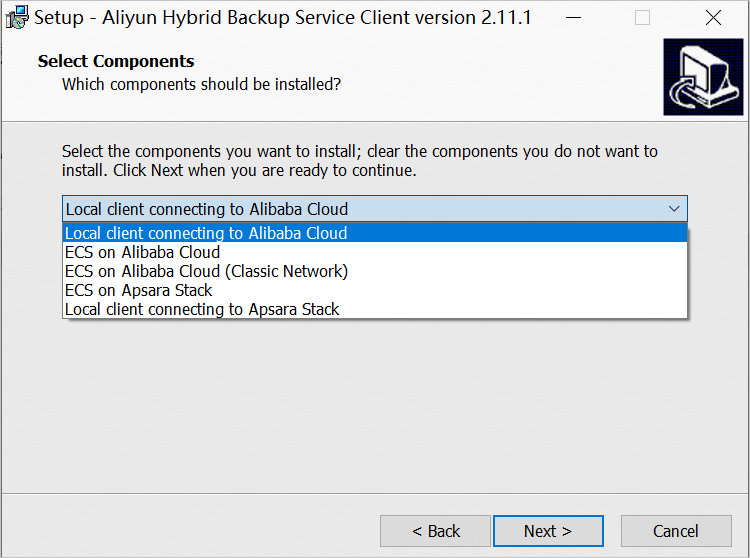
|
Nome do componente |
Descrição |
|
Local client connecting to Alibaba Cloud |
Selecione este componente para fazer backup de arquivos locais, sistemas de arquivos NAS locais ou arquivar dados. |
|
ECS on Alibaba Cloud |
Use quando o backup envolver arquivos ou bancos de dados de uma instância ECS. O sistema envia e instala o componente automaticamente na instância ECS, sem necessidade de operações adicionais. |
|
ECS on Alibaba Cloud (Classic Network) |
Refere-se a instâncias ECS implantadas na rede clássica. Como não é mais possível criar instâncias ECS na rede clássica, não selecione este componente. |
|
ECS on Apsara Stack |
Este componente não se aplica à nuvem pública da Alibaba Cloud. Utilize-o apenas para fazer backup de dados de instâncias ECS no Apsara Stack. |
|
Local client connecting to Apsara Stack |
Não aplicável à nuvem pública da Alibaba Cloud. Recomendado para cenários de backup de arquivos locais no Apsara Stack. |
Como configurar uma identidade de logon para um cliente local do Cloud Backup?
A identidade de logon representa a conta principal que o Cloud Backup utiliza para fazer backup ou arquivar dados. Essa conta precisa ter permissões para acessar o caminho de destino e ler os dados.
A tabela abaixo detalha os dois tipos de identidades disponíveis no cliente do Cloud Backup.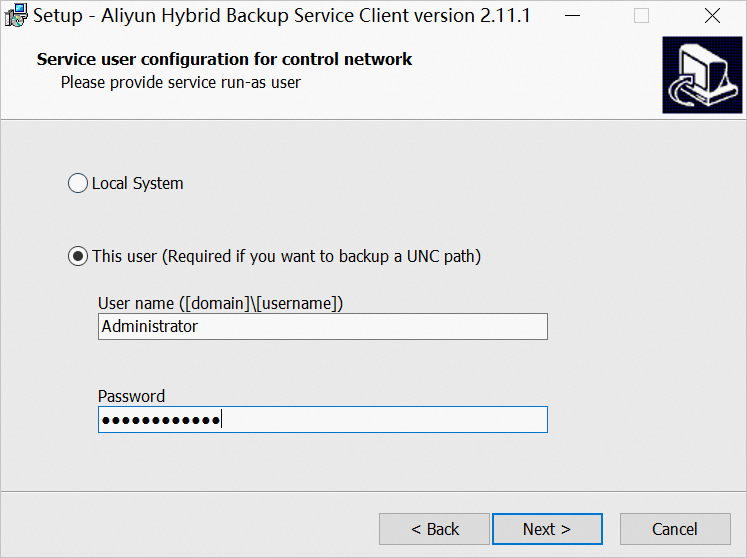
|
Identidade de logon |
Descrição |
|
Local System |
Use esta identidade para fazer backup ou arquivar arquivos em caminhos locais. |
|
This user |
Escolha esta opção quando os arquivos de backup ou arquivamento estiverem compartilhados via rede. |
Por exemplo, ao fazer backup de arquivos compartilhados em rede, selecione This user e configure o nome de usuário e a senha. 
Para fazer backup ou arquivar arquivos compartilhados em rede, selecione This user. O usuário deve atender aos três requisitos seguintes:
-
O usuário possui permissões de administrador local.
Para configurar o usuário de logon, siga estas etapas:
Abra o Control Panel. Na janela exibida, clique em User Accounts.
Verifique as informações da conta e confirme se ela tem permissões de administrator. Caso a conta não possua permissões de administrador, conceda-as.
-
O usuário tem permissão para fazer logon como serviço.
Configure o usuário de logon seguindo estas etapas:
Abra o Control Panel. Na janela exibida, clique em Administrative Tools.
Abra Local Security Policy e navegue até .
Ative Log on as a service. Adicione um usuário na caixa de diálogo exibida.
-
O usuário possui permissões para acessar arquivos compartilhados pela rede.
Execute o comando abaixo para verificar se o usuário tem permissão de acesso ao caminho de rede de destino:
net use z: \\NAS network address\shared directoryNotaz:indica o nome da unidade mapeada. Substitua-o pelo nome real.Se conseguir visualizar o caminho de rede, você já possui as permissões necessárias para acessar arquivos compartilhados.