O alibaba Mail oferece suporte à migração de caixas de correio do Office 365. Verifique os limites de disponibilidade, prepare as caixas de correio de source e as contas de destino e escolha o caminho de migração adequado às credenciais disponíveis.
Considerações
Analise as observações a seguir antes de migrar caixas de correio do Office 365 para o alibaba Mail:
Disponibilidade — A migração pelo console do administrador de domínio está sendo liberada em lotes. Apenas as caixas de correio incluídas na liberação atual podem utilizar esse recurso.
Edição do alibaba Mail — Atualmente, a Free Edition do alibaba Mail não suporta migração a partir do Office 365.
Capturas de tela — As imagens do service de caixa de correio de terceiros servem apenas como referência. A interface real pode variar conforme as atualizações dos recursos. Consulte o service de caixa de correio de terceiros para obter as informações mais recentes.
Migração pelo console do administrador de domínio
Crie uma tarefa de migração no console de administração do alibaba Mail e autorize a migração com sua conta de administrador da Microsoft.
-
Faça login no console de administração do alibaba Mail e crie uma tarefa de migração.

-
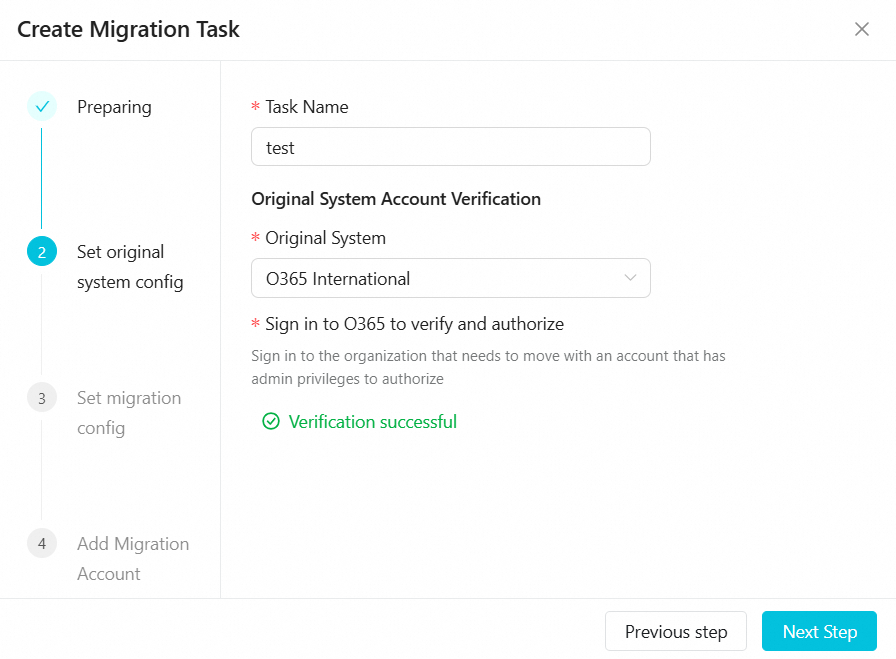
Selecione a versão da caixa de correio de source. Este tópico utiliza a O365 International Edition como exemplo.
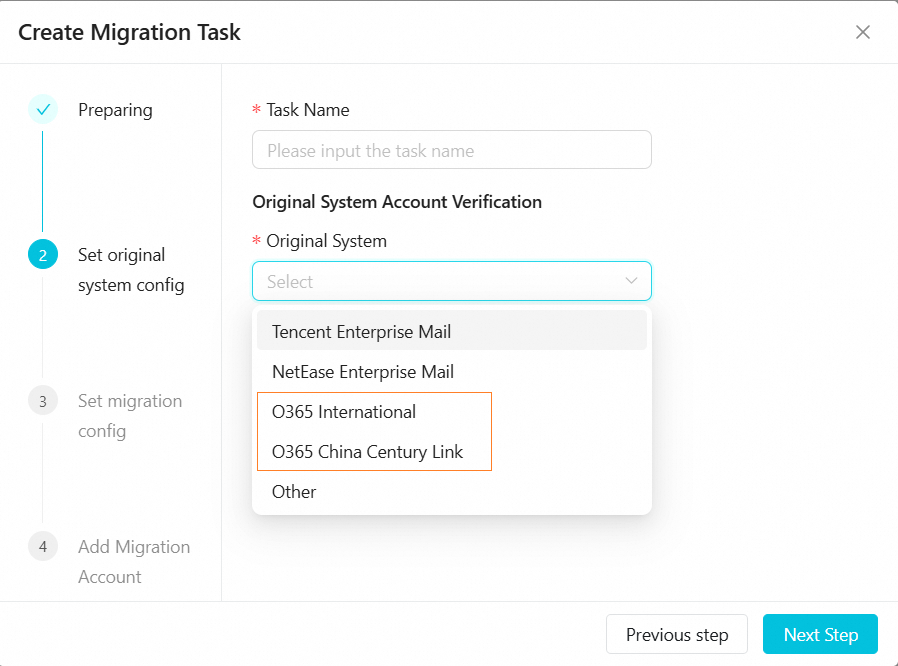
-
Clique em Logon and Authenticate.
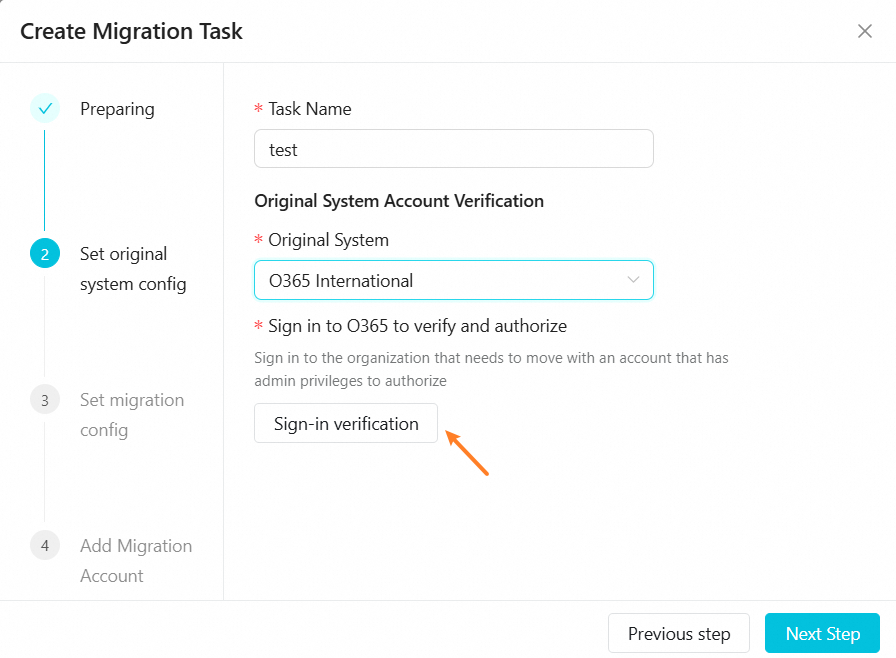
-
Na página exibida, faça login com sua conta de administrador da Microsoft e conceda a autorização. Utilize uma conta com permissões administrativas na organização que você deseja migrar.
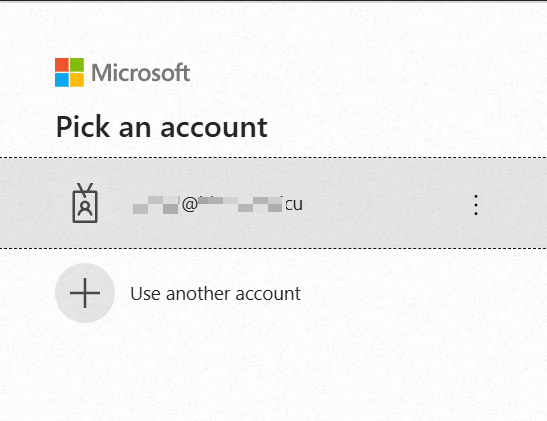
-
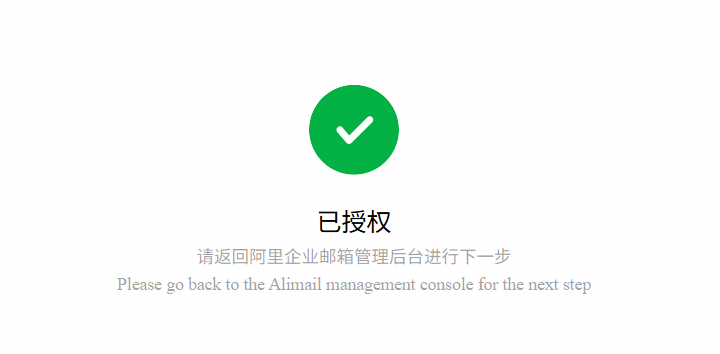
Aceite a solicitação de autorização.
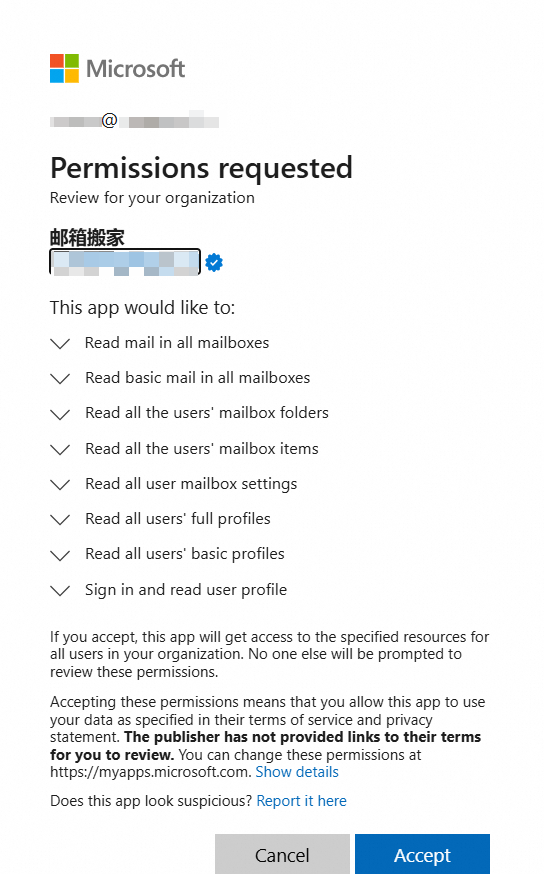
A autorização foi concluída com sucesso.
-
Retorne ao console de administração do alibaba Mail. Quando Authentication passed for exibido, clique em Next.
-
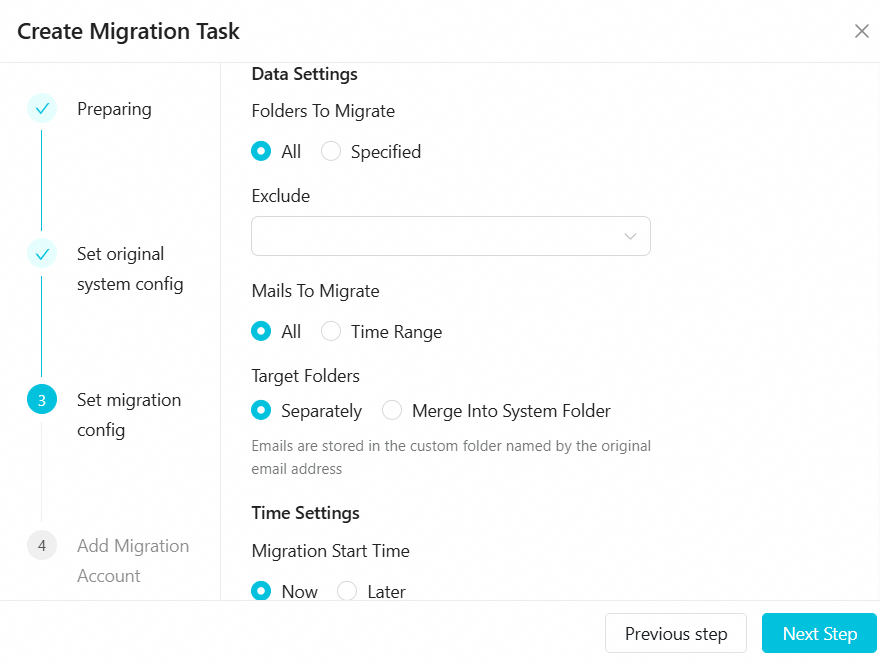
Insira os parâmetros de migração conforme suas necessidades.
-
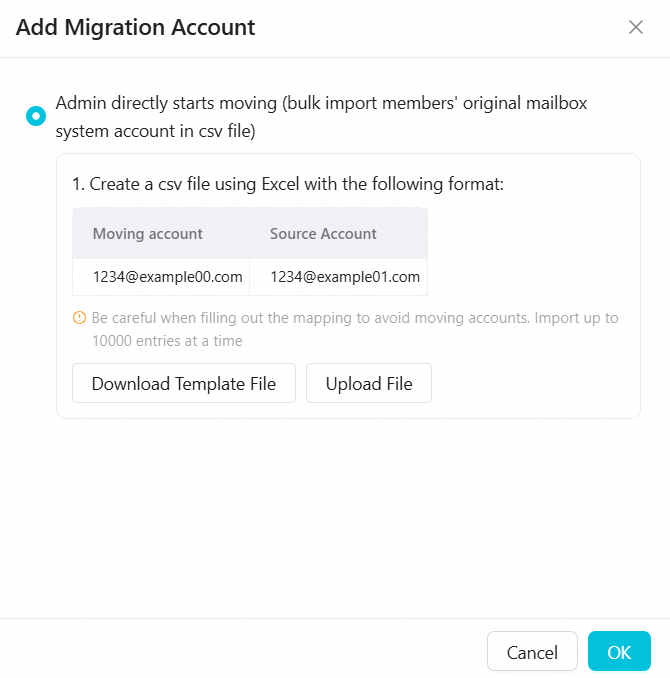
Ao adicionar contas de migração, selecione a primeira opção padrão e preencha as contas seguindo o modelo. A primeira coluna corresponde à conta do alibaba Mail e a segunda à conta da caixa de correio de source.
-
A configuração está concluída. Aguarde o início da migração.
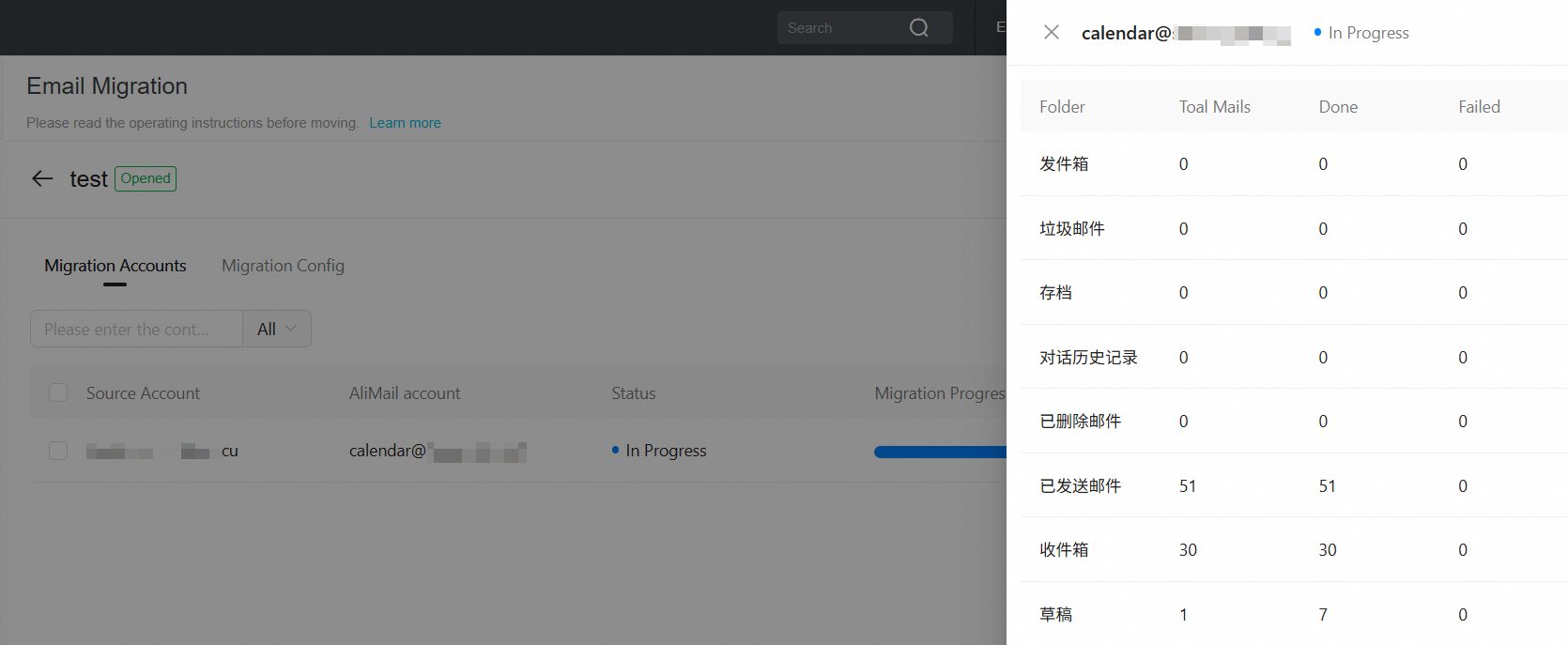
Iniciar a migração no alibaba Mail
As etapas a seguir descrevem como criar uma tarefa de migração e selecionar um plano de migração no alibaba Mail.
Create migration task
Antes de iniciar a migração, certifique-se de ter criado as contas de usuário necessárias no Alibaba Cloud Mail. Para mais informações, consulte Create employee accounts.
Se estiver migrando de um locatário do Alibaba Cloud Mail para outro, faça login no console de administração de e-mail do locatário de destino para iniciar a migração. Não inicie a migração a partir do locatário de source.
Faça login no Mail admin console. No painel de navegação à esquerda, clique em Mailbox Tools > Mailbox Migration e, em seguida, clique em Create Migration Task.
1. Preparação para a migração
Verifique se você criou e atribuiu contas do Alibaba Cloud Mail para todos os usuários a serem migrados na página Contacts - Member Management.
Confirme se o sistema de source está em execução e se o service IMAP/POP está ativado.
-
Para todas as contas de usuário no sistema de source, desative quaisquer limites de recuperação de e-mail (por exemplo, altere "Buscar últimos 30 dias" para "Buscar tudo"), restrições de login baseadas em IP, autenticação de dois fatores (como SMS, WeChat ou aplicativos autenticadores) e senhas específicas de aplicativos.
Se uma senha específica de aplicativo estiver ativada em uma caixa de correio de source, a migração com a senha original falhará com um erro de conta ou senha. Desative o recurso de senha específica de aplicativo ou use a senha de segurança gerada para a configuração da migração. Para mais informações, consulte Enable and set up a third-party client security password.
Conclua previamente quaisquer operações de exclusão ou movimentação de dados no sistema de source. Evite modificar dados durante a migração.
Recomendamos que os nomes das pastas no sistema de source não contenham caracteres especiais como "+", "*", "\" ou "/".
Dependendo dos recursos do seu sistema de source, o administrador pode desativar essas configurações em massa ou utilizando a API do sistema de source.
2. Configurar parâmetros do sistema de source
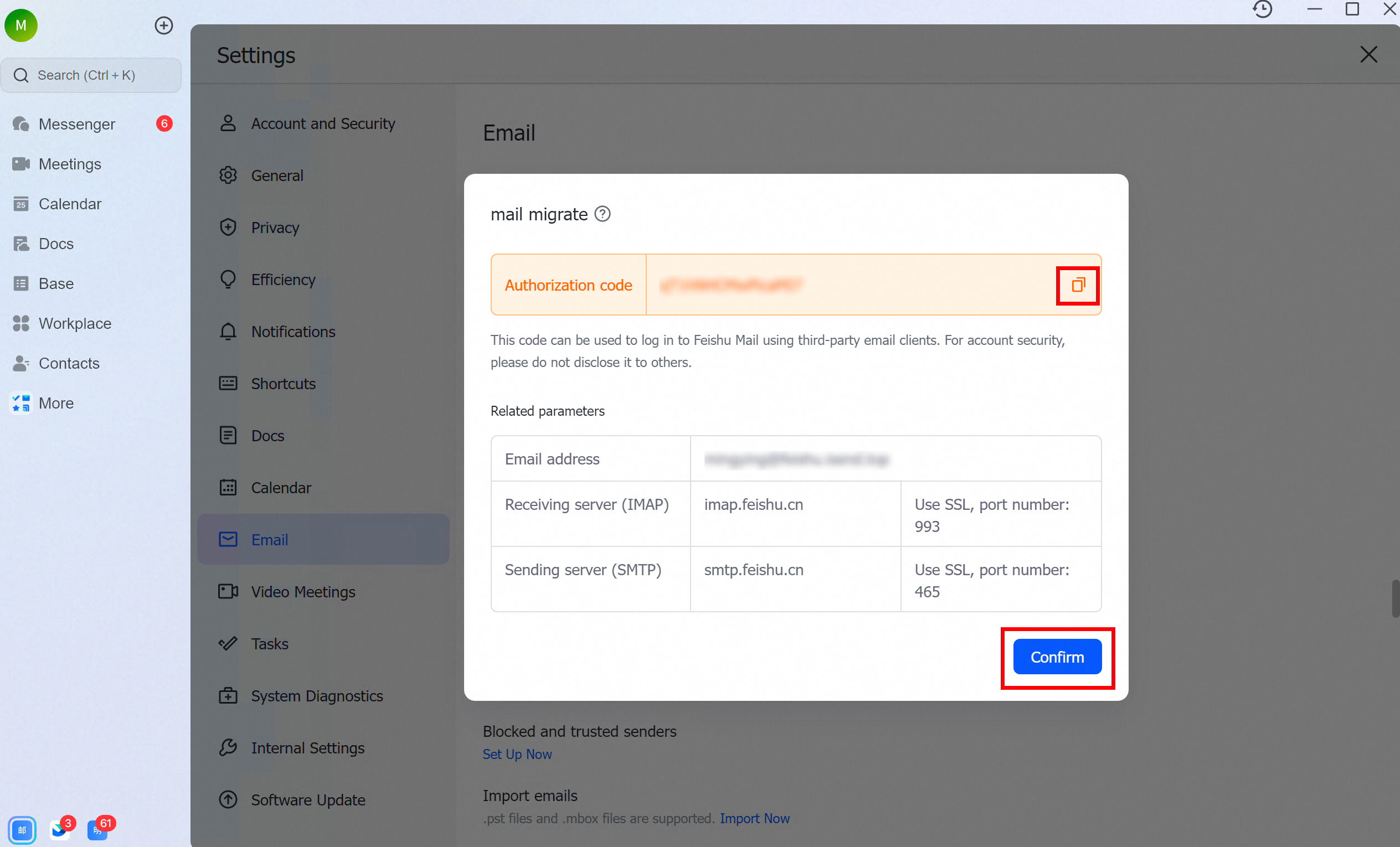
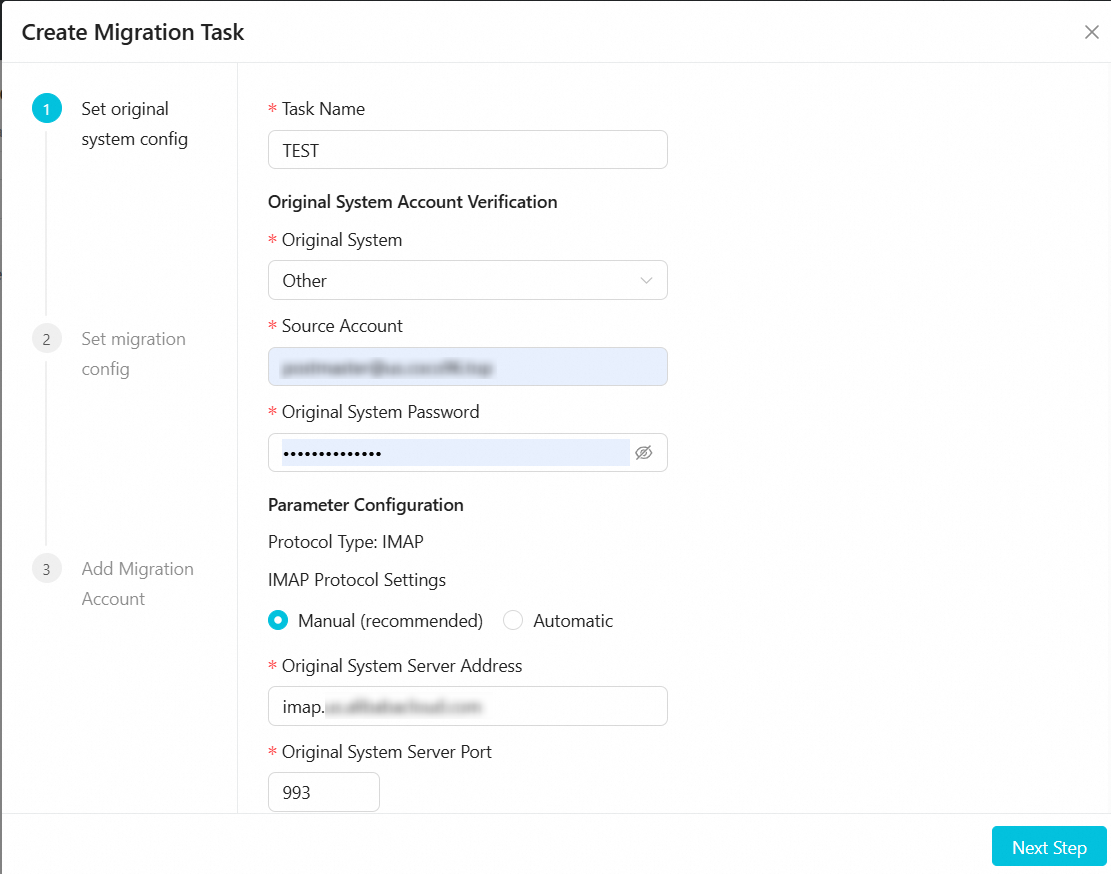
Insira um Task Name, selecione o Source System e insira o Source System Email Account, Source System Email Password e Source System Server Address. Recomendamos usar as configurações padrão para as demais opções. Clique em Next.
3. Configurar definições de migração

Em Folders to Migrate, selecione uma opção:
All Folders: Permite excluir pastas específicas da migração.
Specific Folders: Selecione apenas as pastas que deseja migrar.
Em Emails to Migrate, selecione uma opção:
All Emails
Emails in a specified date range
Em Folder Location, selecione uma opção:
-
Store Separately (unified storage mode, named by email address)
Uma pasta dedicada é criada na caixa de correio de destino, nomeada com o endereço de e-mail de source.

-
Merge into System Folders (folder mapping mode)
Mapeia automaticamente as pastas de source para as pastas do sistema (por exemplo, "Itens Enviados" para "Enviados").
Preserva a estrutura das pastas personalizadas.

Migration Time Settings:
Start Immediately: A transferência de dados começa em até 2 horas.
Start at a scheduled time: Defina um horário personalizado para iniciar a migração.
Clique em Next.
4. Adicionar contas de migração
Existem três métodos para adicionar contas de migração. Escolha o que melhor se adapta às suas necessidades:
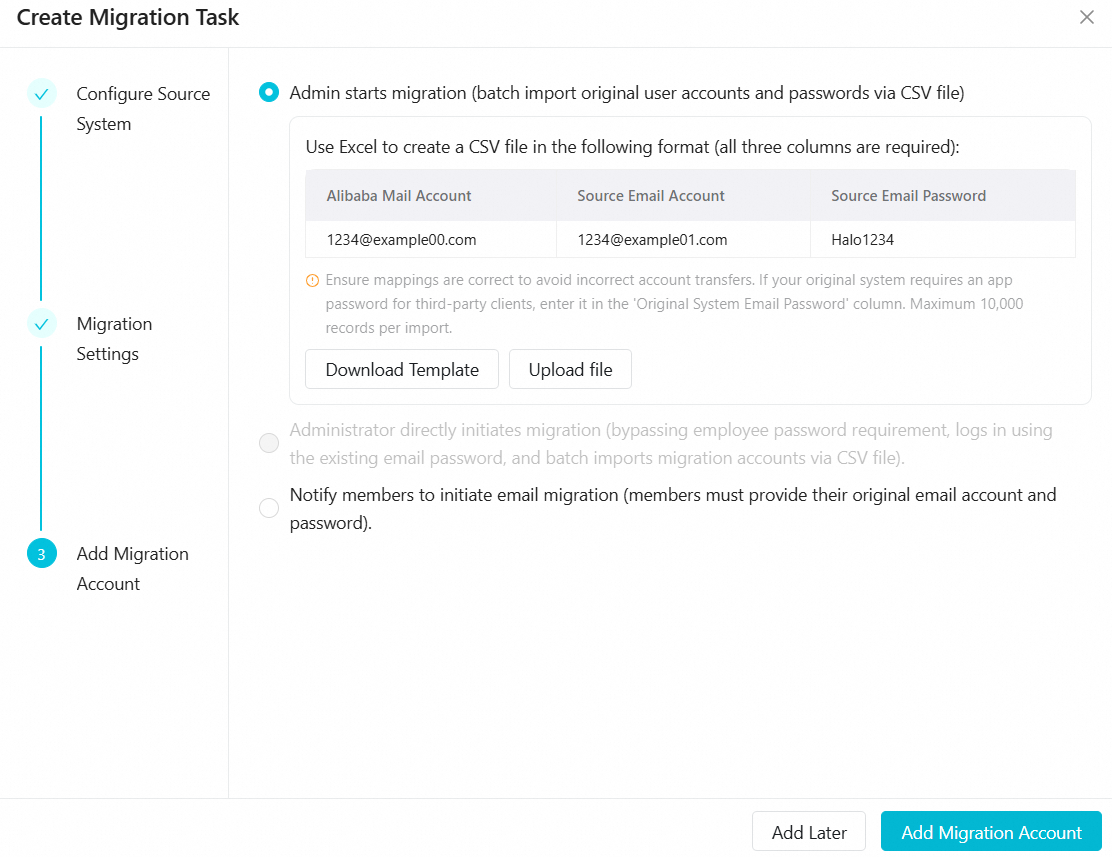
Método 1: O administrador faz upload das credenciais das contas e inicia a migração diretamente.
Cenário de uso: Você possui os nomes de usuário e senhas do sistema de source para todas as contas a serem migradas e deseja que a migração seja transparente para os usuários.
Método 2: O administrador faz upload de uma lista de contas e notifica os funcionários para fazerem login com suas credenciais de source e iniciarem a migração.
Cenário de uso: Você tem uma lista de todas as contas de e-mail de source. Após configurar os parâmetros de migração, os funcionários podem acionar sua própria migração fazendo login no Alibaba Cloud Mail com seu nome de usuário e senha do sistema de source.
Método 3: O administrador seleciona o escopo de usuários e os notifica para inserirem suas próprias credenciais.
Cenário de uso: Você não coletou nomes de usuário e senhas do sistema de source. Após configurar os parâmetros de migração, notifique os funcionários para inserirem e verificarem suas credenciais a fim de iniciar a migração.
Clique em Add Migration Accounts.
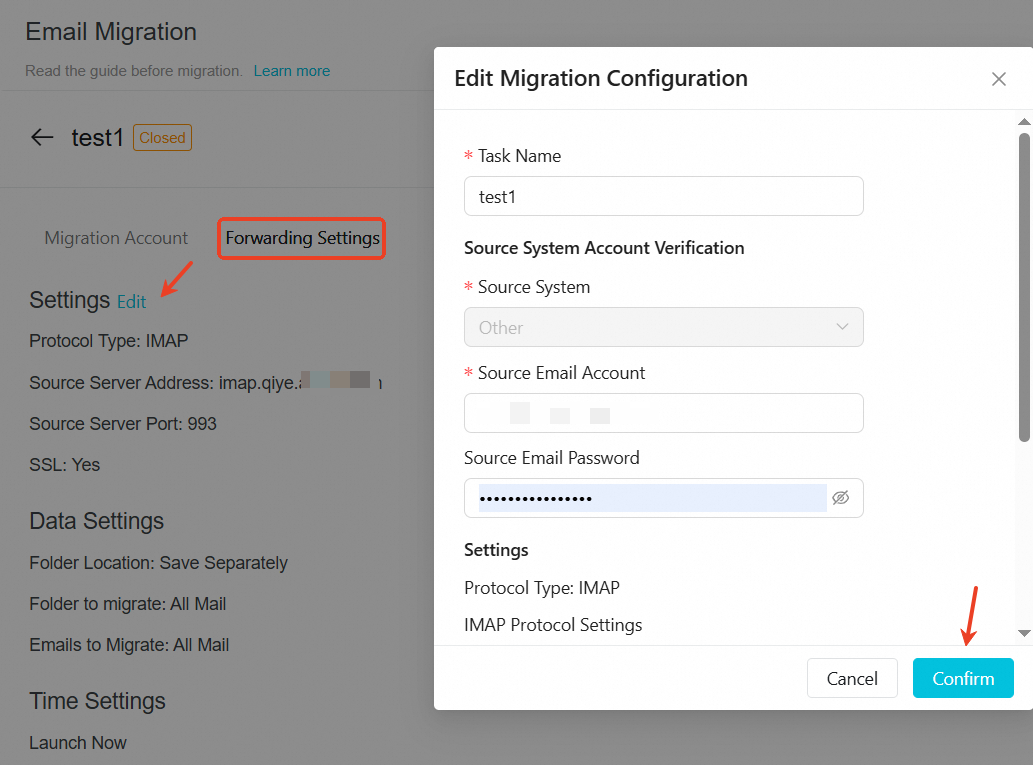
Se precisar alterar os parâmetros de migração posteriormente, acesse Migration Settings > Edit > Edit Migration Configuration, faça as alterações e clique em OK.
Select migration plan
Clique em Add Migration Accounts.
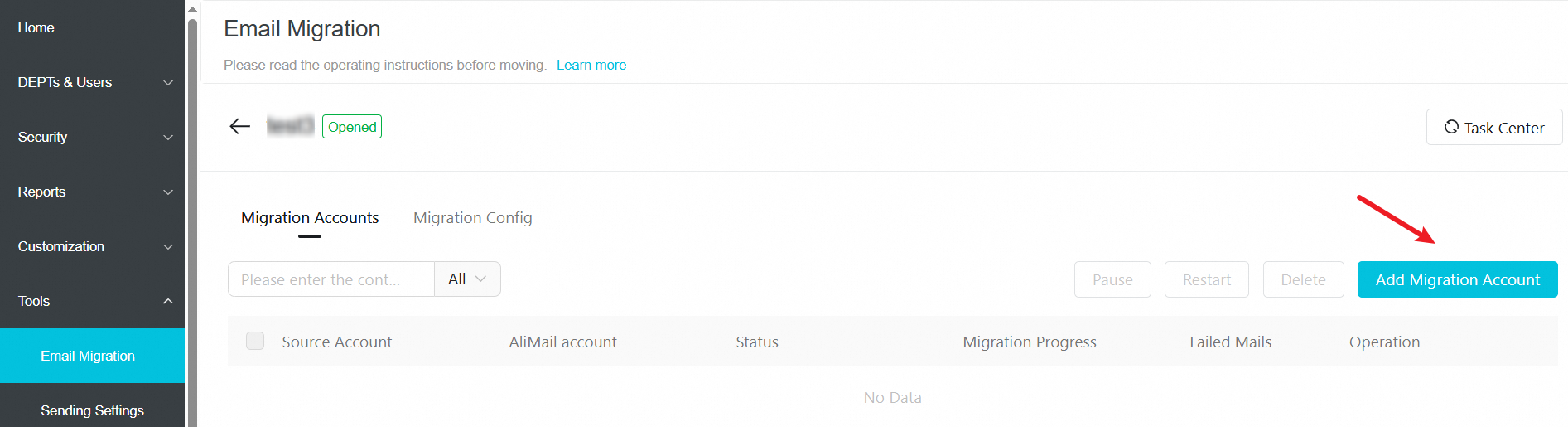
Escolha um dos três planos com base na sua situação.
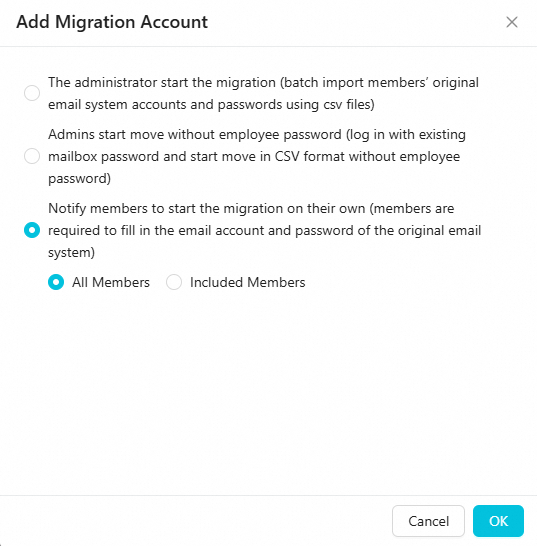
Visão geral dos pontos principais
Tipo de plano | Cenário de uso | Pontos principais |
Migração em lote (com senhas) | O administrador possui as senhas de todas as contas dos funcionários. |
|
Migração em lote (sem senhas) | O administrador possui apenas uma lista de contas. |
|
Migração self-service pelo funcionário | Quando uma abordagem descentralizada é necessária. |
|
Regra de correspondência de subcontas: A conta da caixa de correio de destino não precisa ser idêntica à conta da caixa de correio de source. Com base nas informações da conta de source fornecidas, o sistema migra os dados para a conta correspondente já criada no Alibaba Cloud Mail. Para evitar a alteração do endereço de e-mail após a migração, o que poderia afetar o uso diário, mantenha o mesmo prefixo de conta para as contas de source e destino.
O administrador inicia a migração diretamente importando um arquivo CSV contendo os nomes de usuário e senhas do sistema de source.
Resumo: O administrador fornece as senhas, o sistema migra os dados automaticamente em segundo plano e o processo é transparente para os funcionários.
 Prepare um arquivo CSV com as três colunas obrigatórias a seguir:
|
Conta Alibaba Cloud |
Conta de source |
Senha de source |
|
1234@example00.com |
1234@example01.com |
Halo1234 |
Cenários de uso
O administrador possui todas as senhas de e-mail de source dos funcionários (ou senhas específicas de aplicativos/acesso delegado).
Você deseja uma migração silenciosa e sem intervenção manual para os funcionários.
A migração envolve autenticação complexa, como uma conta delegada do Microsoft Exchange ou senhas de aplicativos de terceiros.
Como funciona
O administrador fornece a conta e a senha de source em um arquivo CSV. O sistema usa essas credenciais para buscar dados diretamente do sistema de source em segundo plano.
Funções e ações
|
Função |
Ações |
Considerações principais |
|
Administrador |
1. Criar contas: Crie contas de funcionários em lote no console de administração do Alibaba Cloud Mail. 2. Preparar arquivo CSV: Inclua três colunas (conta Alibaba Cloud Mail, conta de source, senha de source). 3. Tratar casos especiais: Insira senhas específicas de aplicativos, se necessário. Para Microsoft Exchange, use o formato delegado. 4. Fazer upload e importar: Faça upload do arquivo no console de administração para iniciar a migração. |
• Um único upload suporta até 10.000 entradas. • Verifique cuidadosamente os mapeamentos de contas para evitar incompatibilidade de dados. • Garanta a conformidade com as políticas de privacidade e proteção de dados. |
|
Funcionário |
Nenhuma ação necessária. |
• Nenhum login ou configuração necessária. • Não é necessário fornecer senhas a ninguém além do administrador. • Aguarde a conclusão da migração. |
Avaliação de riscos
Validade da senha: Certifique-se de que as senhas fornecidas sejam válidas e não sejam alteradas durante toda a migração. Se uma senha de source tornar-se inválida, a migração dessa conta falhará.
Conformidade com privacidade: Este modo envolve o manuseio de senhas de funcionários pelo administrador. Garanta que o procedimento esteja em conformidade com as políticas de segurança da informação e os requisitos legais da sua empresa.
Para migrar do Microsoft Exchange usando uma conta delegada (consulte Set up a delegated account for Microsoft Exchange), recomendamos o seguinte formato para o arquivo de migração:
user2@example.com,superman@example.com/user1,password
Descrições dos campos:
user2@example.com: A conta do Alibaba Cloud Mail.
superman@example.com/user1: A caixa de correio de source no formato de conta delegada (onde user1 é o prefixo da caixa de correio de source e o acesso é delegado a superman@example.com).
password: A senha para superman@example.com.
O administrador inicia a migração importando uma lista de contas. Os funcionários acionam sua própria migração fazendo login com sua senha de e-mail de source.
Resumo: O administrador fornece uma lista de contas. Os funcionários fazem login com seu nome de usuário e senha do sistema de source, o que inicia automaticamente a migração.
Prepare um arquivo CSV com apenas uma coluna de dados:
|
Conta de migração |
|
1234@example00.com |
Cenários de uso
O administrador não tem acesso às senhas dos funcionários, protegendo a privacidade do usuário.
Para iniciar a migração em lotes, minimizando a configuração manual para os funcionários.
Os funcionários podem usar suas credenciais de source para fazer login no novo sistema e concordam em não alterar sua senha de source durante a migração.
Como funciona
O administrador importa uma lista de contas a serem migradas. Quando um funcionário faz login pela primeira vez no Alibaba Cloud Mail, ele deve usar seu nome de usuário e senha do sistema de source para autenticação. Um login bem-sucedido aciona automaticamente a migração.
Funções e ações
|
Função |
Ações |
Considerações principais |
|
Administrador |
1. Criar contas: Ao criar contas no Alibaba Cloud Mail, o endereço de e-mail deve ser idêntico ao endereço de e-mail de source. 2. Preparar arquivo CSV: Inclua apenas uma coluna (Conta de Migração, que é a conta recém-criada). 3. Fazer upload e importar: Faça upload do arquivo no console de administração para ativar a migração em todo o domínio. 4. Notificar funcionários: Informe-os de que precisarão usar suas credenciais de source para fazer login. |
• Importante: O nome da conta do Alibaba Cloud Mail deve ser idêntico ao nome da conta de e-mail de source. • Um único upload suporta até 1.000 entradas. • Após a ativação, os funcionários só poderão fazer login com suas credenciais de source; qualquer senha inicial definida por você torna-se inválida. |
|
Funcionário |
1. Fazer login na nova caixa de correio: Use o nome de usuário e a senha do sistema de source para fazer login no cliente web do Alibaba Cloud Mail. |
• Não altere a senha no sistema de e-mail de source. Isso causará falha na migração. • Se uma alteração de senha causar falha, você deverá acessar as configurações de "Mailbox Migration" para atualizar manualmente a senha de source. |
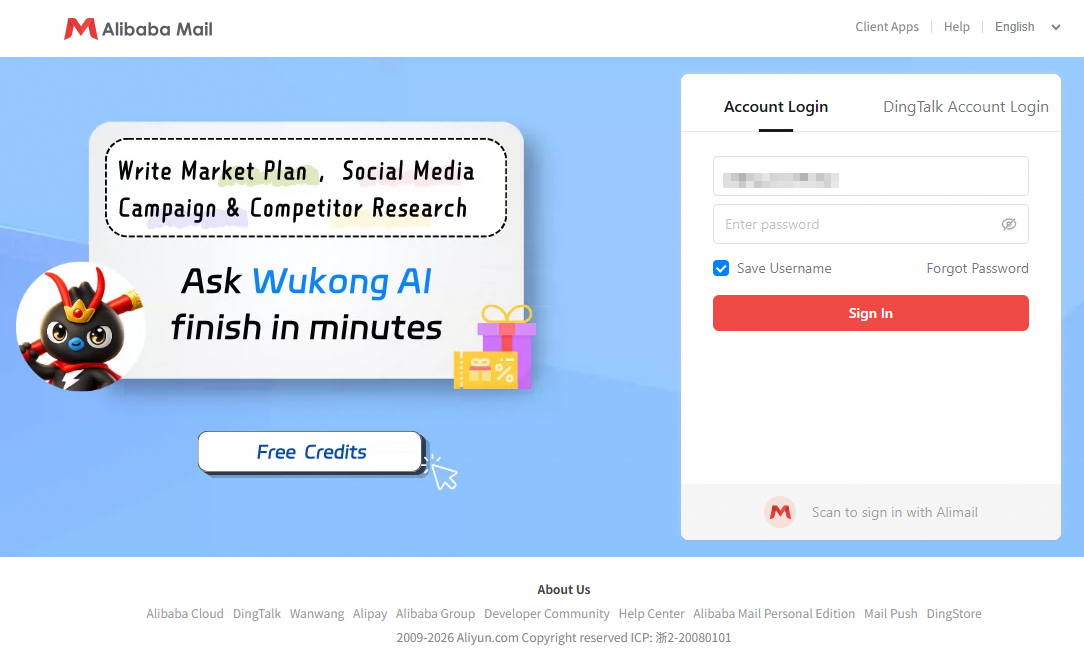 2. Acionar migração: A migração começa automaticamente após um login bem-sucedido. 3. (Opcional) Alterar senha: Você pode alterar sua senha na nova caixa de correio, o que não afeta a migração.
Avaliação de riscos
Ações permitidas Após fazer login no Alibaba Cloud Mail, os funcionários podem alterar sua nova senha de login no cliente web. Esta ação não afeta o processo de migração em segundo plano.
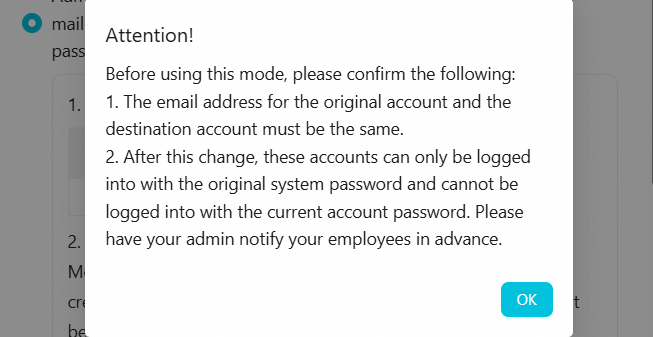
Ações proibidas (Alto risco) Não altere a senha no sistema de e-mail de source até que a migração seja concluída.
Consequência: Se a senha de source for alterada, o Alibaba Cloud Mail não conseguirá autenticar e a migração falhará.
Solução: Se isso ocorrer, o funcionário deve acessar Settings > View More Settings > Mailbox Settings > Mailbox Migration no Alibaba Cloud Mail e atualizar manualmente a senha de source para retomar a migração.
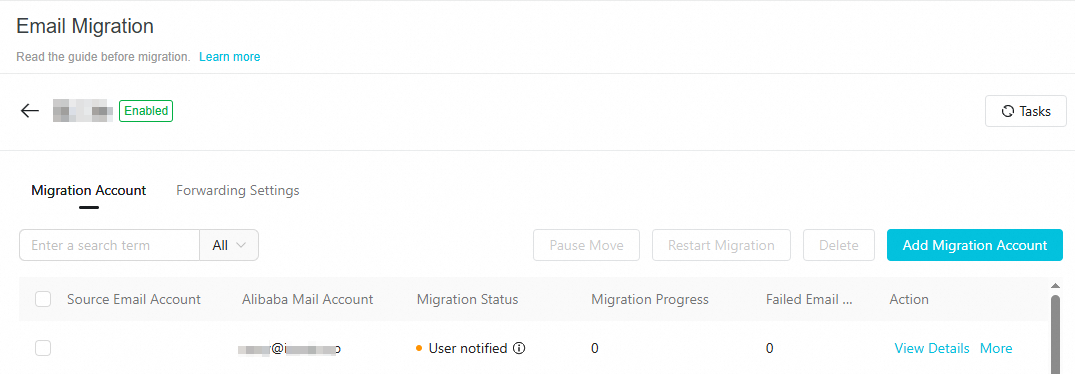
Notifique os funcionários para iniciarem a migração inserindo seu nome de usuário e senha do sistema de source.
Resumo: O administrador cria uma tarefa de migração para todos ou para membros selecionados. Os funcionários inserem suas próprias credenciais para iniciar a migração, dando-lhes controle sobre o processo. 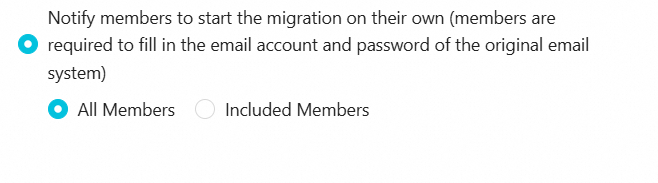
 Cenários de uso
Os funcionários gerenciam suas próprias senhas e preferem não compartilhá-las com o administrador.
Os funcionários desejam agendar seu próprio horário de migração.
Quando uma abordagem descentralizada é preferida para reduzir a carga de trabalho do administrador.
Como funciona
O administrador primeiro cria as contas do Alibaba Cloud Mail e uma tarefa de migração. Após fazerem login, os funcionários acessam a página de configurações e inserem as credenciais da conta de source para autorizar a migração.
Funções e ações
|
Função |
Ações |
Considerações principais |
|
Administrador |
1. Criar contas: Crie contas de funcionários em lote no console de administração e distribua senhas iniciais. 2. Ativar recurso: Ative o recurso "Domain Migration" ou "Allow Members to Self-Service Migrate" no console de administração. 3. Notificar e orientar: Informe aos funcionários como acessar a página de configurações para configurar sua migração. |
• Nenhuma preparação de arquivo CSV necessária. • Não é necessário coletar nenhuma informação de conta. |
|
Funcionário |
1. Fazer login na nova caixa de correio: Faça login no cliente web do Alibaba Cloud Mail usando as credenciais iniciais fornecidas pelo administrador. 2. Acessar configurações: Clique em Go to Settings na janela pop-up ou navegue até |
• Certifique-se de que a senha de source foi inserida corretamente. • Você pode monitorar o progresso da migração na mesma página. |
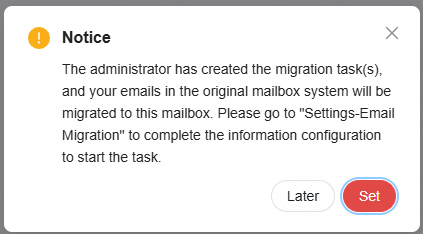 3. Inserir informações: Insira o nome de usuário e a senha do sistema de source para iniciar a migração.
Referências
Para mais informações sobre a migração de caixas de correio no alibaba Mail, consulte Mailbox migration.