Use o Exchange Management Shell para conceder Acesso Total a todas as caixas de correio de usuários da organização Exchange a uma conta delegada e verifique se as permissões foram aplicadas corretamente.
O que é uma conta delegada?
Uma conta delegada tem permissão para acessar a caixa de correio ou os recursos de outro usuário.
Configure a delegação de caixa de correio
Pré-requisitos
Antes de começar, certifique-se de ter:
Acesso ao Exchange Management Shell
Uma conta dedicada para usar como delegada, como
superman@example.com(não use a conta de administrador padrão)
Abra o Exchange Management Shell.
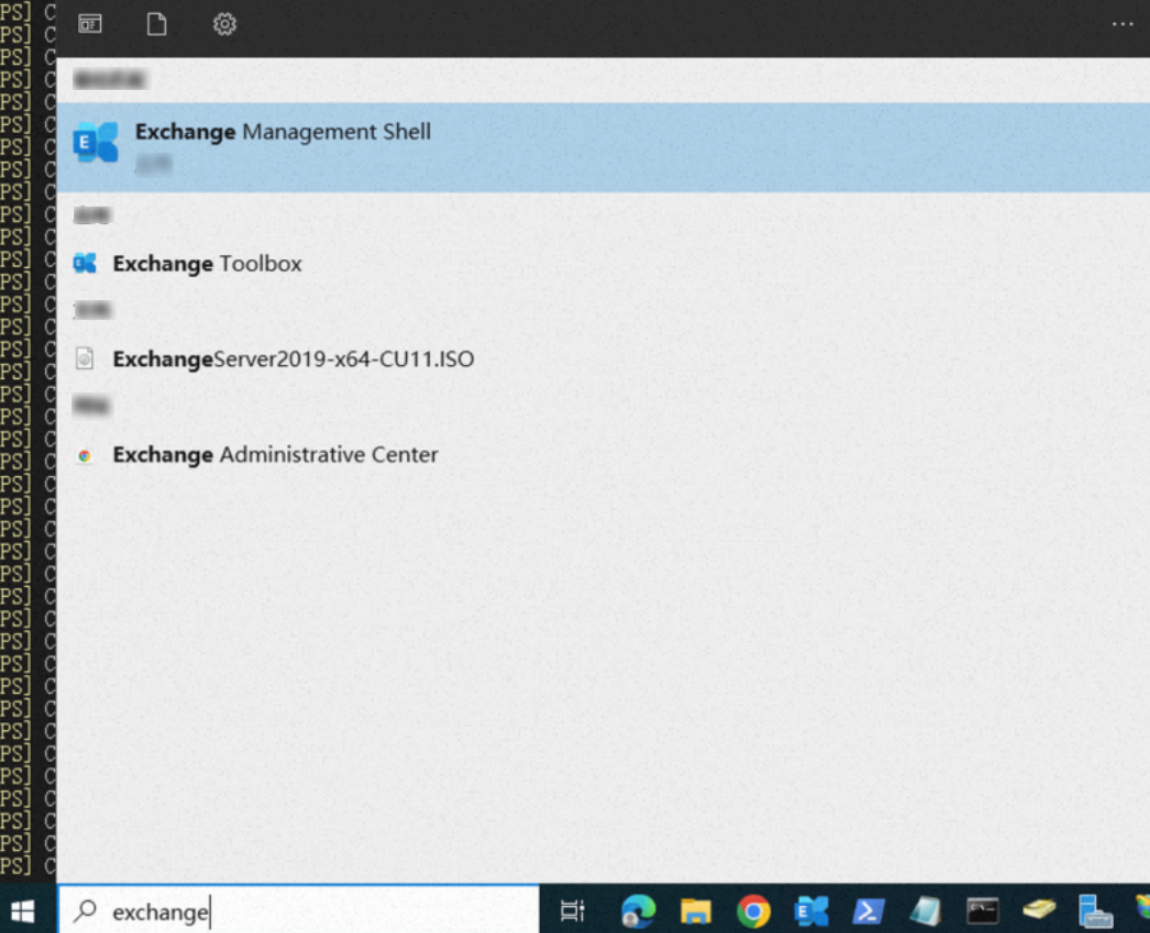
1. Execute o comando
O comando abaixo concede à conta delegada superman@example.com Acesso Total a todas as contas UserMailbox da organização Exchange. O parâmetro -AutoMapping $false impede que o Outlook monte automaticamente todas as caixas de correio delegadas na visualização de e-mail do delegado. Essa configuração é recomendada ao conceder acesso a um grande número de caixas de correio.
Get-Mailbox -ResultSize unlimited -Filter {(RecipientTypeDetails -eq 'UserMailbox')-and(Alias -ne 'superman@example.com')}|Add-MailboxPermission -User superman@example.com -AccessRights fullaccess -InheritanceType all -AutoMapping $falseEsse comando encadeia dois cmdlets:
Get-Mailbox: Filtra as caixas de correio correspondentes aos critérios especificados.Add-MailboxPermission: Adiciona permissões a cada caixa de correio filtrada.
Crie uma ou mais contas dedicadas para usar como contas delegadas, como superman@example.com. Não utilize a conta de administrador padrão.

2. Verifique as permissões
Método 1: Validação por login — ideal para verificar rapidamente uma única caixa de correio
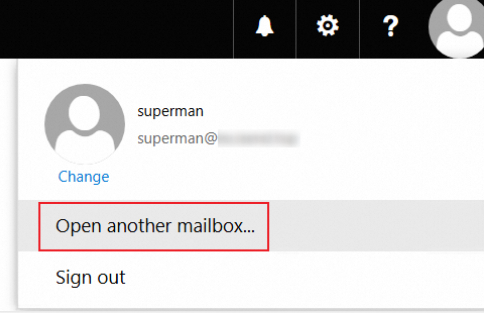
Faça login na caixa de correio delegada (por exemplo, a caixa de correio do Exchange superman) e tente abrir a caixa de correio de outro usuário. Pesquise a caixa de correio de um funcionário à qual você recebeu acesso. Se conseguir abri-la, as permissões foram aplicadas com sucesso.

Ao pesquisar um usuário, contatos externos à organização Exchange também podem aparecer. Selecione a conta correta com atenção, pois escolher a conta errada durante os testes aumenta o tempo de solução de problemas.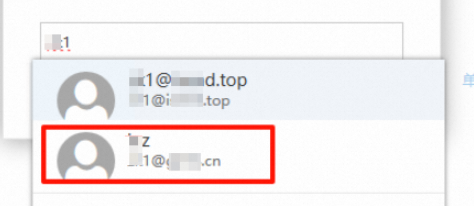
Método 2: Linha de comando — recomendado para verificar permissões em escala ou em pipelines automatizados
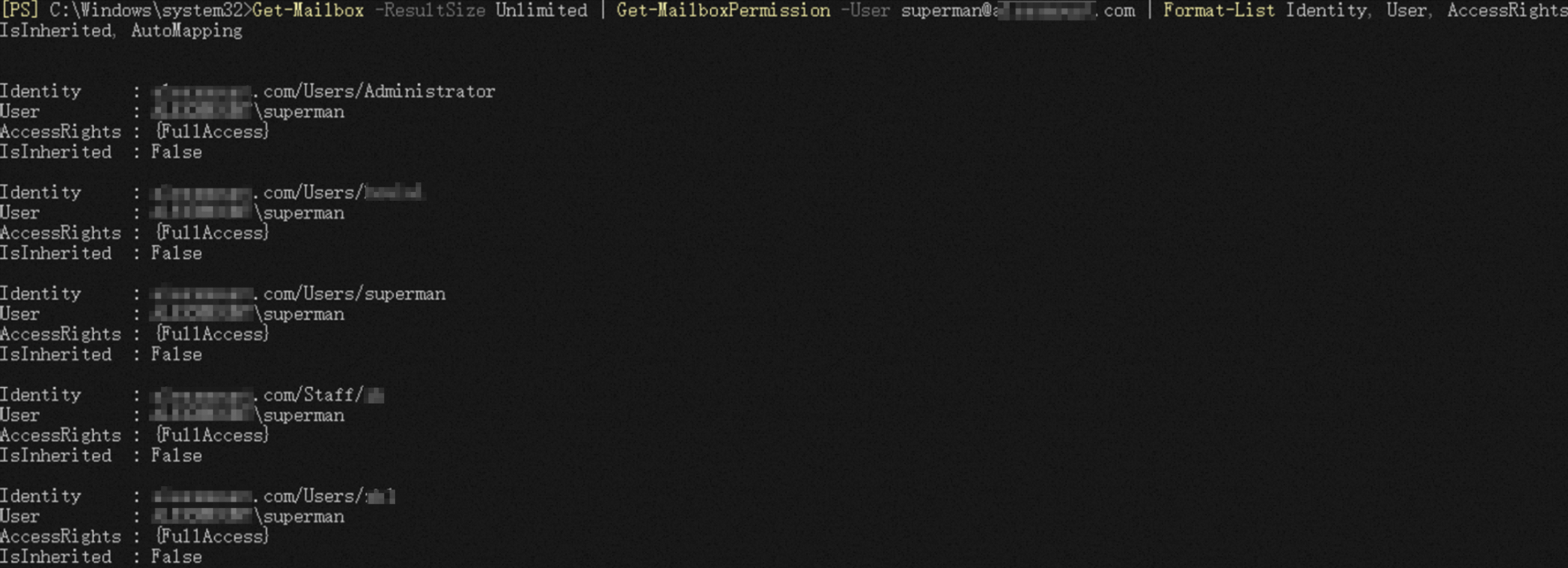
O valor {FullAccess} no campo AccessRights confirma a aplicação bem-sucedida da permissão.
Verifique uma única conta:
Get-MailboxPermission -Identity "user@example.com" | Where-Object {$_.User -like "superman"} | Format-List -Property Identity, User, AccessRights, IsInherited, AutoMapping
Verifique todas as contas:
Get-Mailbox -ResultSize Unlimited | Get-MailboxPermission -User superman@example.com | Format-List Identity, User, AccessRights, IsInherited, AutoMapping