Este tópico descreve o que verificar na antiga caixa de correio do Lark antes de iniciar a migração.
As capturas de tela da caixa de correio de terceiros neste tópico servem apenas como referência. A interface real pode variar conforme as atualizações dos recursos. Sempre considere o estado real da sua caixa de correio de terceiros como a source correta.
Considerações
Revise as restrições a seguir antes de criar contas no alibaba Mail ou iniciar uma migração:
Caixa de correio de origem — Neste tópico, a caixa de correio de origem é a sua antiga caixa de correio do Lark, e o sistema de caixa de correio de origem é o Lark Mail.
Migração entre tenants do alibaba Mail — Se você migrar de um tenant do alibaba Mail para outro, faça logon no console de administração de e-mail do tenant de destino para iniciar a migração. Não inicie a migração a partir do tenant de origem.
Nomes de conta — Os requisitos de nome de conta variam conforme o plano de migração e determinam como criar suas contas no alibaba Mail. Escolha um plano antes de criar as contas. A tabela de comparação em Selecionar um plano de migração lista os requisitos de nome de conta para cada opção.
Senha da caixa de correio de origem — A senha da caixa de correio de origem deve permanecer válida e inalterada até a conclusão da migração. Se a senha for alterada, o alibaba Mail não conseguirá autenticar na caixa de correio de origem e a migração dessa conta falhará.
Logon de funcionários após migração em lote sem senhas — Após ativar a migração em lote sem senhas, os funcionários só poderão fazer logon com as credenciais da caixa de correio de origem. Qualquer senha inicial definida por você se tornará inválida.
Preparar a caixa de correio de origem
Conclua as preparações a seguir antes de criar uma tarefa de migração no alibaba Mail:
Contas do alibaba Mail — Crie e atribua uma conta do alibaba Mail para cada usuário a ser migrado na página Contacts > Member Management. Para obter instruções, consulte Create employee accounts.
service da caixa de correio de origem — Confirme se o sistema da caixa de correio de origem está em execução e se o service IMAP ou POP está ativado. Para o Lark Mail, ative o service Third-party email client e gere uma senha de migração conforme descrito nos dois procedimentos a seguir.
Restrições de recuperação e logon — Para cada caixa de correio de origem a ser migrada, desative os limites de recuperação de e-mail (por exemplo, altere Fetch last 30 days para Fetch all), as restrições de logon baseadas em ip e a autenticação de dois fatores (como SMS, WeChat ou aplicativos autenticadores).
Senhas específicas de aplicativo — Se uma senha específica de aplicativo estiver ativada em uma caixa de correio de origem, a migração com a senha original falhará com um erro de conta ou senha. Desative o recurso de senha específica de aplicativo ou use a senha de segurança gerada na configuração de migração. Para o Lark Mail, utilize a senha de migração gerada no cliente desktop do Lark. Para obter instruções, consulte Enable and set up a third-party client security password.
Alterações de dados — Conclua previamente quaisquer operações de exclusão ou movimentação de dados no sistema da caixa de correio de origem. Evite modificar dados durante a migração.
Nomes de pastas — (Recomendado) Garanta que os nomes das pastas no sistema da caixa de correio de origem não contenham caracteres especiais como
+,*,\ou/.
Dependendo dos recursos do seu sistema de caixa de correio de origem, desative essas configurações em lote ou use a API do sistema.
Ativar o service Third-party email client no Lark
O service Third-party email client deve estar ativado no console de administração do Lark. Caso contrário, não será possível realizar a migração.
Faça logon no console de administração do Lark.
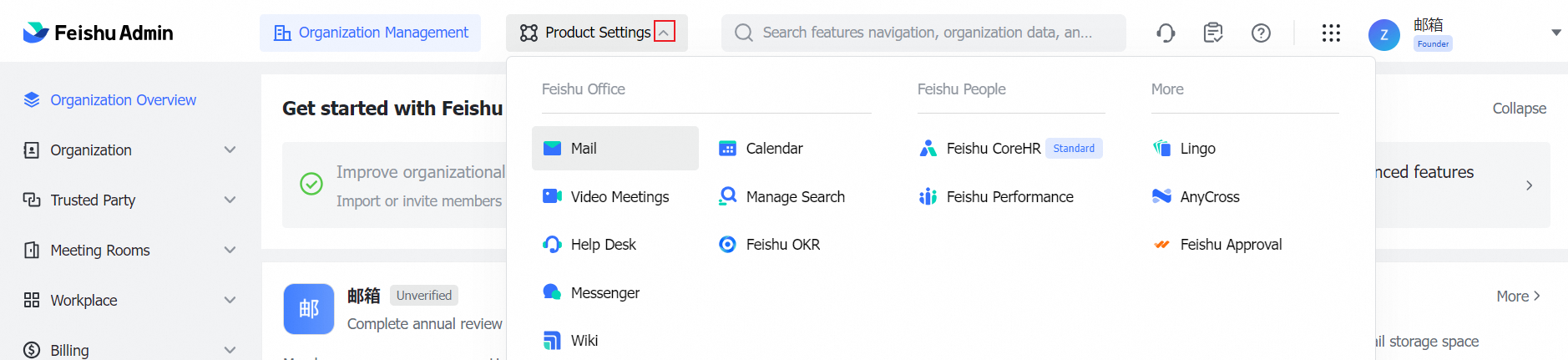
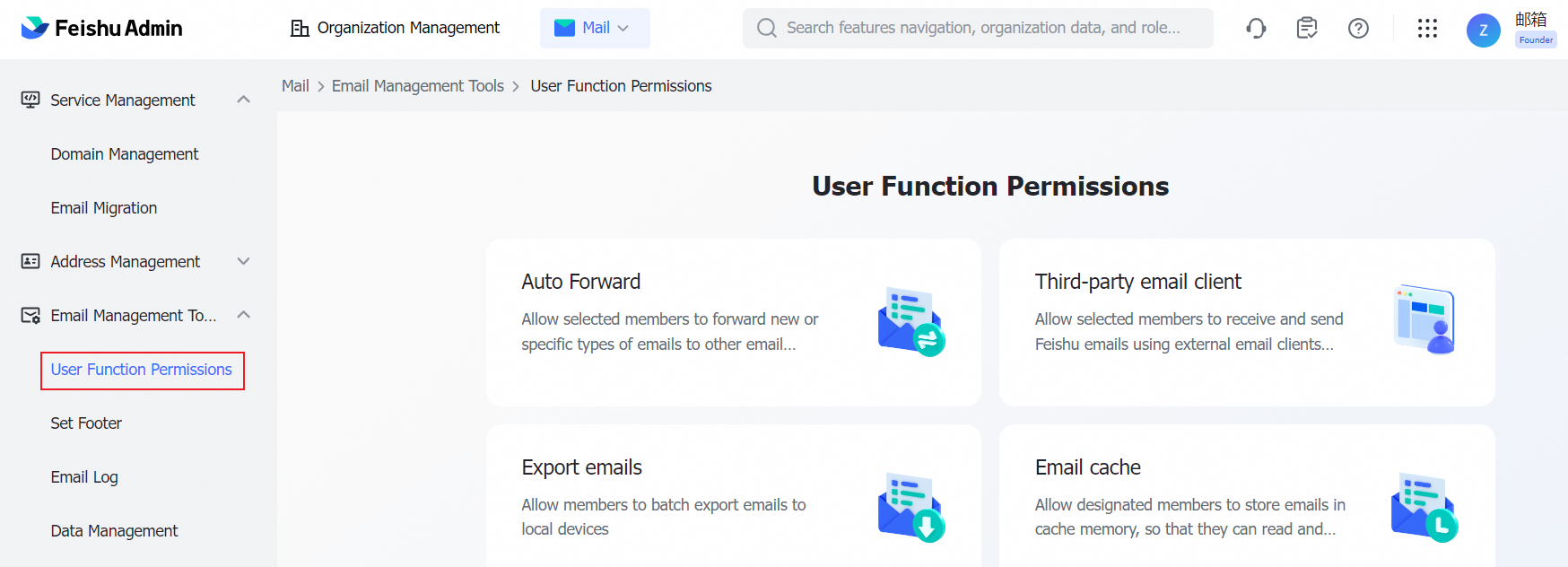
Escolha Product Settings > Mail > Mail Management Tools > User Feature Permissions > Third-party email client.
A página de configuração do service Third-party email client será aberta. As figuras a seguir mostram esse service no console de administração do Lark.
Gerar uma senha de migração no Lark
Baixe e faça logon no cliente desktop do Lark.
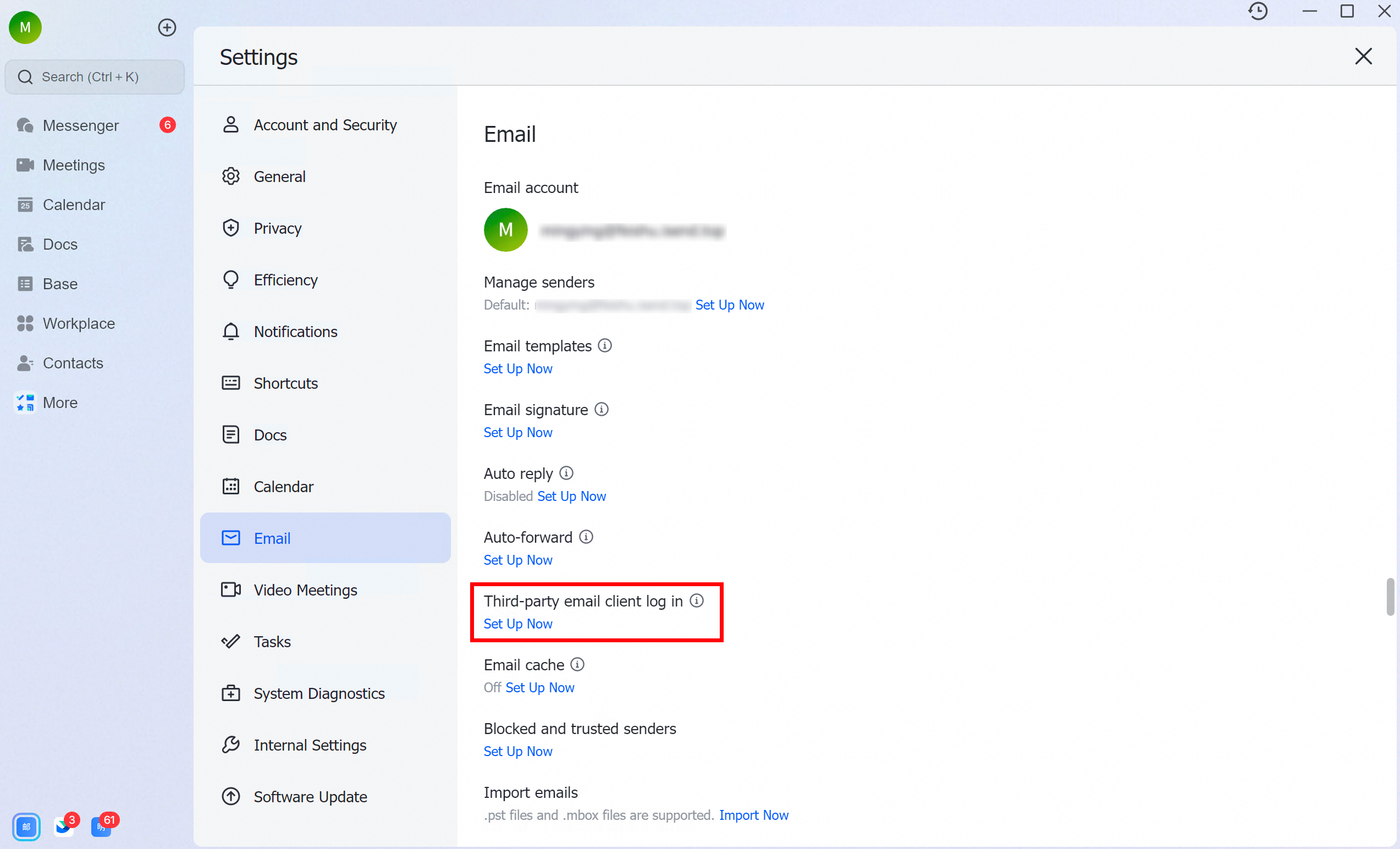
Escolha sua foto de perfil > Settings > Mail.
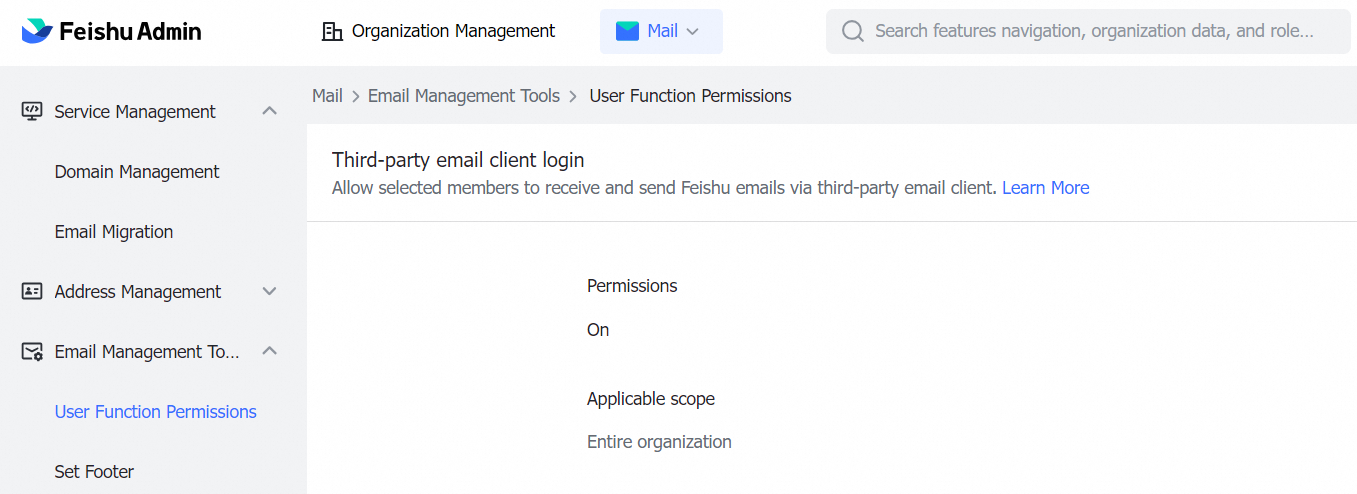
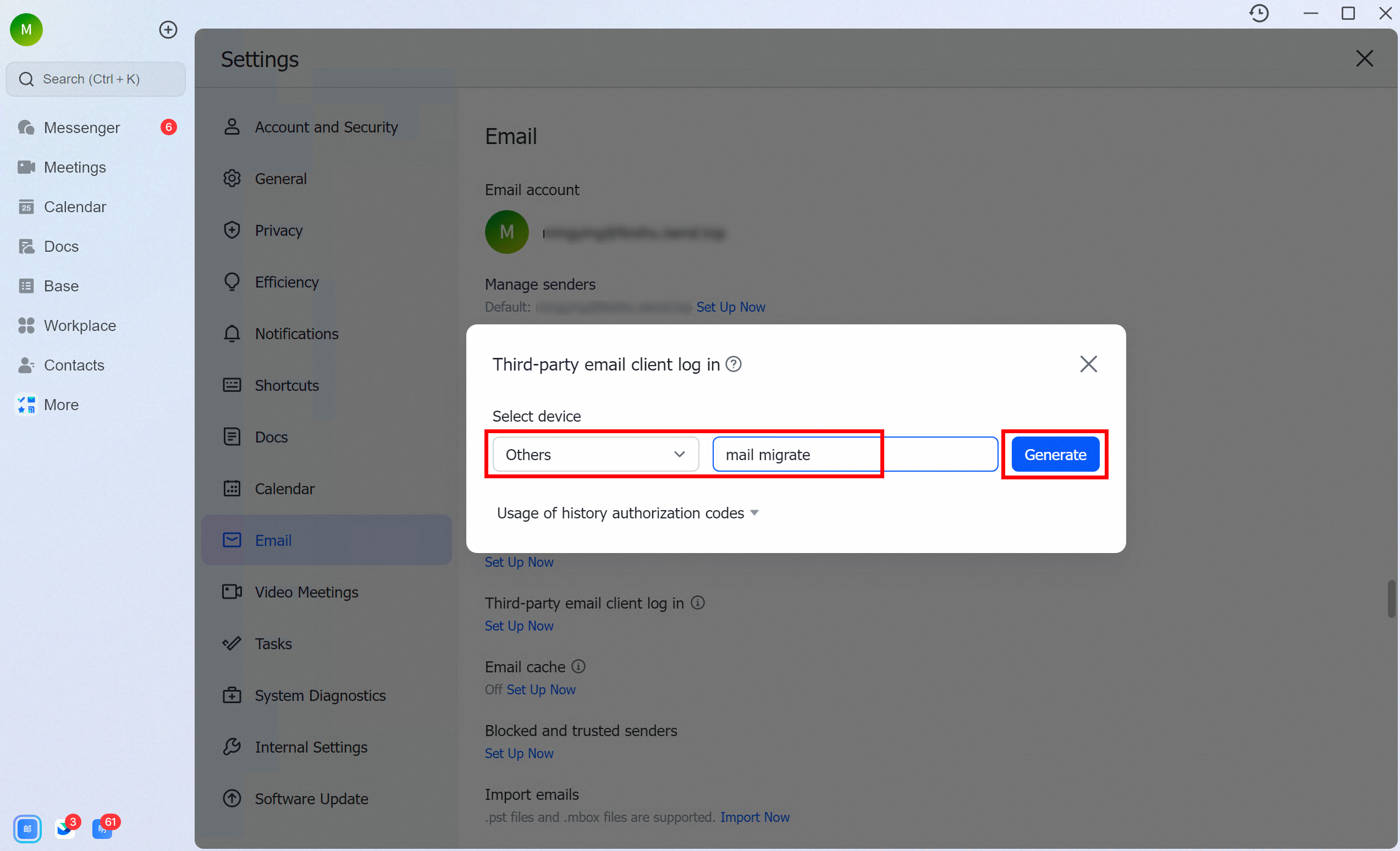
Clique em Third-party email client logon e, em seguida, clique em Set Now.
Essa configuração não está disponível no cliente web. Faça logon no cliente desktop para executar esta operação.
Salve a senha gerada. Insira-a como Source System Email Password ao configurar os parâmetros do sistema de origem da tarefa de migração.
As figuras a seguir mostram a configuração de Third-party email client logon no cliente desktop do Lark.
Iniciar a migração no alibaba Mail
Após concluir as preparações anteriores, inicie a migração no console de administração de e-mail: crie uma tarefa de migração, selecione um plano e adicione as contas a serem migradas. Dependendo do plano escolhido, os funcionários inserem suas próprias credenciais da caixa de correio de origem para acionar a migração.
Criar uma tarefa de migração
Faça logon no console de administração de e-mail. No painel de navegação à esquerda, escolha Mailbox Tools > Mailbox Migration e clique em Create Migration Task.
A figura a seguir mostra a página de migração de caixa de correio no console de administração de e-mail.
Configurar parâmetros do sistema de origem
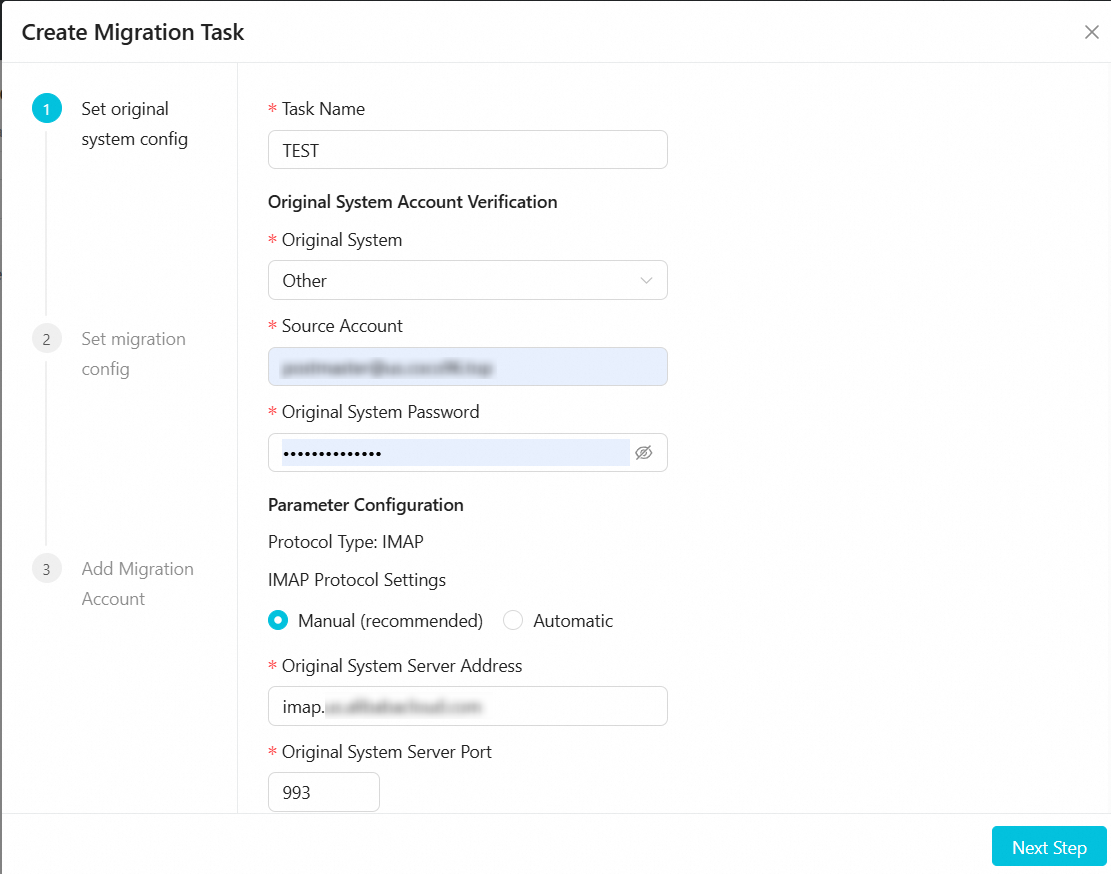
Insira um Task Name.
Selecione o Source System.
Insira o Source System Email Account, a Source System Email Password e o Source System Server Address. Para o Lark Mail, insira a senha de migração gerada no cliente desktop do Lark como Source System Email Password.
(Recomendado) Use as configurações padrão para as outras opções.
Clique em Next.
A figura a seguir mostra os parâmetros do sistema de origem de uma tarefa de migração.
Configurar definições de migração
A figura a seguir mostra as configurações de migração de uma tarefa.

-
Em Folders to Migrate, selecione uma das seguintes opções:
All Folders: Permite excluir pastas específicas da migração.
Specific Folders: Selecione apenas as pastas que deseja migrar.
Em Emails to Migrate, selecione All Emails ou Emails in a specified date range.
-
Em Folder Location, selecione uma das opções abaixo:
Store Separately (unified storage mode, named by email address): Cria uma pasta dedicada na caixa de correio de destino, nomeada com o endereço de e-mail de origem.
Merge into System Folders (folder mapping mode): Mapeia automaticamente as pastas de origem para pastas do sistema (por exemplo, Sent Items para Sent) e preserva a estrutura de pastas personalizadas.
-
Em Migration Time Settings, selecione uma das opções abaixo:
Start Immediately: A transferência de dados começa em até 2 horas.
Start at a scheduled time: Defina um horário de início personalizado para a migração.
Clique em Next.
As figuras a seguir mostram as duas opções de Folder Location.


Adicionar contas de migração
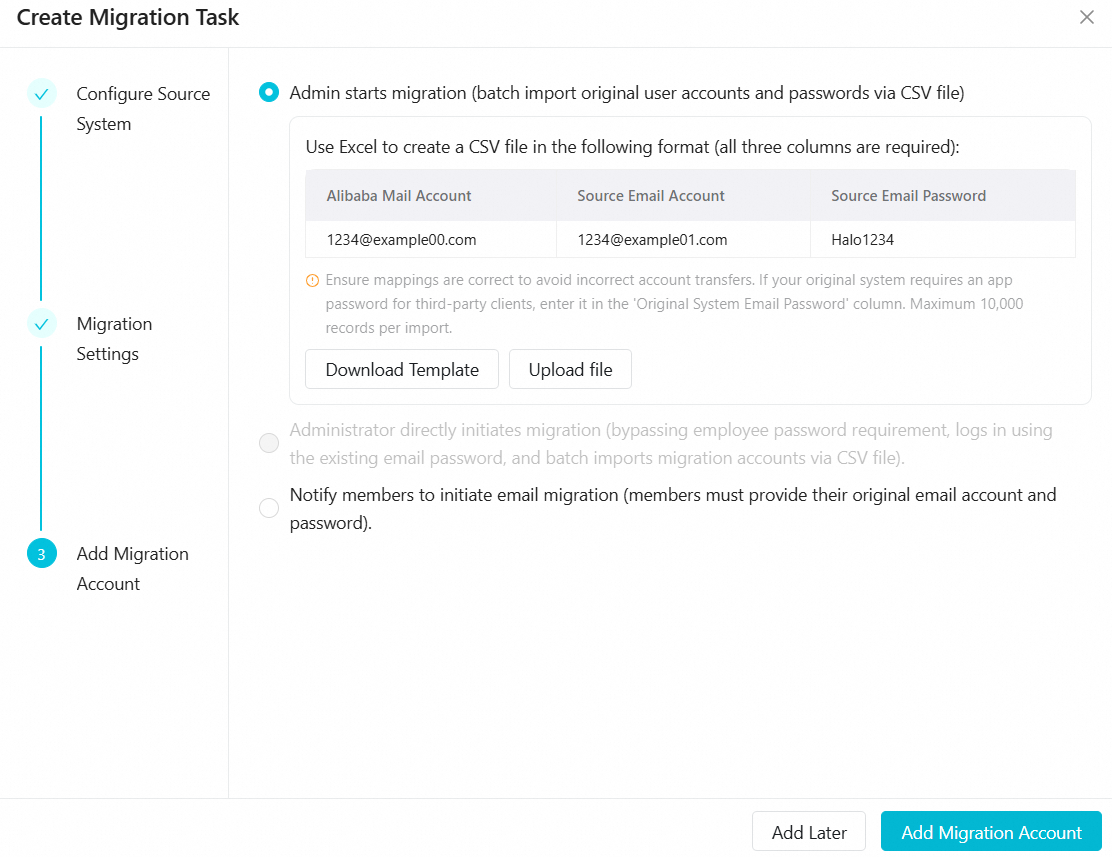
Clique em Add Migration Accounts e selecione um dos três planos descritos em Selecionar um plano de migração.
As figuras a seguir mostram o ponto de entrada Add Migration Accounts.
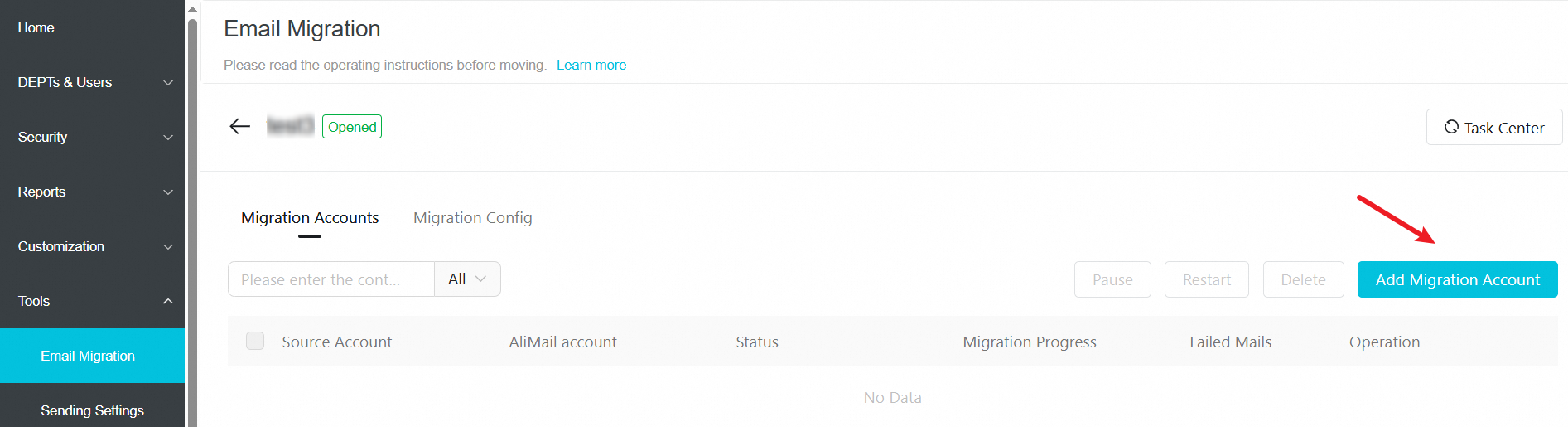
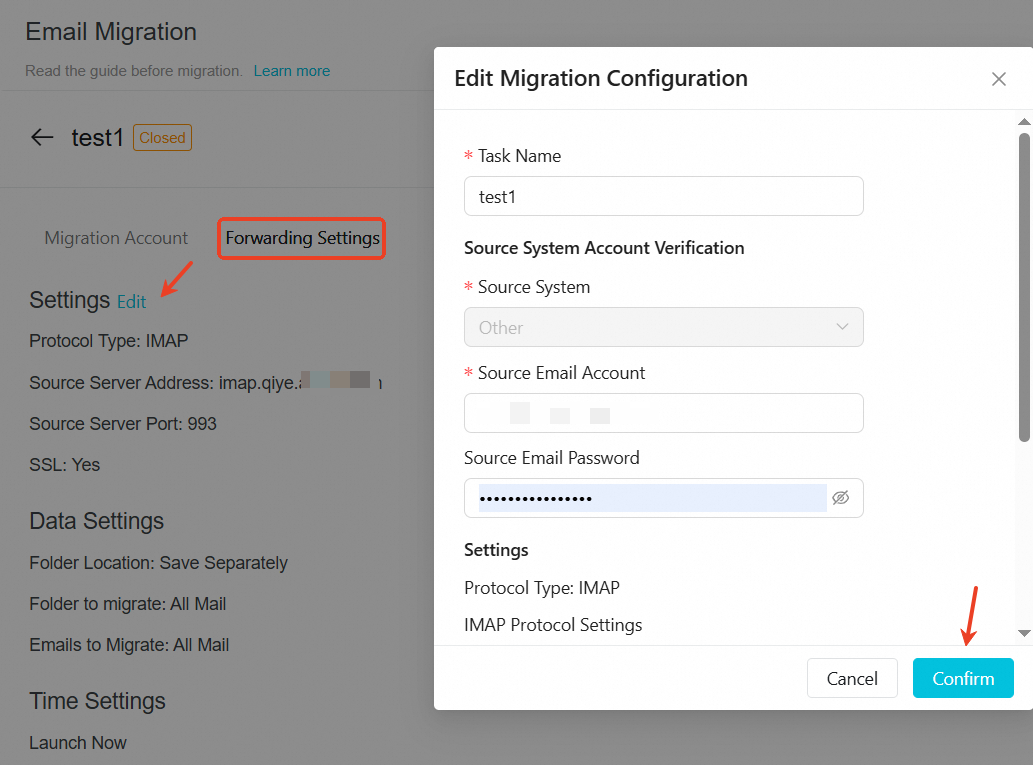
Para alterar os parâmetros posteriormente, escolha Migration Settings > Edit > Edit Migration Configuration, faça as alterações e clique em OK.
Selecionar um plano de migração
O alibaba Mail oferece três planos de migração. Escolha um plano com base na disponibilidade das senhas da caixa de correio de origem e no nível de participação desejado dos funcionários. A tabela a seguir compara os três planos.
|
Plano |
Quando escolher |
Requisito de nome de conta |
Quem insere as credenciais de origem |
|
Plano 1: Migração em lote (com senhas) |
Você possui as senhas da caixa de correio de origem de todas as contas a serem migradas. |
Os nomes das contas de origem e de destino podem ser diferentes. Forneça um mapeamento de contas preciso. |
O administrador carrega as contas de origem e as senhas em um arquivo CSV. |
|
Plano 2: Migração em lote (sem senhas) |
Você tem apenas uma lista das contas a serem migradas. |
O nome da conta do alibaba Mail deve ser idêntico ao nome da conta de origem. |
Cada funcionário faz logon no alibaba Mail com as credenciais de origem, o que aciona a migração. |
|
Plano 3: Migração self-service pelo funcionário |
Os funcionários mantêm suas próprias senhas e agendam sua própria migração. |
Cada funcionário fornece sua própria conta da caixa de correio de origem. |
Cada funcionário insere as credenciais de origem na página de migração de caixa de correio. |
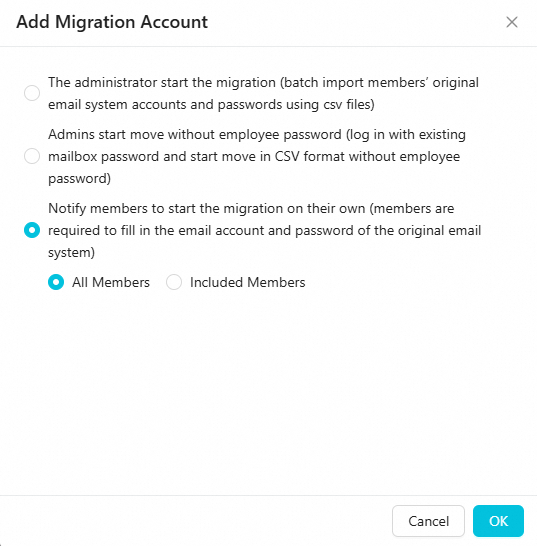
A figura a seguir mostra a página de seleção de plano.
Regra de correspondência de subconta: Nos planos em que o administrador fornece o mapeamento, a conta da caixa de correio de destino não precisa ser idêntica à conta de origem. Com base nas informações fornecidas, o alibaba Mail migra os dados para a conta correspondente já criada. Para evitar a alteração do endereço de e-mail após a migração, o que poderia afetar o uso diário, mantenha o mesmo prefixo para as contas de origem e de destino. O Plano 2 é a exceção: ele exige que o nome da conta do alibaba Mail seja idêntico ao nome da conta de origem.
Plano 1: Migração em lote (com senhas)
No modo de preenchimento automático de senha, o administrador inicia a migração diretamente ao importar um arquivo CSV contendo as contas e senhas da caixa de correio de origem.
Resumo: O administrador fornece as senhas, o alibaba Mail migra os dados em segundo plano e os funcionários não precisam executar nenhuma ação.

Prepare um arquivo CSV com as três colunas obrigatórias a seguir:
|
Conta do alibaba Mail |
Conta de origem |
Senha de origem |
|
1234@example00.com |
1234@example01.com |
Halo1234 |
Casos de uso:
Você possui todas as senhas da caixa de correio de origem dos funcionários, senhas específicas de aplicativo ou acesso delegado.
Deseja uma migração que não exija nenhuma ação dos funcionários.
A migração envolve autenticação complexa, como uma conta delegada do Microsoft Exchange ou senhas de aplicativos de terceiros.
Como funciona: O administrador fornece a conta de origem e a senha em um arquivo CSV. O alibaba Mail usa essas credenciais para buscar dados diretamente do sistema da caixa de correio de origem em segundo plano.
Funções e ações:
|
Função |
Ações |
Considerações principais |
|
Administrador |
1. Criar contas: Crie contas de funcionários em lote no console de administração de e-mail. 2. Preparar arquivo CSV: Inclua três colunas (conta do alibaba Mail, conta de origem e senha de origem). 3. Lidar com casos especiais: Insira senhas específicas de aplicativo, se necessário. Para Microsoft Exchange, use o formato delegado. 4. Carregar e importar: Carregue o arquivo no console de administração de e-mail para iniciar a migração. |
Um único upload suporta até 10.000 entradas; verifique cuidadosamente os mapeamentos de contas para evitar incompatibilidade de dados; garanta a conformidade com as políticas de privacidade e proteção de dados. |
|
Funcionário |
Nenhuma ação necessária. |
Nenhum logon ou configuração é necessário; nenhuma senha precisa ser fornecida a ninguém além do administrador; aguarde a conclusão da migração. |
Avaliação de risco: Este modo envolve o manuseio de senhas de funcionários pelo administrador. Garanta que o procedimento esteja em conformidade com as políticas de segurança da informação e os requisitos legais da sua empresa.
Para migração do Microsoft Exchange com uma conta delegada (consulte Set up a delegated account for Microsoft Exchange), use o seguinte formato no arquivo de migração:
user2@example.com,superman@example.com/user1,passwordDescrições dos campos:
user2@example.com: A conta do alibaba Mail.superman@example.com/user1: A caixa de correio de origem no formato de conta delegada, ondeuser1é o prefixo da caixa de correio de origem e o acesso é delegado asuperman@example.com.password: A senha desuperman@example.com.
Plano 2: Migração em lote (sem senhas)
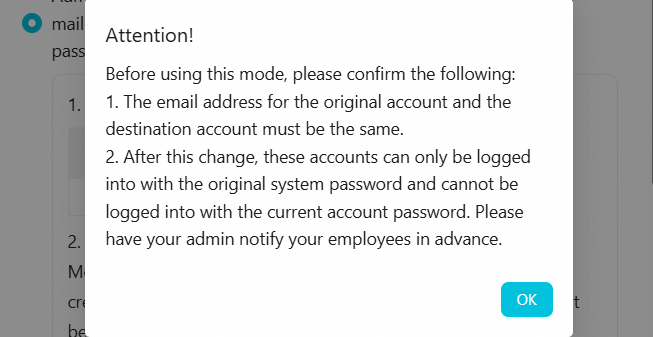
No modo de logon com senha de origem, o administrador importa uma lista de contas e cada funcionário aciona sua própria migração ao fazer logon no alibaba Mail com a senha da caixa de correio de origem.
Resumo: O administrador fornece uma lista de contas. Os funcionários fazem logon com a conta e a senha da caixa de correio de origem, o que inicia automaticamente a migração.
Prepare um arquivo CSV com apenas uma coluna de dados:
|
Conta de migração |
|
1234@example00.com |
Casos de uso:
Você não tem acesso às senhas dos funcionários e deseja proteger a privacidade do usuário.
Pretende iniciar a migração em lotes e minimizar a configuração manual para os funcionários.
Os funcionários podem usar suas credenciais de origem para fazer logon no alibaba Mail e concordam em não alterar a senha de origem durante a migração.
Como funciona: O administrador importa uma lista das contas a serem migradas. Quando um funcionário faz logon no alibaba Mail pela primeira vez, ele deve usar a conta e a senha da caixa de correio de origem para autenticação. Um logon bem-sucedido aciona automaticamente a migração.
Funções e ações:
|
Função |
Ações |
Considerações principais |
|
Administrador |
1. Criar contas: Ao criar contas no alibaba Mail, o endereço de e-mail deve ser idêntico ao endereço de e-mail de origem. 2. Preparar arquivo CSV: Inclua apenas uma coluna (conta de migração, que é a conta recém-criada). 3. Carregar e importar: Carregue o arquivo no console de administração de e-mail para ativar a migração em todo o domínio. 4. Notificar funcionários: Informe aos funcionários que eles devem usar suas credenciais de origem para fazer logon. |
Um único upload suporta até 1.000 entradas. |
|
Funcionário |
1. Fazer logon na nova caixa de correio: Use a conta e a senha da caixa de correio de origem para fazer logon no cliente web do alibaba Mail. 2. Acionar migração: A migração começa automaticamente após um logon bem-sucedido. 3. (Opcional) Alterar senha: É possível alterar a senha da nova caixa de correio sem afetar a migração. |
Não altere a senha no sistema da caixa de correio de origem durante a migração. |
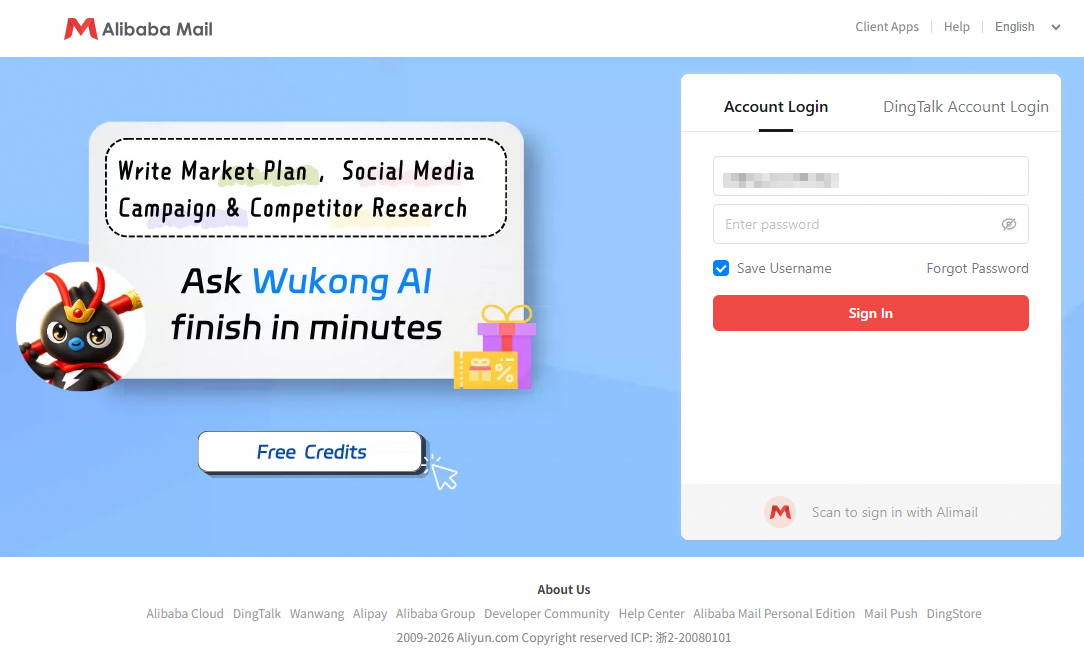
A figura a seguir mostra como um funcionário faz logon no cliente web do alibaba Mail com as credenciais da caixa de correio de origem.
Avaliação de risco:
Ações permitidas — Após fazer logon no alibaba Mail, os funcionários podem alterar a senha de logon da nova caixa de correio no cliente web. Essa ação não afeta a migração em segundo plano.
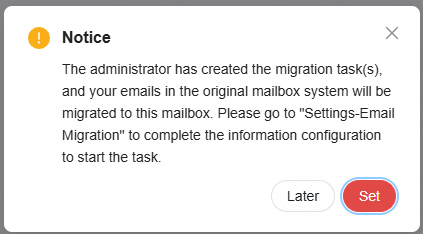
Ações proibidas (alto risco) — Não altere a senha no sistema da caixa de correio de origem até que a migração seja concluída. Se uma alteração de senha causar falha na migração, o funcionário deverá escolher Settings > View More Settings > Mailbox Settings > Mailbox Migration no alibaba Mail e atualizar manualmente a senha de origem para retomar a migração.
Plano 3: Migração self-service pelo funcionário
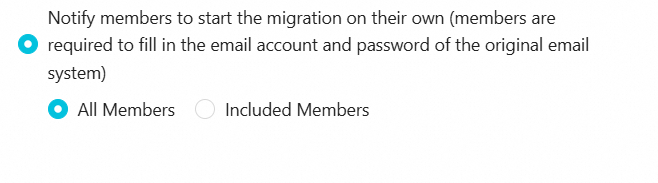
No modo self-service, os funcionários iniciam sua própria migração ao inserir a conta e a senha da caixa de correio de origem na página de migração de caixa de correio do alibaba Mail.
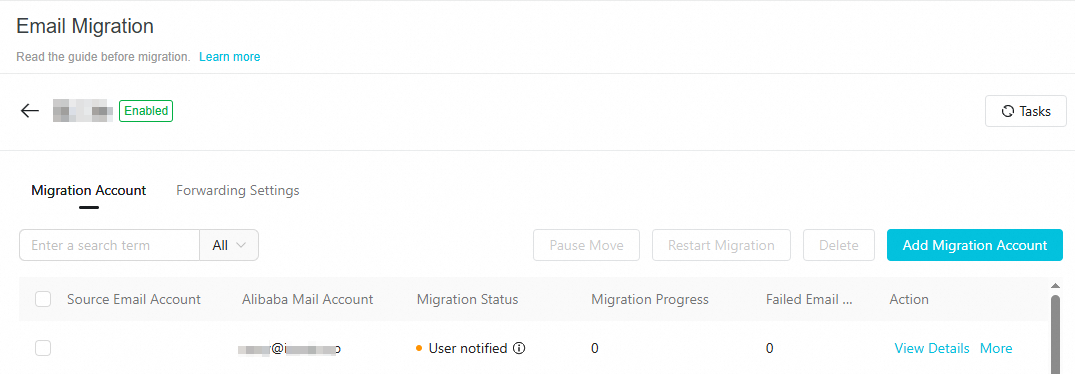
Resumo: O administrador cria uma tarefa de migração para todos ou para membros selecionados. Os funcionários inserem suas próprias credenciais para iniciar a migração, o que lhes dá controle sobre o processo.
As figuras a seguir mostram a configuração da migração self-service.

Casos de uso:
Os funcionários gerenciam suas próprias senhas e preferem não compartilhá-las com o administrador.
Há preferência por agendar o próprio horário de migração.
Você prefere uma abordagem descentralizada que reduza a carga de trabalho do administrador.
Como funciona: O administrador primeiro cria as contas do alibaba Mail e uma tarefa de migração. Após fazer logon, os funcionários acessam a página de configurações e inserem as credenciais da conta de origem para autorizar a migração.
Funções e ações:
|
Função |
Ações |
Considerações principais |
|
Administrador |
1. Criar contas: Crie contas de funcionários em lote no console de administração de e-mail e distribua senhas iniciais. 2. Ativar recurso: Ative Domain Migration ou Allow Members to Self-Service Migrate no console de administração de e-mail. 3. Notificar e orientar: Informe aos funcionários como acessar a página de configurações para configurar sua migração. |
Nenhuma preparação de arquivo CSV é necessária; nenhuma informação de conta precisa ser coletada. |
|
Funcionário |
1. Fazer logon na nova caixa de correio: Faça logon no cliente web do alibaba Mail com as credenciais iniciais fornecidas pelo administrador. 2. Acessar configurações: Clique em Go to Settings na janela pop-up ou escolha Settings > View More Settings > Mailbox Settings > Mailbox Migration. 3. Inserir informações: Insira a conta e a senha da caixa de correio de origem para iniciar a migração. |
Garanta que a senha de origem seja inserida corretamente. |
Os funcionários podem monitorar o progresso da migração na página Mailbox Migration.