VPN Gateway は Network Intelligence Service (NIS) と統合され、リーチビリティアナライザー機能を提供します。この機能を使用して、VPN Gateway インスタンス経由で接続されたリソースのネットワーク接続性を診断できます。
背景情報
リーチビリティアナライザーを使用するには、ソースリソースと送信先リソースを指定します。システムは、それらの間のネットワーク構成をモデル化して、到達可能性を判断します。パスが到達不能な場合、リーチビリティアナライザーはブロッキングコンポーネントを特定し、問題のトラブルシューティングを支援します。この分析はパケットを送信せずに行われるため、ライブサービスに影響を与えません。
たとえば、ソースとして Elastic Compute Service (ECS) インスタンスを指定し、同じ Alibaba Cloud アカウント内の別の ECS インスタンスを送信先として指定できます。プロトコルを TCP、宛先ポートを 22 に設定することで、リーチビリティアナライザーを使用して、ソースインスタンスが SSH 経由で宛先インスタンスに接続できるかどうかを確認できます。詳細については、「リーチビリティアナライザーの使用」をご参照ください。
このトピックでは、リーチビリティアナライザーを使用して IPsec 接続の問題を診断する方法を、ユースケースを交えて説明します。
前提条件
リーチビリティアナライザーを使用して IPsec 接続を診断する前に、接続にネゴシエーションの失敗がないか確認してください。IPsec 接続のネゴシエーションに失敗した場合は、まず VPN Gateway コンソールに表示されるエラーコード、IPsec 接続ログ、または VPN Gateway インスタンス診断機能に基づいて問題を解決してください。詳細については、「IPsec 接続の問題のトラブルシューティング」および「VPN Gateway インスタンスの診断」をご参照ください。
例 1:データセンターと VPC の接続
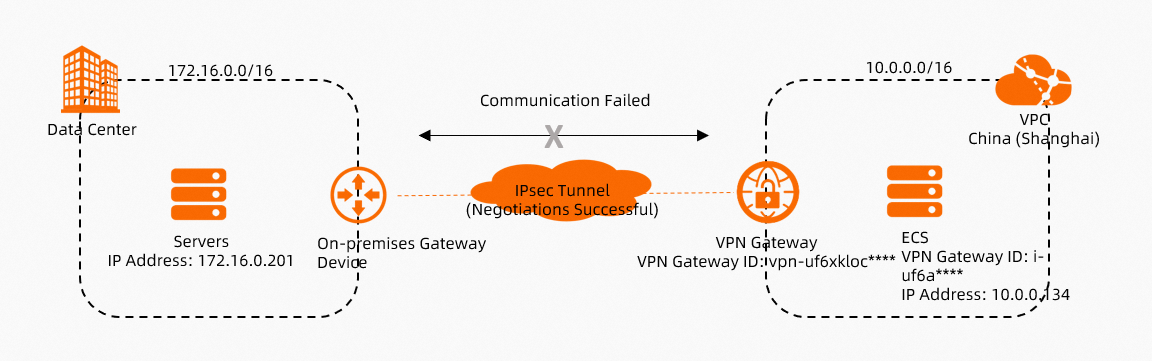
上の図に示すように、IPsec 接続によってデータセンターと VPC が接続されています。接続が確立されているにもかかわらず、データセンターと VPC 内のリソースが通信できない場合は、リーチビリティアナライザーを使用して接続性の問題を診断します。
VPN Gateway コンソールにログインします。
-
上部のナビゲーションバーで、VPN Gateway インスタンスがデプロイされているリージョンを選択します。
-
VPN Gateway ページでターゲット VPN ゲートウェイインスタンスを探し、診断 列で を選択します。
-
パス分析 ペインで、次のパラメーターを設定し、分析を開始する をクリックします。
次の表に、各方向のトラフィックのパス解析を作成するためのパラメーターを示します。
データセンターから VPC へのトラフィック
パラメーター
説明
ソース
ソースタイプ を選択します。
この例では、VPN Gateway を選択します。次に、データセンターに接続されている VPN ゲートウェイインスタンス vpn-uf6xkloc**** を選択し、データセンター内のサーバーのプライベート IP アドレス 172.16.0.201 を入力します。
宛先
ターゲットタイプ を選択します。
この例では、ECS インスタンス ID を選択します。 次に、VPC 内の ECS インスタンス i-uf6a**** を選択します。
プロトコル
テストに使用するプロトコルを選択します。
この例では、デフォルト値の TCP が使用されます。
説明ご利用のネットワーク環境に応じて、プロトコルと宛先ポートを選択できます。
宛先ポート
送信先リソースのポート番号を入力します。
この例では、デフォルト値の 80 が使用されます。
名前
パスの名前を入力します。
パスは分析後に自動的に保存されるため、再度テストを実行できます。保存されたすべてのパスは、Network Intelligence Service コンソールで表示できます。
VPC からデータセンターへのトラフィック
パラメーター
説明
ソース
ソースタイプ を選択します。
この例では、ECS インスタンス ID を選択します。次に、VPC 内の ECS インスタンス i-uf6a**** を選択します。
宛先
ターゲットタイプ を選択します。
この例では、VPN Gateway を選択します。 次に、データセンターに接続されている VPN ゲートウェイインスタンス vpn-uf6xkloc**** を選択し、データセンター内のサーバーのプライベート IP アドレス 172.16.0.201 を入力します。
プロトコル
テストに使用するプロトコルを選択します。
この例では、デフォルト値の TCP が使用されます。
説明ご利用のネットワーク環境に応じて、プロトコルと宛先ポートを選択できます。
宛先ポート
送信先リソースのポート番号を入力します。
この例では、デフォルト値の 80 が使用されます。
名前
パスの名前を入力します。
パスは分析後に自動的に保存されるため、再度テストを実行できます。保存されたすべてのパスは、Network Intelligence Service コンソールで表示できます。
-
パス分析 ペインで分析結果を表示します。
分析結果に基づいて問題をトラブルシューティングし、再度分析を実行してパスが到達可能であることを確認します。
-
分析でパスが到達可能と表示された場合、通常はデータセンターと VPC は通信できます。リソースにアクセスして接続を確認してみてください。
データセンターと VPC 内のリソースがまだ相互に通信できない場合は、「IPsec 接続に関するよくある質問」で詳細なトラブルシューティング手順をご参照ください。
例 2:クロスリージョン VPC の接続
異なる Alibaba Cloud アカウントおよびリージョンにまたがる VPC を接続するためのパス解析を作成するには、「例 1」をご参照ください。
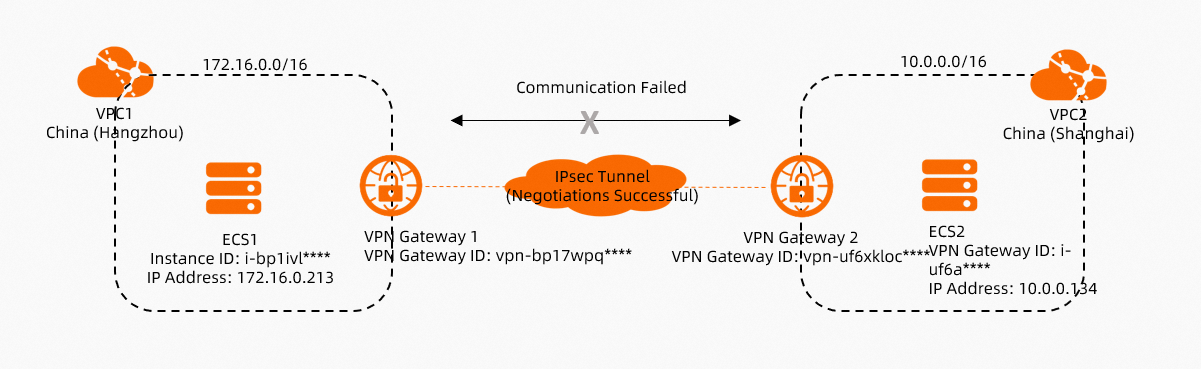
上の図に示すように、IPsec 接続によって、同じ Alibaba Cloud アカウント内の異なるリージョンにある 2 つの VPC が接続されています。接続が確立されているにもかかわらず、2 つの VPC 内の ECS インスタンスが通信できない場合は、リーチビリティアナライザーを使用して接続性の問題を診断します。
VPN Gateway コンソールにログインします。
-
上部のナビゲーションバーで、VPN Gateway インスタンスがデプロイされているリージョンを選択します。
-
VPN Gateway ページで目的の VPN ゲートウェイ インスタンスを見つけ、診断 列で を選択します。
-
パス分析 ペインで、次のパラメーターを設定し、分析を開始する をクリックします。
パラメーター
説明
ソース
ソースタイプを選択します。
この例では、ECS インスタンス ID を選択し、次に ECS1 を選択します。
宛先
ターゲットタイプ を選択します。
この例では、ECS インスタンス ID を選択し、次に ECS2 を選択します。
プロトコル
テストに使用するプロトコルを選択します。
この例では、デフォルト値の TCP が使用されます。
説明ご利用のネットワーク環境に応じて、プロトコルと宛先ポートを選択できます。
宛先ポート
送信先リソースのポート番号を入力します。
この例では、デフォルト値の 80 が使用されます。
名前
パスの名前を入力します。
パスは分析後に自動的に保存されるため、再度テストを実行できます。保存されたすべてのパスは、Network Intelligence Service コンソールで表示できます。
-
パス分析 ペインで分析結果を表示します。
分析の結果、ECS2 のセキュリティグループルールが ECS1 からのアクセスを拒否しているため、ECS1 は ECS2 に接続できないことが示されました。ECS2 のセキュリティグループルールを確認し、再度分析を実行してパスが到達可能であることを確認します。
-
分析でパスが到達可能と表示された場合、通常は VPC 内の ECS インスタンスは通信できます。インスタンスにアクセスして接続を確認してみてください。
VPC 内の ECS インスタンスがまだ相互に通信できない場合は、「IPsec 接続に関するよくある質問」で詳細なトラブルシューティング手順をご参照ください。
例 3:複数サイトの接続
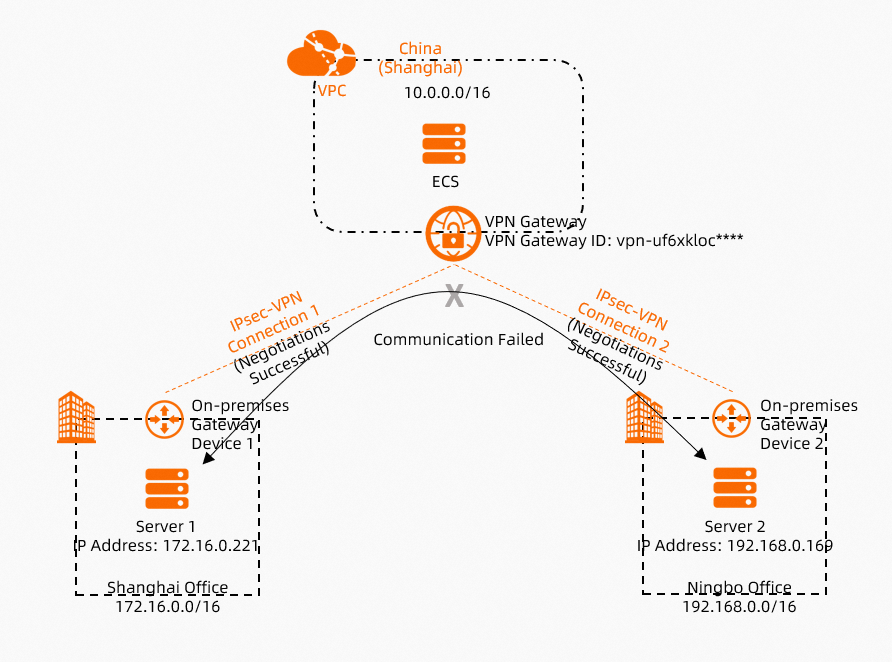
上の図に示すように、IPsec 接続によって複数のサイトが接続されています。すべての接続が確立されているにもかかわらず、サイト間で通信できない場合は、リーチビリティアナライザーを使用して接続性の問題を診断します。
VPN Gateway コンソールにログインします。
-
上部のナビゲーションバーで、VPN Gateway インスタンスがデプロイされているリージョンを選択します。
-
VPN Gateway ページで、目的の VPN ゲートウェイインスタンスを探します。診断 列で、 を選択します。
-
パス分析 ペインで、次のパラメーターを設定し、分析を開始する をクリックします。
パラメーター
説明
ソース
ソースタイプ を選択します。
この例では、VPN Gateway を選択します。次に、上海オフィスに接続されている VPN ゲートウェイインスタンス vpn-uf6xkloc**** を選択し、上海オフィスにあるサーバー 1 のプライベート IP アドレス 172.16.0.221 を入力します。
宛先
ターゲットタイプ を選択します。
この例では、VPN Gateway を選択します。次に、寧波オフィスに接続されている VPN ゲートウェイインスタンス vpn-uf6xkloc**** を選択し、寧波オフィスのサーバー 2 のプライベート IP アドレス 192.168.0.169 を入力します。
プロトコル
テストに使用するプロトコルを選択します。
この例では、デフォルト値の TCP が使用されます。
説明ご利用のネットワーク環境に応じて、プロトコルと宛先ポートを選択できます。
宛先ポート
送信先リソースのポート番号を入力します。
この例では、デフォルト値の 80 が使用されます。
名前
パスの名前を入力します。
パスは分析後に自動的に保存されるため、再度テストを実行できます。保存されたすべてのパスは、Network Intelligence Service コンソールで表示できます。
-
パス分析 ペインで分析結果を確認します。
分析結果に基づいて問題をトラブルシューティングし、再度分析を実行してパスが到達可能であることを確認します。
-
分析でパスが到達可能と表示された場合、通常はサイト間で通信できます。サイトをまたいでリソースにアクセスし、接続を確認してみてください。
サイト間でまだ通信できない場合は、「IPsec 接続に関するよくある質問」で詳細なトラブルシューティング手順をご参照ください。