VPN Gateway は Network Intelligence Service (NIS) と統合されており、VPN Gateway インスタンスの診断と、検出された異常に対するトラブルシューティングの提案を行います。 この機能を使用すると、IPsec 接続のネゴシエーションに関する問題、VPN Gateway のルート設定エラー、VPN Gateway インスタンスのステータスといった、VPN Gateway インスタンスの問題をトラブルシューティングできます。 このプロセスは、お客様のサービスに影響を与えません。
VPN Gateway の診断項目
次の表では、VPN Gateway インスタンスの診断項目について説明します。
カテゴリ | 診断項目 | 説明 |
[設定診断] | [Instance configuration check] | VPN Gateway インスタンスが設定中かどうかをチェックします。 インスタンスが設定中の場合は、ステータスが [正常] に変わるまで待ってから、他の操作を実行してください。 |
[Version check] | VPN Gateway インスタンスが最新バージョンであるかどうかをチェックします。 VPN Gateway インスタンスを最新バージョンにアップグレードして、より多くの機能をご利用ください。 詳細については、「VPN Gateway のアップグレード」をご参照ください。 | |
[Check the status of the IKE tunnel negotiation] | VPN Gateway インスタンス上の各 IPsec 接続のフェーズ 1 およびフェーズ 2 ネゴシエーションのステータスをチェックします。 IPsec 接続のネゴシエーションステータスが異常な場合は、コンソールの提案に従うか、ドキュメントを参照して問題をトラブルシューティングしてください。 詳細については、「トラブルシューティング」をご参照ください。 | |
[VPN tunnel configuration integrity check] | IPsec 接続が VPN Gateway インスタンスに設定されているかどうかをチェックします。 設定が不足している場合は、ネットワーク要件に基づいて追加してください。 IPsec 接続を設定するには、「シングル トンネル モードの IPsec-VPN 接続」または「VPN ゲートウェイに関連付けられた IPsec-VPN 接続」をご参照ください。 | |
[System network segment conflict check] | VPN Gateway インスタンス上のポリシーベースのルート、宛先ベースのルート、BGP ルートの宛先 CIDR ブロックが 100.64.0.0/10 CIDR ブロックと競合するかどうかをチェックします。 100.64.0.0/10 は Alibaba Cloud によって予約されている CIDR ブロックです。 VPN Gateway インスタンス上のポリシーベースのルート、宛先ベースのルート、BGP ルートの宛先 CIDR ブロックが 100.64.0.0/10 またはそのサブネットと競合しないようにしてください。 競合する場合、VPN Gateway インスタンスは正しく機能しません。 システムの CIDR ブロックの競合が検出された場合は、CIDR ブロックの設定を変更するか、NAT Gateway を使用してアドレス変換を行ってください。 詳細については、「VPC NAT ゲートウェイと VPN ゲートウェイを使用してオンプレミスデータセンターを VPC に接続する」をご参照ください。 | |
[BGP Consistency Check] | フェーズ 2 ネゴシエーションは成功したものの、BGP ネゴシエーションが失敗した IPsec 接続をチェックします。 この問題が発生した場合は、IPsec 接続の BGP 設定をチェックし、BGP メッセージが送受信されていることを確認してください。 詳細については、「IPsec 接続のステータスが「フェーズ 2 ネゴシエーション成功」で、BGP ステータスが「異常」の場合はどうすればよいですか。」をご参照ください。 | |
[Shared Phase 1 IPsec Negotiations] | 共有フェーズ 1 を使用する複数の IPsec 接続が同じ設定であるかどうかをチェックします。 VPN Gateway インスタンスに、同じカスタマーゲートウェイに関連付けられ、同じ IKE バージョンを使用する複数の IPsec 接続がある場合、これらの IPsec 接続は共有フェーズ 1 を使用します。 共有フェーズ 1 のシナリオでは、すべての IPsec 接続で、同じ [事前共有鍵] と、[IKE 構成] の同じパラメーターを使用する必要があります。 これらのパラメーターには、[IKE Version]、[Negotiation Mode]、[Encryption Algorithm]、[Authentication Algorithm]、[DH Group]、[SA Lifetime (Seconds)] が含まれます。 これにより、これらの接続のいずれかの [IKE 構成] を IPsec ネゴシエーション中に共有できます。 IPsec 接続の設定を変更して、それらが同じになるようにしてください。 詳細については、「IPsec 接続の変更」をご参照ください。 | |
[クォータ制限診断] | [Check VPN Bandwidth Usage] | VPN Gateway インスタンスの帯域幅使用量が制限の 80% に達したかどうかをチェックします。 帯域幅の使用量が制限の 80% に達した場合は、インスタンスの帯域幅をアップグレードしてネットワーク要件を満たしてください。 詳細については、「従来の VPN ゲートウェイのアップグレードと更新」をご参照ください。 |
[コスト診断] | [Alerts for Overdue Payments] | VPN Gateway インスタンスに料金滞納があるかどうかをチェックします。 システムが VPN Gateway インスタンスに料金滞納があることを検出した場合は、速やかにアカウントにチャージしてください。 |
[Alerts for Expiration] | VPN Gateway インスタンスが 7 日以内に期限切れになるかどうかをチェックします。 | |
[Route Diagnostics] | [Unpublished routes check] | VPN Gateway インスタンス上の未公開のポリシーベースのルートまたは宛先ベースのルートをチェックします。 未公開のルートが見つかった場合は、ネットワーク要件に基づいてアドバタイズまたは削除してください。 詳細については、「ポリシーベースのルートのアドバタイズ」、「ポリシーベースのルートの削除」、「VPN ゲートウェイのルートの設定」、または「VPN ゲートウェイのルートの設定」をご参照ください。 |
[BGP poor configuration check] | IPsec 接続が BGP を使用する場合の最適な BGP 設定をチェックします。
| |
[VPN routing configuration integrity check] |
| |
[Check for conflicts between destination-based routes] | 宛先ベースのルートで宛先 CIDR ブロックが重複しているかどうかをチェックします。 宛先ベースのルートで宛先 CIDR ブロックが重複している場合は、ルートを削除して再作成し、CIDR ブロックが重複しないようにしてください。 詳細については、「VPN ゲートウェイのルートの設定」をご参照ください。 ネットワーキングに BGP を使用することもできます。 詳細については、「BGP を介したデュアルトンネルモードで VPC をオンプレミスデータセンターに接続する」をご参照ください。 | |
[Check for conflicts between policy-based routes] | ポリシーベースのルートで宛先 CIDR ブロックが重複しているかどうかをチェックします。 ポリシーベースのルートで宛先 CIDR ブロックが重複している場合は、ルートを削除して再作成し、CIDR ブロックが重複しないようにしてください。 詳細については、「(非推奨) ポリシーベースのルート (従来の VPN ゲートウェイのみ)」をご参照ください。 ネットワーキングに BGP を使用することもできます。 詳細については、「BGP を介したデュアルトンネルモードで VPC をオンプレミスデータセンターに接続する」をご参照ください。 | |
[BGP Route Conflict Check] |
BGP ルートの宛先 CIDR ブロックが別のルートの宛先 CIDR ブロックと重複している場合は、コンソールの提案に従ってください。 | |
[VPC and VPN Route Match Check] | VPC ルートテーブル内の VPN Gateway インスタンスを指すルートの宛先 CIDR ブロックが、VPN Gateway インスタンス上のポリシーベースのルートの宛先 CIDR ブロックに含まれているかどうかをチェックします。 ポリシーベースのルートの宛先 CIDR ブロックに、VPC ルートテーブル内の VPN Gateway インスタンスを指すルートの宛先 CIDR ブロックが含まれていることを確認してください。 現在の設定が要件を満たしていないことをシステムが検出した場合は、ポリシーベースのルートの宛先 CIDR ブロックを変更する必要があります。 これを行うには、ポリシーベースのルートを削除して新しいルートを作成してください。 詳細については、「(非推奨) ポリシーベースのルート (従来の VPN ゲートウェイのみ)」をご参照ください。 |
診断の実行
VPN Gatewayコンソールにログインします。
上部メニューで、VPN Gateway インスタンスがデプロイされているリージョンを選択します。
VPN Gateway ページで、ターゲットの VPN Gateway インスタンスを見つけ、診断 列で を選択します。
インスタンスの診断 パネルで、診断の詳細を表示します。
説明Network Intelligence Service を初めて使用する場合は、Terms of Service for Standard Edition NIS チェックボックスをオンにし、Activate NIS free of charge to diagnose instances. をクリックしてください。
RAM ユーザーが Network Intelligence Service を有効化するために必要な権限を持っていない場合は、Alibaba Cloud アカウントから RAM ユーザーに AliyunNISFullAccess 権限を付与してください。 詳細については、「RAM ユーザーの権限管理」をご参照ください。
初めて診断を実行すると、システムは必要な操作を実行するためにサービスリンクロール (AliyunServiceRoleForNis) を自動的に作成します。 AliyunServiceRoleForNis の詳細については、「サービスリンクロール」をご参照ください。
番号
説明
1
異常な項目は直接表示されます。 説明、関連リソース、推奨されるアクションを表示できます。
2
Diagnostic Items セクションで、Show All Diagnostic Items を選択して、現在の VPN Gateway インスタンスのすべての診断項目に関する情報を表示できます。
3
インスタンスの診断 パネルの上部にある NIS コンソールに移動して診断レコードを表示します。 をクリックして、Network Intelligence Service コンソールの Overview ページでインスタンスの過去の診断レポートにアクセスできます。 詳細については、「概要」をご参照ください。
診断例
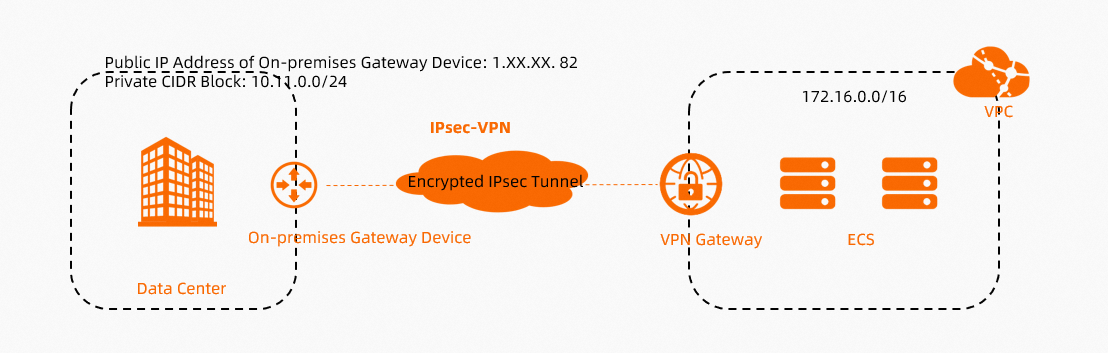
オンプレミスデータセンターが IPsec 接続を介して VPC リソースに接続する場合、VPN Gateway インスタンスを診断してその設定を検証できます。 これにより、接続が本番トラフィックに対応できる状態であることを確認できます。
VPN Gateway インスタンスで診断を実行します。 詳細については、「診断の実行」をご参照ください。
インスタンスの診断 パネルで、診断結果を確認し、見つかった問題に対処します。
[診断項目の詳細] ページでは、[設定診断] エリアに [IKE トンネルネゴシエーションステータス] と [提案一致チェック] の 2 つのモジュールが含まれています。 提案一致チェックでは、IKE バージョン、暗号化アルゴリズム、認証アルゴリズム、DH グループ、および事前共有キーの設定が両端で一致していることを確認してください。
診断では、IPsec 接続のステータスが Phase 1 Negotiation Failed であることが示されます。 Diagnostic Result 列の Phase 1 Negotiation Failed をクリックして詳細な診断情報を表示し、その情報に基づいて問題をトラブルシューティングできます。
IPsec 接続 ページのエラーコードを使用して問題をトラブルシューティングすることもできます。 フェーズ 1 またはフェーズ 2 のネゴシエーション中に発生する IPsec-VPN 接続の障害については、システムが IPsec 接続 ページに対応するエラーコードを提供し、問題のトラブルシューティングに役立ちます。 詳細については、「トラブルシューティング」をご参照ください。 IPsec 接続リストの [接続ステータス] 列で、[事前共有キーの不一致] などの具体的なエラー理由を表示できます。 [詳細の表示] をクリックすると、より詳細な診断情報が表示されます。
事前共有キーが異なるため、不一致が発生します。 この問題を解決するには、接続の両端で事前共有キーが同一であることを確認してください。
問題を修正した後、再度診断を実行して問題が解決されたことを確認します。
診断結果に 「この診断は合格しました」 と表示されます。 全 23 項目のチェックに合格し、重大な問題 0 件、重要な問題 0 件、軽微な問題 0 件、参考情報 0 件でした。
診断で問題が検出されなかったにもかかわらず、オンプレミスデータセンターと VPC 間のトラフィックテストの失敗など、IPsec 接続に問題が残る場合は、FAQ を参照してさらにトラブルシューティングを行ってください。 詳細については、「IPsec 接続に関する FAQ」をご参照ください。