分析と照合のために、月次請求書とコスト詳細を表示します。
請求書の生成方法
請求書は、ご利用のクラウドプロダクトの課金方法に基づいて生成されます:
-
サブスクリプション (先払い):サブスクリプション、節約プラン、リソースプランなどのリソースに対して、購入時に支払います。コストはその月の請求書に追加されます。
-
従量課金 (後払い):従量課金の Elastic Compute Service (ECS) インスタンスなど、まずリソースを使用します。システムは課金サイクル (時間単位、日単位、または月単位) ごとの使用量に基づいて料金を計算し、その月の請求書に追加します。
課金方法について学びます。
クラウドプロダクトは実際の使用量に基づいて課金され、計測の粒度はプロダクトによって異なります。請求書は固定の課金サイクルで生成されます。サイクル途中でリソースをリリースした場合でも、請求書はサイクル全体を対象としますが、実際の使用量に対する料金のみが含まれます。従量課金の請求書は、通常、数分から数時間の遅延後に利用可能になります。具体的なルールについては、各プロダクトの課金ドキュメントをご参照ください。
請求書の種類と生成時間
当月の請求書はリアルタイムで更新されますが、翌月の請求書が生成された後にのみ確定します。
請求月、請求日、消費時間など、請求書上のすべての時間は UTC+8 (北京時間) です。これらの時間をローカルタイムゾーンに変換する必要がある場合があります。
|
種類 |
説明 |
生成時間 |
リンク |
|
月次請求書 |
その月の支払総額を表示します。支出サマリー PDF をエクスポートして、照合、決済に利用できます。 |
翌月 3 日 12:00 |
|
|
請求明細 |
コストの検証と分析のために、各リソースの詳細な料金を表示します。明細は CSV ファイルとしてエクスポートできます。 |
翌月 3 日 12:00 |
|
|
請求の分割 |
内部のコスト配分と予算管理のために、部門またはプロジェクトごとに請求書を分割します。この情報は内部使用のみであり、決済には使用できません。 |
翌月 4 日 12:00 |
従量課金請求の遅延
従量課金の請求書は即座に生成されません。一般的な遅延は次のとおりです:
|
プロダクトタイプ |
遅延 |
|
一般的な従量課金プロダクト |
1~3 時間 |
|
モデル推論サービス (例:Model Studio) |
約 2~10 分 |
|
分割タイプのプロダクト (CDN、OSS) |
最大 72 時間 |
特定の請求月の最終データは、翌月 4 日の 12:00 以降に利用可能になります。
ニアリアルタイムのコスト表示
請求書が正式に生成される前に、従量課金の利用料は継続的に累積され、遅延控除としてアカウント残高から差し引かれます。おおよそのリアルタイムコストは、次の 2 つの方法で表示できます:
-
[請求明細] で、統計サイクルを [時間別] に切り替えて、ニアリアルタイムの時間単位のコストレコードを表示します。
-
[コスト分析] で、当日の累積従量課金コストを表示します。
「生成中」の請求ステータス
月次請求書の概要に 生成中 のステータスが表示されている場合、これは正常な状態です。これは、当月のデータがまだ集計中であり、システムエラーではないことを示しています。
請求書の表示
Alibaba Cloud コンソールにログインします。右上隅で、[費用] > [請求書] を選択して、支出を表示します。
-
メインアカウントはデフォルトでアクセス権を持っています。
-
RAM ユーザーは AliyunBSSReadOnlyAccess ポリシー (課金管理への読み取り専用アクセス) が必要です。
請求明細ページには、レガシー版と新しい版の 2 つのバージョンがあります。バージョンはページのスタイルで識別できます。
新しい請求明細ページは招待制で順次展開されています。アカウントで有効化された日以降の請求データのみ表示できます。それ以前の請求明細を照会するには、レガシーバージョンに切り替えてください。
新バージョンでの主な改善点は次のとおりです:
-
新機能:コスト詳細 (リソースレベルのコスト分析) と請求書サブスクリプション (請求書を OSS または MaxCompute に自動的にプッシュ)。
-
フィールド情報:割引詳細、クーポン控除詳細、控除期間、使用量詳細、リスト価格使用量階層、累積使用量階層ルールが追加されました。一部のフィールドは削除または調整され、すべてのフィールドがグループ化されました。
次の表は、新しい請求明細ページとレガシー請求明細ページを比較したものです。
|
新バージョン:
|
レガシーバージョン:
|
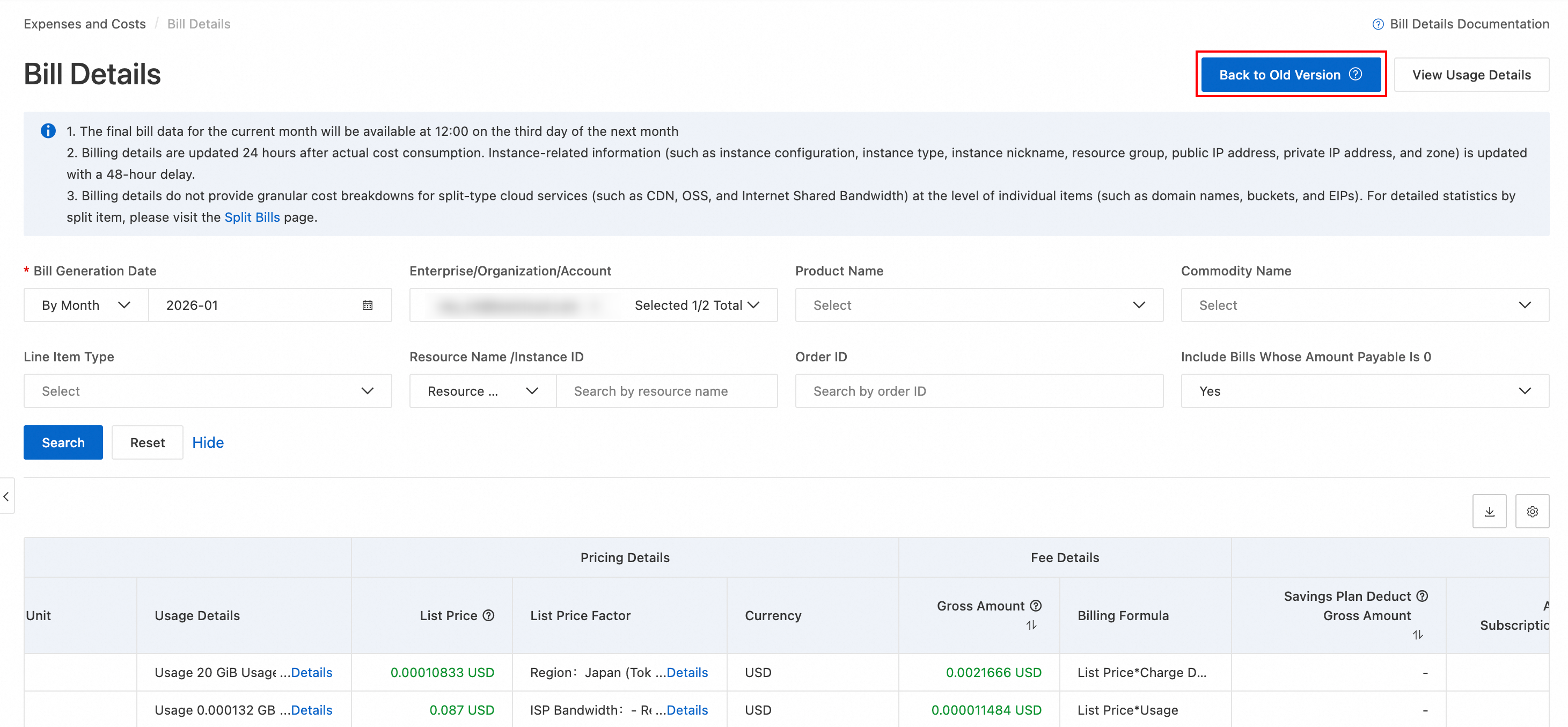
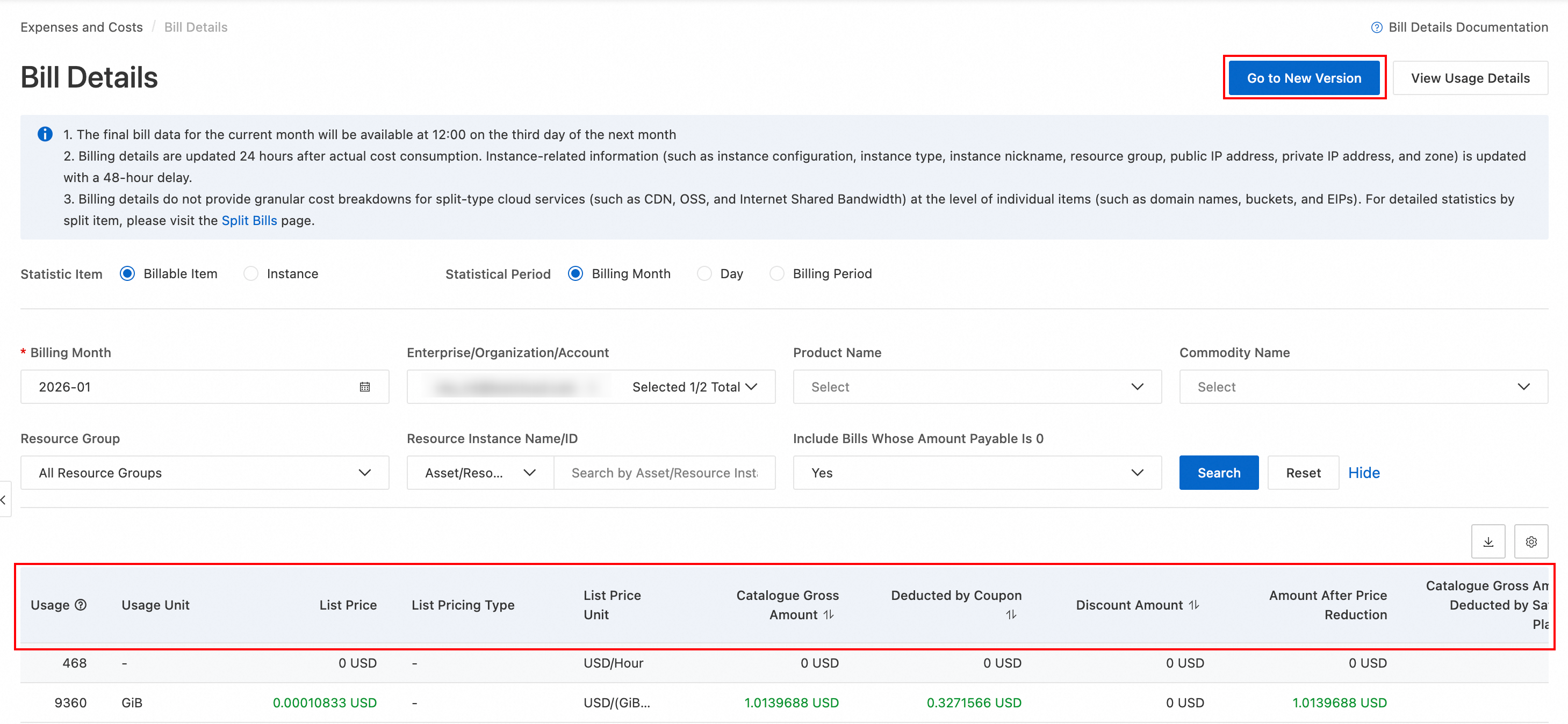
レガシーの課金管理コンソールには、新しい請求書バージョンは含まれません。
月次請求書サマリーの表示
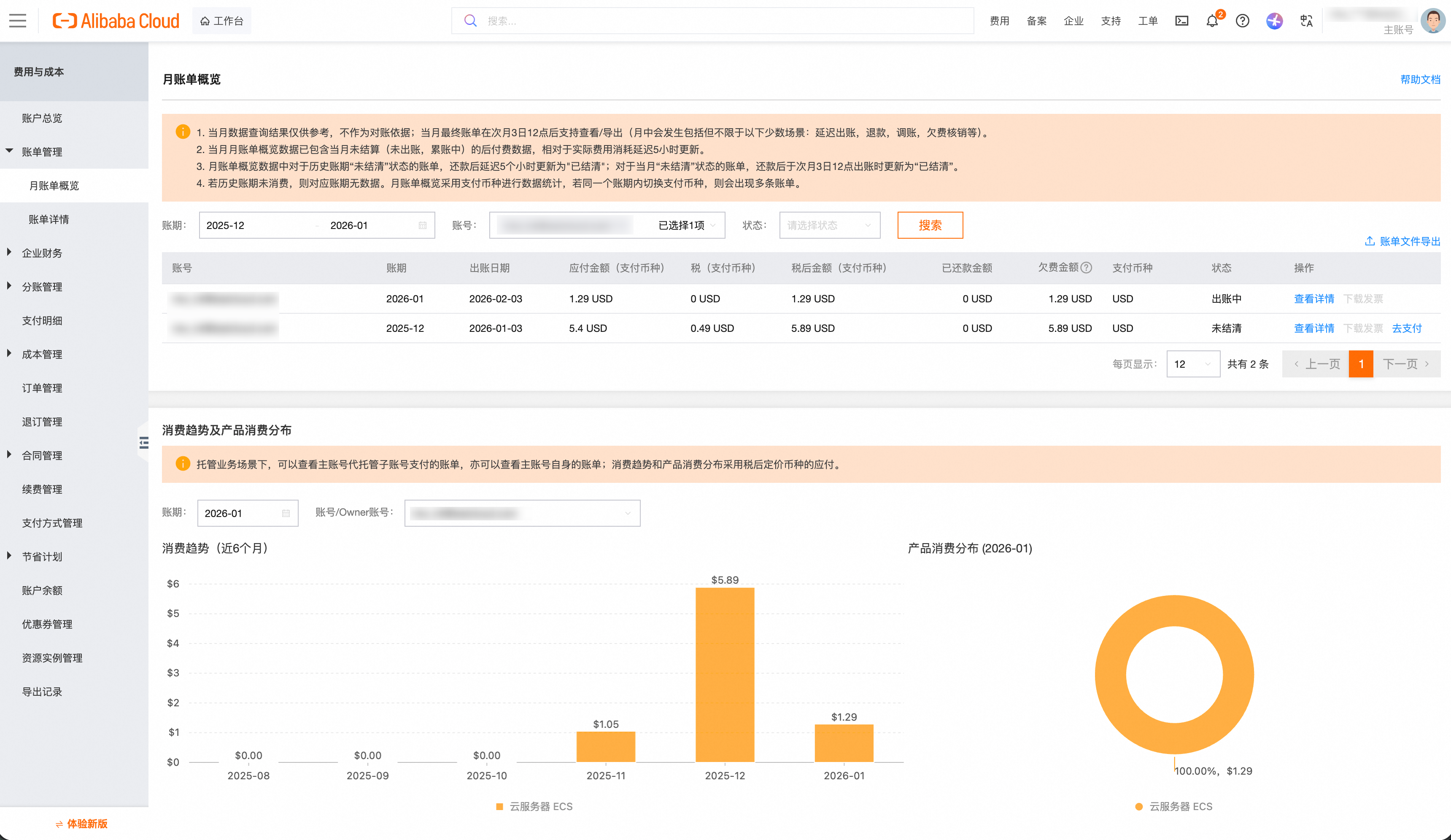
レガシーコンソール
[料金とコスト] > [月次請求書の概要] に移動して、課金サイクルごとの支出サマリーを表示します。アカウントを切り替えて、メンバーアカウントのサマリーを表示することもできます。
このページには以下が表示されます:
-
選択したアカウントの月次請求書。Alibaba Cloud との最終決済を反映しています。
-
過去 6 か月間の支出トレンドと、選択したアカウントのプロダクト別支出ディストリビューション。
新しいコンソール
[ 月次請求書の概要] ページでは、全体的な支出の表示、請求書サマリーの確認、割引の検証、支払い、または請求書のエクスポートができます。
月次サマリーエリアでは、次の主要な情報に注意してください:
-
[支払額 (支払通貨)]:課金期間中のクラウドリソースに対する税引前の支払額で、すべての割引、サブスクリプションオフセット (例:節約プラン)、およびクーポン控除が適用された後の金額です。
-
[税額 (支払い通貨)]:国/地域および適用される税率に基づいて、[支払額 (支払通貨)] に計算される税金です。
-
[税引き後の金額 (支払通貨)]:課金期間の最終的な支払総額で、税金を含みます。
-
[返済額]:現金およびプリペイドカードでの支払いを含む、支払った総額です。
-
[未払い金額]:支払っていない未払額です。数式:[未払い金額] = [税引き後の金額 (支払通貨)] - [返済額]。
[月次請求書の概要] ページでは、さまざまなディメンションで請求書サマリーデータを表示できます。ディメンションタブを選択し、[請求月] でサマリーデータをフィルタリングします:
|
ディメンション |
ユースケース |
|
[リソース購入アカウント別] |
アカウントごとの支払額と支払い状況を表示し、複数アカウントのシナリオで高額支出のアカウントを特定します。 |
|
[プロダクト別] |
プロダクト間の支払額を比較し、どのクラウドプロダクトが最もコストを押し上げているかを特定します。 |
|
[組織別] (ビジネスアカウントのみ) |
複数アカウントのエンタープライズシナリオで、組織ごとの支払額を表示します。 |
|
[サービスエンティティ別] |
個別の照合のために、サービスエンティティごとの支払額を表示します。 |
|
[割引条件の適合状況に基づく] |
リスト価格と支払額を比較して、割引の効果を評価します。割引対象外の請求書に注意してください。 |
従量課金請求の証明書の取得
従量課金の月額料金の証明書を取得するには、次のいずれかの方法を使用します:
-
[コスト分析] で、課金方法 [従量課金] でフィルタリングし、対象月のコストサマリーをエクスポートします。
-
[請求書の概要] ページで、[月次請求書 PDF] (公式の財務印が押されています) をエクスポートし、課金項目でフィルタリングして従量課金の明細項目を探します。月次請求書 PDF は照合伝票として使用できます。
オンラインで従量課金契約を申請できますが、契約には具体的な消費額は反映されません。料金の証明として、代わりに月次請求書 PDF を使用してください。
日次請求明細の表示
レガシーコンソール
-
[請求明細] ページで、[統計期間] を [日単位] に設定します。
-
[検索] をクリックします。請求明細で、プロダクト詳細、使用量、割引後金額を表示して、課金項目、インスタンス、プロダクト、財務単位ごとに集計されたその日の使用量とコストを把握します。
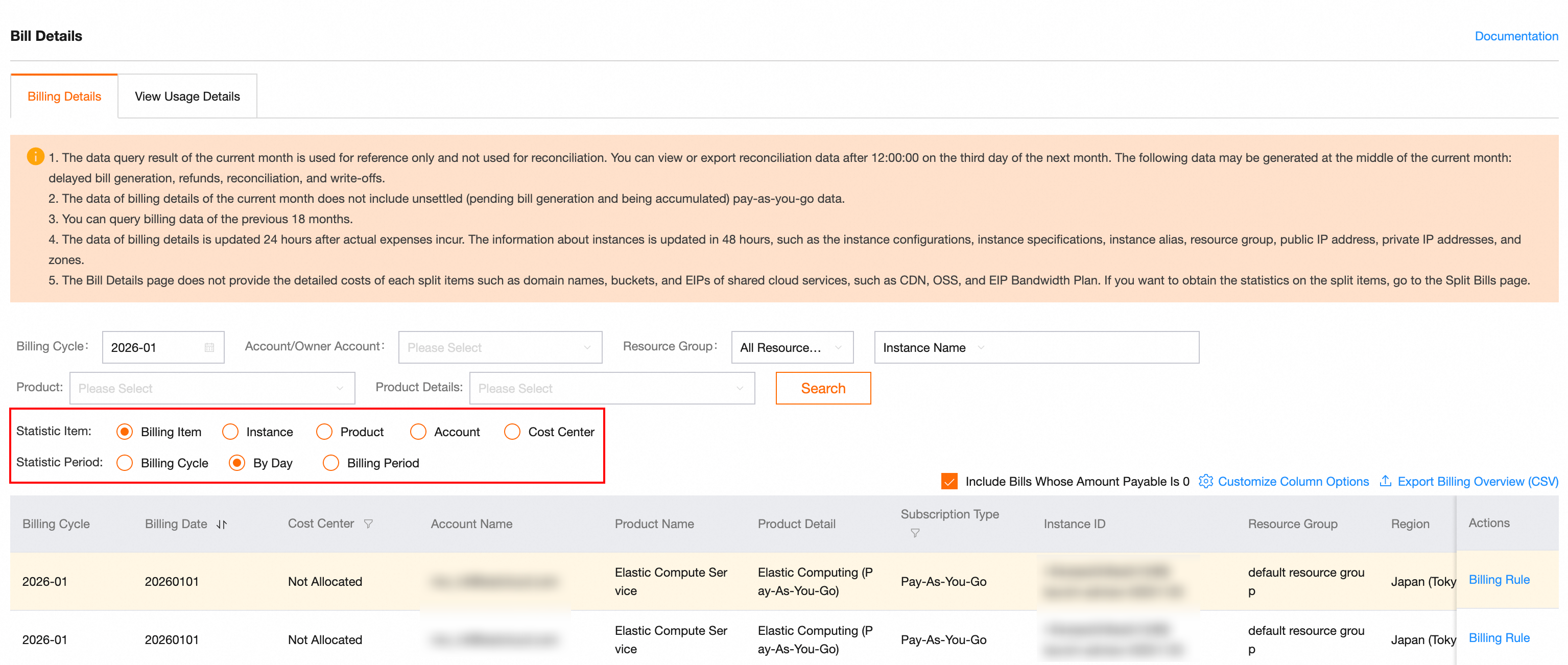
右側の [列オプションのカスタマイズ] ボタンをクリックして、請求書に表示される列をカスタマイズします。
新しいコンソール
[請求明細] ページで、日付でフィルタリングして日々の支出を表示します。
レガシー請求書
-
[請求明細] ページで、[統計項目] を [課金項目] または [インスタンス] に設定します。
-
[統計期間] を [日] に設定して日次サマリーを表示するか、[課金期間] に設定して時間単位の詳細を表示し、[請求月] を選択します。
-
[検索] をクリックします。請求明細で、プロダクト名と支払額を確認して、日々の支出を把握します。
新しい請求書
-
[請求明細] ページで、[請求日] フィルターをクリックし、日別の統計を選択してから、[送信元] と [〜] を同じ日、たとえば 2025-10-15 に設定します。
-
[検索] をクリックします。請求明細で、プロダクト情報、使用量情報、支払情報を表示して、その日の各クラウドプロダクトの使用量とコストを把握します。
右側の  アイコンをクリックして、表示する列をカスタマイズします。
使用量ゼロのインスタンスに支払額が表示されるのはなぜですか?
請求明細では、消費額は請求書レベル (請求書番号ごと) で決済されます。より詳細なコスト分析を提供するために、システムは各請求書の支払総額を個々のインスタンスと課金項目に逆按分します。
この逆按分プロセス中に、金額の精度 (小数点以下 2 桁) を維持するため、値が割り切れなかったり、丸めが必要になったりする状況が発生する可能性があります。システムは、残りの端数をランダムに選択されたインスタンスまたは課金項目に割り当てます。極端なケースでは、次の異常が発生する可能性があります:
-
インスタンスの使用量とリスト価格がゼロであるにもかかわらず、ゼロではない支払額が表示される。
-
正しい割引が適用されている場合、リスト価格と割引額は正しいが、支払額が期待される計算結果とわずかに異なる。
これらの異常は、逆按分中に使用されるアルゴリズムロジックに起因するものであり、実際の総請求額には影響しません。金額が正確である請求書番号レベルでコストを照合することを推奨します。
月末決済時に表示される端数処理手数料については、「Alibaba Cloud 請求書フィールドの調整」をご参照ください。
クラウドプロダクトの請求明細の表示
レガシーコンソール
-
[請求明細] ページで、[プロダクト] または [プロダクト詳細] フィルターボックスに ECS や OSS などのプロダクト名を入力または選択します。
-
[課金サイクル] (請求月) を選択し、[検索] をクリックします。
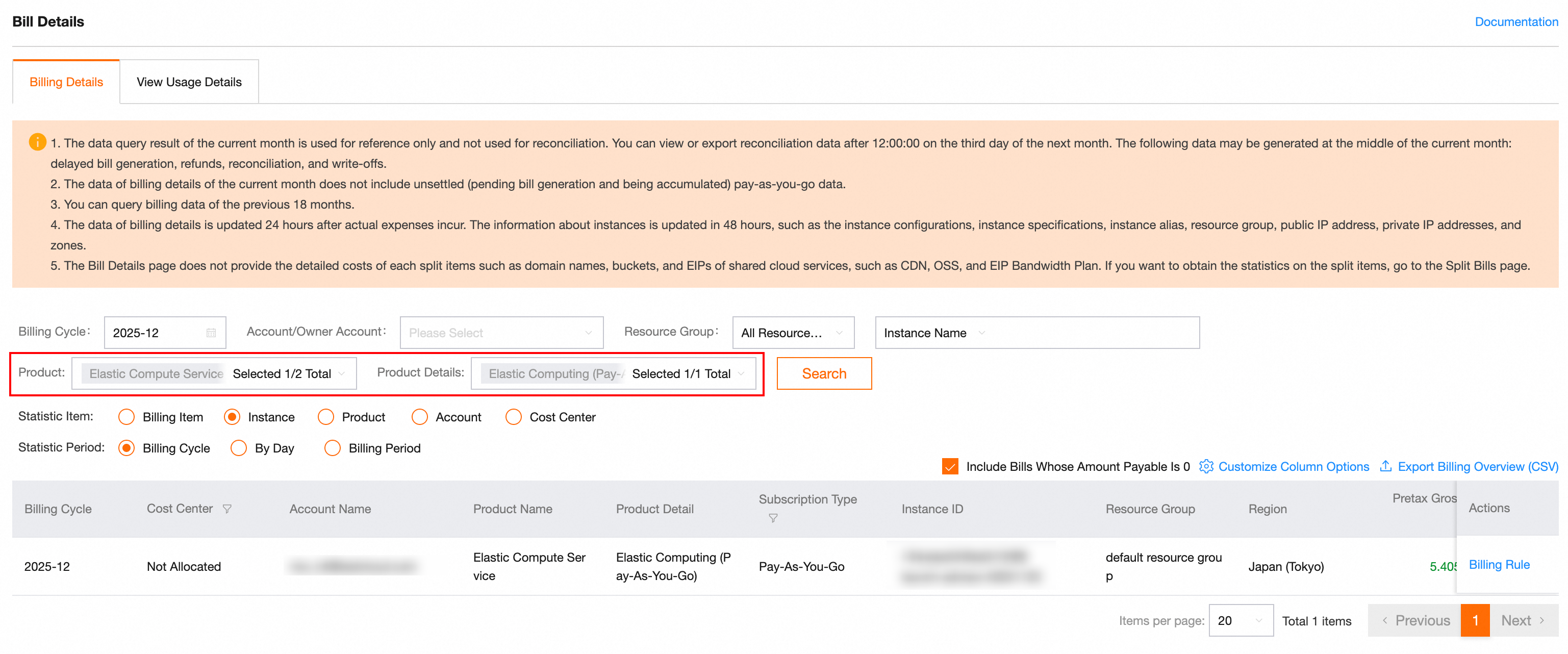
右側の [列オプションのカスタマイズ] ボタンをクリックして、請求書に表示される列をカスタマイズします。
新しいコンソール
[請求明細] ページで、[サービス名] でフィルタリングして、プロダクトのすべての支出詳細を表示します。
レガシー請求書
-
[請求明細] ページで、[統計項目] を [課金項目] または [インスタンス] に設定します。
-
統計期間を日または詳細に設定し、プロダクト名と請求月を選択して、検索をクリックします。
新しい請求書
-
[請求明細] ページで、[サービス名] フィルターボックスに ECS や OSS などのプロダクト名を入力または選択します。
-
請求月を選択し、検索をクリックします。
右側の アイコンをクリックして、表示する列をカスタマイズします。
リソースグループ列は請求明細から削除されており、列のカスタマイズで再度有効にすることはできません。リソースグループ情報を表示するには、[コスト配分請求書] ページ ([費用とコスト] > [コスト配分] > [コスト配分請求書]) に移動します。そのページでは、リソースグループ列に各レコードのリソースグループが表示され、リソースグループフィルターを使用してリソースグループごとにデータをフィルタリングすることもできます。
インスタンスごとの請求データのフィルタリングとエクスポート
コンソールでは、ワンクリックで単一インスタンスの月間総コストを集計することはできません。インスタンスごとにコストを分析するには、請求書を CSV ファイルとしてエクスポートし、Microsoft Excel などのローカルツールを使用してインスタンス ID ごとにフィルタリングして合計を計算します。
エクスポート時、新しい請求明細は [資産/リソースインスタンス ID]、[請求日]、[料金タイプ] などのフィールドでフィルタリングをサポートしています。1 回のエクスポートで最大 6 か月分のデータをサポートします。年をまたぐクエリの場合は、データをバッチでエクスポートしてください。
CDT (Cloud Data Transfer) で課金される ECS トラフィックの場合、インスタンス ID にはリージョンと回線情報が含まれます。例:i-xxx;cn-hangzhou;BGP;1。請求明細を検索する際は、完全な文字列を使用してください。
リソースグループ、タグ、またはカスタムディメンションでコストを集計するには、[コスト分析] 機能を使用します。[コスト分析] は、有効化後約 48 時間で利用可能になります。
請求書からのスケールアップの特定
データベースインスタンス (例:ApsaraDB RDS インスタンス) をアップグレードした場合、請求書からスケールアップを特定できます:
-
[請求明細] ページで、統計期間を詳細に設定します。
-
[サービス名] フィルターで、対象のデータベースプロダクト (例:ApsaraDB RDS) を選択します。
-
過去の請求書にわたって インスタンス仕様 フィールドを比較します。このフィールドの変更 (例:
rds.mysql.c1.largeからrds.mysql.c2.xlargeへ) は、スケールアップを示します。
インスタンス仕様フィールドに変更がない場合、コストの増加は代わりにストレージのアップグレードに起因する可能性があり、これはインスタンス仕様には反映されません。[注文] > [マイオーダー] に移動し、注文タイプ = アップグレード または ダウングレード でフィルタリングして関連する注文を見つけます。
請求明細データは 24 時間の遅延で更新され、インスタンス仕様およびその他のインスタンス ID 関連情報は 48 時間の遅延で更新されます。課金管理はグローバルサービスであり、リージョンセレクターがないため、リージョンを切り替えることなくすべてのリージョンの請求データを表示できます。
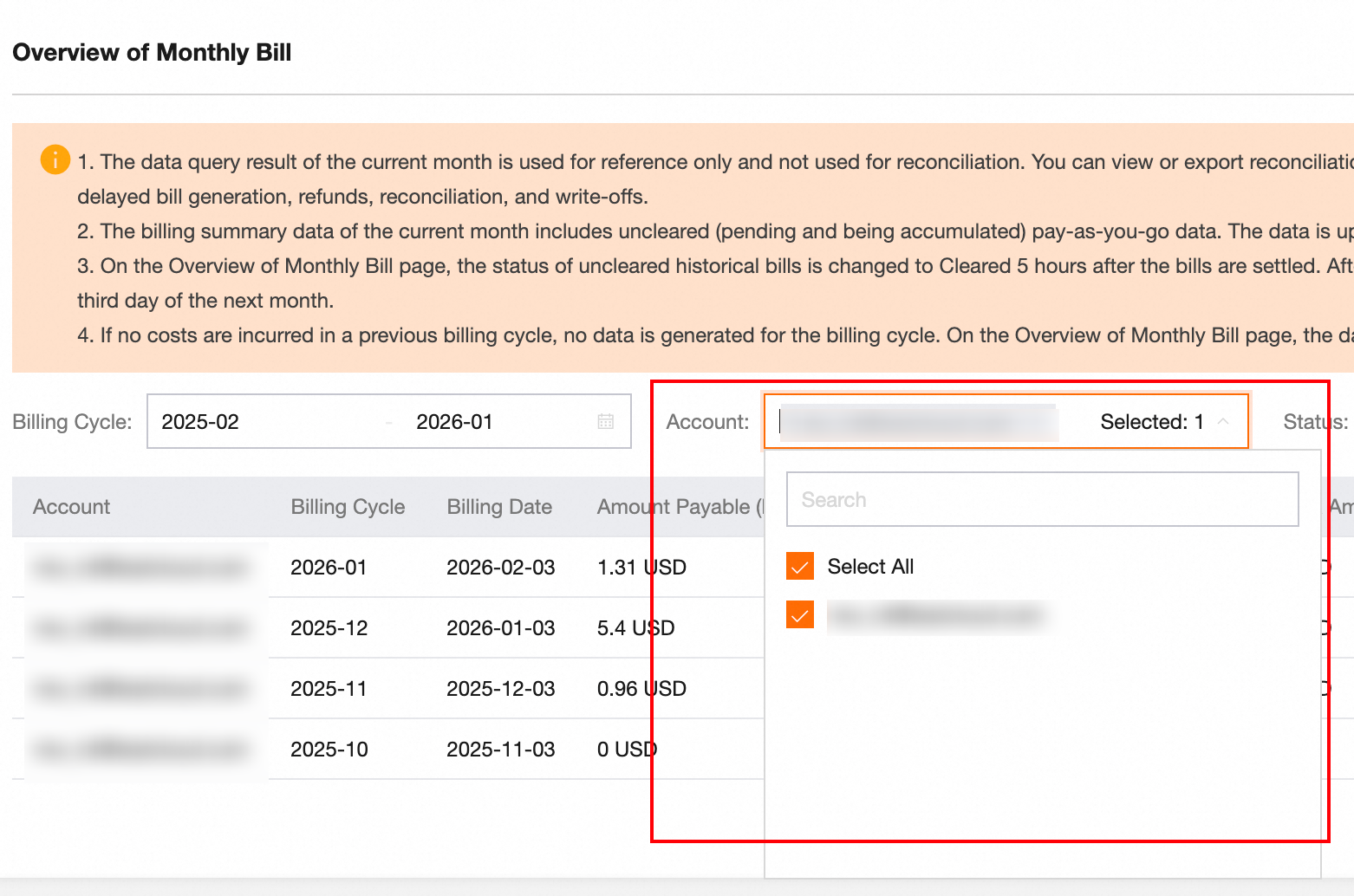
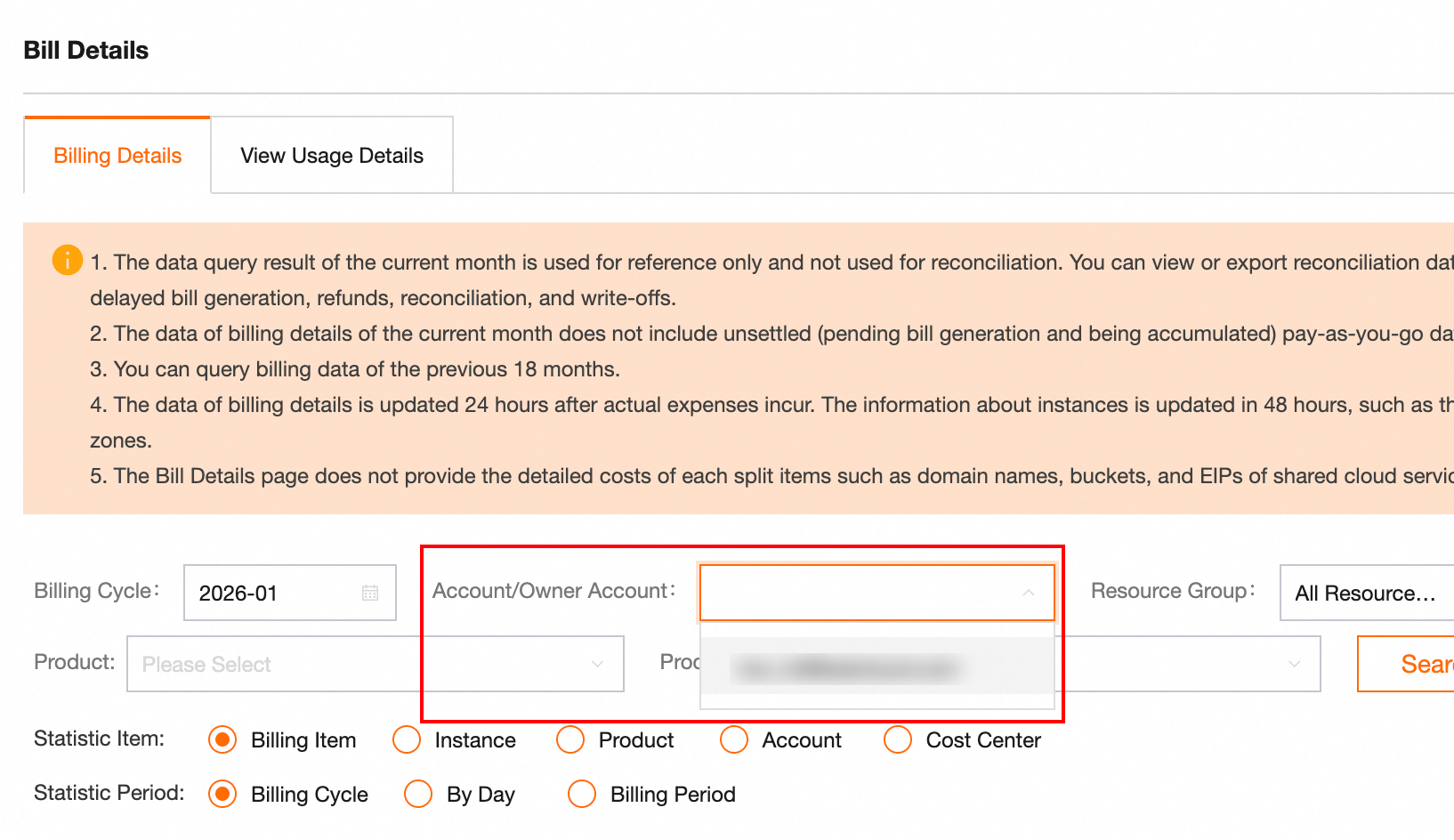
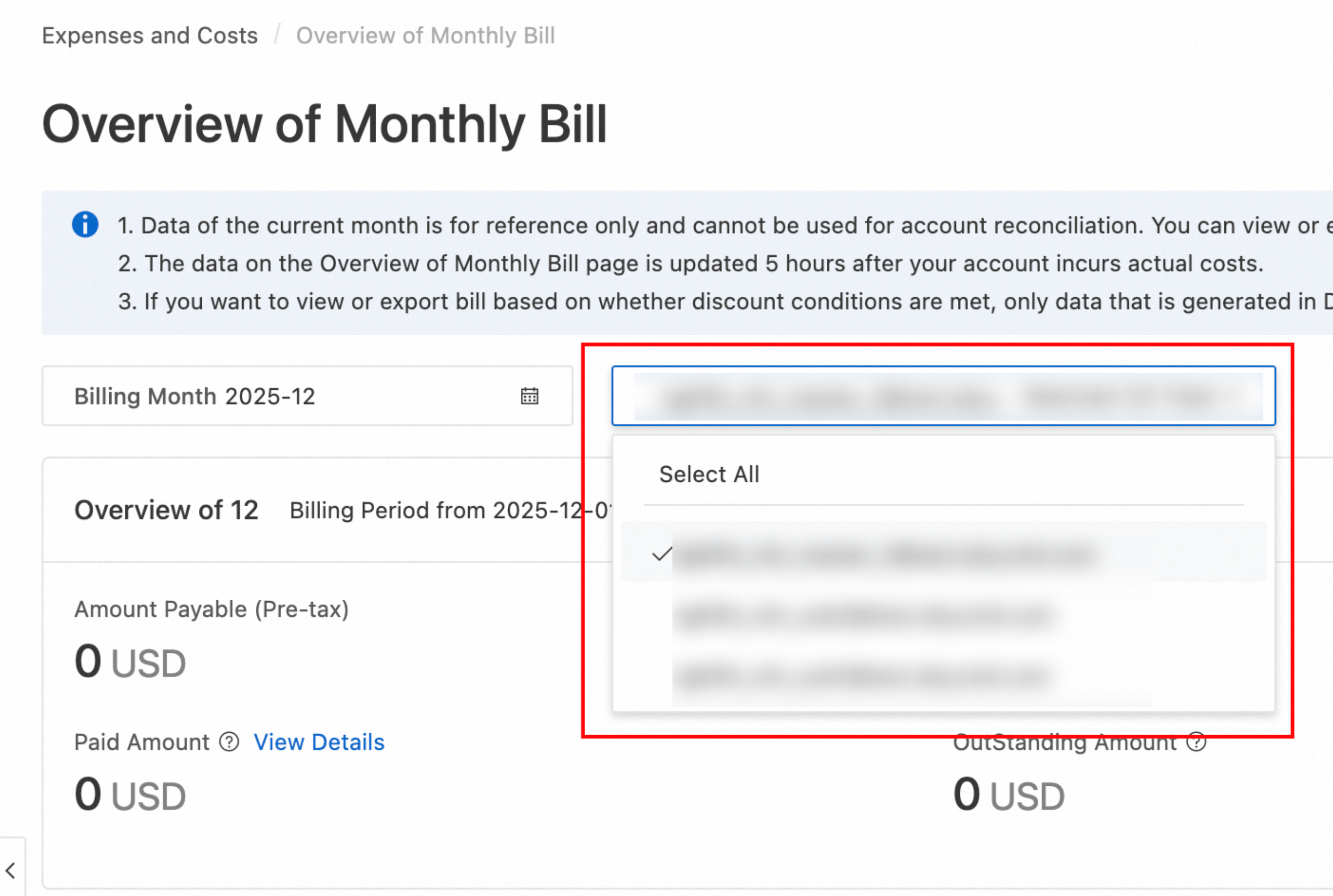
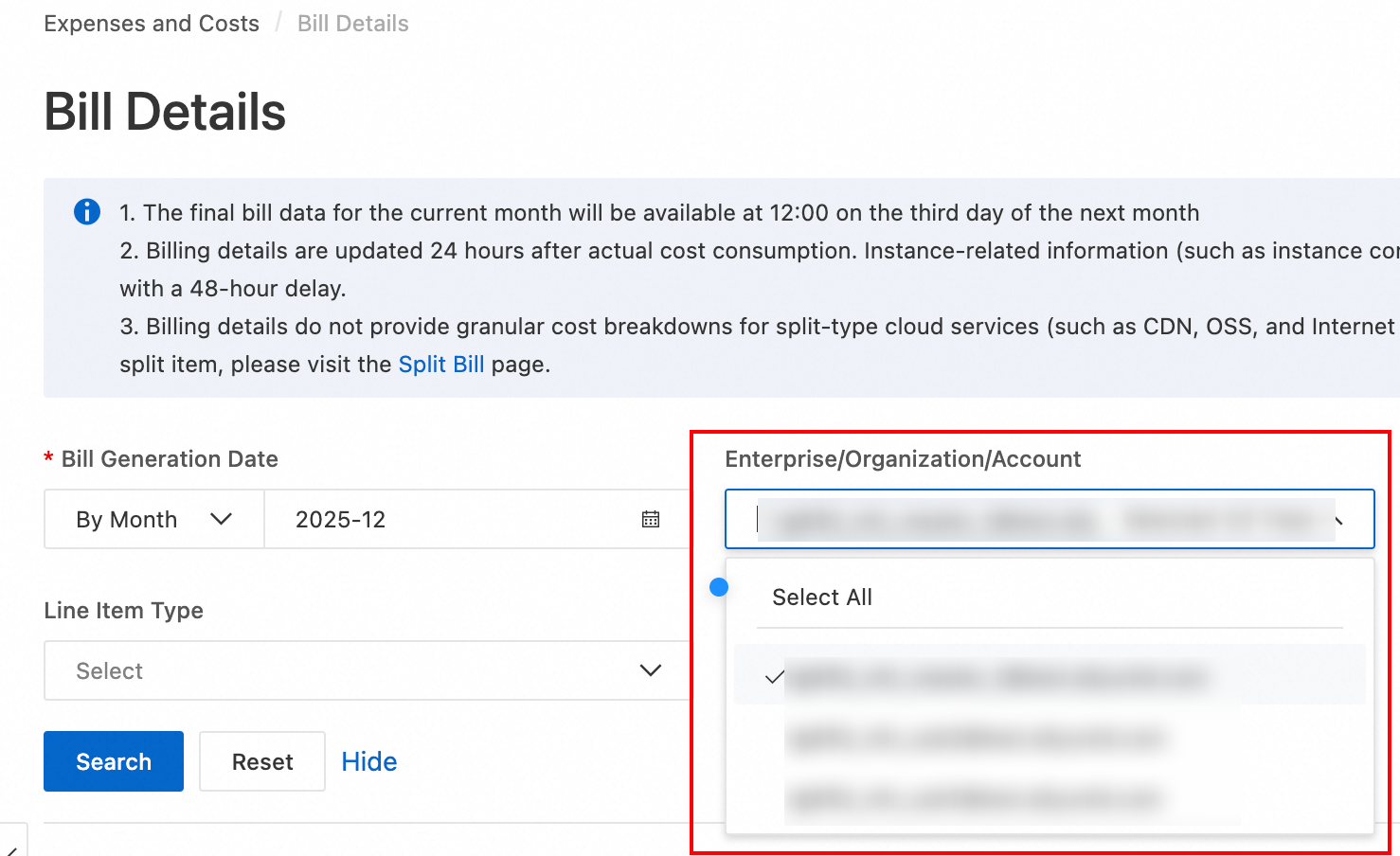
請求コストの確認
レガシーコンソール
[請求明細] ページでクラウドリソースの請求書を照合する際は、次の数式を使用して税引前支払額を計算します:
税引前支払額 = リスト価格 - 割引額 - クーポン控除 - 節約プラン控除 (リスト価格)。
-
リスト価格:標準レートに基づいて計算された、使用量の元のコスト。カタログ価格とも呼ばれます。
-
割引額:契約上の合意または公式プロモーションによる割引。
-
クーポン控除:クーポンによって控除された金額。
-
節約プラン控除 (リスト価格):節約プランでカバーされる従量課金クラウドリソースの合計リスト価格。
[月次請求書の概要] を計算した後、[月次請求書の概要] ページの [支払額 (支払通貨)] を確認します。この金額は、小数点以下 3 桁から 10 桁の値を切り捨てる [詳細の表示] のため、通常、計算された税引前金額以下になります。正確な金額を確認するには、[月次請求書の概要] ページの関連エントリの [詳細の表示] をクリックします。
新しいコンソール
請求コストを確認するには、[税引前総額]、[節約プランによって控除される税引前総額]、[割引額]、および [クーポンによって控除された金額] フィールドを確認し、この数式を使用して [支払金額] を確認します:
支払額 = リスト価格 - 節約プラン控除 (リスト価格) - 割引額 - クーポン控除額
|
照合プロセス |
コンソール表示 |
|
[税引前総額] の確認 リスト価格は、選択されたリソース構成の割引前の合計価格です。
|
|
|
[請求書割引] の適用確認
|
|
|
クーポン使用の確認
|
|
|
節約プラン控除の確認
|
|
|
リソースプラン控除の確認
|
|
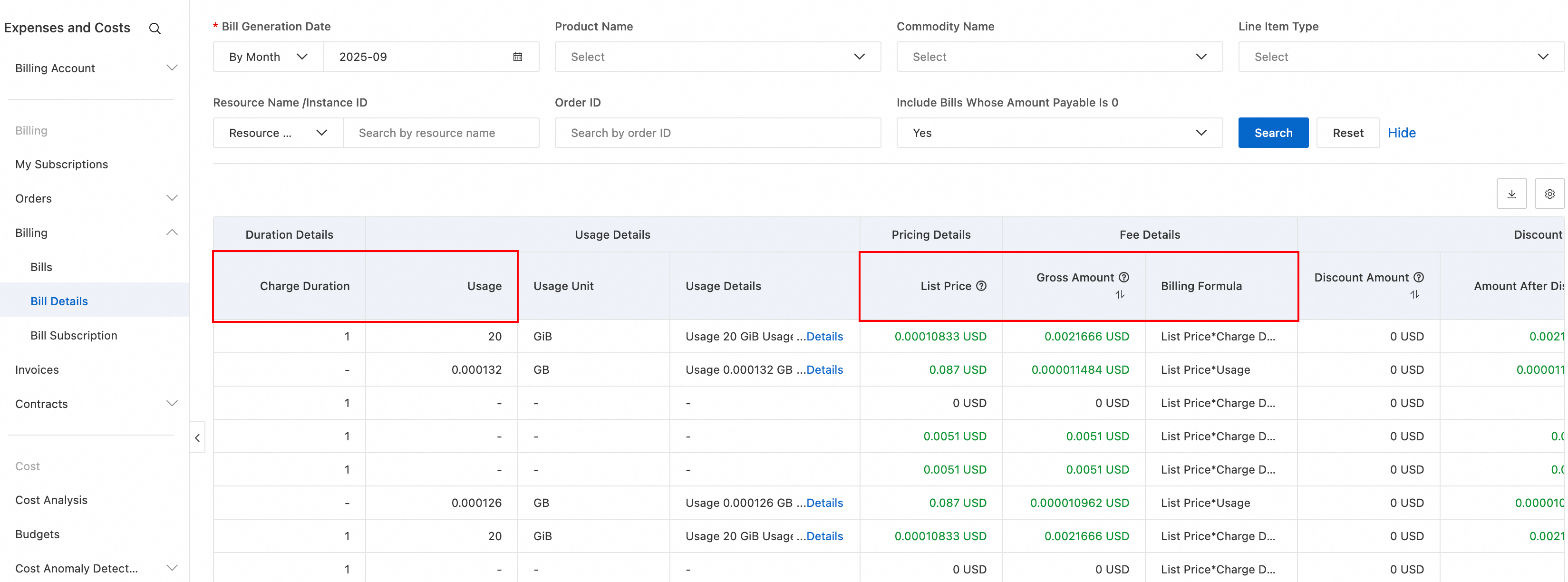
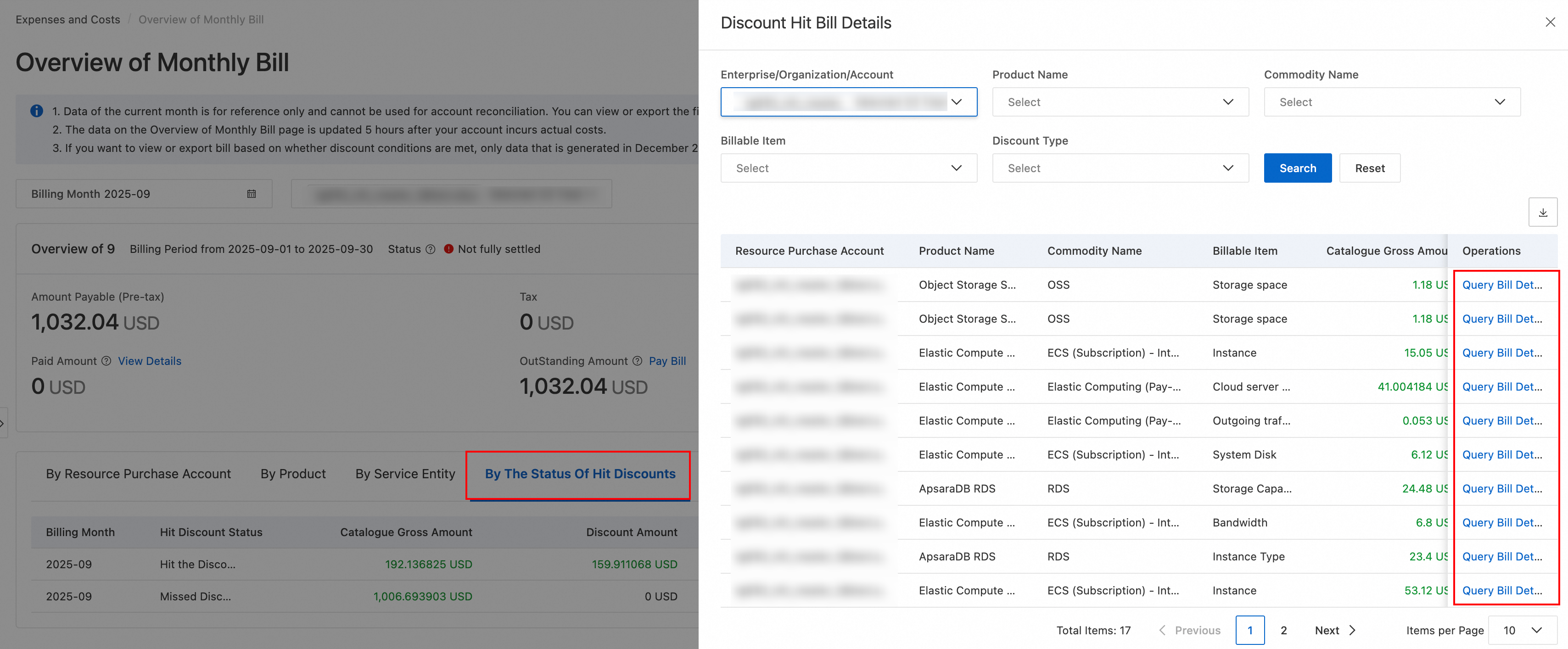
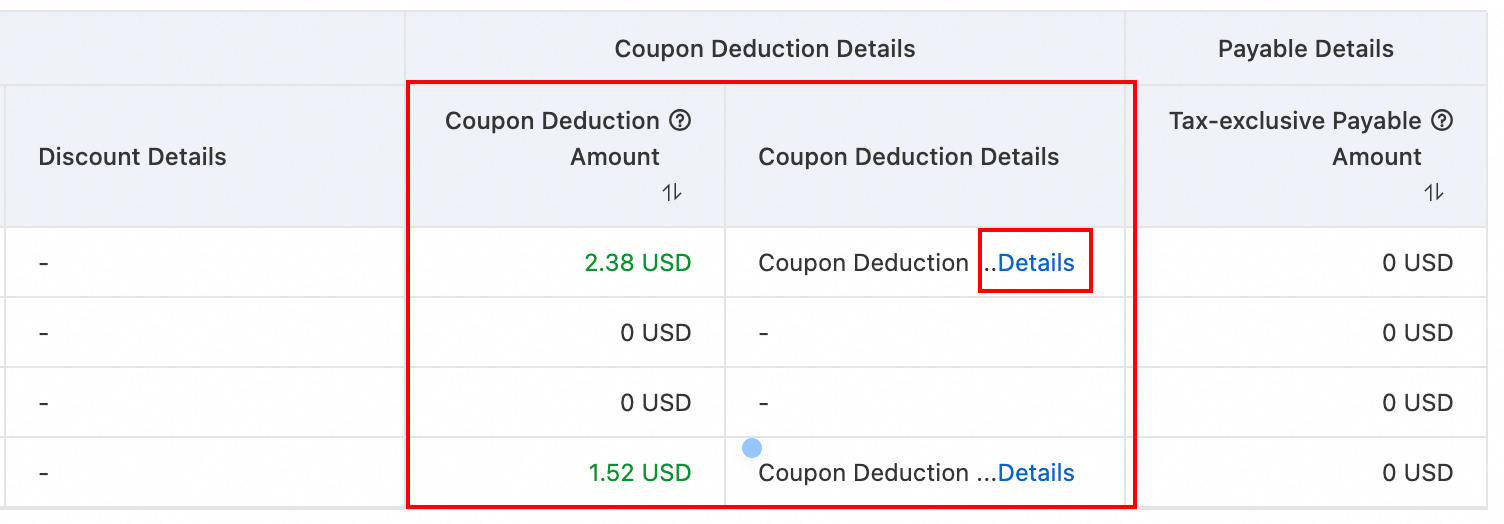
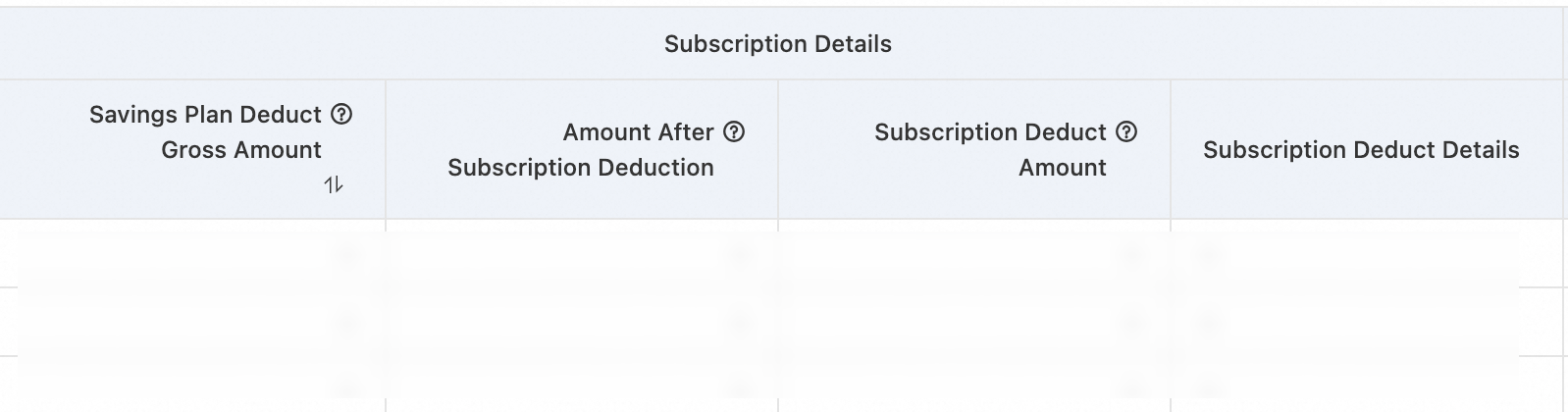
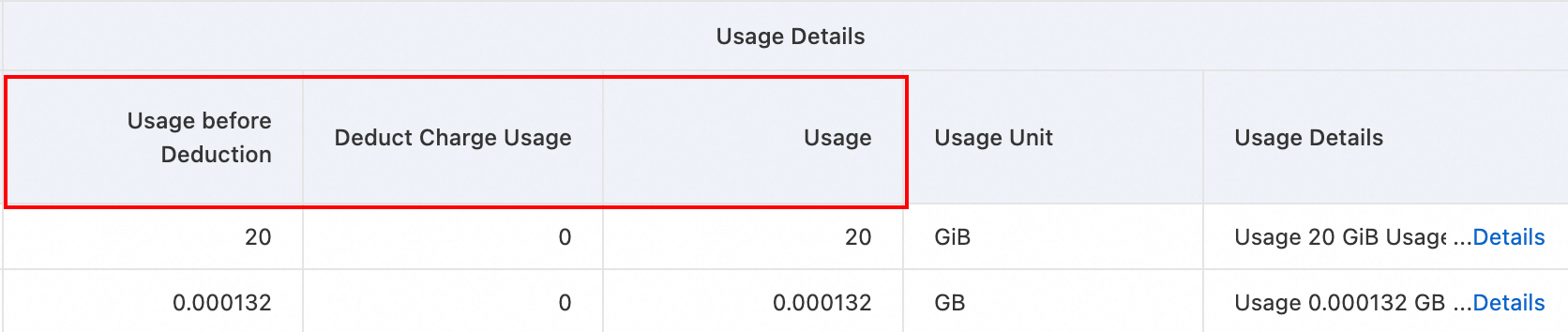
これらの値を確認した後、[税引前総額]、[充当額]、割引額、および [クーポンによって控除された金額] を数式に代入して、[支払金額] を確認します。
一般的な請求異常シナリオ
-
負の金額:請求明細の負の値は、注文のキャンセルによる返金、ダウングレード返金、またはプロモーション調整のためのリバーサルクレジットを示します。負の金額は、支払総残高を相殺します。
-
ゼロ円請求書:ゼロ円のレコードは、次のいずれかの結果である可能性があります:
-
料金全額をカバーするクーポン。
-
端数割引 (0.01 CNY 未満の金額は切り捨てられます)。
-
無料クォータが使用量を完全にカバーしている。
-
プラスとマイナスの料金が相殺される前払い注文の分割。
理由を確認するには、[請求明細] の列をカスタマイズして、割引額と [割引の詳細] フィールドを追加します。
-
-
ゼロ円フィルターと統計項目ディメンション:[統計項目] が [課金項目] に設定されている場合、支払額 0 を含むをいいえに設定すると、すべてのゼロ円の課金項目が除外されます。[統計項目] がプロダクトに設定されている場合、フィルターはプロダクトレベルで集計された支払額に対して評価されます。プロダクトに複数の課金項目が含まれている場合、その合計支払額がゼロでなければプロダクト行は表示され、その行内のゼロ円の課金項目は除外できません。すべてのゼロ円データを正確に除外するには、まず [統計項目] を [課金項目] に切り替えてから、支払額 0 を含むをいいえに設定します。
-
請求書合計と明細項目の合計の不一致:月次請求書の合計には、年次/月次サブスクリプションの更新などの前払い注文が含まれますが、従量課金の詳細には使用量ベースの料金のみが表示されます。追加の要因には、月をまたぐ決済や累積的な丸めが含まれます。照合には、[請求書の概要] を使用してプロダクトレベルで合計を確認してください。
-
負の期首残高:負の期首残高は、前の課金サイクルから未払いの延滞金があったことを示します。
よくある質問
単一インスタンスに対する複数の請求レコード
単一のインスタンスに複数の明細項目が存在する理由は次のとおりです:
-
入力と出力の個別計測:Model Studio の推論は、入力トークンと出力トークンを個別に計測します。「リソースインスタンス ID」または「インスタンス ID (課金粒度用)」フィールドを確認して検証します。
-
異なる課金項目:バッチ呼び出しと非バッチ呼び出しは、別々の課金項目です。マルチモーダルとテキストの消費も別々です。「課金項目」または「課金項目名」フィールドを確認して検証します。
-
異なる課金サイクル:2025 年 11 月 6 日 10:00:00 から、Model Studio の推論サービス (バッチ呼び出しを除く) の課金サイクルが時間単位から分単位に変更されました。これにより、インスタンスごとに 1 分あたり複数のレコードが生成されます。「消費時間」、「サービス開始時間」、または「サービス終了時間」フィールドを確認して検証します。
「生成中」の請求ステータス
[月次請求書の概要] ページには、最新の料金が表示されます。ある月の最終請求書は、翌月 2 日の 12:00 以降に利用可能になります。それ以前は、システムがまだ料金を集計中であるため、ステータスは [Being billed] と表示されます。
予期せぬ Model Studio (Bailian) の料金、高いトークン消費、または請求の不一致をトラブルシューティングする方法は?
使用量を確認するための 2 つのチャネル
[請求明細] には集計された請求データのみが表示されます。個々の API 呼び出しにおけるトークンレベルの使用量については、Model Studio コンソール > [モデルモニタリング] または [モデル可観測性] ページに移動してください。請求データは実際の使用量に対して 1~3 時間の遅延があることに注意してください。
予期せず高い使用量の一般的な原因
-
無料クォータが使い果たされ、[無料クォータが使い果たされたら停止] オプションが有効になっていなかった。
-
高コストのモデルが使用された (例:qwen-max シリーズは入力と出力でトークンあたりの価格が異なる)。
-
Web 検索とプラグイン呼び出しは、無料クォータ控除の対象外です。
-
ビデオ生成は、生成されたビデオの秒単位で課金されます。
-
バッチ呼び出しと非バッチ呼び出しは、別々の課金項目であり、価格設定も異なります。
コストコンポーネントの理解
Model Studio の料金は、独立した課金項目で構成されています。[請求明細] でそれぞれを個別に確認してください:
-
推論料金:モデル API 呼び出しの料金 (入力トークンと出力トークンは別々に課金)。
-
デプロイメント料金:専用モデルデプロイメントの料金。
-
ナレッジベース (RAG) 計算料金:検索拡張生成 (RAG) 計算リソースの料金。
緩和策
-
未使用の API キーを削除して、キーの漏洩による不正使用を防ぎます。
-
Model Studio コンソールで、[無料クォータが使い果たされたら停止] オプションを有効にして、無料枠が使い果たされたら自動的に使用を停止します。
突然の請求額増加、急なアカウント残高の減少、または予期せぬ料金をトラブルシューティングする方法は?
ステップバイステップのトラブルシューティング
-
[請求書の概要] に移動し、複数月にわたるプロダクトごとの支出を比較して、どのプロダクトがコスト急増の原因であるかを特定します。
-
[請求明細] で、統計期間を [日別] または [詳細] に切り替えて、増加の原因となった特定の課金項目とインスタンス ID を特定します。
突然のコスト増加の一般的な原因
-
ECS または CDT のアウトバウンドインターネットトラフィックが予期せず急増した (アウトバウンドトラフィック 1 GB ごとに課金)。
-
OSS のストレージ量または API リクエスト数が大幅に増加した。
-
SMS メッセージの量が異常に多かった。
-
リソースプラン、節約プラン、または無料クォータが使い果たされ、使用が自動的に従量課金価格に切り替わった。
-
サブスクリプションの ECS インスタンスのパブリック帯域幅構成がトラフィック課金に設定されており、サブスクリプション料金に加えて追加のトラフィック料金が発生している。
-
トライアルリソース (Security Center など) の有効期限が切れ、自動的に従量課金に切り替わった。
遅延残高控除について
アカウント残高が減少しても、[請求明細] に対応する請求書が表示されない場合、これは従量課金プロダクトが継続的にコストを累積し、ニアリアルタイムで残高から控除しているためです。正式な請求書は遅れて生成されます。ニアリアルタイムの使用量を確認するには、[請求明細] で統計期間を [時間別] に切り替えます。
コスト最適化の推奨事項
-
トラフィック集約型のプロダクトには、共有トラフィックプランの購入または固定帯域幅課金モードへの切り替えを検討してください。
-
ストレージプロダクトには、従量課金料金を相殺するためにリソースプランの購入を検討してください。
現在アカウントで料金が発生しているリソースとサービスを見つける方法は?
エントリパス
課金管理コンソールにログイン > [請求書] > [請求明細]。
フィルタリングのヒント
統計期間を [日別] または [詳細] に設定し、過去 24 時間に料金が発生したリソースを確認します。従量課金リソースは存在する限りコストが累積し続けるため、特に注意してください。
料金の停止
各プロダクトでは、課金を停止するために、それぞれのコンソールでリソースを手動で削除するか、サービスを無効にする必要があります。たとえば、ECS インスタンスをリリースしても、アタッチされたクラウドディスク、スナップショット、または EIP は自動的にリリースされません。これらは個別にリリースする必要があります。
API を介した請求データのクエリ
開発者は BSS OpenAPI を使用して、プログラムで請求およびアカウントデータを取得できます。
一般的な API
|
API |
説明 |
|
QueryBillOverview |
アカウントの月次請求書サマリーを取得します |
|
QueryInstanceBill |
インスタンスレベルの請求明細を取得します |
|
QueryAccountBalance |
現在のアカウント残高をクエリします |
|
QueryResourcePackageInstances |
リソースプランの使用量と控除詳細をクエリします |
オンラインでのテストとデバッグには、Alibaba Cloud OpenAPI Explorer を使用してください。
注意事項
-
(推奨) プライマリアカウントの AccessKey を使用して課金 API を呼び出します。
-
RAM ユーザーは、課金 API を呼び出す前に AliyunBSSReadOnlyAccess ポリシーを付与されている必要があります。
-
財務 API は遅延してデータを返し、個々の API 呼び出しレベルの使用量詳細のクエリはサポートしていません。