Server Migration Center (SMC) を使用して、Elastic Compute Service (ECS) インスタンスのシステムディスク上のすべてのデータを保持したまま、Windows オペレーティングシステムのインプレースアップグレードを実行できます。これは、サポート終了 (EOL) に達したオペレーティングシステムからの移行や、新しいビジネス要件を満たす場合に役立ちます。このトピックでは、SMC を使用して Windows Server 2008 R2、2012 R2、2016、または 2019 を新しいバージョンに移行する方法について説明します。
背景情報
Microsoft は、Windows Server 2008 および 2008 R2 のサポートを 2020 年 1 月 14 日に、Windows Server 2012 および 2012 R2 のサポートを 2023 年 10 月 10 日に終了しました。これらのオペレーティングシステムを実行している ECS インスタンスをお持ちの場合は、サポート終了 (EOL) したオペレーティングシステムに関連するリスクを回避するために、ソフトウェアアップデートとセキュリティパッチを引き続き受け取るための適切な対策を講じることを推奨します。詳細については、「Windows Server オペレーティングシステム」をご参照ください。Server Migration Center (SMC) のオペレーティングシステム移行機能は、いくつかの移行パスを提供します。移行では、OS カーネルと主要なシステムソフトウェアパッケージがインプレースでアップグレードされ、システムディスク上のデータは保持されます。
システムディスク上のデータを保持する必要がない場合や、より多くのオペレーティングシステム変換オプションが必要な場合は、システムディスクの交換によってオペレーティングシステムを変更できます。
移行パス
Windows Server 2008 R2
Windows Server 2008 R2 はサポート終了 (EOL) に達しました。ワークロードを、メインストリームサポート期間中の Windows Server 2016 または 2019 に移行できます。
Windows の移行に関する制限により、Windows Server 2008 R2 から Windows Server 2016 または 2019 への直接移行はできません。まず、中間バージョンである Windows Server 2012 R2 に移行する必要があります。
-
Windows Server 2008 R2 を中間バージョンである Windows Server 2012 R2 に移行します。
OS アーキテクチャ
移行元オペレーティングシステム
移行先オペレーティングシステム
x86
Windows Server 2008 R2 Standard Edition 64 ビット (中国語/英語)
Windows Server 2012 R2 Datacenter Edition 64 ビット (中国語/英語)
Windows Server 2008 R2 Enterprise Edition 64 ビット (中国語/英語)
-
Windows Server 2012 R2 を Windows Server 2016 または 2019 に移行します。
OS アーキテクチャ
移行元オペレーティングシステム
移行先オペレーティングシステム
x86
Windows Server 2012 R2 Datacenter Edition 64 ビット (中国語/英語)
-
Windows Server 2016 Datacenter Edition 64 ビット (中国語/英語)
-
Windows Server 2019 Datacenter Edition 64 ビット (中国語/英語)
-
Windows Server 2012 R2
Windows Server 2012 R2 はサポート終了 (EOL) に達しました。ワークロードを、メインストリームサポート期間中の Windows Server 2016 または 2019 に移行できます。
|
OS アーキテクチャ |
移行元オペレーティングシステム |
移行先オペレーティングシステム |
|
x86 |
Windows Server 2012 R2 Standard Edition 64 ビット (中国語/英語) |
|
|
Windows Server 2012 R2 Datacenter Edition 64 ビット (中国語/英語) |
Windows Server 2016
|
OS アーキテクチャ |
移行元オペレーティングシステム |
移行先オペレーティングシステム |
|
x86 |
Windows Server 2016 Standard Edition 64 ビット (中国語/英語) |
|
|
Windows Server 2016 Datacenter Edition 64 ビット (中国語/英語) |
Windows Server 2019
|
OS アーキテクチャ |
移行元オペレーティングシステム |
移行先オペレーティングシステム |
|
x86 |
Windows Server 2019 Datacenter Edition 64 ビット (中国語/英語) |
Windows Server 2022 Datacenter Edition 64 ビット (中国語/英語) |
制限事項
-
Windows の言語間移行はサポートされていません。
-
特定の移行パスのみがサポートされています。
-
移行元の Windows ECS インスタンスは、少なくとも 2 vCPU と 2 GiB のメモリを持つインスタンスタイプである必要があります。
-
オペレーティングシステム移行ツールは、ソフトウェアパッケージのダウンロードとインストールにリソースを消費します。移行を開始する前に、インスタンスの C ドライブに少なくとも 20 GiB の空き領域があることを確認してください。この容量は、
C:\Windowsディレクトリのサイズよりも大きい必要があります。 -
スナップショットの作成中に ECS インスタンスを移行することはできません。移行を開始する前に、スナップショットが完了するのを待ってください。
-
Windows オペレーティングシステムの移行は、以下のリージョンでのみサポートされています。
アジア太平洋 - 中国
アジア太平洋 - その他
ヨーロッパ & アメリカ
中東
-
中国 (杭州)
-
中国 (上海)
-
中国 (青島)
-
中国 (北京)
-
中国 (張家口)
-
中国 (フフホト)
-
中国 (ウランチャブ)
-
中国 (深セン)
-
中国 (河源)
-
中国 (広州)
-
中国 (成都)
-
中国 (香港)
-
中国 (武漢 - ローカルリージョン)
-
日本 (東京)
-
韓国 (ソウル)
-
シンガポール
-
マレーシア (クアラルンプール)
-
インドネシア (ジャカルタ)
-
フィリピン (マニラ)
-
タイ (バンコク)
-
ドイツ (フランクフルト)
-
イギリス (ロンドン)
-
米国 (シリコンバレー)
-
米国 (バージニア)
サウジアラビア (リヤド)
-
注意事項
オペレーティングシステムを移行する前に、以下の注意事項を確認してください。
|
移行ステージ |
注意事項 |
|
移行前 |
|
|
移行中 |
|
|
移行後 |
|
移行の実行
移行中、ECS インスタンスのすべてのクラウドディスクのスナップショットが作成され、データがバックアップされます。これらの従量課金スナップショットに対して課金されます。詳細については、「製品の課金」をご参照ください。
高速移行 (推奨)
この方法を使用するには、2017 年 12 月 1 日より前に購入した ECS インスタンス、アップロードしたカスタムイメージから作成したインスタンス、またはサードパーティのクラウドサーバーである場合は、Cloud Assistant エージェントをインストールする必要があります。2017 年 12 月 1 日以降にパブリックイメージから作成された ECS インスタンスには、Cloud Assistant エージェントがプリインストールされているため、操作は不要です。
-
SMC コンソールのオペレーティングシステム移行ページに移動します。
-
オペレーティングシステム移行ページで、移行を開始をクリックします。
-
オペレーティングシステム移行ダイアログボックスで、インスタンス ID とリージョンによって移行する ECS インスタンスを選択し、事前チェックをクリックします。
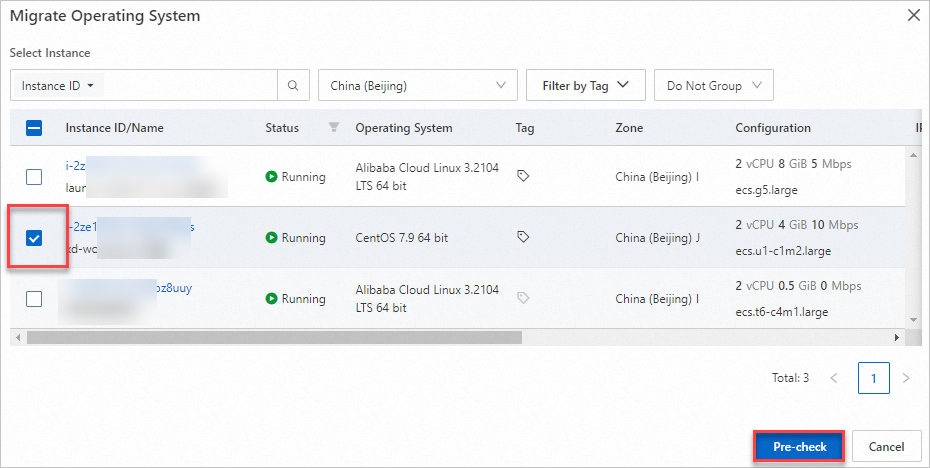
-
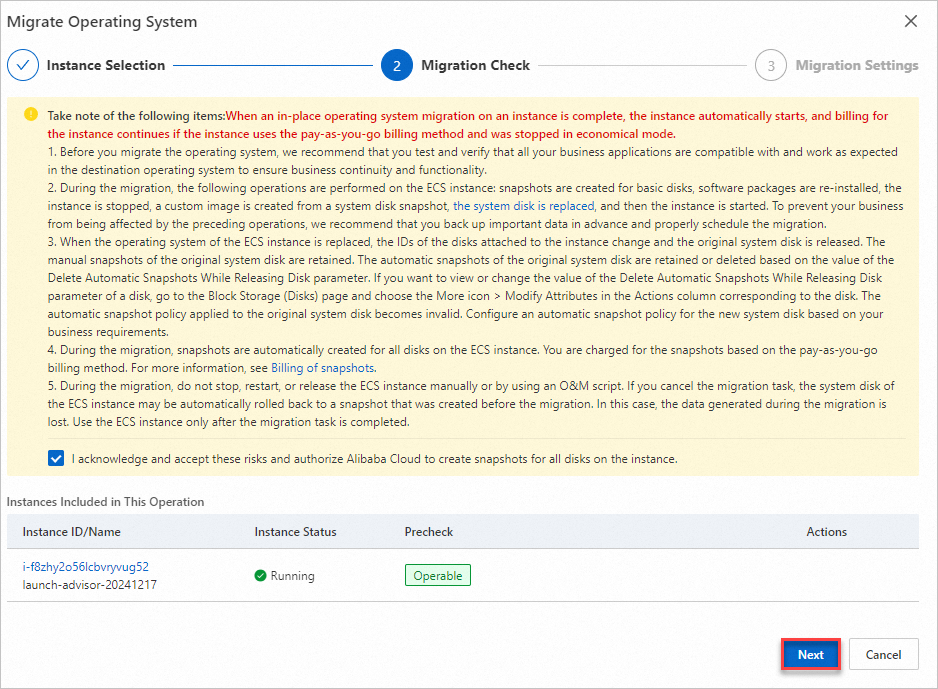
オペレーティングシステム移行ダイアログボックスで、システムは自動的に事前チェックを実行します。チェックには約 10 秒かかります。
-
事前チェックのステータスが
 から
から  に変わった場合、事前チェックは成功です。
 -
事前チェックのステータスが
から  に変わった場合、事前チェックは失敗です。画面の指示に従って問題を解決し、再度試してください。
-
-
オペレーティングシステム移行の注意事項をよく読み、上記のリスクを認識しており、Aliyunがこのインスタンスの全ディスクのスナップショットを作成することに同意して認証しますを選択し、次のステップをクリックします。
-
オペレーティングシステムダイアログボックスで、必要に応じてターゲットオペレーティングシステムを選択します。
-
同じターゲットオペレーティングシステムに移行:バッチ移行を実行する場合、複数のインスタンスを同じオペレーティングシステムに移行できます。
-
各インスタンスのターゲットオペレーティングシステムを選択:バッチ移行を実行する場合、必要に応じて複数のインスタンスを異なるオペレーティングシステムに移行できます。
-
-
移行可能性の確認をクリックして、移行チェックの結果を表示します。
チェックには約 30 秒かかります。
-
 :オペレーティングシステムは移行可能です。
 -
 :オペレーティングシステムは移行できません。画面の指示に従って理由を確認してください。
-
-
移行をクリックします。
オペレーティングシステム移行ページでオペレーティングシステム移行の進捗状況を確認します。
警告オペレーティングシステムの移行中は、手動または O&M スクリプトを使用して ECS インスタンスを停止、再起動、またはリリースしないでください。そうしないと、移行は失敗します。
段階的移行
ステップ 1: 移行元のインポート
移行元とは、移行したい物理サーバー、仮想マシン (VM)、または他のクラウドプラットフォームのクラウドホストのことです。
コマンドによるインポート (推奨)
-
ソースサーバーはパブリックネットワークアクセスが必要です。ソースサーバーがファイアウォールの背後にある場合は、「SMC のエンドポイントとは何ですか?」を参照して SMC のエンドポイントとポートを取得し、それらをファイアウォールの許可リストに追加してください。
-
ソースサーバーがパブリックネットワークにアクセスできない場合、またはより高速な移行のためにプライベートネットワークを使用したい場合は、「プライベートネットワーク移行」をご参照ください。
-
SMC コンソールのオペレーティングシステム移行ページに移動します。
-
オペレーティングシステム移行ページで、移行ソースをインポートをクリックします。
-
プロンプトに従ってパラメーターを設定し、アクティベーションコードコマンドをコピーします。次の表にパラメーターを示します。
パラメーター
説明
移行元のタイプ
Alibaba Cloud ECS クラウドサーバー。
インポート方法
コマンドラインでインポートを選択します。
アクティベーション数の割り当て
アクティベーションコードでアクティベートできる移行元の数。有効な値:1~1,000。デフォルト値:200。
有効期間
アクティベーションコードの有効期間 (日数)。有効な値:1~90。デフォルト値:90。
アクティベーションコード
アクティベーションコードを生成し、コマンドをコピーします。
-
アクティベーションコードの生成をクリックします。
-
Windows Powershell タブをクリックします。
-
コピーをクリックして、アクティベーションコードコマンドをコピーします。
-
-
移行元をインポートします。
-
Windows ソースサーバーにログインします。
-
管理者権限で Windows PowerShell を開きます。
-
コピーしたコマンドを貼り付けて実行し、移行元をインポートします。

Import Source Server [s-bp19rlidl3mwuptc****] Successfully!のようなメッセージが表示された場合、インポートは成功です。コマンドの実行に失敗した場合は、「コマンドラインを使用して Windows 移行元をインポートする際にコマンドが失敗した場合はどうすればよいですか?」をご参照ください。
-
-
SMC コンソールの オペレーティングシステム移行ページで、リアルタイム移行ステータス列の移行元のステータスを確認します。
-
ステータスが 移行元オンラインの場合、インポートは成功です。
ステータスがそれ以外の場合、インポートは失敗です。以下の方法で問題をトラブルシューティングし、再度移行元をインポートしてください。
コンソールのエラーメッセージに基づいて、または SMC クライアントディレクトリのログファイルを確認して問題をトラブルシューティングします。SMC クライアントのデフォルトのインストールディレクトリは C:\smc です。
-
一般的な問題と解決策については、「SMC よくある質問」および「トラブルシューティング」をご参照ください。
-
SMC クライアントによるインポート
SMC クライアントの詳細については、「SMC クライアントガイド」をご参照ください。
-
SMC コンソールのオペレーティングシステム移行ページに移動します。
-
オペレーティングシステム移行ページで、移行ソースをインポートをクリックします。
-
移行元をインポートするページで、以下のパラメーターを設定します。
パラメーター
説明
移行元のタイプ
Alibaba Cloud ECS クラウドサーバー
インポート方法
クライアントインポートを選択します。
導入ガイド
導入ガイドセクションで、ソースサーバーのオペレーティングシステム (Linux または Windows) とアーキテクチャ (32 ビットまたは 64 ビット) に対応する SMC クライアントをダウンロードします。
-
移行元をインポートします。
重要移行中は SMC クライアントを閉じないでください。そうしないと、移行元が SMC コンソールとの接続を失い、移行が失敗します。
-
WinSCP などのファイル転送をサポートするリモート接続ツールを使用して、SMC クライアントを Windows ソースサーバーにアップロードします。
-
Windows ソースサーバーで、システムの組み込み解凍ツールまたはサードパーティツールを使用して SMC クライアントパッケージを解凍します。
-
サーバーのシステムに一致する SMC クライアントバージョンのフォルダで、go2aliyun_client.exe アプリケーションをダブルクリックします。
管理者権限を求められたら、OK をクリックします。
-
アクティベーションコードまたは AccessKey ペアを取得します。
-
(推奨) アクティベーションコードの取得:SMC コンソールの 導入ガイドセクションで、アクティベーションコードの生成をクリックし、アクティベーションコードをコピーします。
-
AccessKey ペアの取得:Alibaba Cloud アカウントの AccessKey ペアは、AccessKey ID と AccessKey Secret で構成されます。AccessKey ペアを作成していない場合は、まず作成してください。詳細については、「AccessKey ペアの作成」をご参照ください。
-
-
プロンプトに従って、アクティベーションコードの値、
access_access_token_idとaccess_token_codeを入力し、Enterを押します。Import Source Server [s-bp18x8751kgz2oyh****] Successfully!のようなメッセージが表示された場合、インポートは成功です。
-
-
SMC コンソールの オペレーティングシステム移行ページで、リアルタイム移行ステータス列の移行元のステータスを確認します。
-
ステータスが 移行元オンラインの場合、インポートは成功です。
ステータスがそれ以外の場合、インポートは失敗です。以下の方法で問題をトラブルシューティングし、再度移行元をインポートしてください。
コンソールのエラーメッセージに基づいて、または SMC クライアントディレクトリのログファイルを確認して問題をトラブルシューティングします。SMC クライアントのデフォルトのインストールディレクトリは C:\smc です。
-
一般的な問題と解決策については、「SMC よくある質問」および「トラブルシューティング」をご参照ください。
-
ステップ 2: 移行の設定
-
管理したい移行元の 操作中列で、移行を開始をクリックします。
-
Migration Settingsダイアログボックスで、パラメーターを設定します。
次の表に、オペレーティングシステム移行のパラメーターを示します。
-
現在のオペレーティングシステム:現在のオペレーティングシステムを表示します。このパラメーターは読み取り専用です。例:Windows Server 2008 R2 64 ビット (中国語)。
-
ターゲットオペレーティングシステム:ドロップダウンリストから移行先オペレーティングシステムを選択します。例:Windows Server 2012 R2 Datacenter Edition 64 ビット (中国語)。
-
-
移行を開始をクリックします。オペレーティングシステムの移行ダイアログボックスで、注意事項をよく読み、承認しますをクリックします。
-
オペレーティングシステム移行ページで、リアルタイムの移行ステータスを確認します。
警告オペレーティングシステムの移行中は、手動または O&M スクリプトを使用して Windows インスタンスを停止、再起動、またはリリースしないでください。そうしないと、移行は失敗します。
結果の確認
-
 説明
説明移行が完了すると、ECS インスタンスは自動的に再起動し、ソフトウェアパッケージを更新します。 この初期化には、パッケージの数に応じて 15 分から 30 分かかります。 この間は、インスタンスに対していかなる操作も行わないでください。
対象の移行元の 操作 列で、ターゲットインスタンスの表示 をクリックします。 インスタンスの詳細ページで、インスタンスが移行先のオペレーティングシステムで実行されていることを確認できます。
重要移行後、ソースインスタンスのシステムカーネルとソフトウェアパッケージは置き換えられます。 元のシステムディスク上のデータは保持されます。 ただし、環境や依存関係の変更によりアプリケーションが正常に機能しなくなり、サービスが中断される可能性があります。 十分なテストと検証を実施してください。
リソースのクリーンアップ
SMC は移行中に、インスタンスのクラウドディスクをバックアップするために、SMC_Backup_Snapshot_XXX という名前の従量課金のスナップショットを作成します。これらのスナップショットが不要になった場合は、不要な料金の発生を避けるため、速やかに削除してください。詳細については、スナップショットの削除をご参照ください。