Application Load Balancer (ALB) は、クラシックロードバランサー (CLB) と比較して、高度なレイヤー 7 負荷分散および強化されたルーティング機能を提供します。ALB は高ボリュームのアプリケーション層トラフィックを処理し、Web Application Firewall (WAF) と統合することで、トラフィック転送とセキュリティ保護をデカップリングします。本トピックでは、CLB から ALB へレイヤー 7 リスナーを手動で移行する方法について説明します。
シナリオ例
本トピックでは、以下の例を説明します。ある企業が Alibaba Cloud の中国 (杭州) リージョンにインターネット向けの CLB インスタンスを保有しています。この CLB インスタンスには、リダイレクト、ドメイン名、およびパスに基づく転送ルールが設定されており、DNS ドメイン名を用いてインターネット上でサービスを提供しています。クライアントがドメイン名 www.example.net にアクセスすると、A レコードに基づき DNS がトラフィックを CLB インスタンスに転送します。その後、CLB インスタンスは、設定済みの転送ルールに基づき、トラフィックを ECS01 および ECS02 に転送して処理を行います。

事業展開のニーズに対応するため、当該企業は CLB インスタンスから ALB インスタンスへサービスを移行する必要があります。サービスの安定性を維持するため、公開向け DNS ドメイン名およびバックエンドサーバーの IP アドレスを変更しないよう要望しています。この場合、企業は中国 (杭州) リージョンに新しい ALB インスタンスを作成し、関連する設定を完了することで、ALB の転送ルールが CLB の転送ポリシーと同等の機能を提供できるようにします。その後、DNS 解決の重み設定を活用してトラフィックの移行を実施できます。

注意事項
CLB は従量課金の課金方法に対応しており、 ALB は従量課金の課金方法に対応しています。 CLB と ALB の課金項目と料金は異なります。 CLB インスタンスから ALB インスタンスにサービスを移行する場合、課金が変更されます。課金ルールの詳細については、以下をご参照ください。
ALB インスタンスおよび CLB インスタンスは、同一の Virtual Private Cloud (VPC) 内にデプロイされた同一のバックエンドサーバーを使用する必要があります。
HTTP および HTTPS リスナーのみを CLB インスタンスから ALB インスタンスへ移行できます。TCP および UDP リスナーは移行できません。
IPv4 CLB インスタンスは、IPv4 またはデュアルスタックの ALB インスタンスへ移行できます。IPv6 CLB インスタンスは、デュアルスタックの ALB インスタンスへのみ移行できます。
前提条件
移行対象の CLB インスタンスにはリスナーおよびバックエンドサーバーが設定済みであり、その CLB インスタンスは A レコードを用いてドメイン名を解決し、インターネット上でサービスを提供しています。詳細については、「概要」をご参照ください。
CLB インスタンスのバックエンドサーバーは Elastic Compute Service (ECS) インスタンス ECS01 および ECS02 です。両 ECS インスタンスは VPC 1 (VPC1) 内に存在します。
CLB インスタンスにはリダイレクトルールおよび転送ルールが設定されています。詳細については、「HTTP リクエストを HTTPS へリダイレクトする」および「ドメイン名または URL に基づくリクエストの転送」をご参照ください。
VPC1 内には、追加の Elastic Compute Service (ECS) インスタンス ECS03 および ECS04 が存在します。ECS03 は移行前のトラフィックテスト用、ECS04 は移行中のトラフィック検証用として使用します。ECS04 には dig コマンドがインストールされています。
ステップ 1:ALB インスタンスの作成
[ALB コンソール] にログインします。
[インスタンス] ページで、[ALB の作成] をクリックします。
[Application Load Balancer] ページで、以下のパラメーターを設定します。
パラメーター
説明
リージョン
ALB インスタンスのリージョンを選択します。このリージョンは、移行対象のクラシックロードバランサー (CLB) インスタンスと同じである必要があります。本例では、[中国 (杭州)] を選択します。
インスタンスのネットワークタイプ
インスタンスのネットワークタイプを選択します。システムは選択内容に応じてプライベートまたはパブリック IP アドレスを割り当てます。このネットワークタイプは、移行対象の CLB インスタンスと一致させる必要があります。本例では、[パブリック] を選択します。
[プライベート]:ALB インスタンスにはプライベート IP アドレスのみが割り当てられ、同一 VPC 内のリソースからのみアクセス可能であり、インターネットからはアクセスできません。
[パブリック]:ALB インスタンスにはパブリックおよびプライベートの両方の IP アドレスが割り当てられます。デフォルトでは、インターネット向け ALB インスタンスは Elastic IP Address (EIP) を使用してパブリックサービスを提供します。[パブリック] を選択した場合、EIP インスタンスおよびデータ転送に対して課金されます。
パブリック IP アドレス:EIP がサービスを提供し、ALB インスタンスがインターネットからアクセス可能になります。
プライベート IP アドレス:VPC 内のリソースが ALB インスタンスにアクセスできるようになります。
ALB では、インスタンスのネットワークタイプを変更できます。詳細については、「ALB インスタンスのネットワークタイプの変更」をご参照ください。
説明デュアルスタックインスタンスの場合、デフォルトでは IPv4 アドレスがインターネット経由のサービス提供に使用されます。IPv6 アドレスをパブリックアクセスに使用する場合は、ネットワークタイプを変更する必要があります。この場合、IPv6 Gateway の料金が発生します。詳細については、「IPv6 Gateway の課金」をご参照ください。
VPC
CLB インスタンスのバックエンドサーバーがデプロイされている VPC を選択します。本例では、VPC1 を選択します。
ゾーン ID
ゾーンおよび vSwitch を選択します。
ALB は複数の可用性ゾーンへのデプロイをサポートしています。現在のリージョンが 2 つ以上の可用性ゾーンをサポートしている場合、高可用性を確保するために少なくとも 2 つのゾーンを選択してください。ALB は可用性ゾーンに対して追加の課金を行いません。
各ゾーンに対して vSwitch を選択します。ゾーン内に利用可能な vSwitch がない場合は、プロンプトに従って新規作成してください。
オプション: 各選択済みゾーンで EIP を選択します。
EIP が利用できない場合は、デフォルトの [Auto-assign Public IP] を選択します。システムは従量課金型(トラフィック課金)の EIP を自動的に作成します。この EIP は BGP(マルチ ISP)帯域幅およびデフォルトのセキュリティ保護モードを使用します。その後、システムは EIP を ALB インスタンスに関連付けます。
既存の EIP の選択:既存の EIP を選択し、新しい ALB インスタンスに関連付けることができます。
重要インターネット共有帯域幅インスタンスに含まれていない従量課金型(トラフィック課金)の EIP のみを関連付けることができます。
同一 ALB インスタンスの異なるゾーンに指定する EIP は、同じタイプである必要があります。
IP バージョン
インスタンスの IP バージョンを選択します。IPv4 CLB インスタンスから IPv4 またはデュアルスタックの ALB インスタンスへサービスを移行できます。IPv6 CLB インスタンスからサービスを移行する場合は、デュアルスタックの ALB インスタンスのみが対象です。ビジネス要件に応じて IP バージョンを選択してください。
[IPv4]:ALB インスタンスは IPv4 アドレスを使用するクライアントからのみアクセス可能です。
[デュアルスタック]:クライアントは IPv4 および IPv6 の両方のアドレスを使用して ALB インスタンスにアクセスできます。デュアルスタックインスタンスの制限事項については、「ALB インスタンスの概要」をご参照ください。
エディション (インスタンス料金)
インスタンスのエディションを選択します。
[Basic]:ドメイン名、URL パス、HTTP ヘッダーに基づくルーティングなど、Application Load Balancer の基本機能を提供します。
[Standard]:Basic エディションのすべての機能に加え、カスタム TLS セキュリティポリシー、リダイレクト、書き換えなどの高度なルーティング機能を提供します。
[WAF Enabled]:Standard エディションのすべての機能に加え、WAF 保護機能を提供します。このエディションを選択した場合、ALB インスタンスのリスナーへの Web トラフィックは、自動的に WAF 3.0 へ転送され、保護されます。WAF Enabled エディションの制限事項については、「ALB インスタンスへの WAF 保護の有効化」をご参照ください。
Basic、Standard、WAF Enabled エディションの違いについては、「特徴」をご参照ください。
EIP 帯域幅プランに参加
デフォルトでは、2 つの可用性ゾーンにデプロイされた ALB インスタンスの最大パブリック帯域幅は 400 Mbit/s です。
より高い帯域幅が必要な場合は、[EIP 帯域幅プランに参加] を選択します。その後、共有帯域幅パッケージを選択します。利用可能な共有帯域幅パッケージがない場合は、[共有帯域幅パッケージの購入] をクリックして購入を完了してください。その後、ALB の購入ページに戻り、
 アイコンをクリックして共有帯域幅パッケージを選択します。
従量課金型のインターネット共有帯域幅インスタンスの購入を推奨します。詳細については、「インターネット共有帯域幅インスタンスの作成および管理」をご参照ください。
説明このパラメーターは、[インスタンスのネットワークタイプ] を [パブリック] に設定した場合にのみ利用可能です。
インターネットの課金方法
デフォルトの課金方法は [データ転送量課金] です。最大帯域幅は参考値であり、サービスレベルの保証ではありません。リソース競合時には、実際の帯域幅が制限される場合があります。EIP の課金については、「Elastic IP Address (EIP) の課金」をご参照ください。
説明このパラメーターは、[インスタンスのネットワークタイプ] を [パブリック] に設定し、かつ [EIP 帯域幅プランに参加] を選択していない場合にのみ利用可能です。
インスタンス名
インスタンスのカスタム名を入力します。
リソースグループ
ALB インスタンスが所属するリソースグループを選択します。
注意:
初めて Application Load Balancer インスタンスを作成する場合、[作成] をクリックしてサービスリンクロールを作成する必要があります。このロールにより、ALB は Elastic Network Interfaces (ENIs)、セキュリティグループ、EIP、インターネット共有帯域幅インスタンスなどの他のクラウドリソースへのアクセス権限を取得します。詳細については、「ALB のサービスリンクロール」をご参照ください。
説明このパラメーターは、初めて ALB インスタンスを作成する場合にのみ表示されます。
[今すぐ購入] をクリックして購入を完了します。
ステップ 2:ALB サーバーグループの作成
[ALB コンソール] にログインします。
上部のナビゲーションバーで、ALB インスタンスが配置されているリージョンを選択します。本例では、[中国 (杭州)] を選択します。
左側のナビゲーションウィンドウで、[] を選択します。
[サーバーグループ] ページで、[サーバーグループの作成] をクリックします。
[サーバーグループの作成] ダイアログボックスで、以下のパラメーターを設定し、[作成] をクリックします。
本トピックでは関連するパラメーターのみを説明します。その他のパラメーターはデフォルト値を使用してください。詳細については、「サーバーグループの作成および管理」をご参照ください。
パラメーター
説明
サーバーグループタイプ
サーバーグループタイプを選択します。本例では、[サーバー] を選択します。
サーバーグループ名
サーバーグループの名前を入力します。本例では、RS1 を入力します。
VPC
仮想プライベートクラウド (VPC) を選択します。選択した VPC 内のサーバーのみがサーバーグループに追加できます。本例では、CLB インスタンスのバックエンドサーバーを含む VPC1 を選択します。
バックエンドサーバープロトコル
バックエンドサーバーのプロトコルを選択します。本例では、[HTTP] を選択します。
スケジューリングアルゴリズム
スケジューリングアルゴリズムを選択します。本例では、[重み付けラウンドロビン] を選択します。
ウィザードで、[バックエンドサーバーの追加] をクリックします。[バックエンドサーバー] タブで、[バックエンドサーバーの追加] をクリックします。
[バックエンドサーバーの追加] パネルで、CLB インスタンスで使用している同一のバックエンドサーバーを選択し、[次へ] をクリックします。
本例では、ECS01 および ECS02 を選択します。
[ポート/重み] ページで、各 ECS インスタンスのポートおよび重みを設定し、[OK] をクリックします。
本例では、ポートを 80 に設定し、デフォルトの重み 100 を使用します。
説明トラフィックスパイクへの対応として、[Auto Scaling を使用したバックエンドサーバーの自動追加および削除] を活用することで、コスト削減が可能です。
ステップ 3:リスナーおよび転送ルールの設定
本セクションでは、Application Load Balancer (ALB) インスタンスに対するリダイレクト、ドメイン名ベース、およびパスベースの転送ルールの設定方法について説明します。
CLB が HTTP リダイレクトを設定している場合、ALB の HTTP リスナーにもリダイレクト転送ルールを設定する必要があります。
CLB はドメイン名およびパスの転送ポリシーで設定されており、ALB も CLB と同じ機能を提供するためにドメイン名およびパスの転送ルールで設定する必要があります。
HTTP および HTTPS リスナーの追加
[ALB コンソール] にログインします。
上部のナビゲーションバーで、ALB インスタンスが配置されているリージョンを選択します。本例では、[中国 (杭州)] を選択します。
以下のいずれかの方法でリスナー設定ウィザードを開きます。
インスタンス ページで、ターゲットインスタンスを見つけ、操作 列の リスナーの作成 をクリックします。
[インスタンス] ページで、対象インスタンスの ID をクリックします。[リスナー] タブで、[リスナーの作成] をクリックします。
[リスナーの設定] ウィザードで、HTTP リスナーの以下のパラメーターを設定し、[次へ] をクリックします。
パラメーター
説明
リスナープロトコルの選択
リスナーのプロトコルを選択します。
本例では、[HTTP] を選択します。
リスナーポート
リクエストを受信およびバックエンドサーバーへ転送するポートです。有効なポート範囲は 1~65535 です。通常、HTTP にはポート 80、HTTPS にはポート 443 を使用します。
説明リスナー ポートはインスタンスごとに一意である必要があります。
本例では、ポート 80 を使用します。
リスナー名
リスナーの名前を入力します。
詳細設定
[変更] をクリックして、詳細設定を展開します。この例では、デフォルト設定を使用しています。
[サーバーグループの選択] ウィザードで、[サーバー] のサーバーグループを選択し、そのバックエンドサーバー情報を確認した後、[次へ] をクリックします。
本例では、サーバーグループ RS1 を選択します。
[設定の確認] ウィザードで、設定内容を確認し、[送信] をクリックします。
これらの手順を繰り返して HTTPS リスナーを作成します。詳細については、「HTTPS リスナーの追加」をご参照ください。
以下のパラメーターを使用します。
[リスナープロトコルの選択]:[HTTPS] を選択します。
[リスナーポート]:443 を入力します。
リダイレクトルールの設定
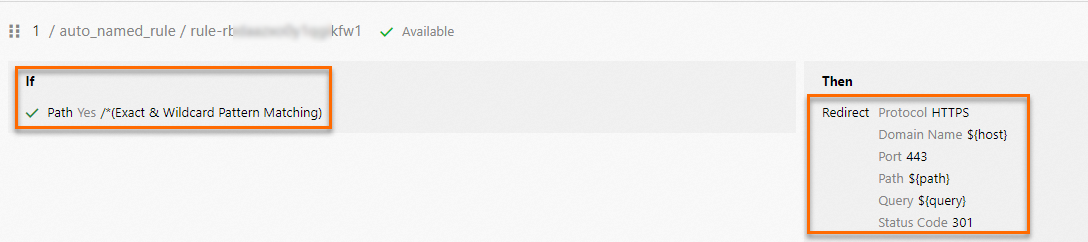
ALB インスタンスの HTTP リスナー にリダイレクト転送ルールを設定し、ALB に送信されるすべての HTTP リクエストが HTTPS ポート 443 にリダイレクトされるようにします。
[リスナー] タブで、HTTP リスナーの ID をクリックします。リスナー詳細ページで、[転送ルール] タブをクリックします。
[転送ルール] タブで、[新しいルールの追加] をクリックします。
[転送ルールの追加] パネルで、以下のパラメーターを設定し、[OK] をクリックします。
パラメーター
説明
転送条件
[パス] および [完全一致およびワイルドカードパターンマッチング] を選択します。
/*を入力します。転送操作
[リダイレクト] を選択し、以下のパラメーターを設定します。
[プロトコル]:[HTTPS] を選択します。
[ドメイン名]:デフォルト値 [${host}] を使用します。
[ポート]:HTTPS リスナーのポートを入力します。本例では、443 を使用します。
パス: デフォルト値 ${path} を使用します。
[クエリ]:デフォルト値 [${query}] を使用します。
[ステータスコード]:[301] を選択します。
ドメイン名およびパスの転送ルールの設定
ALB インスタンスの [HTTPS リスナー] で、ドメイン名およびパスに基づく転送ルールを設定します。
[リスナー] タブに戻り、HTTPS リスナーの ID をクリックします。その詳細ページで、[転送ルール] タブをクリックします。
[転送ルール] タブで、[新しいルールの追加] をクリックします。
[転送ルールの追加] パネルで、以下のパラメーターを設定し、[OK] をクリックします。

パラメーター
説明
転送条件
[ドメイン名] および [正確一致およびワイルドカードパターンマッチング] を選択します。
www.example.netを入力します。[条件の追加] をクリックし、[パス] を選択します。/home* を入力します。
転送操作
[転送] を選択し、サーバーグループを選択します。本例では、サーバーグループ RS1 を選択します。
説明選択したサーバーグループ内のバックエンドサーバーが、CLB インスタンスの転送ポリシーで定義された vServer グループと一致していることを確認してください。
ステップ 4:トラフィックのテスト
アクセスログの有効化
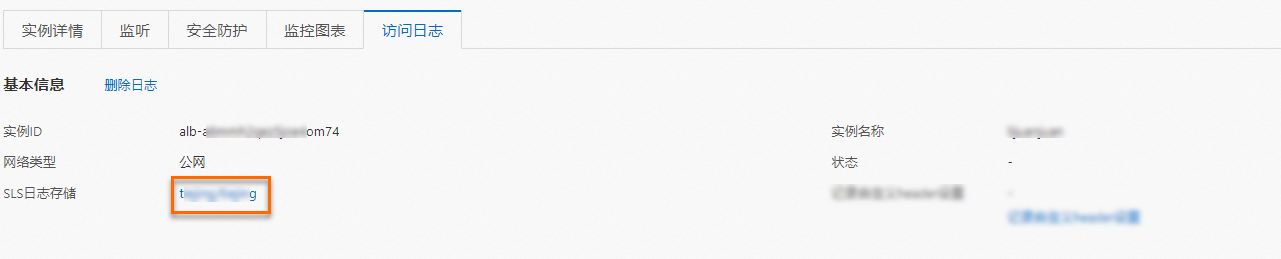
Application Load Balancer (ALB) は Simple Log Service (SLS) と統合されており、アクセスログ機能を提供します。アクセスログを使用することで、ALB インスタンスの負荷を監視したり、問題のトラブルシューティングを行ったりできます。
[ALB コンソール] にログインします。
上部のナビゲーションバーで、ALB インスタンスが配置されているリージョンを選択します。本例では、[中国 (杭州)] を選択します。
[インスタンス] ページで、目的の ALB インスタンスを見つけ、そのインスタンス ID をクリックします。
インスタンス詳細ページで、[アクセスログ] タブをクリックします。この [アクセスログ] で、[アクセスログの作成] をクリックします。
[アクセスログの作成] ダイアログボックスで、[プロジェクト] および [Logstore] のパラメーターを設定し、[OK] をクリックします。表示される確認ダイアログボックスで、再度 [OK] をクリックします。
パラメーター
説明
プロジェクト
Simple Log Service (SLS) におけるリソース分離およびアクセス制御のためのリソース管理単位です。
[既存の Project の選択]:ドロップダウンリストからプロジェクトを選択します。
[Project の新規作成]:新しいプロジェクトの名前を入力します。
Logstore
Simple Log Service (SLS) におけるログデータの収集、保存、および照会のための単位です。
[既存の Logstore の選択]:ドロップダウンリストから Logstore を選択します。
[Logstore の新規作成]:新しい Logstore の名前を入力します。新しいプロジェクトを作成する場合は、新しい Logstore も作成する必要があります。
サービスにリンクされたロールの作成に関する注意事項
この操作を実行すると、システムが自動的にサービスリンクロールを作成し、ALB に必要な権限を付与します。
トラフィックのテスト
ECS03 にログインします。手順については、「ECS インスタンスへの接続」をご参照ください。
以下のコマンドを実行して hosts ファイルを編集します。
sudo vi /etc/hostshosts ファイルに、ALB インスタンスの IP アドレスをそのドメイン名にマップするエントリを追加します。その後、変更を保存して終了します。
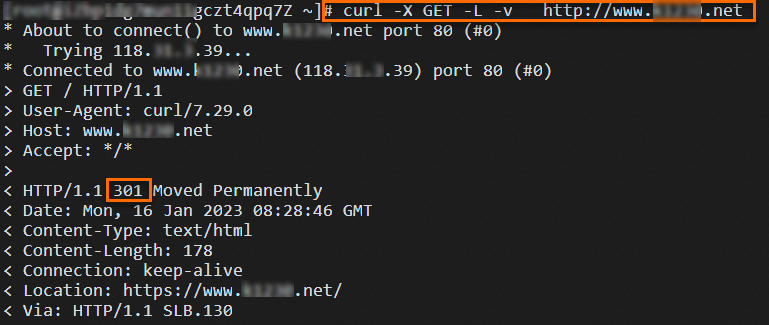
118.XX.XX.39 www.example.net以下のコマンドを実行してリダイレクト設定をテストします。
curl -X GET -L -v http://www.example.netコマンドの出力結果は以下のとおりです:
[ALB コンソール] に戻り、目的の ALB インスタンスの [アクセスログ] タブに移動し、[保存先パス] の横にあるリンクをクリックしてアクセスログを表示します。
 Simple Log Service (SLS) コンソールでは、ALB インスタンスのドメイン名および URL ベースの転送ルールに関するログを、
request_uri、http_host、upstream_addr、およびstatusフィールドを確認することで閲覧できます。
ステップ 5:ALB へのトラフィック移行
本ガイドでは、クラシックロードバランサー (CLB) が以下の図に示すようにリクエストを処理する例を用いて説明します。HTTP ポート 80 からのリクエストを HTTPS ポート 443 へリダイレクトするルールが設定されています。HTTPS リスナーは複数のドメイン名をサポートしており、本例ではドメイン名が example.net です。

トラフィックの移行を開始する前に、クラシックロードバランサー (CLB) の転送ポリシーと Application Load Balancer (ALB) の転送ルールの構成を比較し、両者が同一の機能を提供すること、およびすべての構成が十分にテスト・承認済みであることを確認してください。これにより、移行プロセス中にビジネスに予期せぬ影響が出るのを防ぎます。
クラシックロードバランサー (CLB) のトラフィック移行は、非ピーク時間帯に行うことを推奨します。
トラフィックの移行を開始する前に、対象の CLB インスタンスに対してドメイン名解決を設定し、A レコードを用いてビジネスドメイン名を CLB インスタンスのサービスアドレスにポイントする必要があります。

Application Load Balancer (ALB) インスタンスの構成を検証した後、本トピックでは Alibaba Cloud DNS を例として、クラシックロードバランサー (CLB) から ALB へトラフィックを移行する手順について説明します。Alibaba Cloud DNS の詳細については、「パブリック権威 DNS 解決」をご参照ください。

ステップ 1:CLB の CNAME レコードの追加
ALB インスタンスでは、CNAME 解決の使用が推奨されます。ドメイン名の重み設定を有効にするための前提条件を満たすには、一時ドメイン名の CNAME レコードを追加し、その一時ドメイン名を切り替え対象の CLB インスタンスのサービスアドレスにポイントする必要があります。本トピックでは、CLB インスタンスに設定されたビジネスドメイン名が www.example.net であると仮定します。
重み付きルーティングを使用するには、同一のホスト名およびクエリソースに対して複数の A、CNAME、または AAAA レコードが必要です。
[Alibaba Cloud DNS コンソール] にログインします。
[インターネットの権威ある DNS 解決] ページで、移行対象の クラシックロードバランサー (CLB) インスタンスのドメイン名
example.netを見つけ、そのドメイン名をクリックします。[解決設定] ページで、移行対象の クラシックロードバランサー (CLB) インスタンスのサービスアドレスを指す A レコードを見つけ、[変更] を [操作] 列でクリックします。
[Edit Record] パネルで、[ホストレコード] を変更し、[OK] をクリックします。本例では、[ホストレコード] を web0 に変更します。その他のパラメーターはデフォルト値のままにします。
[解決設定] タブで、[Add Record] をクリックします。[Add Record] パネルで、以下のパラメーターを設定し、[OK] をクリックします。
パラメーター
説明
レコードタイプ
ドロップダウンリストから [CNAME] を選択します。
ホストレコード
ドメイン名のプレフィックスです。本例では、www を使用します。
Query Source
デフォルトを選択します。
[TTL]
DNS サーバー上の DNS レコードのキャッシュ期間を指定します。本例では、5 秒を使用します。
レコード値
一時ドメイン名を入力します。本例では、web0.example.net を使用します。
ステップ 2:ALB の CNAME レコードの追加
[解決設定] タブで、[Add Record] をクリックします。[Add Record] パネルで、次のパラメーターを設定し、[OK] をクリックします。
パラメーター | 説明 |
レコードタイプ | ドロップダウンリストから [CNAME] を選択します。 |
ホストレコード | ドメイン名のプレフィックスです。本例では、www を使用します。 |
Query Source | デフォルトを選択します。 |
[TTL] | DNS サーバー上の DNS レコードのキャッシュ期間を指定します。本例では、5 秒を使用します。 |
レコード値 | Application Load Balancer (ALB) インスタンスの DNS 名を入力します。 |
ステップ 3:カナリアリリースの開始
[解決設定] タブで、ステップ 2 で追加した CNAME レコードを見つけます。[変更] の横にある矢印をクリックし、[レコードセットを変更する] を選択します。
[レコードコレクション] セクションの [Edit Record] パネルで、クラシックロードバランサー (CLB) インスタンスおよび Application Load Balancer (ALB) インスタンスの DNS レコードの重みを設定します。CLB インスタンスの DNS レコードの重みを 100 に、ALB インスタンスの DNS レコードの重みを 0 に設定します。[OK] をクリックして設定を保存し、終了します。

サービスに影響がないことを確認した後、CLB インスタンスの DNS レコードの重みを徐々に減らし、ALB インスタンスの DNS レコードの重みを徐々に増やします。
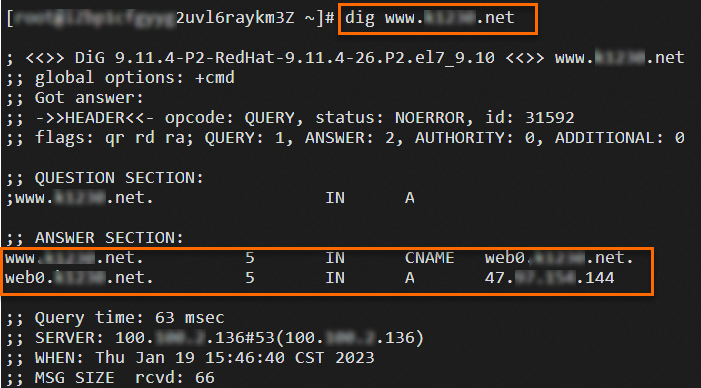
ECS04 インスタンスにログインし、
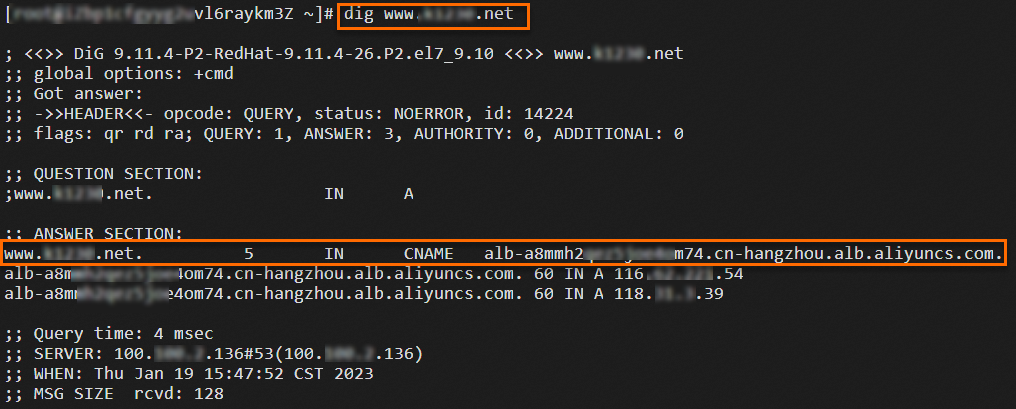
digコマンドを複数回実行して、トラフィック移行を検証します。dig www.example.net結果は以下の図に示されています。テストを複数回実行することで、重みに基づきリクエストが Application Load Balancer (ALB) または クラシックロードバランサー (CLB) のいずれかに配信される様子を確認できます。
ステップ 4:トラフィック移行の完了
トラフィック移行の検証結果に基づき、CLB インスタンスの DNS レコードの重みを 0 まで徐々に減少させ、ALB インスタンスの DNS レコードの重みを 100 まで徐々に増加させます。これにより、CLB インスタンスから ALB インスタンスへのトラフィック移行が完了します。CLB インスタンスへの永続接続がすべて閉じられ、新たなトラフィックが CLB インスタンスに送信されなくなった後、ビジネスシナリオに応じて一定期間インスタンスを監視し、その後 CLB インスタンスを解放できます。CLB インスタンスの解放方法については、「CLB インスタンスの作成および管理」をご参照ください。
移行が完了すると、ALB インスタンスは以下の図に示すようにリクエストを処理します。


高度な機能
Application Load Balancer (ALB) は、クラシックロードバランサー (CLB) のレイヤー 7 負荷分散機能のアップグレード版です。両製品は一部の機能の実装方法が異なります。ALB インスタンスの概要、クォータおよび制限事項、クイックスタート、および Anti-DDoS 保護の詳細については、以下のドキュメントをご参照ください。
ALB インスタンスの概要については、「ALB インスタンスの概要」をご参照ください。
クォータおよび制限事項については、「クォータおよび制限事項」をご参照ください。
ALB の使い始めについては、「ALB を使用した IPv4 サービスの負荷分散」および「ALB を使用した IPv6 サービスの負荷分散」をご参照ください。
ALB はデフォルトで基本的な DDoS 保護を提供します。詳細については、「Anti-DDoS Origin とは?」をご参照ください。
以下の表は、CLB および ALB の高度な機能を比較したものです。
機能 | CLB | ALB |
サーバーグループ管理 | デフォルトサーバーグループ、vServer グループ、およびプライマリ/セカンダリサーバーグループをサポートしています。 | これらを単一のサーバーグループに統合しています。 |
HTTP リクエストを HTTPS へリダイレクトする | リスナー作成時にリダイレクトを設定できます。手順については、「CLB を使用した HTTP リクエストの HTTPS へのリダイレクト」をご参照ください。 | 転送ルールを使用してリダイレクトを実装できます。手順については、「ALB を使用した HTTP リクエストの HTTPS へのリダイレクト」をご参照ください。 |
HTTPS リスナーへの複数証明書のアタッチ | 手順については、「単一の CLB インスタンスで複数のドメイン名を使用する HTTPS ウェブサイトの設定」をご参照ください。 | 手順については、「単一の ALB インスタンスで複数のドメイン名を使用する HTTPS ウェブサイトの設定」をご参照ください。 |
一方向認証による HTTPS サービスのデプロイ | Alibaba Cloud 発行の証明書およびアップロードされたサードパーティ証明書をサポートしています。手順については、「CLB を使用した一方向認証による HTTPS サービスのデプロイ」をご参照ください。 | Certificate Management Service を使用して証明書を管理します。手順については、「暗号化通信のためのエンドツーエンド HTTPS アクセスの設定」をご参照ください。 |
相互認証による HTTPS サービスのデプロイ | Alibaba Cloud 発行の CA 証明書およびアップロードされたサードパーティ CA 証明書をサポートしています。手順については、「CLB を使用した相互認証による HTTPS サービスのデプロイ」をご参照ください。 | Certificate Management Service を使用して、Alibaba Cloud 発行の CA 証明書およびアップロードされたサードパーティ CA 証明書を管理します。手順については、「ALB を使用した相互認証による HTTPS サービスのデプロイ」をご参照ください。 |
WAF 保護 | 透過型プロキシモードおよび CNAME レコードモードをサポートしています。手順については、「CLB インスタンスへの WAF 保護の有効化」および「CNAME レコードを使用したウェブサイトへの WAF 保護の有効化」をご参照ください。 | サービス統合モード、透過型プロキシモード、および CNAME レコードモードをサポートしています。
|
よくある質問
移行前後で、CLB インスタンスと ALB インスタンスのどの構成を維持する必要がありますか?
リージョン、ネットワークタイプ、リスナープロトコル、およびバックエンドサーバーは同じである必要があります。ALB インスタンスの VPC は、CLB インスタンスのバックエンドサーバーの VPC と同じである必要があります。可用性ゾーンは同じである必要はありません。
CLB と ALB で使用される証明書にはどのような違いがありますか。
クラシックロードバランサー (CLB) と Application Load Balancer (ALB) は、どちらも HTTPS プロトコルでの暗号化伝送をサポートしています。CLB は、Alibaba Cloud が発行した証明書とサードパーティ証明書のアップロードをネイティブにサポートするのに対し、ALB は Certificate Management Service によって管理されている証明書を使用します。
クラシックロードバランサー (CLB) インスタンスに証明書をアップロードするには、「証明書のアップロード」をご参照ください。
ALB インスタンスの証明書アップロード操作については、「公式証明書を購入する」および「SSL 証明書をアップロード、同期、共有する」をご参照ください。
クラシックロードバランサー (CLB) と Application Load Balancer (ALB) のアクセスの制御における違いは何ですか?
クラシックロードバランサー (CLB) と Application Load Balancer (ALB) の名前解決にはどのような違いがありますか?
CLB インスタンスには、カスタムドメイン名を CLB のサービスアドレスにポイントするための A レコードが必要です。
ALB インスタンスの場合:
CNAME レコードを使用して、カスタムドメイン名を ALB インスタンスの DNS 名にポイントします。これにより、ネットワークリソースへのアクセスが容易になります。
カスタムドメイン名を固定 IP アドレスに解決する必要がある場合は、ALB インスタンスを固定 IP モードで使用します。カスタムドメイン名を ALB が提供する IP アドレスにポイントする A レコードを作成します。