アプリケーションロードバランサー (ALB) は、IPv6 ネットワークリクエストを転送できます。本トピックでは、デュアルスタック ALB インスタンスに関連付けられたサーバーグループで IPv6 サポートを有効にする方法について説明します。これにより、ALB インスタンスは IPv4 および IPv6 の Elastic Compute Service (ECS) インスタンスをバックエンドサーバーとして使用できます。IPv6 ネットワーク上のクライアントは、ALB インスタンスを使用してバックエンドサーバー上の IPv4 および IPv6 サービスにアクセスできます。
シナリオ
このトピックでは、ある企業が ALB インスタンスを使用して IPv6 クライアントからのリクエストを転送するシナリオを例に説明します。これにより、インターネット上のクライアントは、VPC にデプロイされた IPv4 および IPv6 サービスにアクセスできます。そのためには、IPv4 および IPv6 アドレスを持つ ECS インスタンス、VPC 内のデュアルスタック ALB インスタンス、および IPv6 サポートが有効になっているサーバーグループを作成する必要があります。設定が完了すると、ALB インスタンスは IPv6 クライアントからのリクエストをバックエンド ECS インスタンス上の IPv4 および IPv6 サービスにルーティングします。

制限事項
デュアルスタック ALB インスタンスをサポートするリージョンについては、「デュアルスタック ALB インスタンスをサポートするリージョン」をご参照ください。
デュアルスタック機能を使用するには、VPC が使用するゾーン内の vSwitch で IPv6 を有効にする必要があります。
デュアルスタックの ALB インスタンスは、IPv4 および IPv6 クライアントからのリクエストを、IPv4 および IPv6 のバックエンドサービスに転送できます。詳細については、「ALB インスタンスの概要」をご参照ください。
既存の IPv4 インスタンスをデュアルスタックインスタンスにアップグレードすることはできません。新しいデュアルスタックインスタンスのみを作成できます。
IPv6 対応のサーバーグループは、デュアルスタック ALB インスタンスのリスナーまたは転送ルールでのみ使用できます。
前提条件
中国 (上海) リージョンに VPC1 を作成し、ゾーン E に vSwitch VSW1、ゾーン G に vSwitch VSW2 を作成していること。また、VPC1 の IPv6 CIDR ブロックを有効にし、VSW1 と VSW2 の両方で IPv6 を有効にしていること。VPC の IPv6 CIDR ブロックを有効にすると、システムによって IPv6 ゲートウェイが自動的に作成されます。
説明スペックアップされた ALB インスタンスの伸縮性を確保するために、使用する各 vSwitch に少なくとも 8 つの利用可能な IP アドレスを確保してください。
バックエンドサーバーでアクセス制御ポリシー (iptables など) を使用する場合は、ALB インスタンスが使用する vSwitch の CIDR ブロックからのトラフィックを許可するルールを追加してください。
ステップ 1: ECS インスタンスの作成と構成
VPC コンソールにログインします。VPC コンソール。
左側のナビゲーションウィンドウで、vSwitch をクリックします。
上部のナビゲーションバーで、vSwitch がデプロイされているリージョンを選択します。本トピックでは、中国 (上海) を例として使用します。
[vSwitch]ページで、対象の vSwitch を見つけ、[操作]列で[]を選択します。
[ECS] ページの [カスタム起動] タブで、2 つの ECS インスタンスを作成します。IPv4 インスタンスを ECS01、IPv6 インスタンスを ECS02 と命名します。両方のインスタンスに関連付けられたセキュリティグループは、ポート 80 でのトラフィックを許可する必要があります。詳細については、「ウィザードを使用してインスタンスを作成する」をご参照ください。
ECS01 および ECS02 インスタンスにリモート接続します。詳細については、「接続方法」をご参照ください。
ECS01 で次のコマンドを実行して NGINX サービスをデプロイします。
yum install -y nginx
systemctl start nginx.service
cd /usr/share/nginx/html/
echo "Hello World ! this is ipv4 rs." > index.html
ECS02 で次のコマンドを実行して NGINX サービスをデプロイします。
yum install -y nginx
systemctl start nginx.service
cd /usr/share/nginx/html/
echo "Hello World ! this is ipv6 rs." > index.html
ECS02 インスタンスの IPv6 アドレスを構成します。詳細については、「IPv6 通信」をご参照ください。
説明ECS02 インスタンスが Alibaba Cloud Linux 3.2104 LTS 64-bit イメージを使用しており、インスタンス作成時に [IPv6] セクションで [IPv6 アドレスを無料で割り当てる] を選択した場合は、このステップをスキップできます。
VPC 内の ECS02 インスタンスにリモート接続します。
IPv6 アドレスを構成します。
ip addr | grep inet6またはifconfig | grep inet6コマンドを実行します。出力が次の図のようになっている場合、IPv6 アドレスはすでに構成されており、以下のステップをスキップできます。

出力に inet6 に関する情報が含まれていない場合、インスタンスで IPv6 サービスが有効になっていません。まず IPv6 サービスを有効にする必要があります。
出力に inet6 関連の情報が含まれている場合、これは ECS02 インスタンスが IPv6 サービスを正常に有効にし、IPv6 アドレスを認識したことを示します。IPv6 アドレスの構成に進みます。
ステップ 2: IPv6 セキュリティグループルールの構成
IPv6 クライアントからのインバウンドリクエストを許可するように、ECS02 インスタンスの IPv6 セキュリティグループルールを構成します。
ECS コンソールにログインします。
左側のナビゲーションウィンドウで、 を選択します。
上部のナビゲーションバーで、ターゲットセキュリティグループがデプロイされているリージョンを選択します。本トピックでは、中国 (上海) を例として使用します。
[セキュリティグループ] ページで、対象のセキュリティグループを見つけ、[操作] 列の ルールの管理 をクリックします。
セキュリティグループの詳細ページで、アクセスルール タブをクリックし、インバウンド タブをクリックします。
「ルールを追加」をクリックし、以下の設定で IPv6 セキュリティグループルールを設定してから、「[保存]」をクリックします。
パラメーター
説明
ポリシー
ルールの操作です。許可 を選択します。
優先順位
セキュリティグループルールの優先度です。小さい値ほど優先度が高くなります。有効な値: 1 から 100。
本トピックでは、デフォルト値の「1」を使用します。
プロトコルの種類
インバウンドトラフィックが許可されるプロトコルの種類。本トピックでは、[すべての ICMP - IPv6] を使用します。
[ソース]
ソース IPv6 CIDR ブロック。
本トピックでは、すべての IPv6 アドレスからのアクセスを許可する ::/0 を使用します。
説明このソースはデモンストレーション目的のみです。セキュリティのため、特定の IPv6 CIDR ブロックからのトラフィックのみを許可することを推奨します。
[宛先]
インバウンドトラフィックが許可される宛先ポートの範囲。
[プロトコルの種類] を [すべての ICMP - IPv6] に設定した場合、宛先ポート範囲は自動的に [All/-1/-1] に設定され、変更できません。
説明
ルールにカスタム説明を入力します。
ステップ 3: ALB インスタンスの作成
ALB コンソールにログインします。
「インスタンス」ページで、ALB の作成 をクリックします。
購入ページで、以下のパラメーターを設定し、今すぐ購入 をクリックして、画面の指示に従って支払いを完了します。
本セクションでは、必須パラメーターのみを説明します。その他のパラメーターにはデフォルト値を使用します。詳細については、「ALB インスタンスの作成」をご参照ください。
パラメーター
説明
リージョン
ALB インスタンスを作成するリージョン。本トピックでは、中国 (上海) を例として使用します。
インスタンスのネットワークタイプ
インスタンスのネットワークタイプ。システムは、お客様の選択に基づいて非公開またはパブリック IP アドレスを割り当てます。このトピックでは、パブリック を使用します。
説明インスタンスのネットワークタイプ に パブリック を選択する設定は、IPv4 にのみ適用されます。デフォルトでは、IPv6 のネットワークタイプは非公開です。このトピックでは、インターネット向けの IPv6 アドレスを使用します。IPv6 のネットワークタイプをインターネット向けに変更するには、ステップ 4 を実行します。
VPC
インスタンスをデプロイする VPC。
説明選択した VPC で IPv6 が有効になっていることを確認してください。
ゾーン ID
少なくとも 2 つのゾーンを選択します。本トピックでは、上海ゾーン E と 上海ゾーン G を使用します。
選択した各ゾーンで vSwitch を選択します。本トピックでは、ゾーン E の VSW1 とゾーン G の VSW2 を使用します。
IP バージョン
インスタンスの IP バージョン。このトピックでは、デュアルスタック を使用します。
エディション (インスタンス料金)
インスタンスのエディションです。このトピックではStandardを使用します。
インスタンス名
インスタンスのカスタム名を入力します。
サービスにリンクされたロール
ALB インスタンスを初めて作成する場合、[サービスリンクロールの作成] をクリックして、AliyunServiceRoleForAlb という名前のサービスリンクロールを作成します。このロールには、ALB インスタンスが他のクラウドリソースにアクセスすることを許可する AliyunServiceRolePolicyForAlb 権限が付与されます。詳細については、「ALB のシステムポリシー」をご参照ください。
パブリック デュアルスタック ALB インスタンスを作成すると、パブリック IPv6 アドレスが必要になります。 次の手順に従って、ALB インスタンスの IPv6 アドレスをパブリックアドレスに変更します。 詳細については、「プロトコルバージョン」をご参照ください。
インスタンス ページに戻り、対象の ALB インスタンスを見つけ、インスタンス ID をクリックします。
インスタンスの詳細 タブの 基本情報 セクションで ネットワーク を探します。次に、IPv6: プライベート の横にある ネットワークタイプの変更 をクリックします。
ネットワークタイプの変更 ダイアログボックスで、OK をクリックします。
変更が完了すると、IPv6 のネットワークタイプがインターネットに変更されます。
ステップ 4: サーバーグループの作成
左側のナビゲーションウィンドウで、 を選択します。
サーバーグループ ページで、サーバーグループの作成 をクリックします。
サーバーグループの作成 ダイアログボックスで、次のパラメーターを設定し、作成 をクリックします。
本セクションでは、必須パラメーターのみを説明します。その他のパラメーターにはデフォルト値を使用します。詳細については、「サーバーグループの作成と管理」をご参照ください。
パラメーター
説明
サーバーグループタイプ
サーバーグループのタイプです。このトピックではサーバータイプを使用します。
サーバーグループ名
サーバーグループのカスタム名を入力します。
VPC
VPC を選択します。選択した VPC 内のサーバーのみをこのサーバーグループに追加できます。
説明ALB インスタンスが作成されたのと同じ VPC を選択し、VPC で IPv6 が有効になっていることを確認してください。
バックエンドサーバープロトコル
バックエンドプロトコル。本トピックでは、[HTTP] を使用します。
スケジューリングアルゴリズム
スケジューリングアルゴリズムです。このトピックでは、重み付きラウンドロビン を使用します。
IPv6 のマウント
IPv6 サポートを有効にするかどうかを指定します。このチュートリアルでは、[IPv6 を有効にする] を選択する必要があります。
セッション維持
セッション維持を有効にするかどうかを指定します。本トピックでは、デフォルト設定である無効状態を使用します。
ヘルスチェック
ヘルスチェックを有効にするかどうかを指定します。このトピックでは、有効な状態を例に説明します。
ヘルスチェック
ヘルスチェックを有効化すると、編集 をクリックして追加設定を構成できます。
サーバーグループ ページで、対象のサーバーグループを探し、その ID をクリックします。
[バックエンドサーバー] タブをクリックし、次に [バックエンドサーバーの追加] をクリックします。
バックエンドサーバーの追加 パネルで、作成した ECS01 と ECS02 インスタンスを選択し、IP アドレス 列で ECS01 には IPv4 アドレスを、ECS02 には IPv6 アドレスを選択します。 その後、次へ をクリックします。
ウィザードの ポート/重み ステップで、ECS01 と ECS02 インスタンスのポートと重みを設定し、OK をクリックします。
このトピックでは、両方のインスタンスに対してポートを 80 に設定し、重みはデフォルトの 100 を使用します。
ステップ 5: リスナーの構成
インスタンス ページで、ターゲットインスタンスを見つけ、その ID をクリックします。
リスナー タブをクリックし、リスナーの作成 をクリックします。
[リスナーの設定] ウィザードで、次のパラメーターを設定し、[次へ] をクリックします。
本セクションでは、必須パラメーターのみを説明します。その他のパラメーターにはデフォルト値を使用します。リスナーの構成方法の詳細については、「HTTP リスナーの追加」をご参照ください。
パラメーター
説明
リスナープロトコルの選択
リスナーのプロトコルです。このトピックでは、HTTP を使用します。
リスナーポート
リクエストを受信し、バックエンドサーバーに転送するために使用されるフロントエンドポート。本トピックでは、ポート 80 を使用します。
リスナー名
リスナーのカスタム名を入力します。
詳細設定
このトピックではデフォルト設定が使用されます。変更するには、変更 をクリックします。
「サーバーグループ」構成ウィザードで、「サーバータイプ」を選択し、「サーバータイプ」の下にある対象のサーバーグループを選択して、バックエンドサーバーの情報を表示し、「次へ」をクリックします。
確定 ステップで、構成を確認し、送信 をクリックします。
「OK」をクリックして、[リスナー] タブに戻ります。[ヘルスチェックステータス] 列を確認します。[正常] と表示されている場合、バックエンドサーバー ECS01 および ECS02 が ALB インスタンスからのリクエストを処理できることを意味します。
ステップ 6: ドメイン解決の構成
左側のナビゲーションウィンドウで、 を選択します。
「インスタンス」ページで、ALB インスタンスのドメイン名をコピーします。
CNAME レコードを作成するには、次のステップを実行します。
説明ドメイン名が Alibaba Cloud Domains を使用して登録されていない場合、DNS レコードを構成する前に、Alibaba Cloud DNS にドメイン名を追加する必要があります。詳細については、「ドメイン名の管理」をご参照ください。
Alibaba Cloud DNS コンソールにログインします。
「権威 DNS 名前解決」ページで、ドメイン名を検索し、「操作」列の「解決設定」をクリックします。
ドメイン名の詳細ページの 解決設定 タブで、Add Record をクリックします。
Add Record パネルで、パラメーターを設定し、OK をクリックします。次の表では、パラメーターについて説明します。
パラメーター
説明
レコードタイプ
ドロップダウンリストから [CNAME] を選択します。
ホストレコード
ドメイン名のプレフィックスを入力します。この例では、「@」が入力されます。
説明ルートドメイン名を使用する場合は、「
@」を入力します。Query Source
デフォルトを選択します。
レコード値
ALB インスタンスのドメイン名である CNAME ドメイン名を入力します。
TTL
DNS サーバーにキャッシュされる CNAME レコードの生存時間 (TTL) 値を選択します。この例では、デフォルト値が使用されます。
ステップ 7:接続性の確認
接続性を確認する前に、クライアントが IPv6 をサポートしていることをご確認ください。ブラウザで http://test-ipv6.com/ にアクセスし、クライアントの IPv6 対応状況を確認できます。
IPv6 ネットワークにアクセス可能なクライアントを使用して、ECS01 および ECS02 サーバーへの接続性を確認します。
クライアント上でコマンドライン端末を開きます。
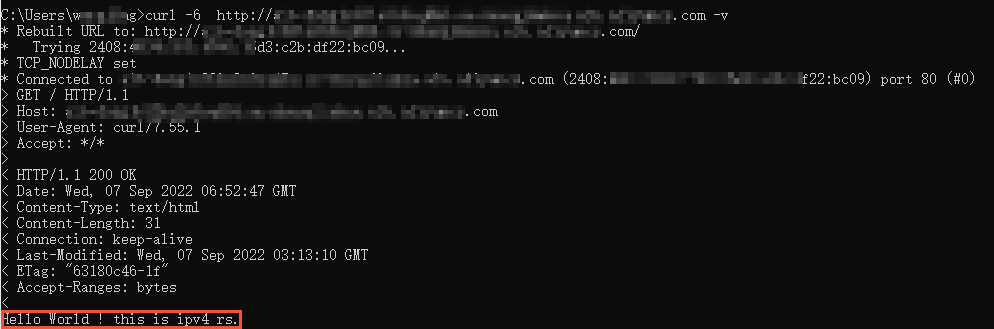
以下のコマンドを複数回実行し、ALB インスタンスが IPv4 および IPv6 の ECS インスタンスに対してラウンドロビン方式でリクエストの負荷分散を行っていることを確認します。
curl -6 http://<your_domain_name> -v以下のような応答が得られた場合、IPv6 クライアントから IPv4 の ECS インスタンスへアクセスできていることを示します。
以下のような応答が得られた場合、IPv6 クライアントから IPv6 の ECS インスタンスへアクセスできていることを示します。
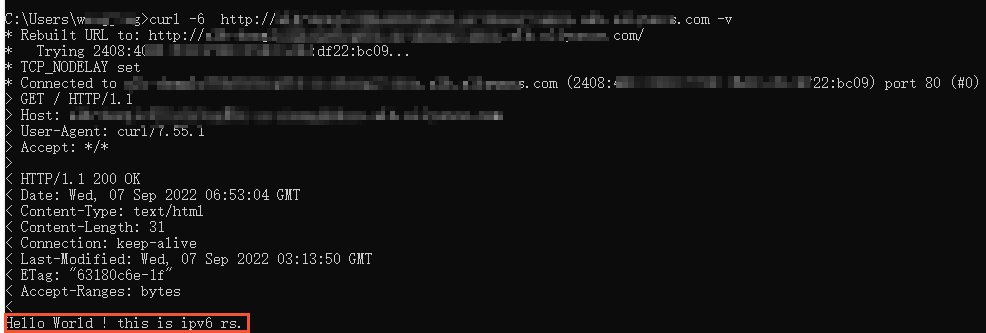
これらの結果より、ALB インスタンスが、IPv6 クライアントからのリクエストを VPC 内の IPv4/IPv6 サービスに対してラウンドロビン方式でルーティングしていることが確認されます。
リソースの解放
ECS インスタンス、セキュリティグループ、およびその他のリソースを解放します。
ECS01 インスタンスとそのセキュリティグループを削除します。
上記の手順に従って、ECS02 インスタンスと関連付けられたセキュリティグループを削除します。
DNS レコードの削除:
作成した DNS レコードを削除します。詳細については、「DNS レコードの削除」をご参照ください。
ALB リソースの解放:
ALB コンソールにログインします。リージョンリストで、インスタンスが所在するリージョンを選択します。ターゲットインスタンスを見つけ、[操作] 列の [
 ] アイコンをクリックし、リリース を選択します。
バックエンドサーバーを削除します。詳細については、「サーバーグループの作成と管理」をご参照ください。
サーバーグループを削除します。詳細については、「サーバーグループの作成と管理」をご参照ください。
VPC リソースの解放:
VPC コンソールにログインし、VPC が所在するリージョンを選択します。
ターゲット VPC の [操作] 列で [削除] をクリックします。システムは残りのリソースを確認します。VPC とその vSwitch を削除する前に、すべての依存リソースを解放する必要があります。
関連ドキュメント
Application Load Balancer (ALB) のユースケースおよびコンポーネントの概要については、「Application Load Balancer とは」をご参照ください。
ALB の特徴について詳しくは、「特徴」をご参照ください。
ALB のクォータと、クォータ増加のリクエスト方法については、「クォータと制限事項」をご参照ください。
ALB をサポートするリージョンおよびゾーンについては、「ALB 対応リージョンおよびゾーン」をご参照ください。
ALB の課金方法、課金項目、および料金体系の詳細については、「ALB の課金概要」をご参照ください。