リソースグループを活用することで、Resource Orchestration Service (ROS)リソースの一元管理が可能になり、RAM (Resource Access Management) ポリシーを用いたグループ単位でのきめ細かなアクセス制御を実現できます。これにより、Alibaba Cloud アカウントで最小権限の原則 (PoLP) を徹底できます。
リソースグループレベルの権限設定は、サポート対象リソースタイプとアクションに限られます。サポート対象外アクションの場合、リソースグループに対するポリシーを指定しても無視されます。アクセス制御のため、アカウントに対するポリシーを設定する必要があります。
仕組み
リソースグループは、プロジェクトや環境ごとにリソースを整理します。リソースをグループ化したら、そのグループにのみ権限を限定する RAM ポリシーをアイデンティティ (RAM ユーザー、ユーザーグループ、ロールなど) にアタッチできます。詳細については、「リソースのグループ化と権限付与」をご参照ください。
このアプローチには、主に 2 つのメリットがあります。
-
きめ細かなアクセス制御:アカウント全体の権限を付与する代わりに、アイデンティティのアクセスを特定のグループ内のリソースのみに制限できます。これにより、プロジェクト固有のワークロードを分離し、意図しないアクセスのリスクを軽減できます。
-
管理の簡素化:新しいリソースがリソースグループに追加されると、そのグループに限定された権限を持つ RAM アイデンティティは自動的にアクセスできます。新しいリソースが作成されるたびに RAM ポリシーを更新する必要はありません。
RAM ユーザーへのリソースグループレベルの権限付与
このセクションでは、特定のリソースグループ内のResource Orchestration Service (ROS)リソースにのみアクセス権限を RAM ユーザーに付与する方法について説明します。
1. 前提条件
-
RAM ユーザーが作成されていること。
-
リソースグループを作成し、対象リソースがそのグループ内にあること。詳細については、「リソースグループの作成」、「リソースをリソースグループに自動追加」、および「リソースをリソースグループに手動で追加」をご参照ください。
2. 権限付与
リソースグループレベルの権限は、Resource Management コンソールまたは RAM コンソールのいずれかから付与できます。
Resource Management コンソール
-
Resource Management コンソールにログインします。
-
[Resource Group] ページで、対象のリソースグループを見つけ、[Actions] 列の [Manage Permission] をクリックします。
-
[Permissions] タブで、[Grant Permission] をクリックします。
-
[Grant Permission] パネルで、プリンシパルとアクセスポリシーを設定します。
-
Principal:RAM ユーザーを選択します。
-
Policy:[System Policy] または [Custom Policy] を選択します。詳細については、「カスタム権限ポリシーの作成」をご参照ください。
-
-
[Grant Permissions] をクリックします。
詳細については、「リソースグループに対する RAM アイデンティティへの権限付与」をご参照ください。
RAM コンソール
-
Alibaba Cloud アカウント (root ユーザー)または RAM 管理者アカウントを使用して、RAM コンソールにログインします。
-
左側のメニューで、を選択します。[Users] ページで、対象の RAM ユーザーを見つけ、[Actions] 列の [Add Permissions] をクリックします。
-
[Grant Permission] パネルで、RAM ユーザーに権限を追加します。
-
Resource Scope:[Resource Group] を選択します。
-
Principal:既存の RAM ユーザーまたは前のステップで作成した RAM ユーザーを選択します。
-
Access Policy:[System Policy] または [Custom Policy] を選択します。詳細については、「カスタム権限ポリシーの作成」をご参照ください。
-
-
[OK] をクリックします。
詳細については、「RAM ユーザーへの権限付与」をご参照ください。
サポート対象リソース
以下のResource Orchestration Service (ROS)リソースは、リソースグループレベルの権限付与をサポートしています。
|
Alibaba Cloud サービス |
サービスコード |
リソースタイプ |
|
Resource Orchestration Service (ROS) |
ros |
stack : スタック |
|
Resource Orchestration Service (ROS) |
ros |
stackgroup : スタックグループ |
|
Resource Orchestration Service (ROS) |
ros |
template : テンプレート |
|
Resource Orchestration Service (ROS) |
ros |
templatescratch : シナリオ |
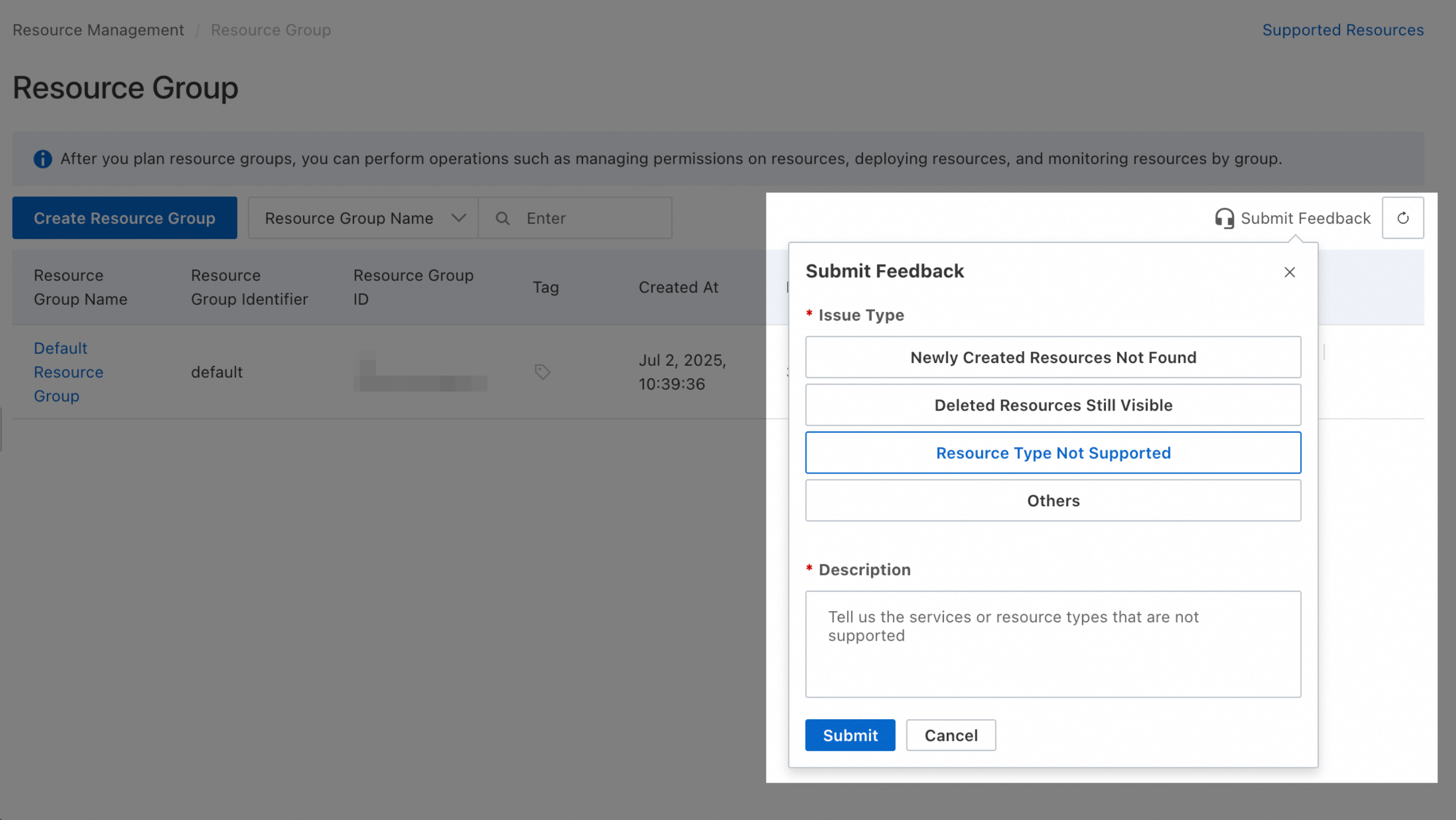
上表に記載されていないリソースタイプのサポートをリクエストするには、Resource Management コンソールでフィードバックを送信してください。
サポート対象外アクション
以下のResource Orchestration Service (ROS)アクションは、リソースグループレベルの権限付与をサポートしていません。
|
アクション |
説明 |
|
ros:ChatROS |
- |
|
ros:CompareTemplates |
- |
|
ros:CreateAITask |
- |
|
ros:CreateDiagnostic |
- |
|
ros:DeleteDiagnostic |
- |
|
ros:DeregisterResourceType |
- |
|
ros:DescribeStacks |
- |
|
ros:DisableServiceAccess |
- |
|
ros:EnableServiceAccess |
- |
|
ros:EnableServices |
- |
|
ros:GetAITask |
- |
|
ros:GetDiagnostic |
- |
|
ros:GetResourceType |
- |
|
ros:GetResourceTypeRecommendedTemplate |
- |
|
ros:GetResourceTypeTemplate |
- |
|
ros:GetServiceAccess |
- |
|
ros:GetSession |
- |
|
ros:ListAITaskEvents |
- |
|
ros:ListAITasks |
- |
|
ros:ListChatMessages |
- |
|
ros:ListChatSessions |
- |
|
ros:ListDiagnostics |
- |
|
ros:ListPrivateTemplates |
- |
|
ros:ListResourceTypeRegistrations |
- |
|
ros:ListResourceTypeVersions |
- |
|
ros:ListResourceTypes |
- |
|
ros:ListSessions |
- |
|
ros:ListSummaries |
- |
|
ros:ListTagKeys |
- |
|
ros:ListTagValues |
- |
|
ros:OpsSetResourceTypeVersion |
- |
|
ros:RegisterResourceType |
- |
|
ros:SetResourceType |
- |
|
ros:StartChat |
- |
|
ros:ValidateTemplate |
- |
上記のアクションについては、 [Resource Scope] を [Account] に設定し、カスタムポリシーを作成する必要があります。
 以下のポリシー例は、必要に応じてカスタマイズ可能です。
-
読み取り専用アクセスの許可
{ "Version": "1", "Statement": [ { "Effect": "Allow", "Action": [ "ros:DescribeStacks", "ros:GetAITask", "ros:GetDiagnostic", "ros:GetResourceType", "ros:GetResourceTypeRecommendedTemplate", "ros:GetResourceTypeTemplate", "ros:GetServiceAccess", "ros:GetSession", "ros:ListAITaskEvents", "ros:ListAITasks", "ros:ListChatMessages", "ros:ListChatSessions", "ros:ListDiagnostics", "ros:ListPrivateTemplates", "ros:ListResourceTypeRegistrations", "ros:ListResourceTypeVersions", "ros:ListResourceTypes", "ros:ListSessions", "ros:ListSummaries", "ros:ListTagKeys", "ros:ListTagValues", "ros:ValidateTemplate" ], "Resource": "*" } ] } -
フルアクセスの許可
{
  "Version": "1",
  "Statement": [
    {
      "Effect": "Allow",
      "Action": [
        "ros:ChatROS",
        "ros:CompareTemplates",
        "ros:CreateAITask",
        "ros:CreateDiagnostic",
        "ros:DeleteDiagnostic",
        "ros:DeregisterResourceType",
        "ros:DescribeStacks",
        "ros:DisableServiceAccess",
        "ros:EnableServiceAccess",
        "ros:EnableServices",
        "ros:GetAITask",
        "ros:GetDiagnostic",
        "ros:GetResourceType",
        "ros:GetResourceTypeRecommendedTemplate",
        "ros:GetResourceTypeTemplate",
        "ros:GetServiceAccess",
        "ros:GetSession",
        "ros:ListAITaskEvents",
        "ros:ListAITasks",
        "ros:ListChatMessages",
        "ros:ListChatSessions",
        "ros:ListDiagnostics",
        "ros:ListPrivateTemplates",
        "ros:ListResourceTypeRegistrations",
        "ros:ListResourceTypeVersions",
        "ros:ListResourceTypes",
        "ros:ListSessions",
        "ros:ListSummaries",
        "ros:ListTagKeys",
        "ros:ListTagValues",
        "ros:OpsSetResourceTypeVersion",
        "ros:RegisterResourceType",
        "ros:SetResourceType",
        "ros:StartChat",
        "ros:ValidateTemplate"
      ],
      "Resource": "*"
    }
  ]
}
アカウントレベルの権限を付与すると、アカウント内のすべての関連リソースへのアクセスが許可されます。常に最小権限の原則に従ってください。
よくある質問
リソースがどのリソースグループに属しているかを確認するにはどうすればよいですか。
-
方法 1:所属サービスのコンソールで確認
-
リソースが所属する Alibaba Cloud サービスのコンソールに移動します。通常、リソースの詳細ページの基本情報セクションにリソースグループが記載されています。
-
-
方法 2:Resource Management コンソールで確認
-
Resource Management コンソールにログインします。
-
を選択します。
-
左側のメニューで、対象リソースを所有するアカウントを選択します (デフォルトは [Current Account]) を選択します。
-
フィルター条件を使用してリソースを検索します。
-
[Resource Group Name] 列に、リソースが属するグループが表示されます。
-
特定のリソースグループ内のすべてのリソースを表示するにはどうすればよいですか。
-
方法 1:
-
Resource Management コンソールにログインします。
-
を選択します。
-
左側のメニューで、リソースを所有するアカウント (デフォルトは [Current Account]) の下にある、対象のリソースグループ名をクリックします。
-
右側の画面で、[Select resource types] ドロップダウンリストからクラウドサービスを選択します。
-
そのグループ内のすべてのリソースが表示されます。
-
-
方法 2:
-
Resource Management コンソールにログインします。
-
を選択します。
-
対象のリソースグループを見つけ、[Actions] 列の [Manage Resource] をクリックします。
-
リソース管理ページで、[Service] ドロップダウンリストからクラウドサービスを選択します。
-
そのグループ内のすべてのリソースが表示されます。
-
複数のリソースを別のリソースグループに一括で移動するにはどうすればよいですか。
-
Resource Management コンソールにログインします。
-
左側のメニューで、 を選択します。
-
対象のリソースグループを見つけ、[Actions] 列の [Manage Resource] をクリックします。
-
リソース管理ページで、フィルター条件を使用して移動したいリソースを検索します。
-
移動したいリソースのチェックボックスを選択します。
-
ページ下部にある [Transfer] をクリックします。
-
ダイアログボックスで、移動先のリソースグループを選択し、 [Confirm] をクリックします。