このトピックでは、データセットの組み合わせを作成し、それを使用してチャートを作成する方法について説明します。
背景
このセクションでは、データセットの組み合わせとデータセットの結合の違いについて説明します。
データセットの結合: 最初にデータを結合し、次にデータを集約します。
データテーブルが密接に関連しており、多くのシナリオで分析のために結合する必要がある場合は、データセットモジュールで結合機能を使用できます。結果として得られる結合されたデータセットは、さまざまなシナリオで使用できます。
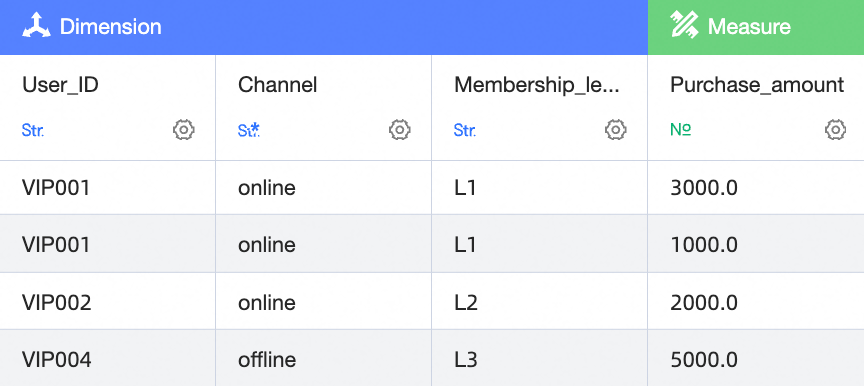
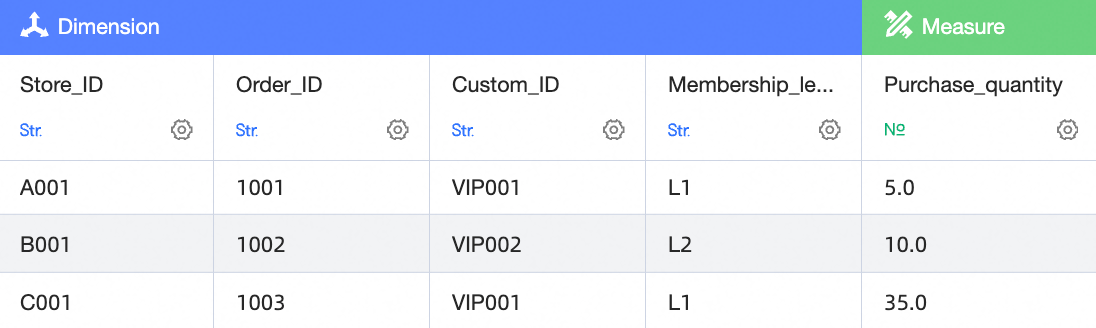
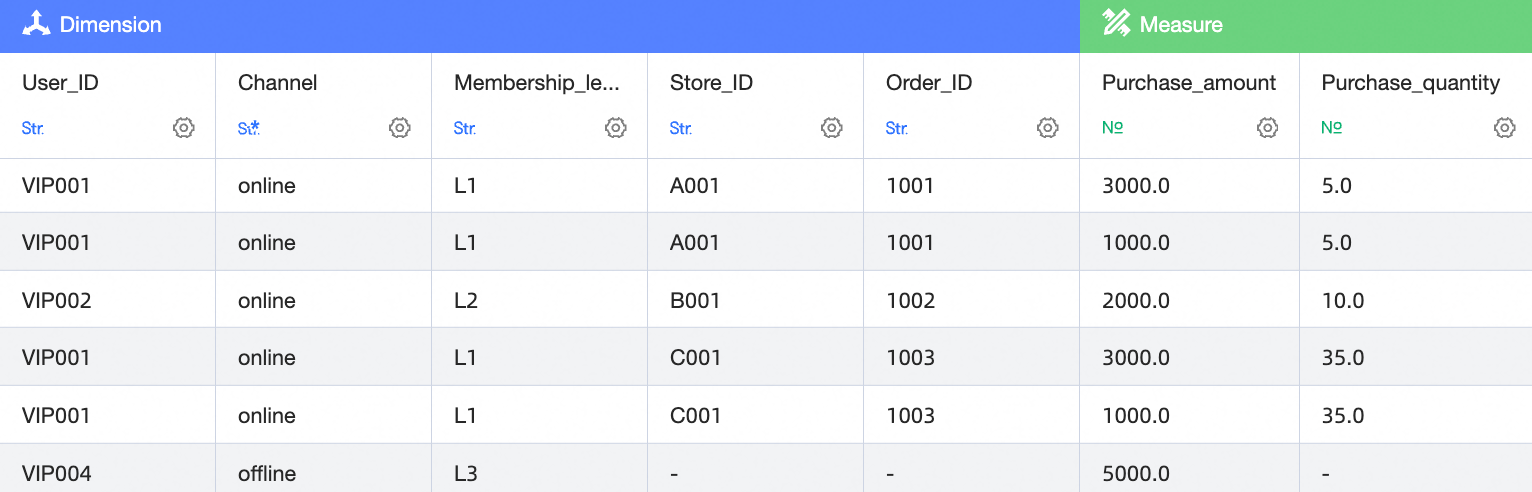
左外部結合の例:
左側のテーブル
右側のテーブル
結合結果
 説明
説明この例では、左テーブルと右テーブルはユーザー ID と顧客 ID に基づいて結合されます。左外部結合は、左テーブルのすべての行を使用します。一致が見つかった場合は右テーブルからデータを返し、一致が見つからない場合はハイフン (-) を返します。たとえば、ユーザー ID が VIP004 のユーザーには、右テーブルに対応する顧客 ID がありません。その結果、アウトレット ID、注文番号、および数量フィールドはすべてハイフン (-) を表示します。
データセットの組み合わせ: 最初にデータを集約し、次にデータを結合します。 データテーブルに柔軟な結合要件がある場合 (たとえば、さまざまなシナリオで分析するために異なるテーブルが必要な場合など)、テーブルごとに個別のデータセットを作成できます。その後、ダッシュボードでデータセットの組み合わせ機能を使用できます。これにより、結合するデータセットの数を柔軟に調整し、必要に応じて結合リレーションシップを構成できます。
例:
左側のテーブル

右側のテーブル
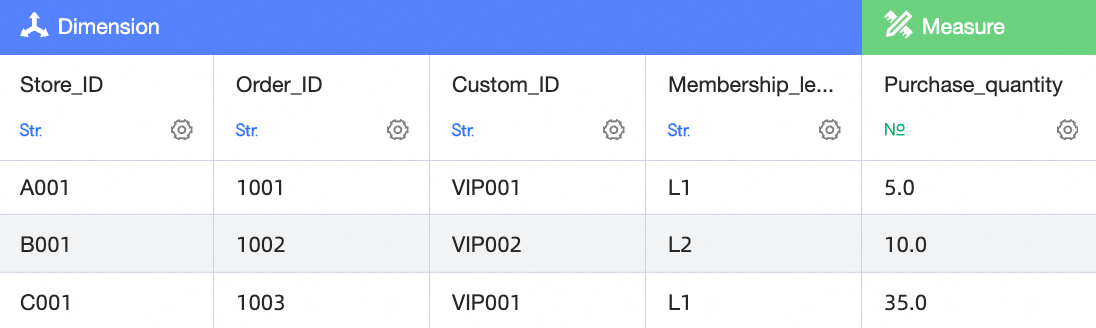
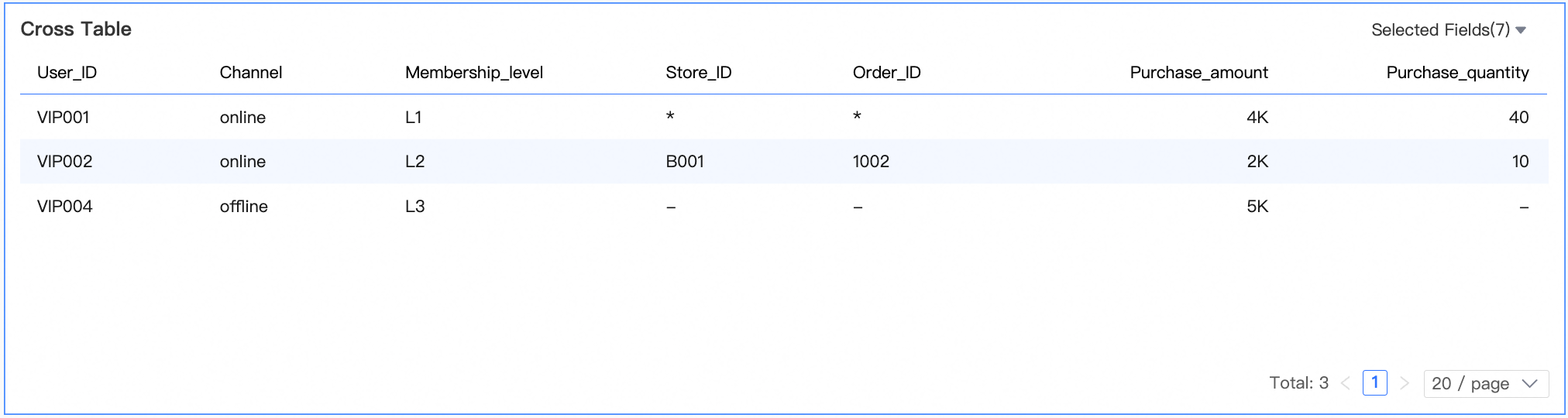
データセットの組み合わせ結果
 説明
説明説明:
この例では、左テーブルと右テーブルは最初に集約され、次にユーザー ID と顧客 ID に基づいて結合されます。ユーザー ID VIP001 のユーザーの場合、注文額は 3000 と 1000 で、合計 4000 です。数量は 5 と 35 で、合計 40 です。
左テーブルの行が右テーブルの複数のディメンション値に対応する場合、アスタリスク (*) が表示されます。たとえば、ユーザー ID が VIP001 のユーザーは、右テーブルの複数のアウトレット ID と注文番号に対応します。その結果、アスタリスク (*) が表示されます。
左テーブルの行に右テーブルに一致するデータがない場合、ハイフン (-) が表示されます。たとえば、ユーザー ID が VIP004 のユーザーには、右テーブルに対応するデータがありません。その結果、アウトレット ID と注文番号フィールドにはハイフン (-) が表示されます。
前提条件
ダッシュボードでデータセットの組み合わせを使用するには、既存のダッシュボードとチャートが必要です。詳細については、「ダッシュボードの作成」および「可視化チャートの概要」をご参照ください。
データダッシュボードでデータセットの組み合わせを使用するには、既存のデータダッシュボードが必要です。詳細については、「データ可視化画面の作成」をご参照ください。
ワークブックでデータセットの組み合わせを使用するには、既存のワークブックが必要です。詳細については、「ワークブックの作成」をご参照ください。
エントリポイント
ダッシュボードまたはデータダッシュボード
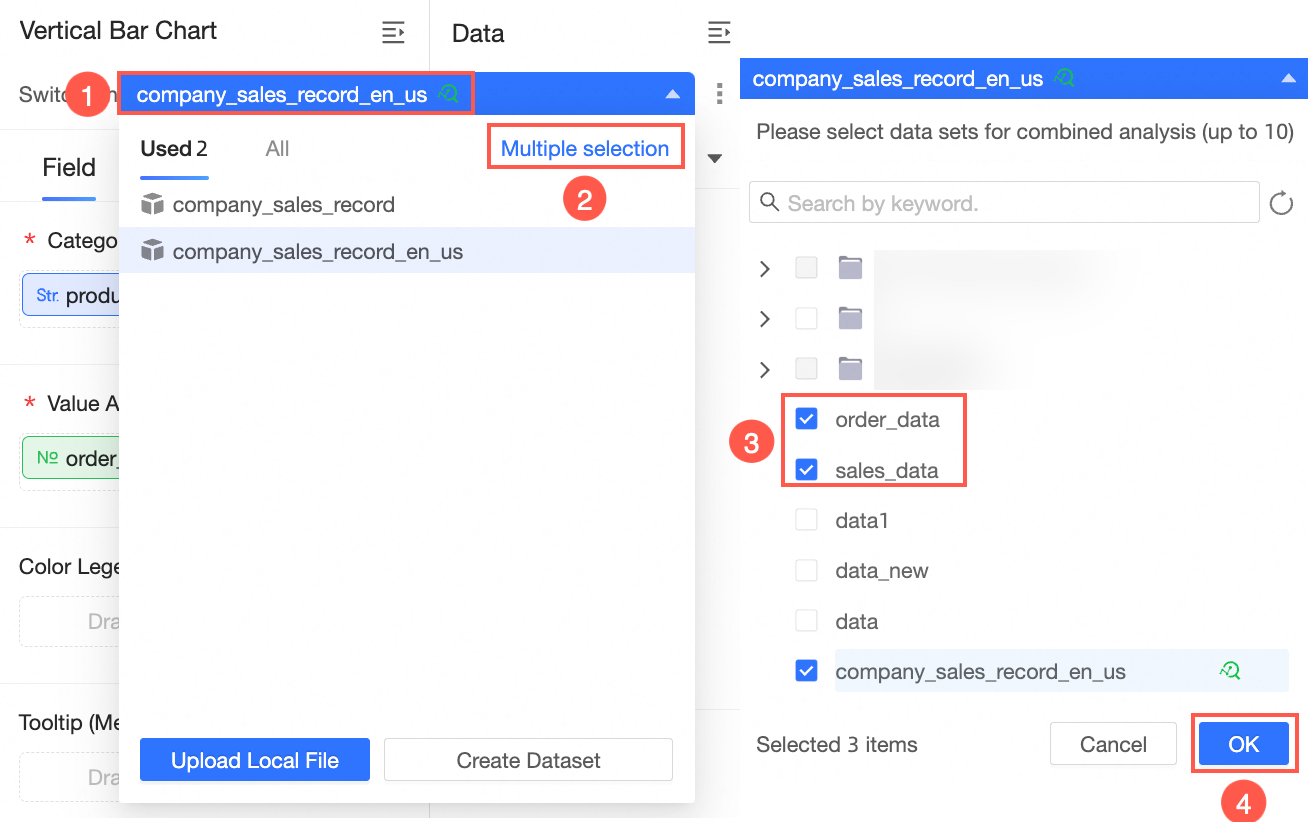
ダッシュボードまたはデータダッシュボードの編集ページで、チャートを選択します。「データ」パネルで、データセット (①) をクリックし、「データセットを切り替えてフィールド構成をクリア」 (②) を選択し、[マルチセレクト] (③) をクリックし、複数のデータセット (④) を選択して、[OK] (⑤) をクリックします。
 説明
説明最大 10 個のデータセットを選択できます。
チャートにデータセットが選択されていない場合、ステップ ① で [データセットの選択] をクリックします。
ワークブック
ワークブックの編集ページで、データセットテーブルまたは自由形式のセルを挿入します。データパネルで、データセット (①) をクリックし、[複数選択] (②) をクリックし、複数のデータセット (③) を選択して、[OK] (④) をクリックします。
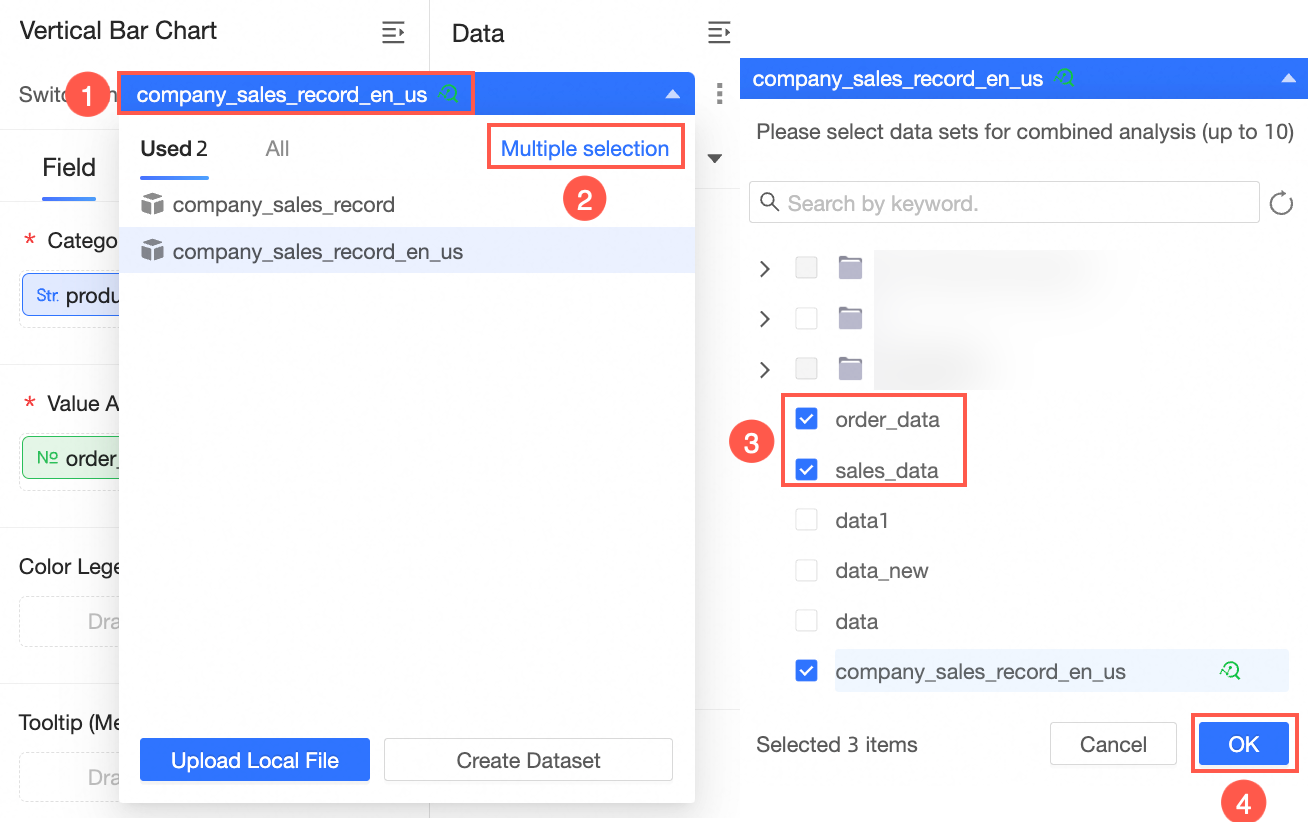
[OK] をクリックすると、[データセットの組み合わせを編集] ページが表示されます。
データセットの組み合わせの作成
この例では、ダッシュボードでデータセットの組み合わせを使用する方法を示します。
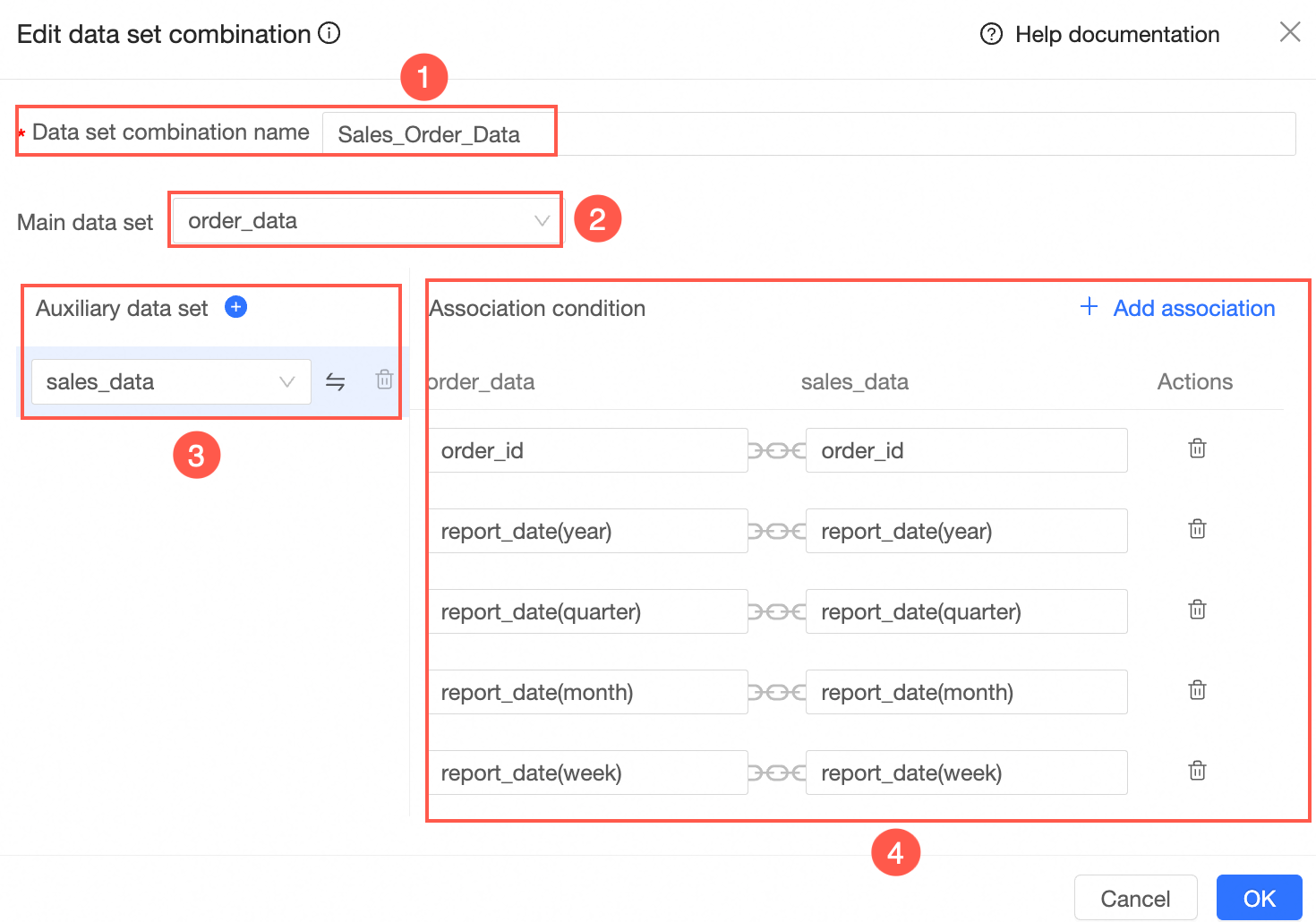
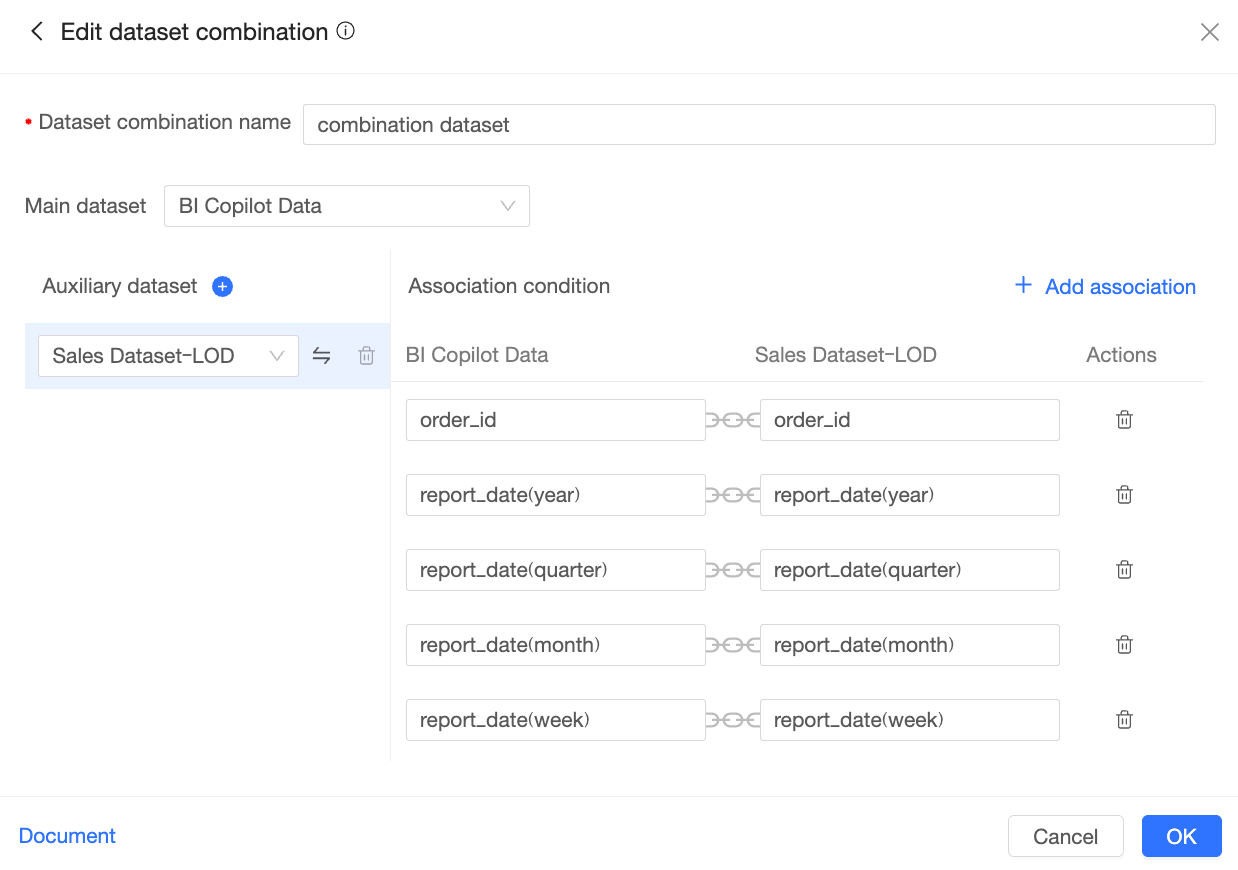
[データセット結合編集] ページで、以下の項目を設定します。
構成項目
説明
① データセットの組み合わせ名
データセットの組み合わせの名前 (「販売注文データ」など) を入力します。
② メインデータセット
1 つのデータセットをメインデータセットとして選択します。
③ 補助データセット
1 つ以上の補助データセットを選択します。
 アイコンをクリックしてデータセットを追加します。
 アイコンをクリックして、対応する補助データセットをメインデータセットとして設定します。
 アイコンをクリックして、対応する補助データセットを削除します。
④ 結合条件
メインデータセットと補助データセットの間の結合条件を設定します。
システムは、同じ名前のフィールドを自動的に結合します。また、右上隅の[結合を追加]をクリックして、手動で結合条件を追加することもできます。
データセットの組み合わせを作成するには、[OK] をクリックします。
チャートのデータは、新しく作成されたデータセットの組み合わせに自動的に切り替わります。この例では、データセットは自動的に「販売注文データ」に変更されます。
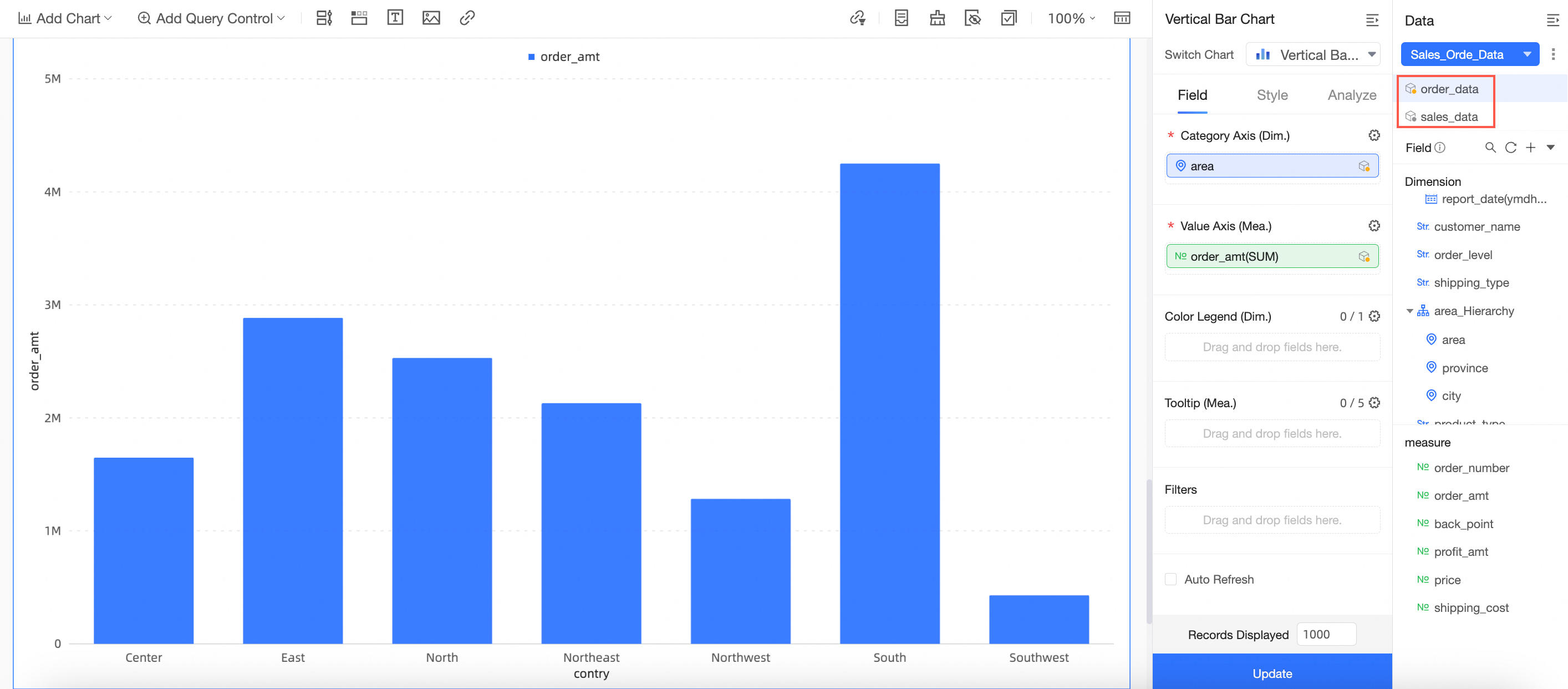
データセットの横にある
 アイコンをクリックして、[データのプレビュー] または [データセットの組み合わせを編集] を選択します。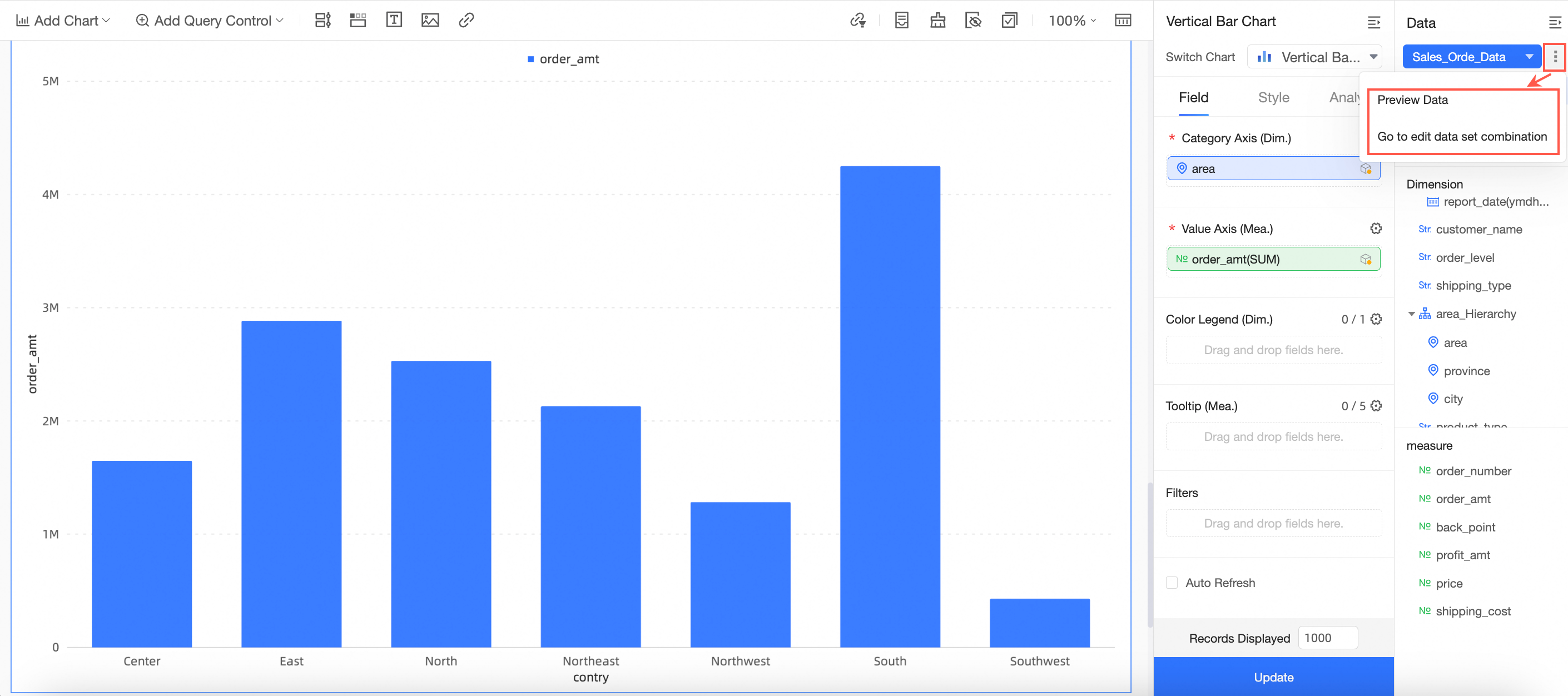
データをプレビュー
データプレビューページでは、[すべて] のデータセットと [使用済み] のデータセットを表示し、データをプレビューできます。
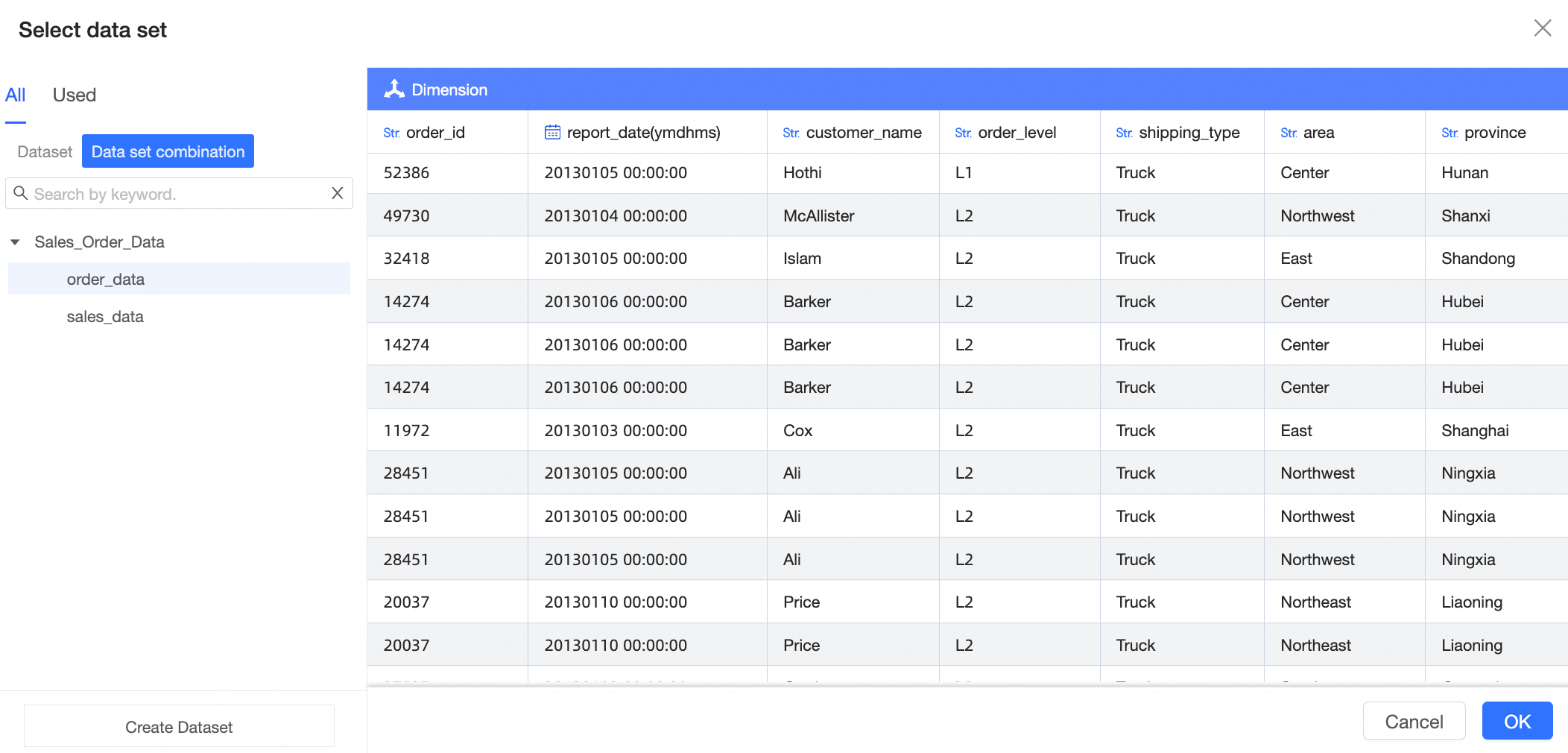
データセットの組み合わせの編集
[データセットの組み合わせの編集に移動] をクリックすると、[データセットの組み合わせの編集] ページが開きます。このページでは、データセットの組み合わせを編集できます。詳細については、「データセットの組み合わせを作成する」をご参照ください。
データセットの組み合わせの管理
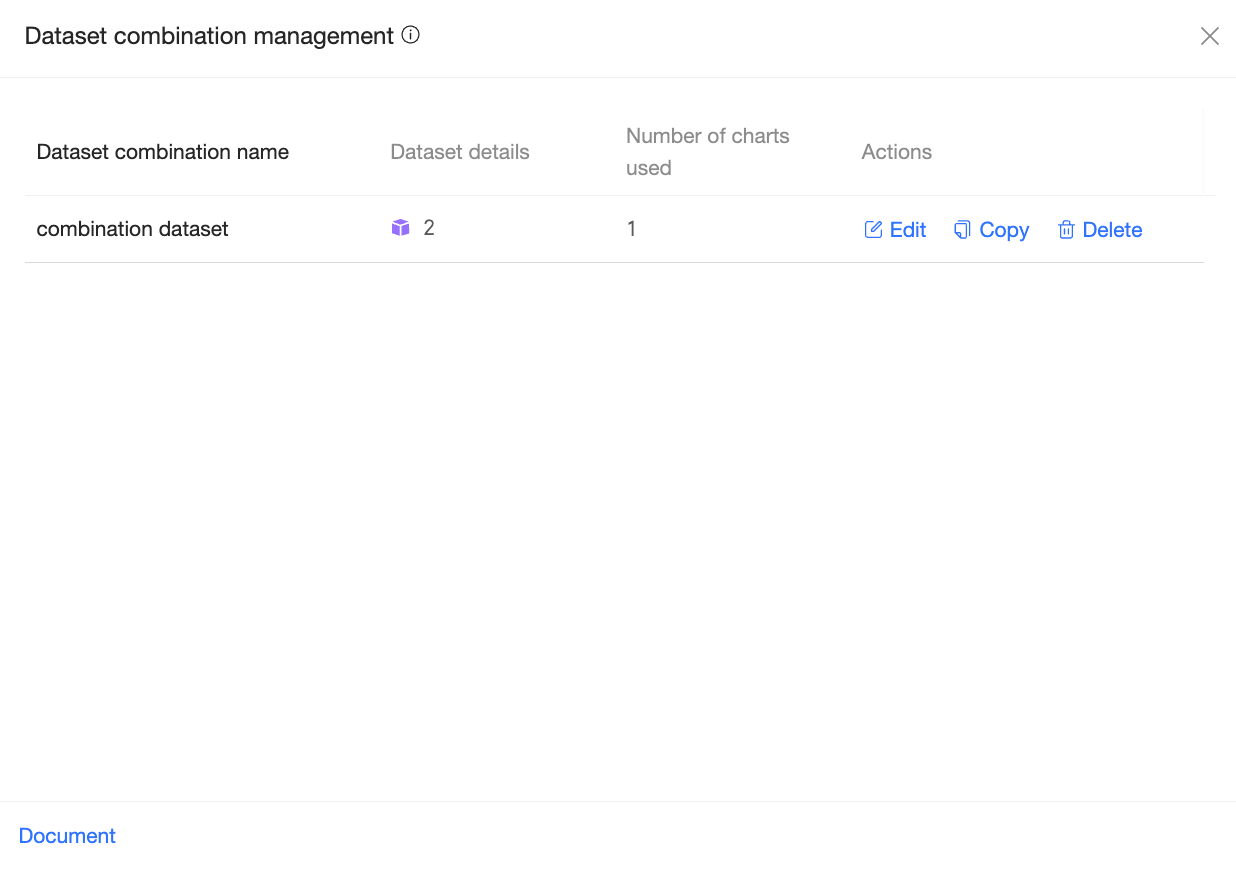
データセットの組み合わせ管理ページでは、データセットの組み合わせを編集、コピー、削除できます。
エントリポイント
データセットの組み合わせの右側にある
 アイコンをクリックします。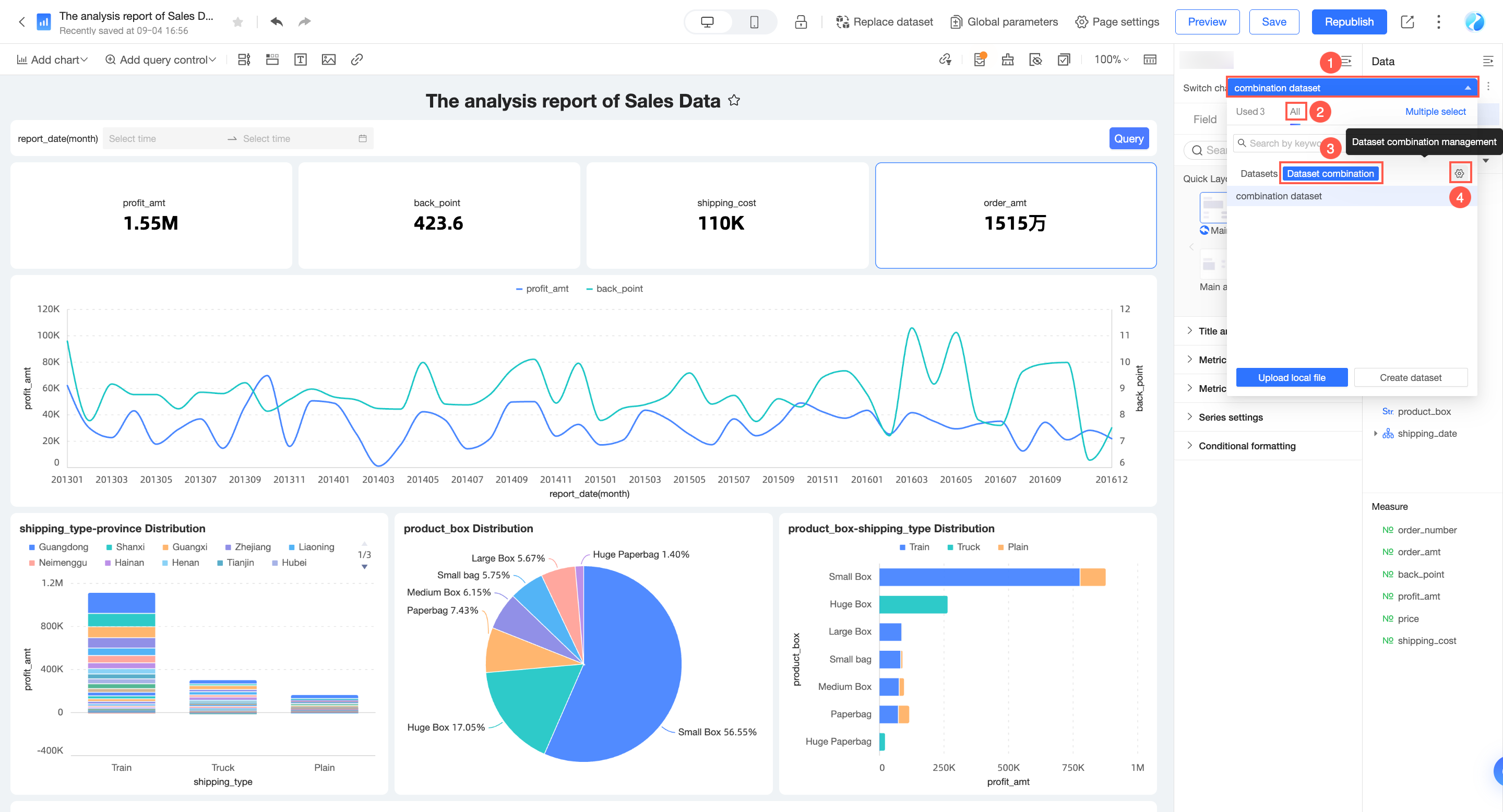
[データセット組み合わせ管理] ページが表示されます。
操作
データセットの組み合わせ管理ページでは、組み合わせ名、データセットの詳細、および組み合わせを使用するチャートの数を表示できます。組み合わせを編集、コピー、または削除することもできます。
[編集] をクリックすると、データセットの組み合わせを編集するページが開きます。 詳細については、この Topic の「データセットの組み合わせの作成」セクションをご参照ください。
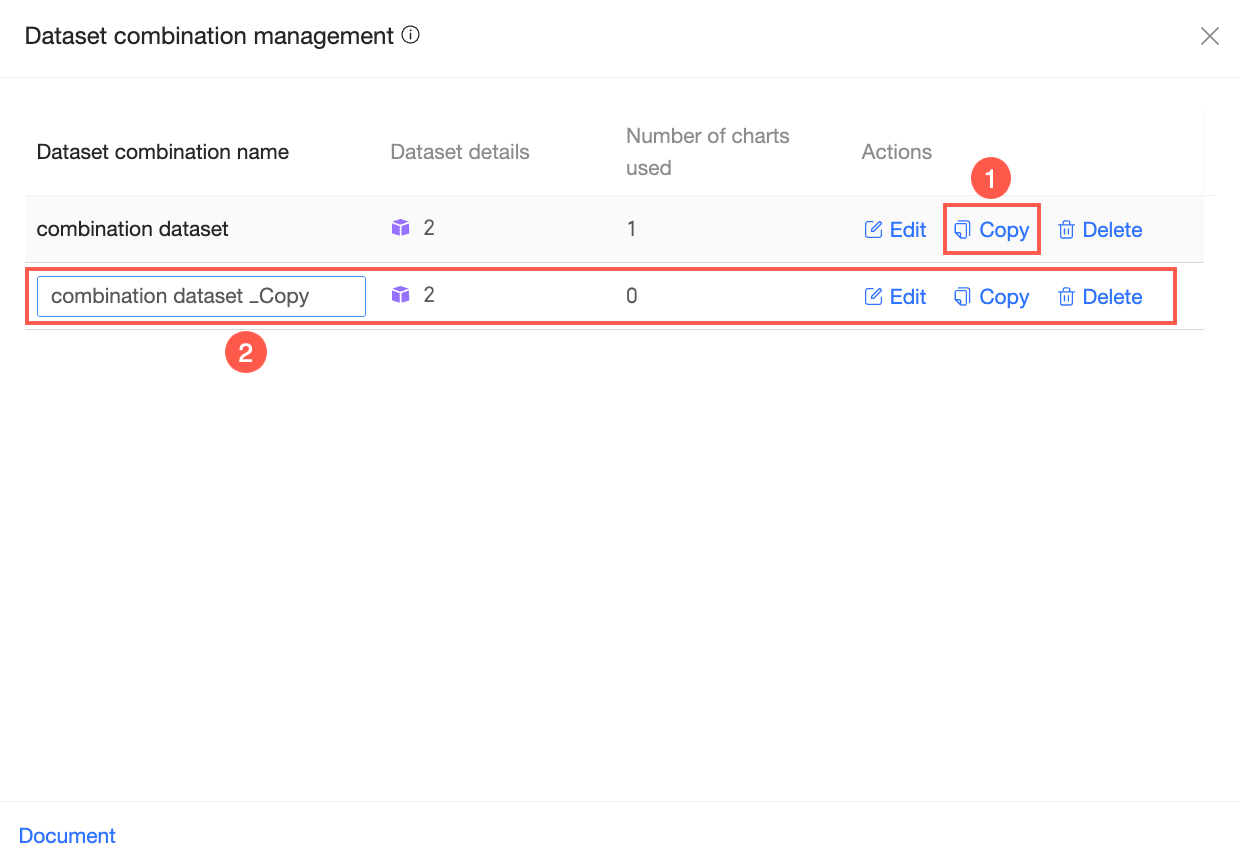
[コピー] をクリックして、データセットの組み合わせの複製を作成します。コピーした組み合わせの名前を変更し、必要に応じて他の操作を行うことができます。
[削除] をクリックして、データセットの組み合わせを削除します。
 説明
説明データセットの組み合わせは、どのチャートでも使用されていない (チャート数が 0) 場合にのみ削除できます。チャートが組み合わせを使用している場合、削除は失敗します。この場合、組み合わせを削除する前に、まず組み合わせを使用しているチャートを変更する必要があります。
データセットの組み合わせを使用したチャートの作成
この例では、データセットの組み合わせを使用してダッシュボードにチャートを作成する方法を示します。
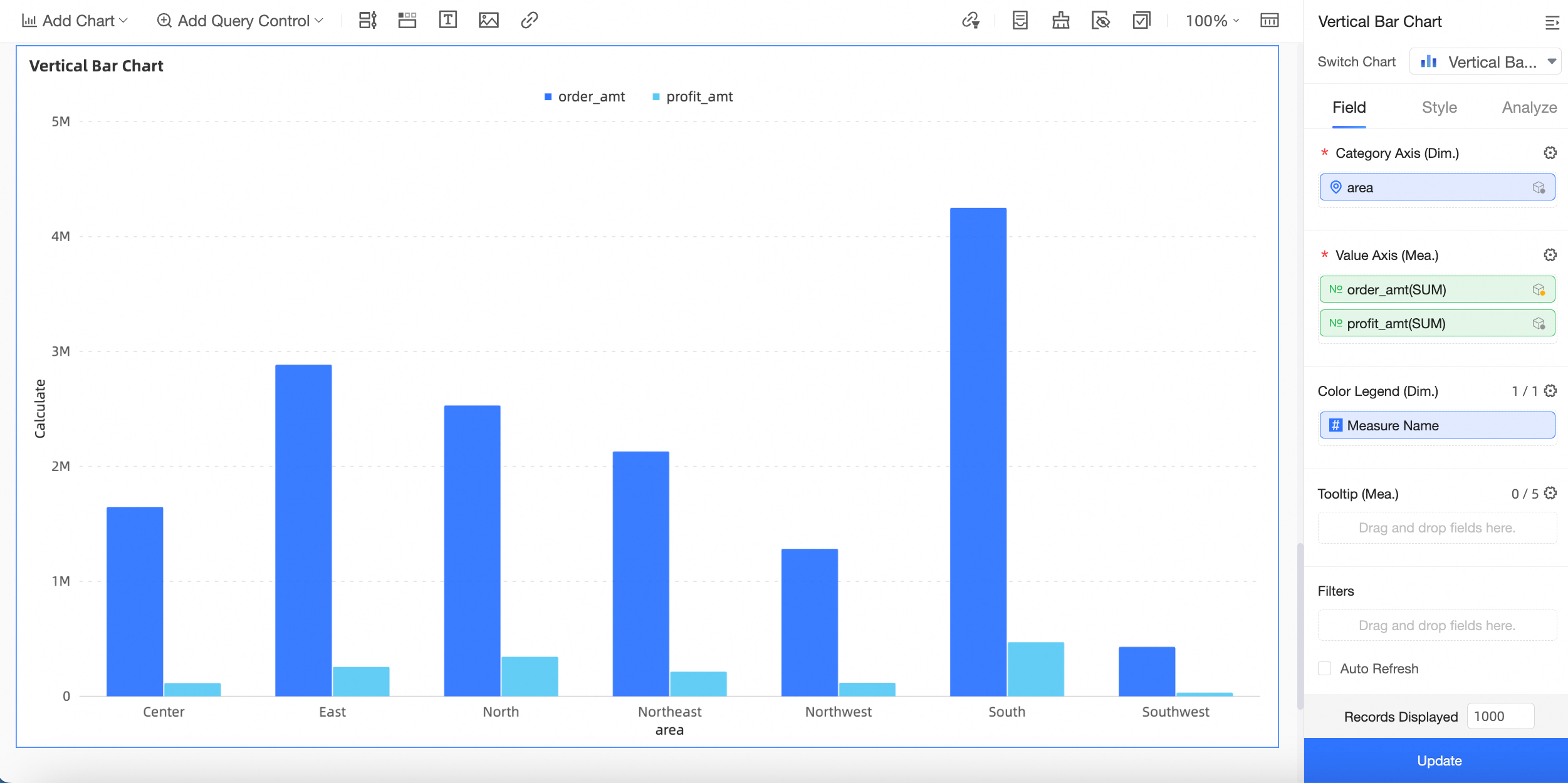
データセットの組み合わせを選択し、フィールドをドラッグします。
この例では、販売注文データデータセットを選択します。
「フィールド」タブで、メインデータセット (注文データ) の Region フィールドを、Category Axis/Dimensions エリアにダブルクリックまたはドラッグします。
メインデータセット (Order data) の [注文額] フィールドと、補助データセット (Sales data) の [利益額] フィールドを [値軸/メジャー] エリアにダブルクリックまたはドラッグします。
[更新]をクリックします。システムが自動的にチャートを更新します。
 説明
説明データセットの組み合わせを使用すると、システムは各データソースにクエリを送信します。結果は集計データとして返され、その後結合されてレンダリングされます。メインデータセットの各ディメンション値が、補助データセットに一致する値が 1 つだけであることを確認する必要があります。したがって、補助データセットのすべてのフィールドは、結合フィールドを除き、集約する必要があります。ディメンション値の集計方法は次のとおりです。列挙値が 1 つしかない場合は、その値が表示されます。複数の列挙値がある場合は、アスタリスク (*) が表示されます。
たとえば、特定の省と地域に対して Product Package Box の値が 1 つしかない場合、その値 (Small box) が表示されます。Product Package Box の値が複数ある場合は、* が表示されます。
(Province と Region は結合フィールドです。Product package フィールドは結合フィールドではありません。)
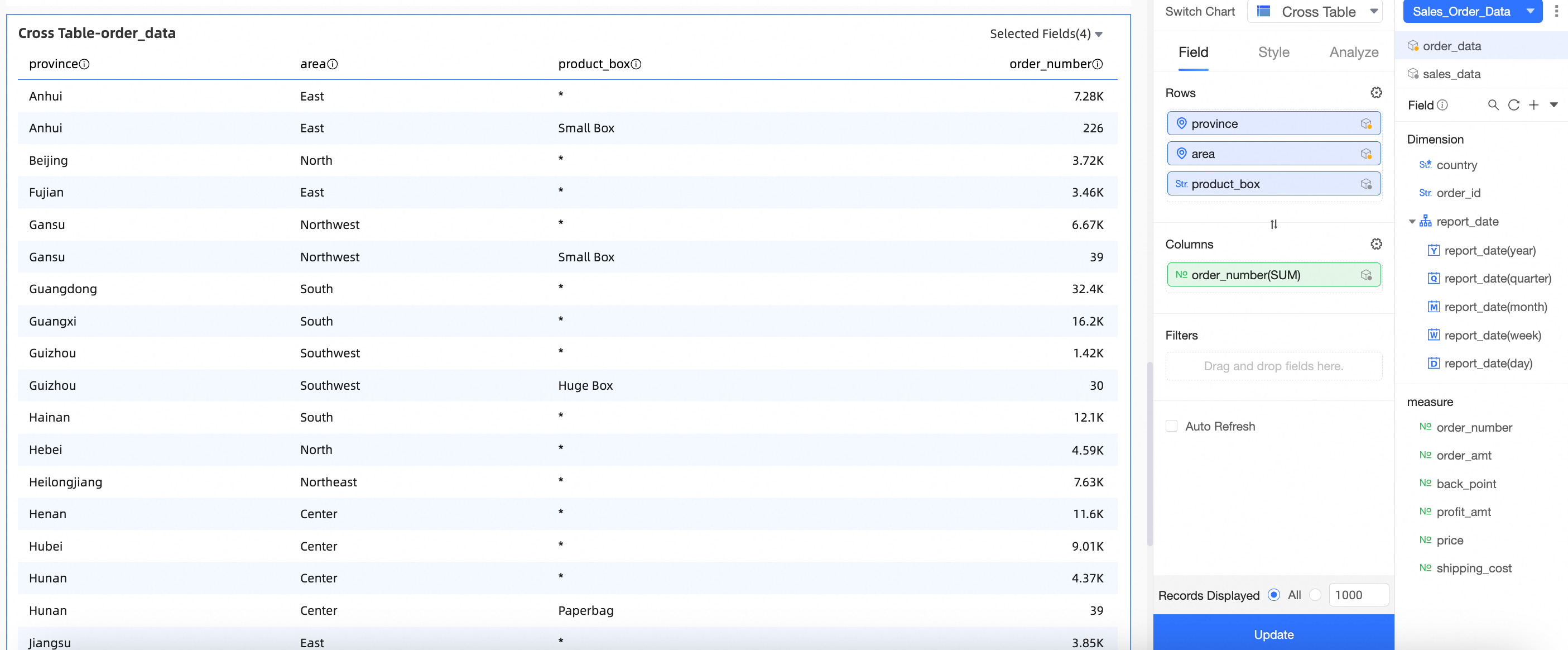
補助データセットをクリックして、そのフィールドの結合ステータスを表示します。フィールドを手動で結合または結合解除できます。
 アイコンは、フィールドが現在結合フィールドであることを示します。アイコンをクリックしてフィールドの結合を解除します。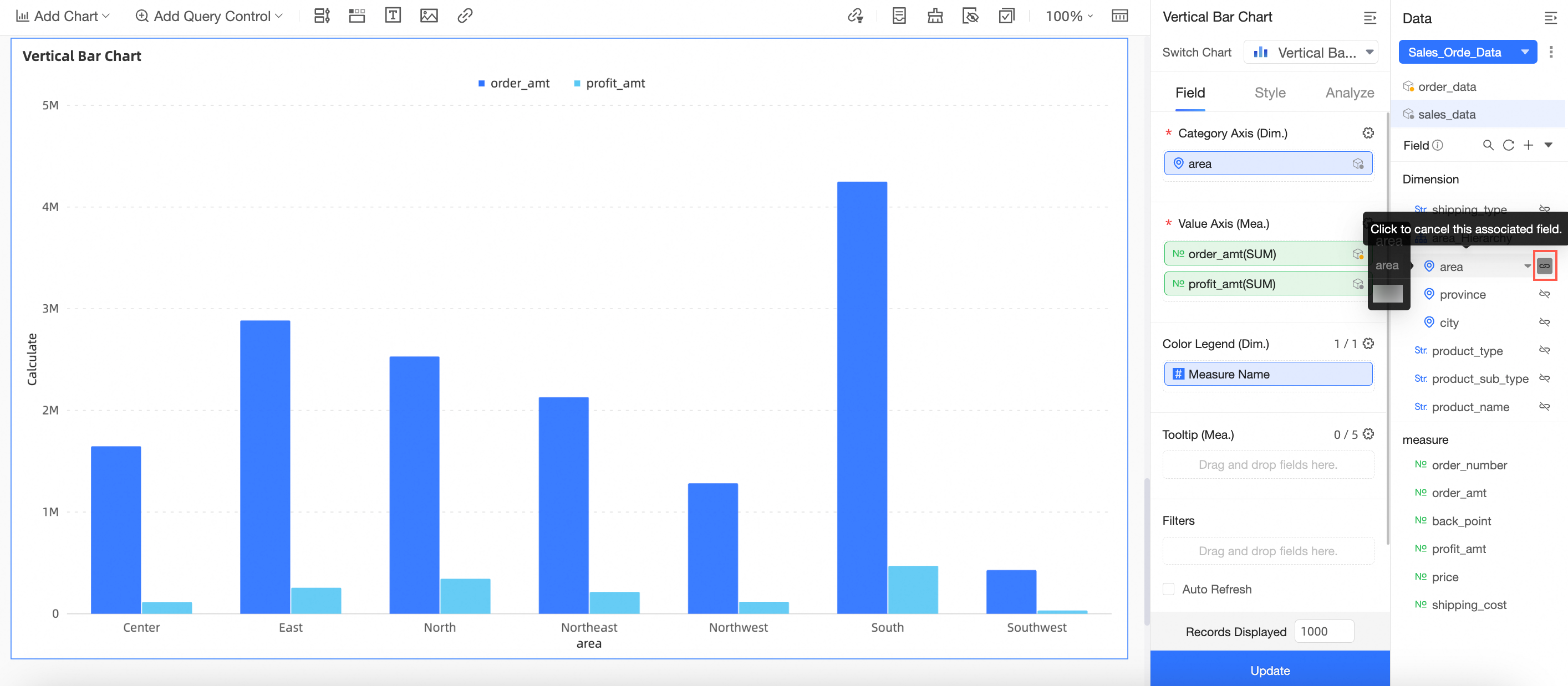
 アイコンは、フィールドが現在結合フィールドではないことを示します。アイコンをクリックして結合フィールドにします。
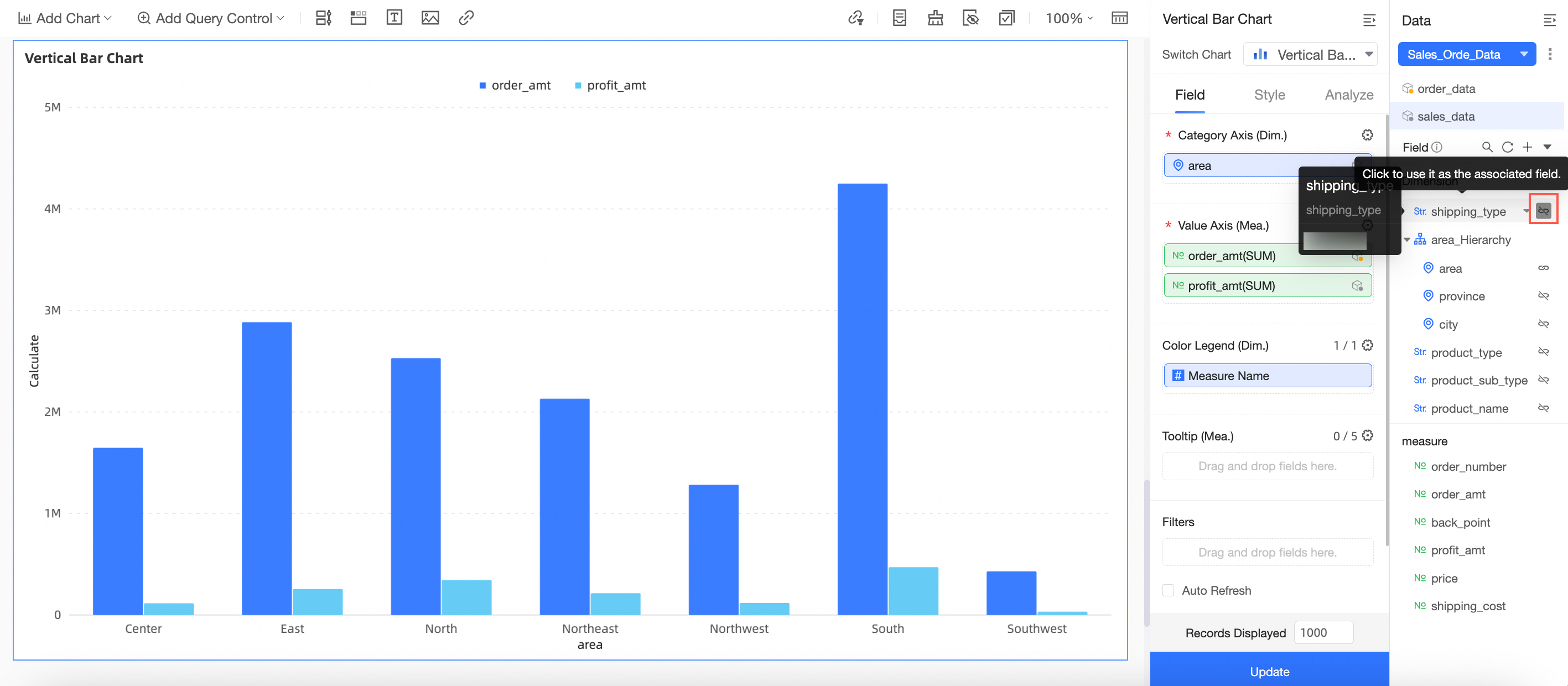 説明
説明結合フィールドをチャートにドラッグすると、対応する結合アイコンが自動的に有効になります。
少なくとも 1 つの結合アイコンを有効にする必要があります。そうしないと、システムは補助データセットとメインデータセットの間の結合リレーションシップを計算できません。
結合アイコンを有効または無効にしても、現在のチャートにのみ影響します。
シナリオ
メインデータセットのすべての結合フィールドを使用する必要があります。
シナリオ 1: チャートのディメンションフィールドにメインデータセットのすべての結合フィールドが含まれる
手順:
ダッシュボードの編集ページで、図に示すようにクロステーブルを作成します。
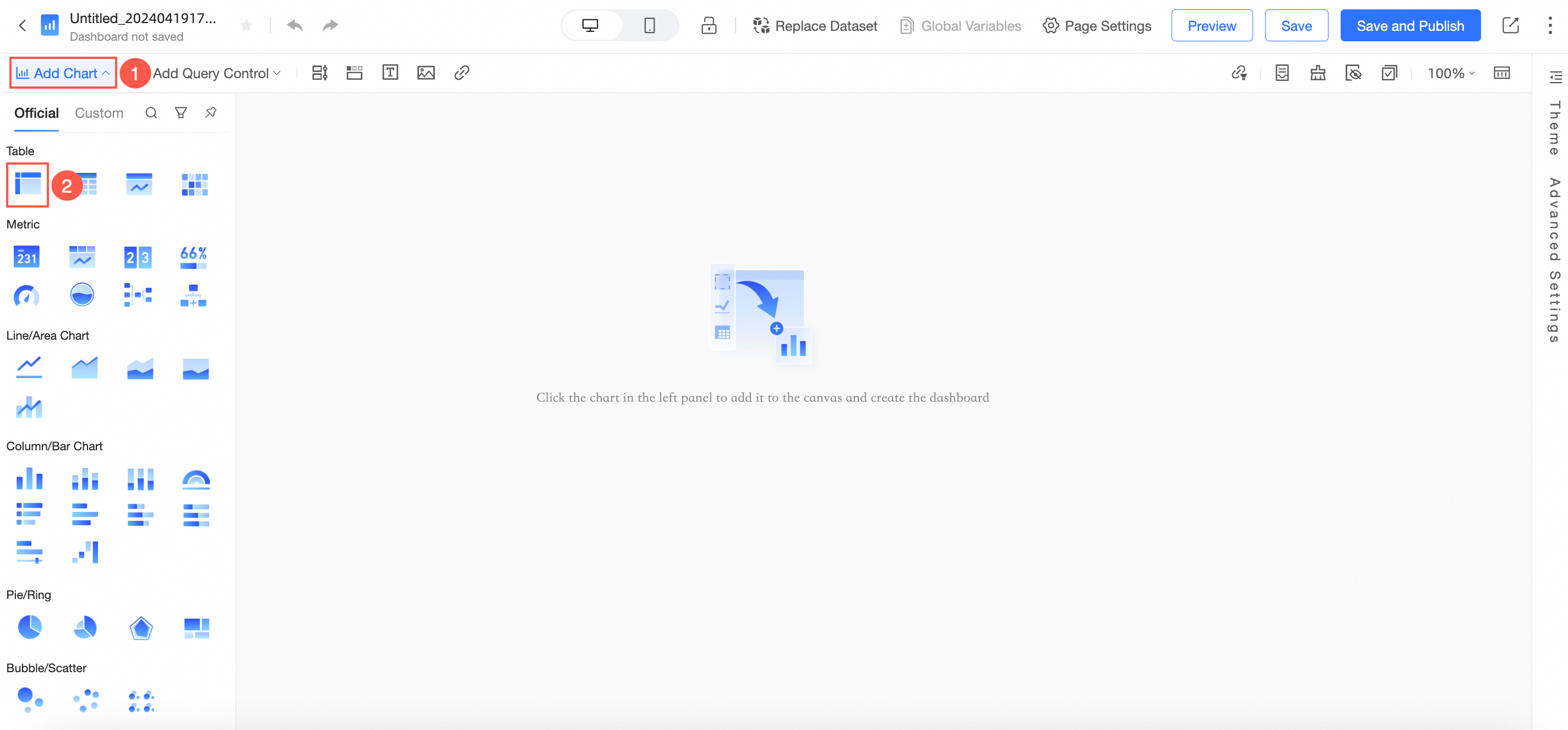
「データセットの組み合わせの作成」セクションで作成した販売注文データの組み合わせを選択します。
メインデータセットから Region フィールドと Province フィールドを [行] エリアにドラッグします。補助データセットから Order amount フィールドと Quantity フィールドを[列] エリアにドラッグします。
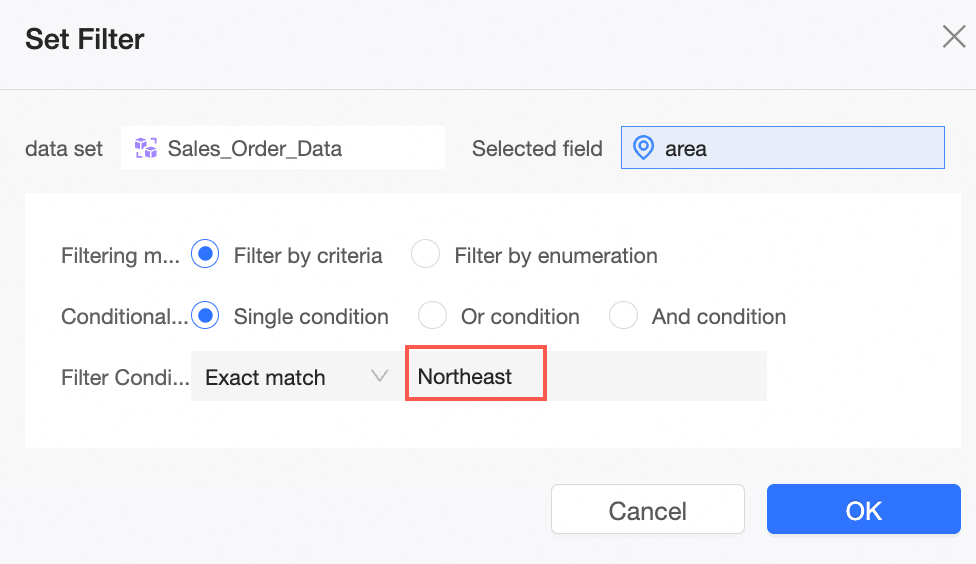
メインデータセットから Region フィールドを [フィルター] エリアにドラッグし、北東地域でフィルターします。
[更新] をクリックします。チャートは次の図に示すように更新されます。
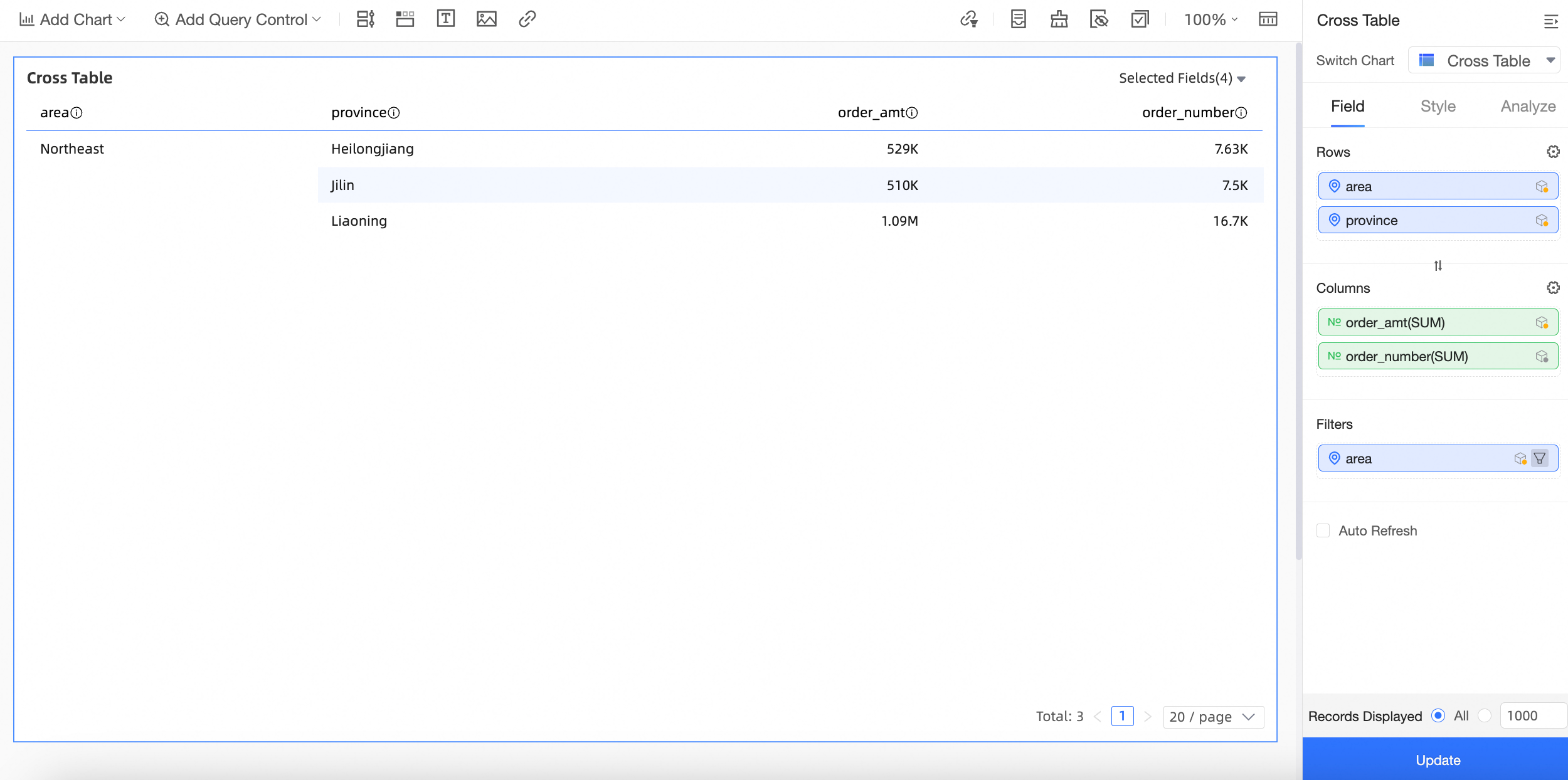
表示ロジックの説明:
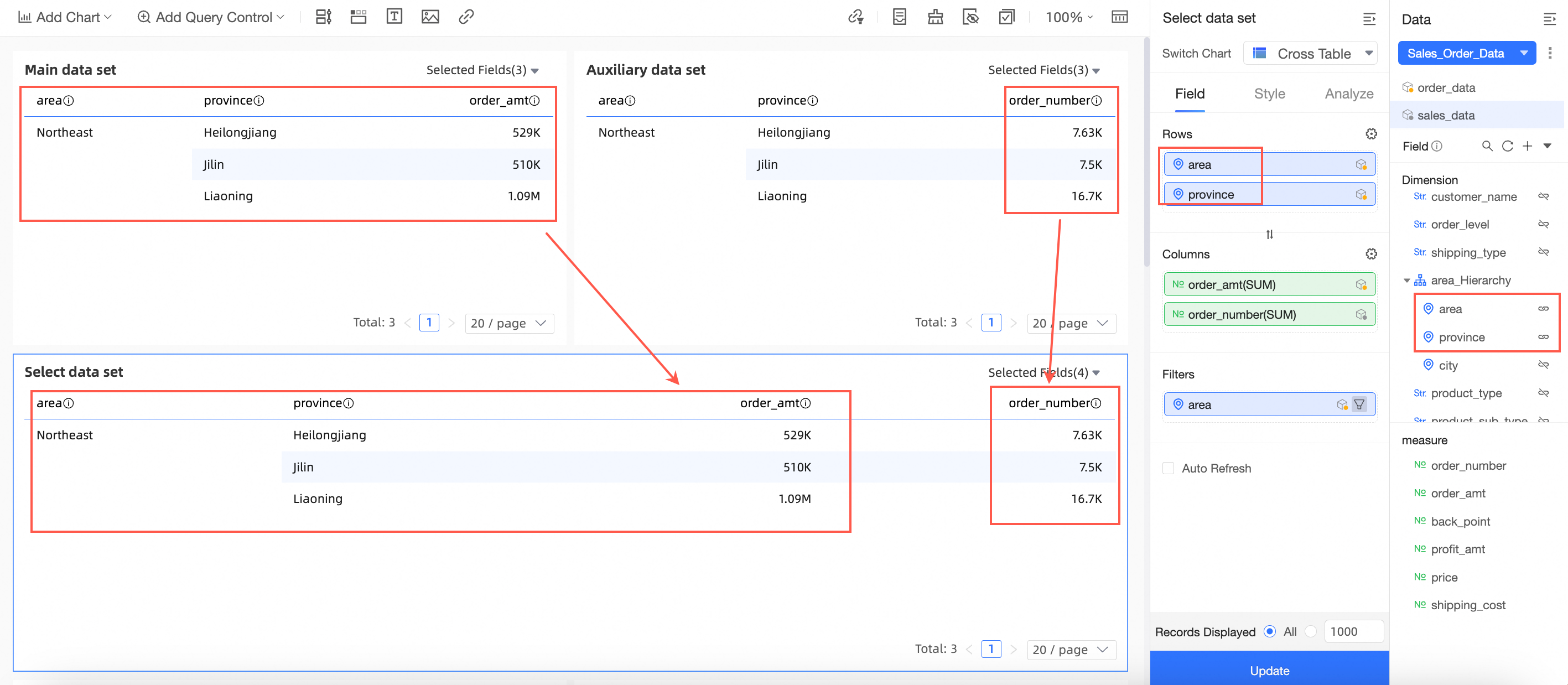
メインデータセット: 注文データ。Region と Province をディメンションフィールド、Order amount をメジャーフィールドとします。
補助データセット: 販売データ。Region と Province をディメンションフィールド、Quantity をメジャーフィールドとします。
結合フィールド: Region と Province。
次の図に示すように、「販売注文データ」の組み合わせのクロステーブルは、メインデータセットから Region、Province、および Order amount フィールドを、補助データセットから Quantity フィールドを取得し、それらを一緒に表示します。
シナリオ 2: チャートのディメンションフィールドにメインデータセットのすべての結合フィールドが含まれていない
手順
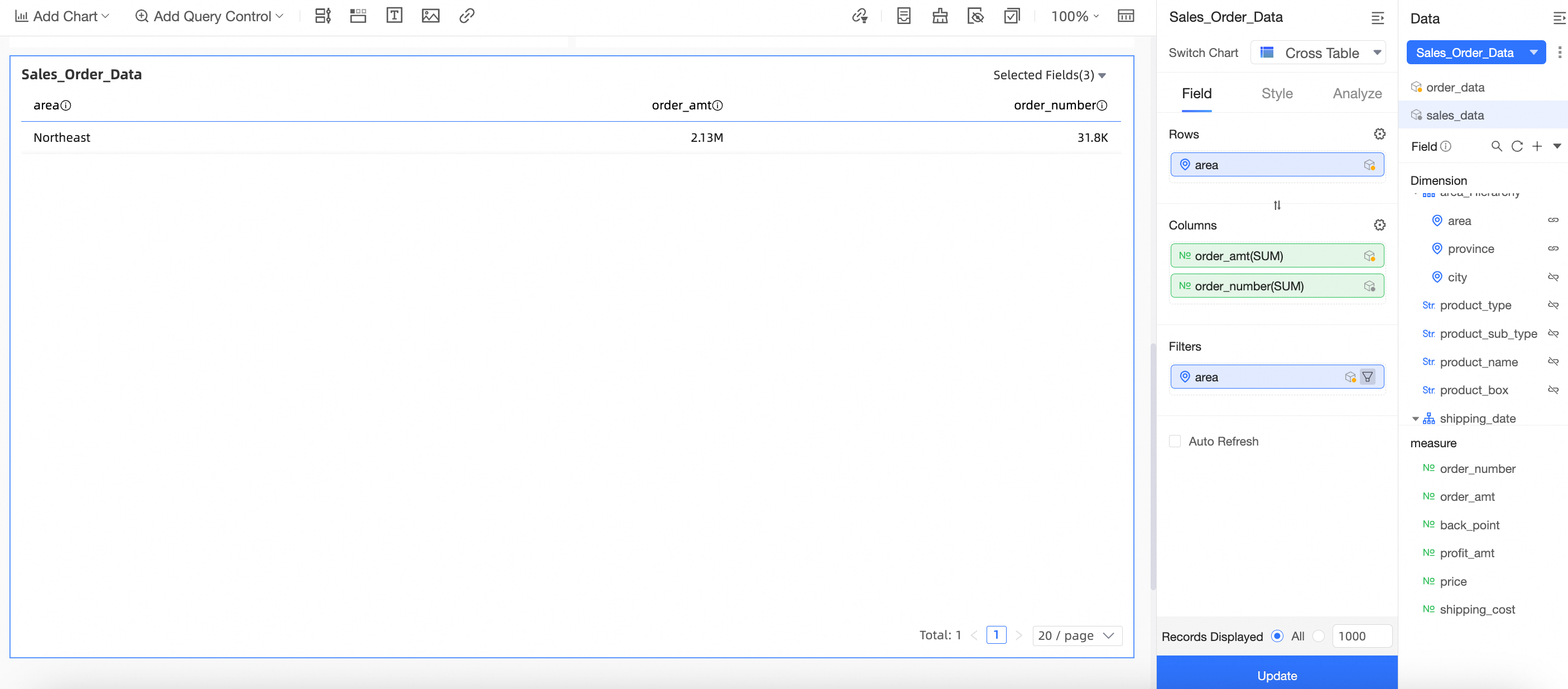
ダッシュボードの編集ページで、図に示すようにクロステーブルを作成します。
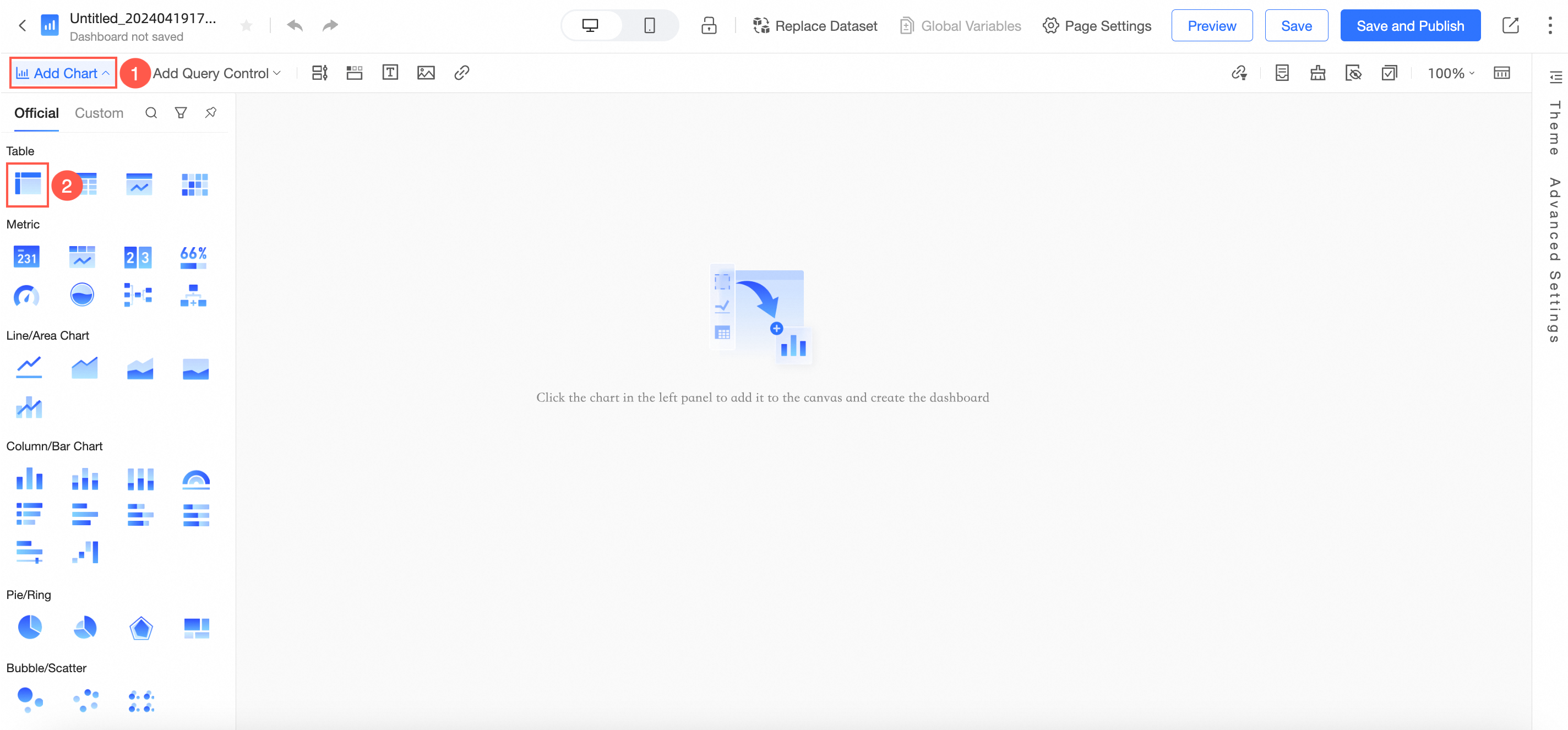
「データセットの組み合わせの作成」セクションで作成した販売注文データの組み合わせを選択します。
メインデータセットから Region フィールドと Order amount フィールドを [行] エリアにドラッグします。補助データセットから Quantity フィールドを[列] エリアにドラッグします。
メインデータセットから Region フィールドを [フィルター] エリアにドラッグし、北東地域でフィルターします。
[更新] をクリックします。チャートは次の図に示すように更新されます:
表示ロジックの説明:
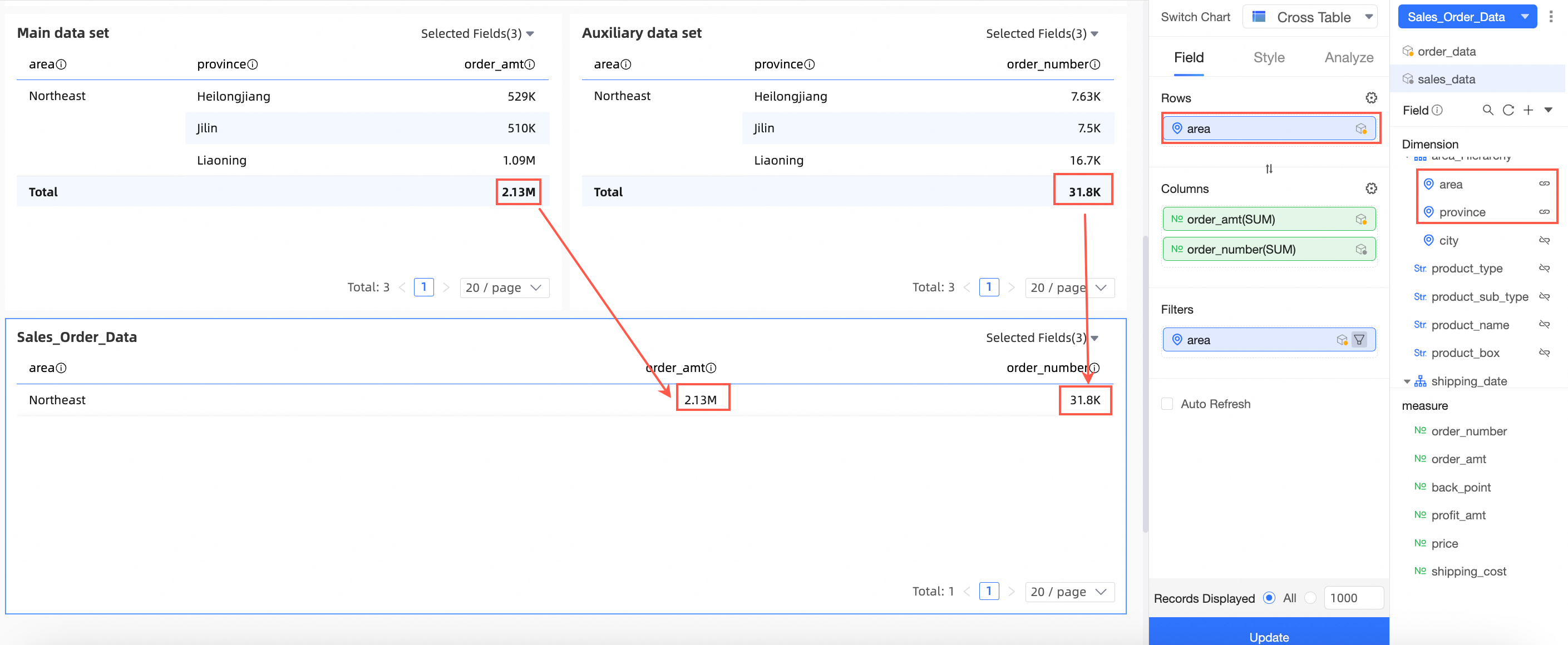
メインデータセット: 注文データ。Region と Province をディメンションフィールド、Order amount をメジャーフィールドとします。
補助データセット: 販売データ。Region と Province をディメンションフィールド、Quantity をメジャーフィールドとします。
結合フィールド: Region と Province。
次の図に示すように、「販売注文データ」の組み合わせのクロステーブルは、メインデータセットから Region フィールドと Order amount フィールドを、補助データセットから Quantity フィールドを取得します。Order amount と Quantity は再集計 (合計) されたデータです。
このシナリオでは、合計、カウント、最大、最小の 4 つの集計方法のみがサポートされています。他のメソッドを使用するとエラーが発生します。
メインデータセットのすべての結合フィールドを使用しない場合、期間比較、補助線、セカンダリインジケーター、一部の集計関数などの機能は使用できません。これを解決するには、選択されていないフィールドの結合をキャンセルするか、メインデータセットのすべての結合フィールドを使用します。
制限事項
サポートされていない機能
データセットの組み合わせは、ダッシュボード、データダッシュボード、およびワークブックでサポートされています。ダウンロードおよびアドホック分析ではサポートされていません。
次のチャートはデータセットの組み合わせをサポートしていません:
ダッシュボードの詳細テーブル、メトリック分解ツリー、およびメトリック関係グラフ。
ワークブックの詳細データ。
データダッシュボードの詳細テーブル。
データセットの組み合わせを使用するチャートでは、次の機能はサポートされていません:
ドリル、アラート監視、データセットの置き換え、変動分析、自動インサイト、AI チャット。
データセットの組み合わせを使用するチャートでは、次のチャート機能はサポートされていません:
クロス表の小計。
折れ線グラフでのデータ比較の追加。
データセットの組み合わせでは、最大 10,000 行のデータを表示できます。
特定の条件下でサポートされていない
再集計中:
集計方法は、合計、件数、最大値、最小値に制限されています。
クロステーブルでの期間比較とセカンダリインジケーターはサポートされていません。
補助線はサポートされていません。
補助データセットのフィールドは、クロステーブルのセカンダリインジケーターをサポートしていません。
クロステーブルで行と列が混在している場合、合計はサポートされません。