フィルターバーは、日付フィールドによるクエリをサポートしています。このトピックでは、日付フィールド用のフィルターバーを設定する方法について説明します。
前提条件
日付フィールドを含むチャートを持つダッシュボードを作成済みであること。
ダッシュボードに空のフィルターバーを追加済みであること。詳細については、「フィルターバーの作成」をご参照ください。
操作手順
次の図に示すように、日付フィルターバーを設定できます。
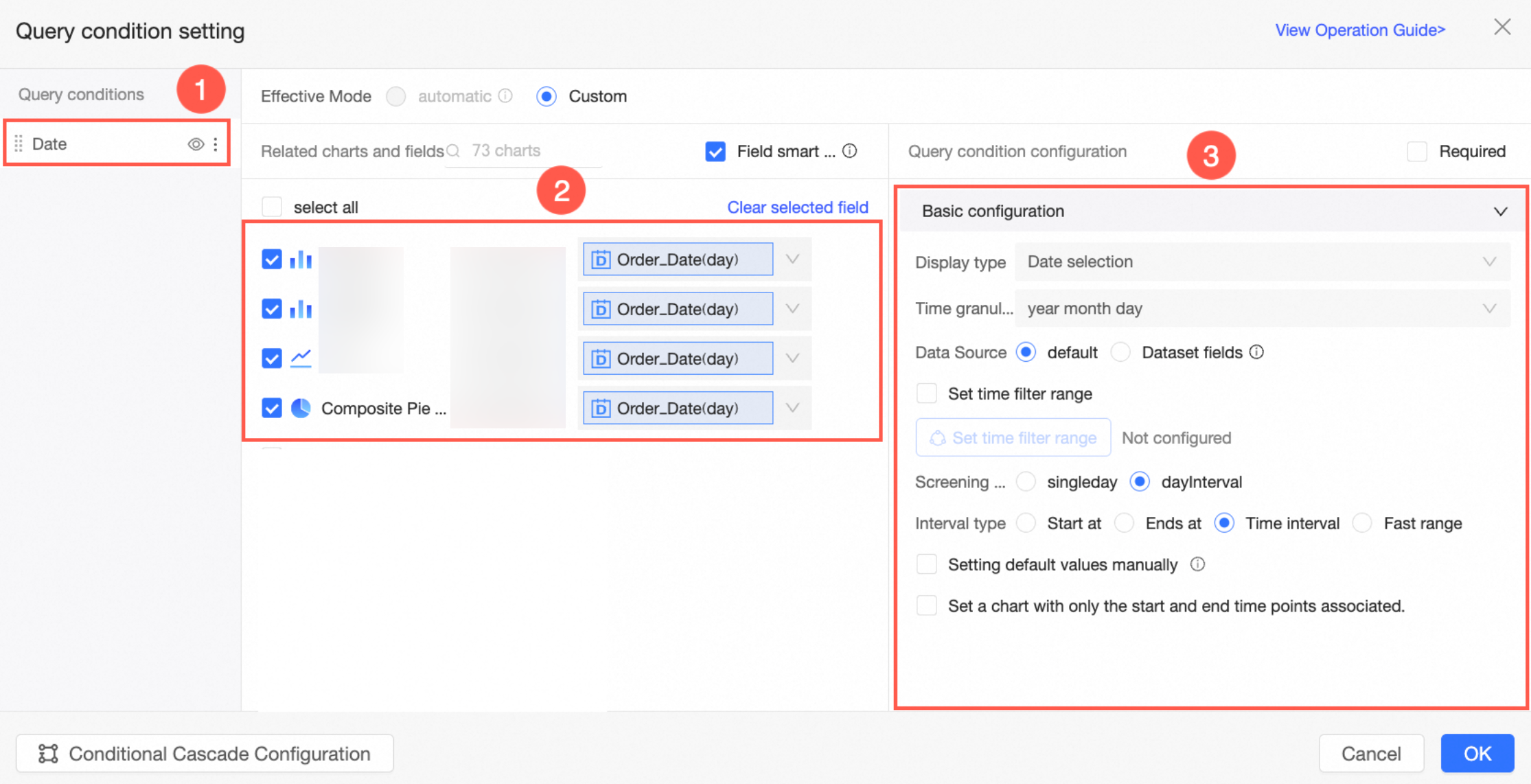
基本設定
表示タイプ
日付フィルターバーは日付選択をサポートしています。
時間の粒度
年、四半期、月、週、日、年-月-日-時-分-秒などの日付フィールドでは、時間の粒度を切り替えて、複数の粒度の組み合わせを選択できます。この機能は、時、時-分、または時-分-秒の粒度を持つ日付フィールドでは利用できません。詳細については、次の表をご参照ください。
日付フィールド | 時間の粒度 |
年 (year) | デフォルトは年です。年-四半期、年-月、年-週、または年-月-日に切り替えることができます。 |
四半期 (quarter) | デフォルトは年-四半期です。年、年-月、年-週、または年-月-日に切り替えることができます。 |
月 (month) | デフォルトは年-月です。年、年-四半期、年-週、または年-月-日に切り替えることができます。 |
週 (week) | デフォルトは年-週です。年、年-月、年-四半期、または年-月-日に切り替えることができます。 |
日 (day) | デフォルトは年-月-日です。年、年-四半期、年-月、または年-週に切り替えることができます。 |
年-月-日-時-分-秒 (ymdhms) | デフォルトは年-月-日-時-分-秒です。年、年-四半期、年-月、年-週、または年-月-日に切り替えることができます。 |
時 (hour) | デフォルトは時です。時間の粒度は切り替えられません。 |
時-分 (minute) | デフォルトは時-分です。時間の粒度は切り替えられません。 |
時-分-秒 (second) | デフォルトは時-分-秒です。時間の粒度は切り替えられません。 |
会計年度のシナリオでは、複数の時間の粒度を選択することはサポートされていません。
データソース
フィルターバーのデータソースは、日付カスケードをサポートする **デフォルトの日付セレクター**、または同一ソース、クロスソース、および日付カスケードをサポートする **データセットフィールド** のいずれかです。
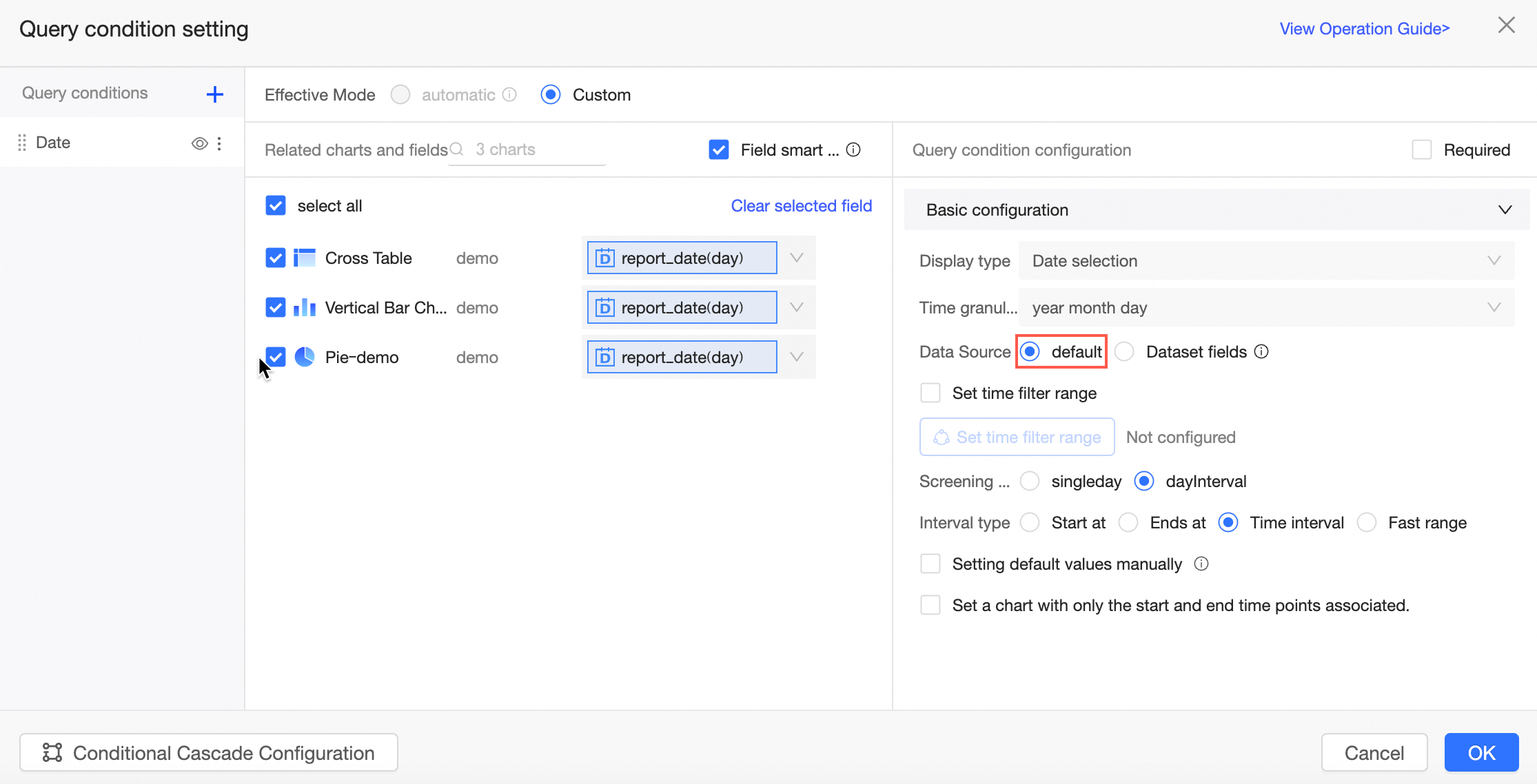
デフォルトの日付セレクター
このオプションは外部データソースを必要とせず、日付カスケードのみをサポートします。他のコントロールとのカスケードはサポートしていません。
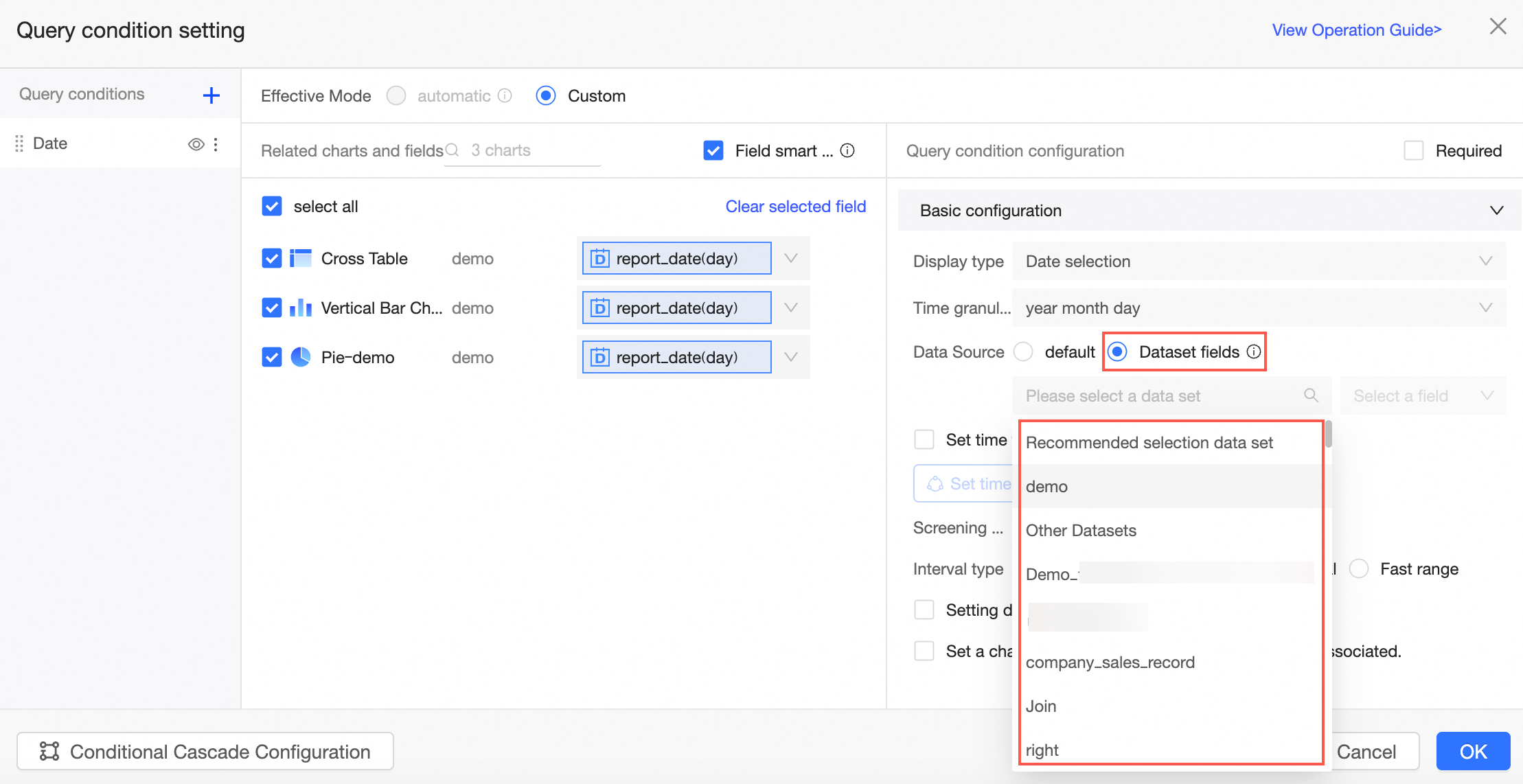
データセットフィールド
このオプションはデータセットをデータソースとして使用します。日付カスケードに加えて、ドロップダウンおよびツリーコントロールとのカスケードをサポートします。
時間フィルター範囲
時間範囲を定義して、フィルターされるデータを制限できます。指定された範囲外の日付は選択できません。
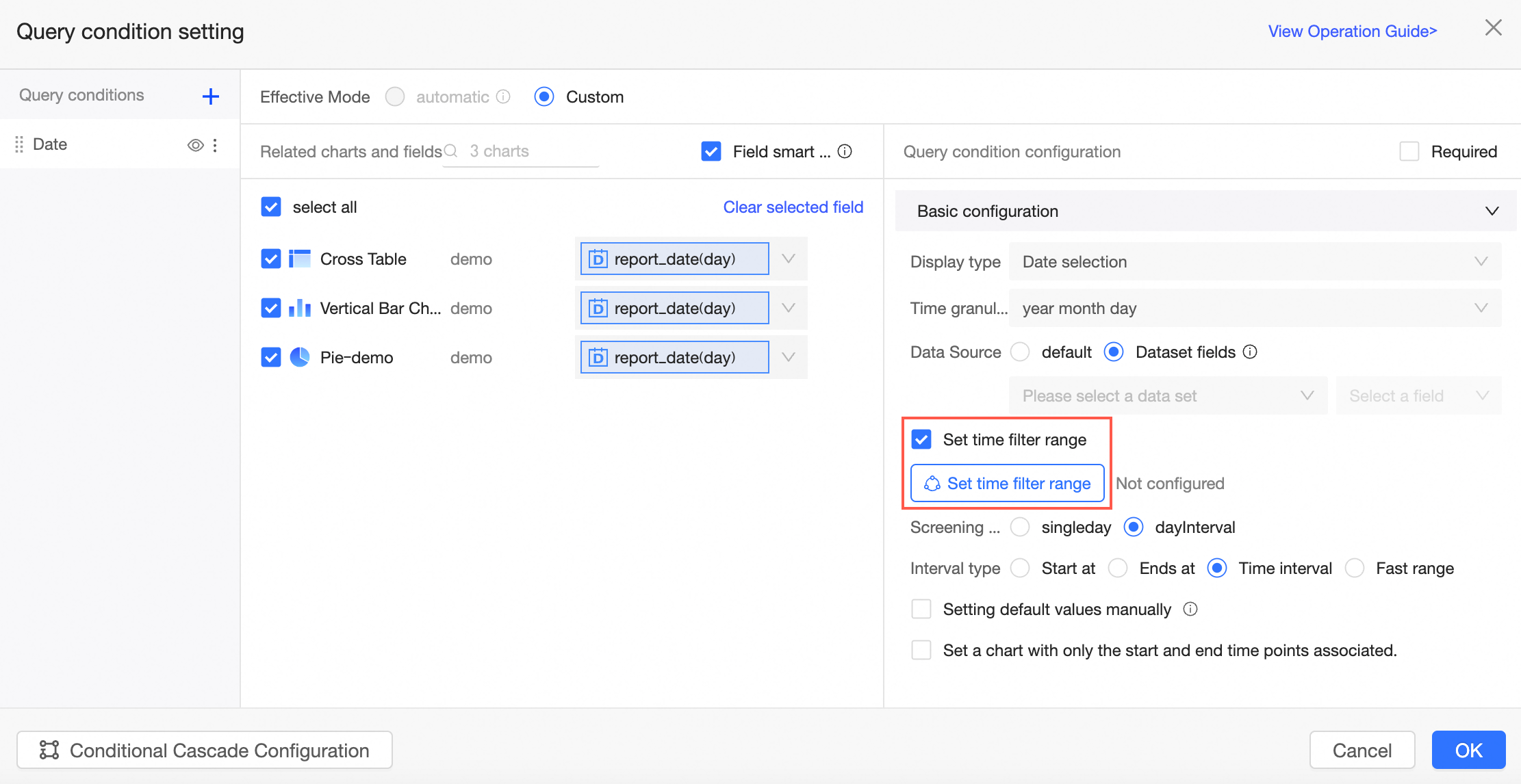
デフォルトの **間隔タイプ** は「なし」です。その他のオプションには、「開始」、「終了」、「時間間隔」があります。
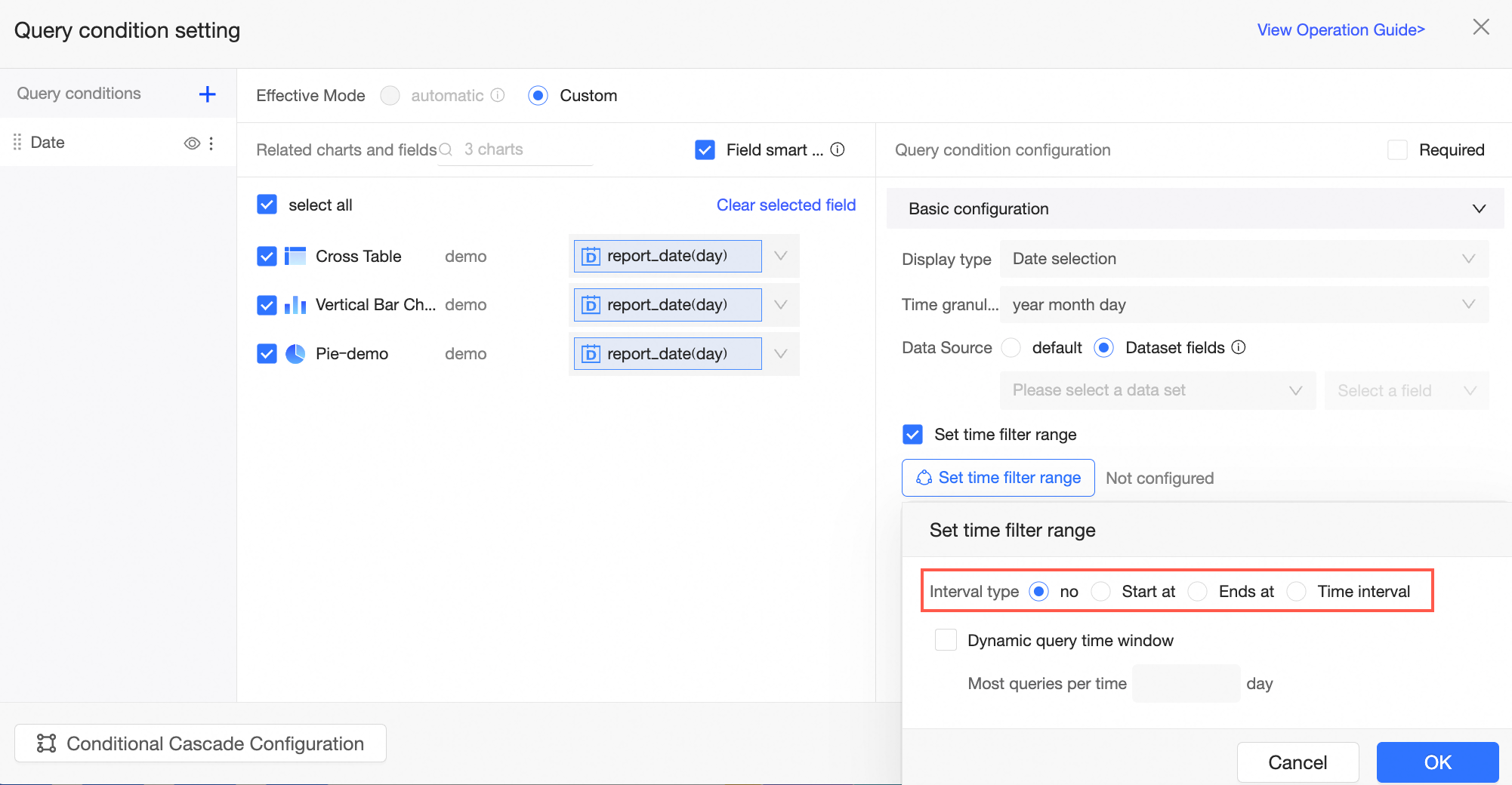
次の例は、**間隔タイプ** が **開始** の場合に **相対時間** の範囲を設定する方法を示しています。図のように相対時間を設定できます。
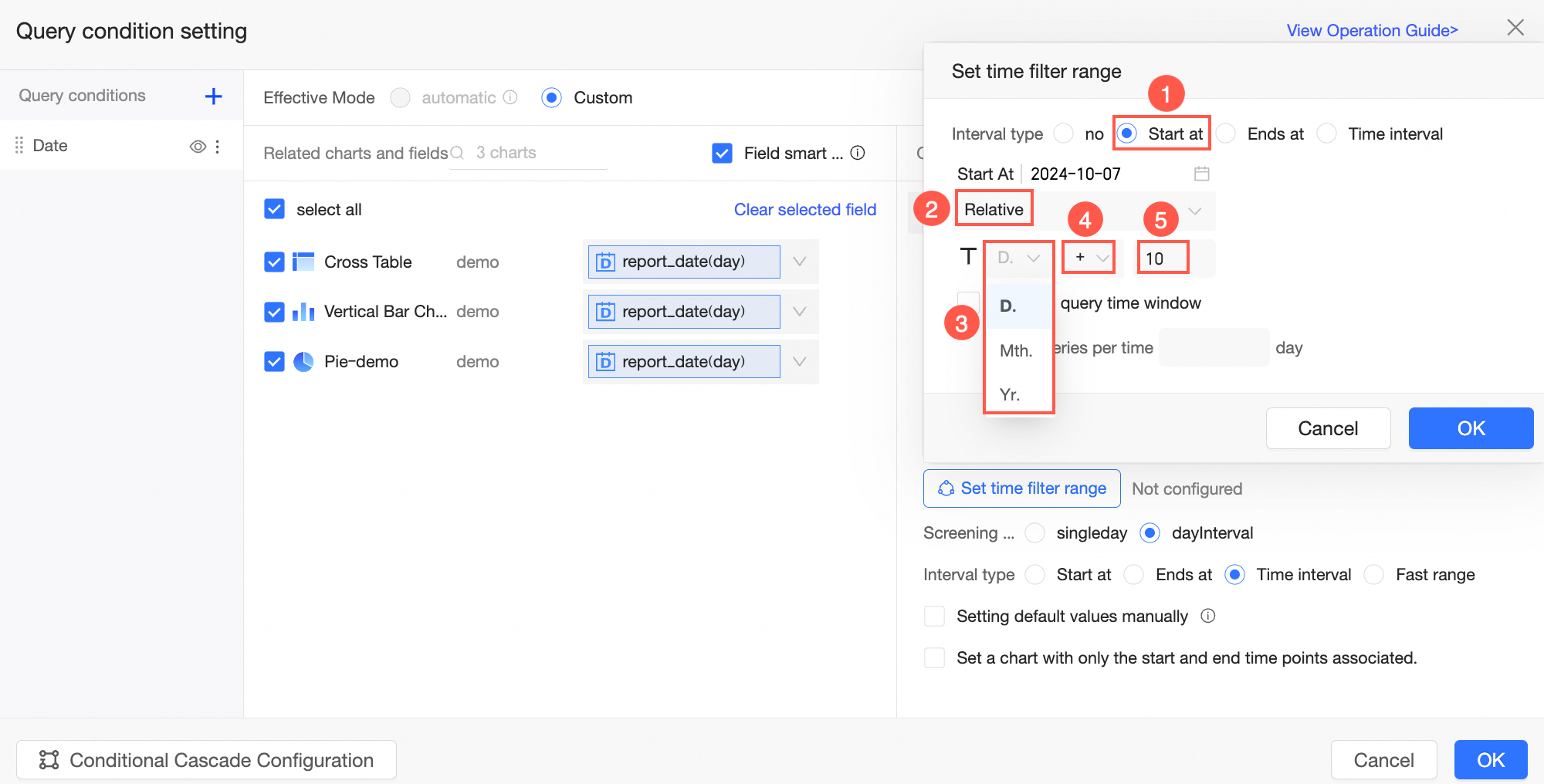 説明
説明T の粒度は、現在の時間の粒度に含まれるすべての粒度を含むドロップダウンリストから選択できます。たとえば、現在の時間の粒度が年-月-日の場合、年、月、または日を選択できます。現在の時間の粒度が年-月-日-時-分-秒の場合、T の粒度として年、月、日、時、分、または秒を選択できます。
たとえば、時間の粒度が **年-月-日-時-分-秒** の場合、秒単位で相対時間を計算するのは困難な場合があります。この場合、日の粒度に切り替えることで、異なる日付のデータをすばやく表示できます。
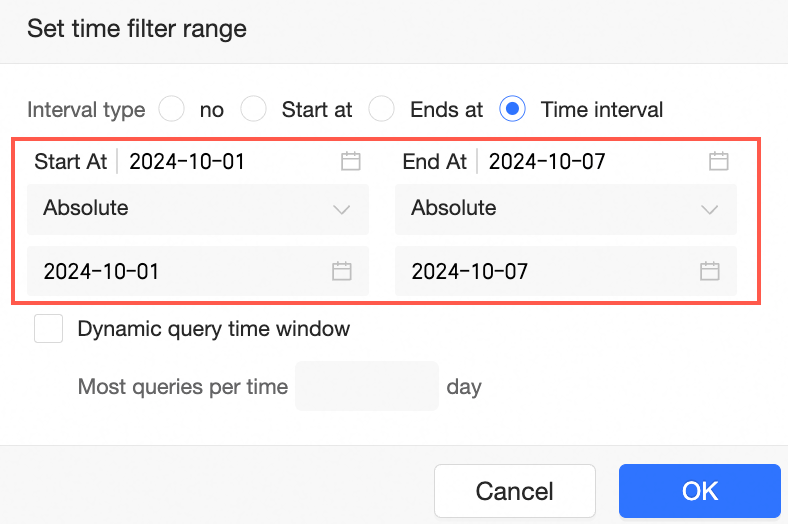
次の例は、**間隔タイプ** が **開始** の場合に **絶対時間** の範囲を設定する方法を示しています。
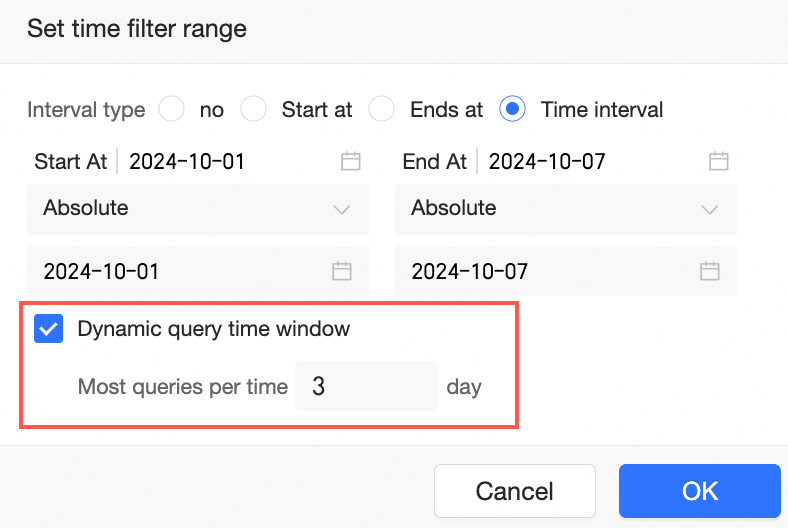
「動的クエリタイムウィンドウ」を選択し、「単一クエリの最大持続時間」を設定すると、指定されたフィルター範囲内で単一クエリの許容される最大持続時間を制限できます。
フィルターメソッド
このオプションは、単一日または日付範囲のフィルタリングをサポートしています。設定の詳細と例については、このトピックの「単一日クエリ」および「日付範囲クエリ」のセクションをご参照ください。
デフォルト値
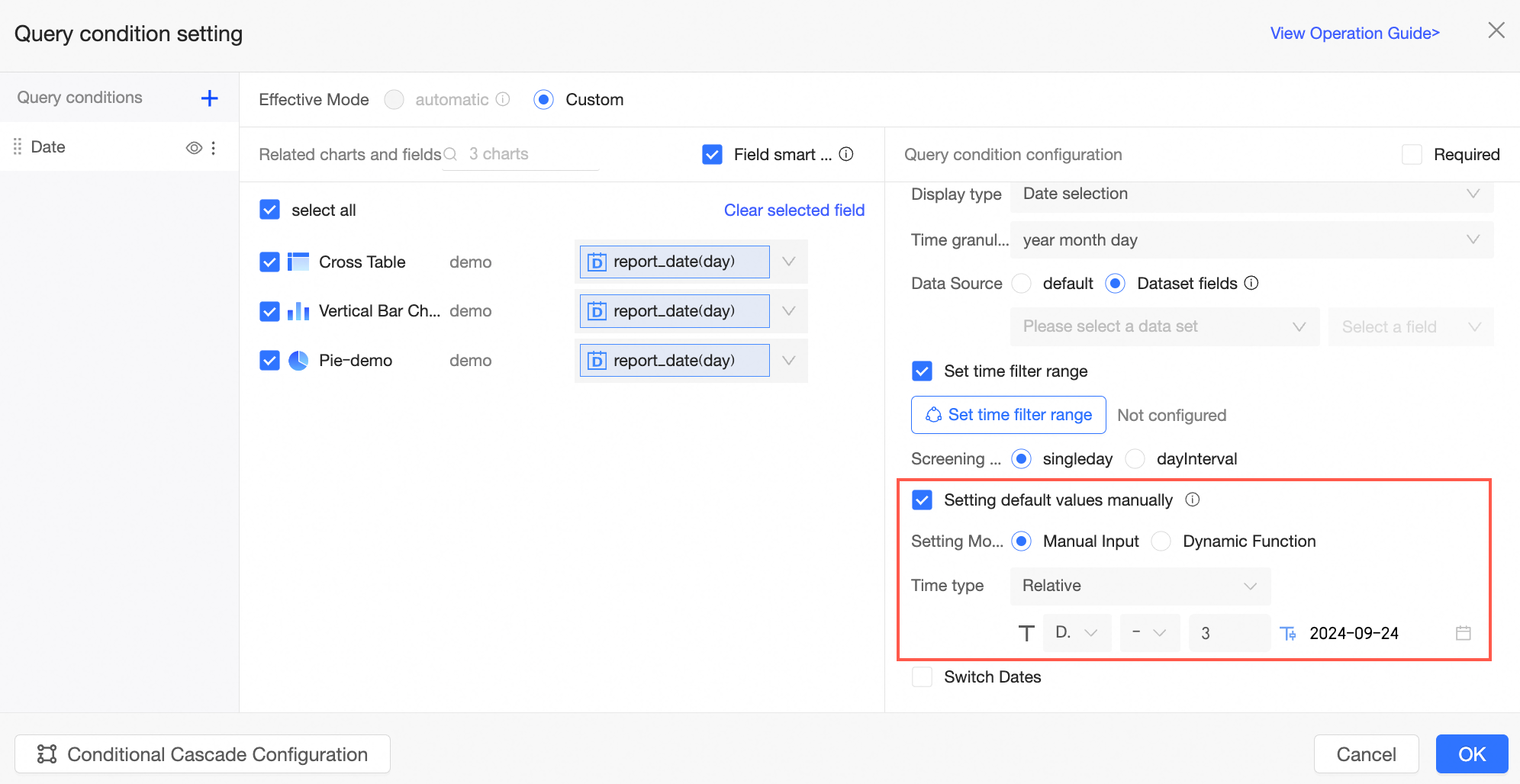
**手動入力** または **動的関数** を使用してデフォルト値を設定できます。
相対時間または絶対時間を使用して、手動でデフォルト値を設定できます。
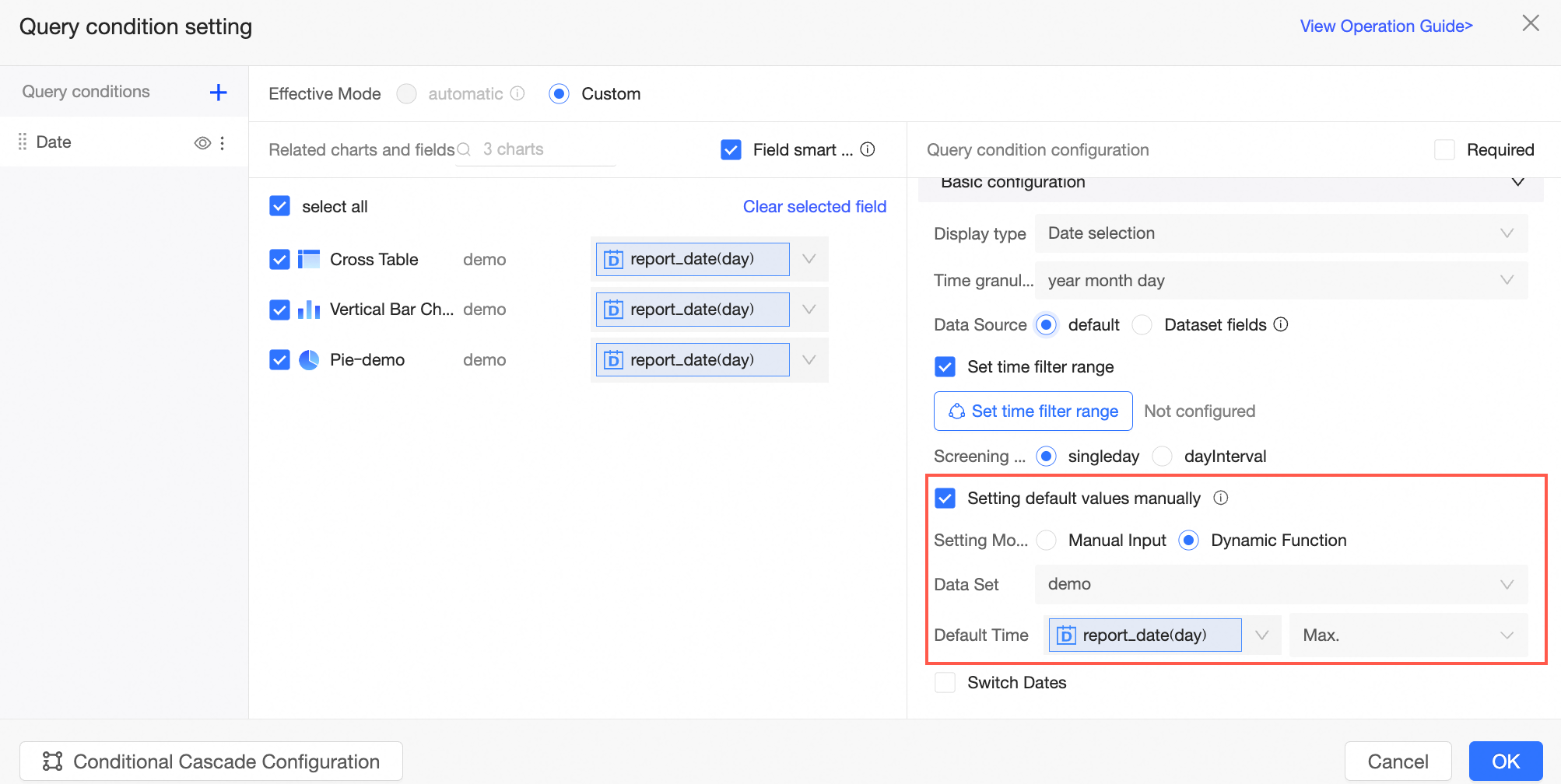
当日または前日のデータがまだ利用できない場合、相対時間または絶対時間を使用して正確な日付を選択することはできません。この場合、動的関数を使用して、利用可能なデータがある最新の日付を取得します。
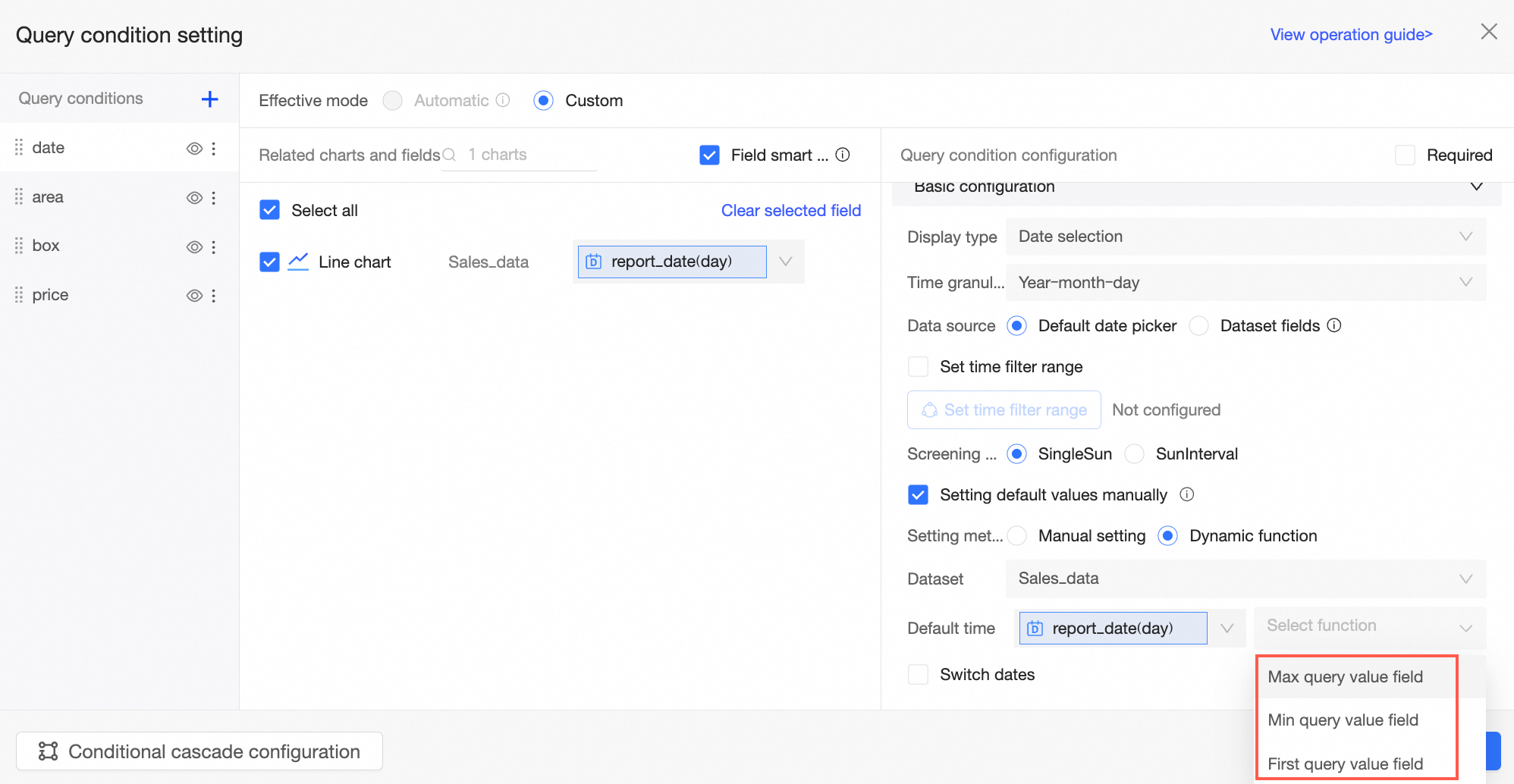
フィルターメソッドが **単一日** の場合、デフォルト時間は **クエリフィールドの最大値**、**クエリフィールドの最小値**、または **クエリフィールドの最初の項目** に設定できます。
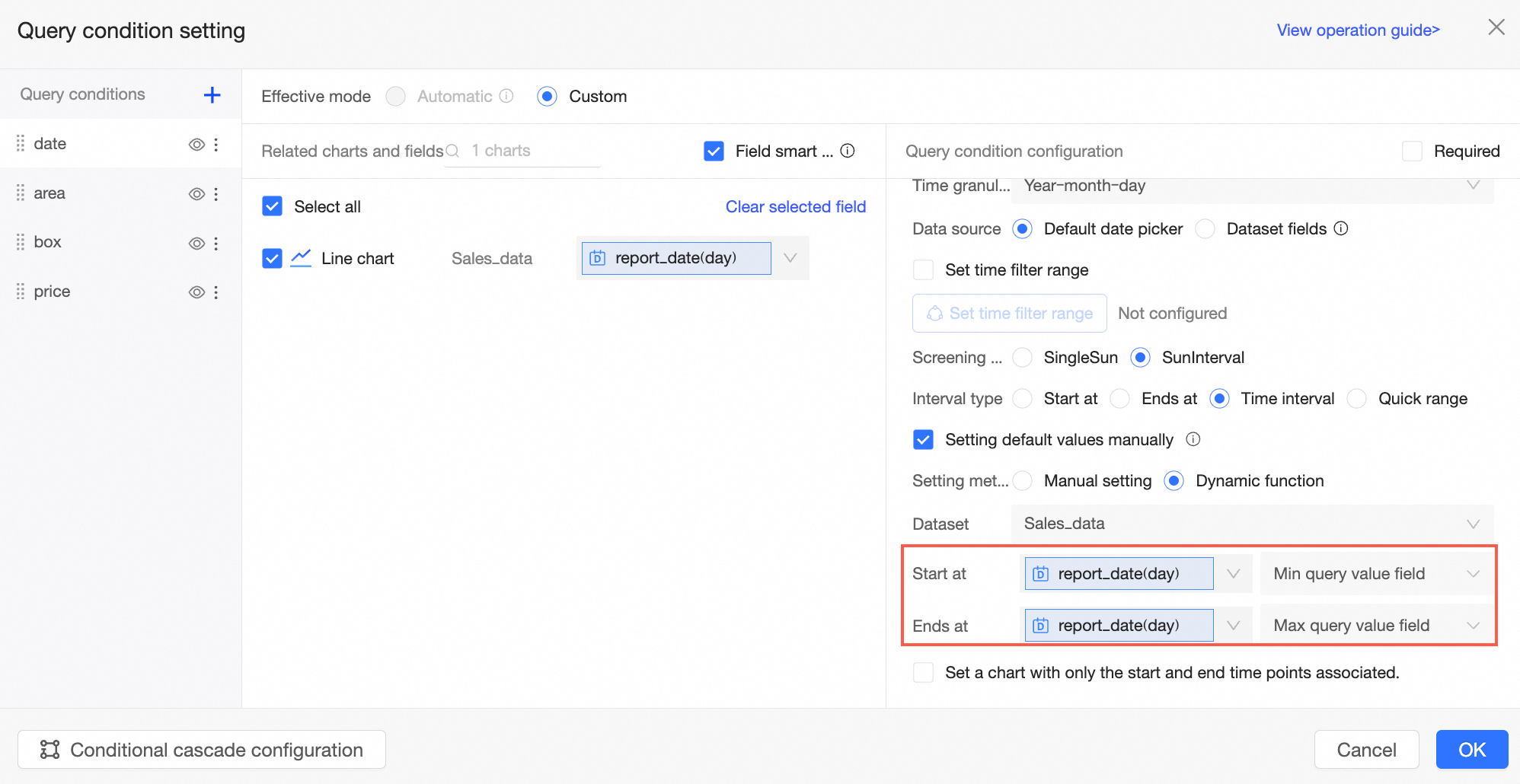
フィルターメソッドが **範囲** (日次や月次など) で、範囲タイプが **開始**、**終了**、または **時間範囲** の場合、デフォルト時間を設定できます。このデフォルト時間は、**クエリフィールドの最小値** または **クエリフィールドの最大値** で開始または終了するように設定できます。
説明**開始** のみ、または **終了** のみの値を設定できます。開始時刻と終了時刻の両方が設定されている場合、開始時刻を終了時刻より後にすることはできません。
クイック日付ナビゲーションの有効化
有効にすると、レポートページの日付フィルターボックスにクイックトグルが追加されます。
このパラメーターは、日付の時間の粒度が年、四半期、月、週、または日であり、フィルターメソッドが単一の粒度である場合にサポートされます。
「フィルター方法」を[1 日単位]に設定し、「日付のクイックナビゲーションを有効化」機能を有効にすると、ダッシュボード上の対応する日付コントロールにナビゲーション矢印が表示されます。次の図に示すように、矢印をクリックして日付をすばやく切り替えることができます。
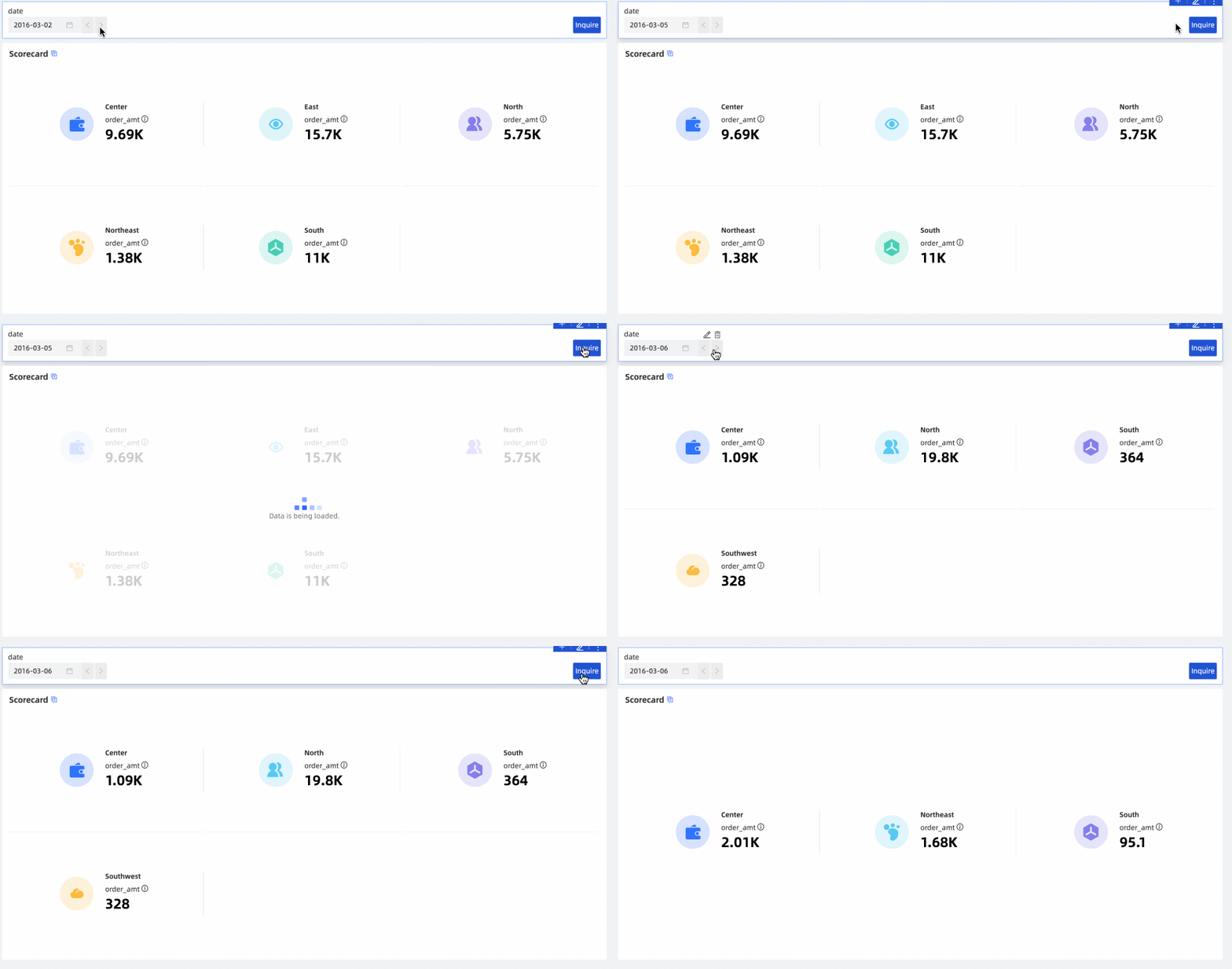
ナビゲーション矢印は、日付コントロールボックスで特定の日付が選択されている場合にのみ使用できます。
時間フィルター範囲が設定されている場合、ナビゲーション矢印を使用して設定範囲外の日付に切り替えることはできません。
単一日クエリ
この例では、order_date (日) フィールドを使用して、特定の日付の売上データを表示する方法を示します。
ダッシュボード管理ページで、必要なチャートとフィルターバーを含むダッシュボードを選択します。
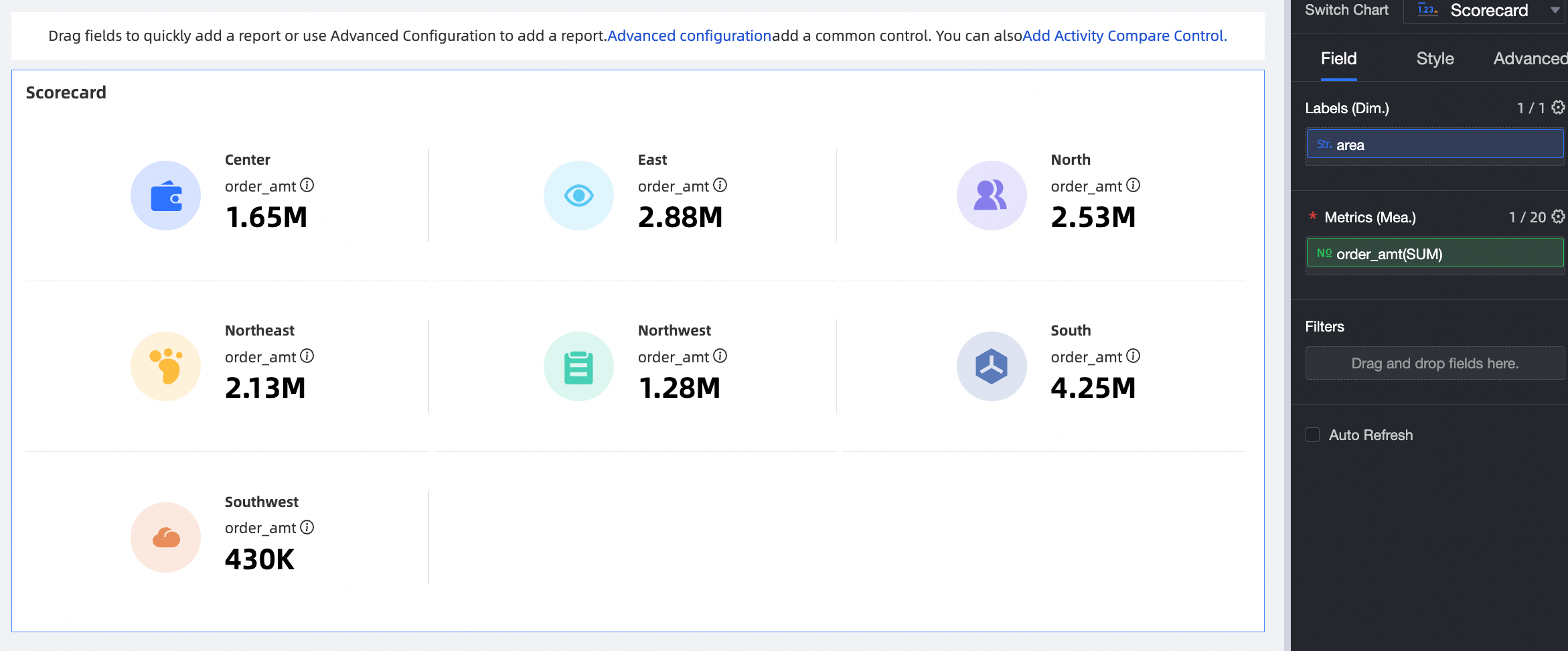
フィルターバーで、詳細設定 をクリックします。
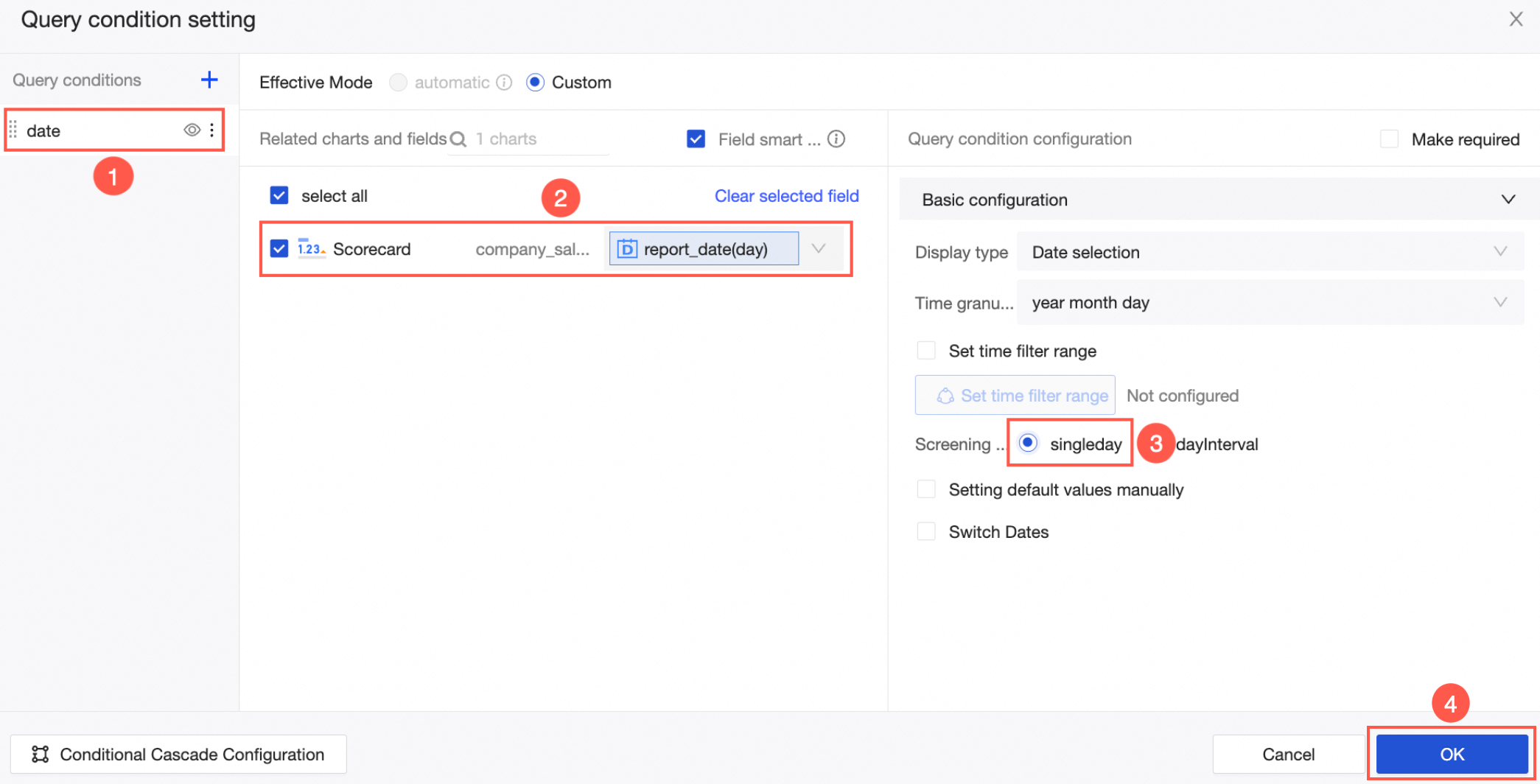
クエリ条件設定 パネルで、次の図に示すようにフィルター条件を設定します。
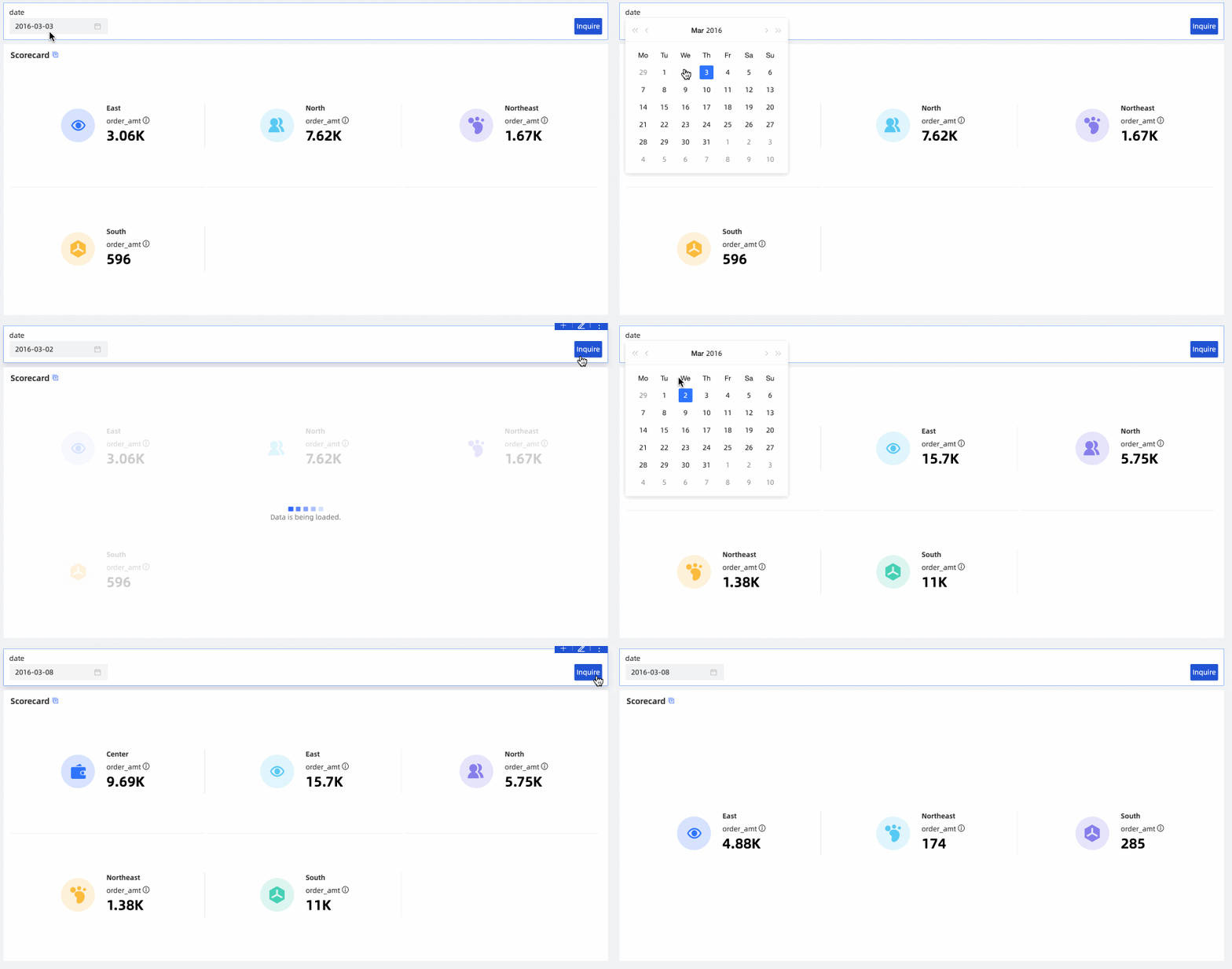
設定が完了したら、フィルターバーで日付を選択し、クエリ をクリックしてその日の売上データを表示します。
日付範囲クエリ
この例では、**order_date** (日) フィールドを使用して、特定の期間内の店舗の利益を表示する方法を示します。
ダッシュボード管理ページで、必要なチャートとフィルターバーを含むダッシュボードを選択します。
ダッシュボード上のチャートには **日付フィールド** が含まれている必要があります。
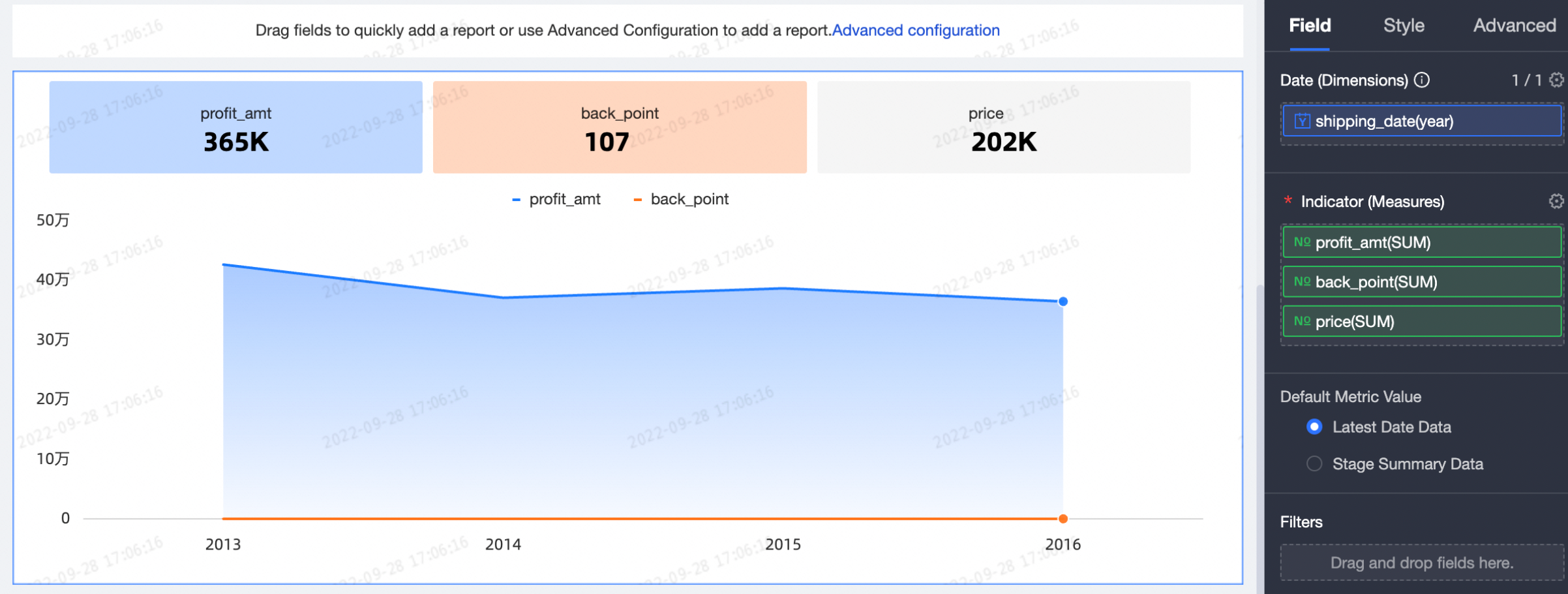
フィルターバーで、詳細設定 をクリックします。
クエリ条件設定 パネルで、次の図に示すようにフィルター条件を設定します。
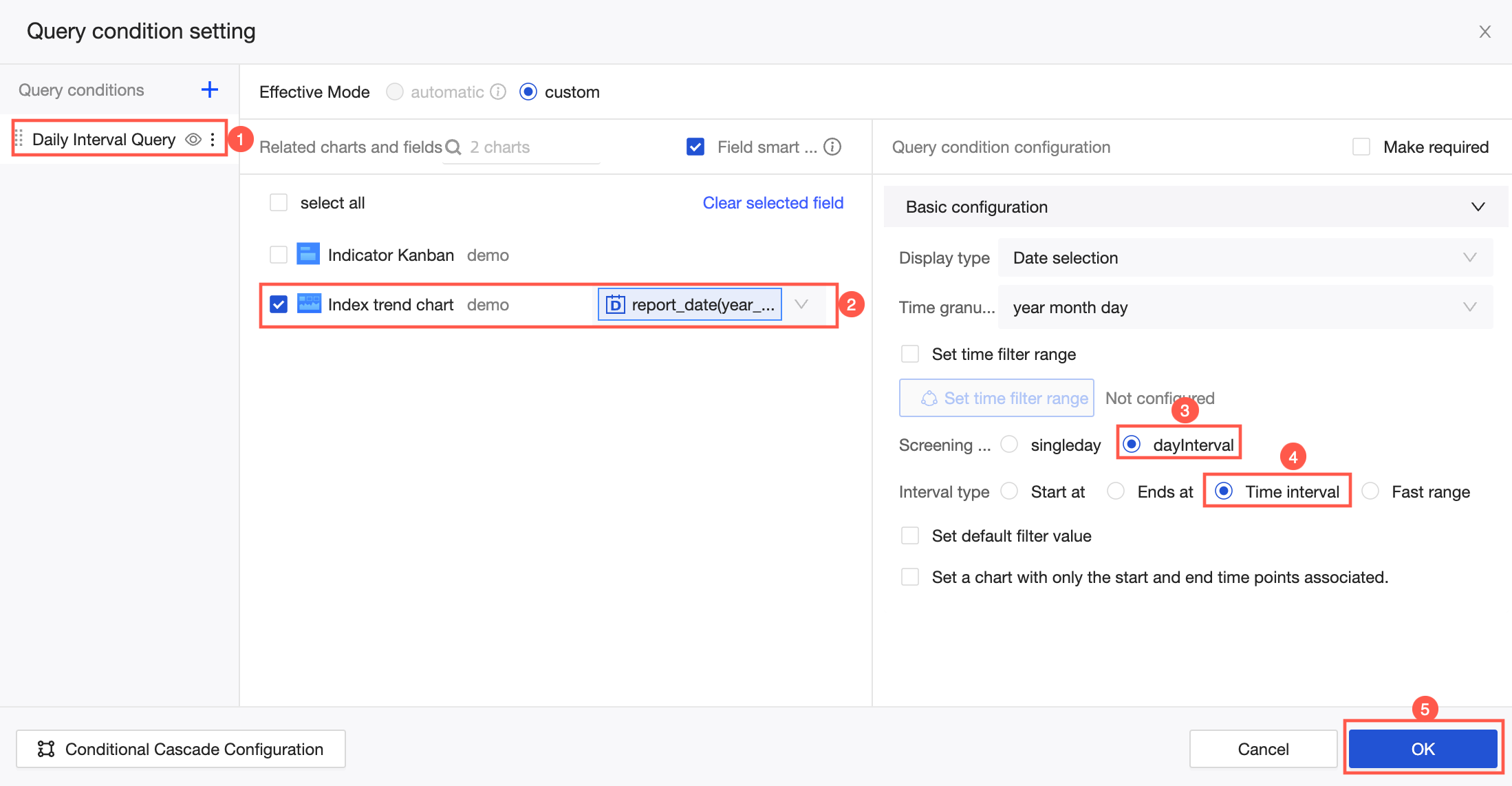
設定が完了したら、フィルターバーで日付範囲を選択し、クエリ をクリックしてその期間の店舗の利益を表示します。
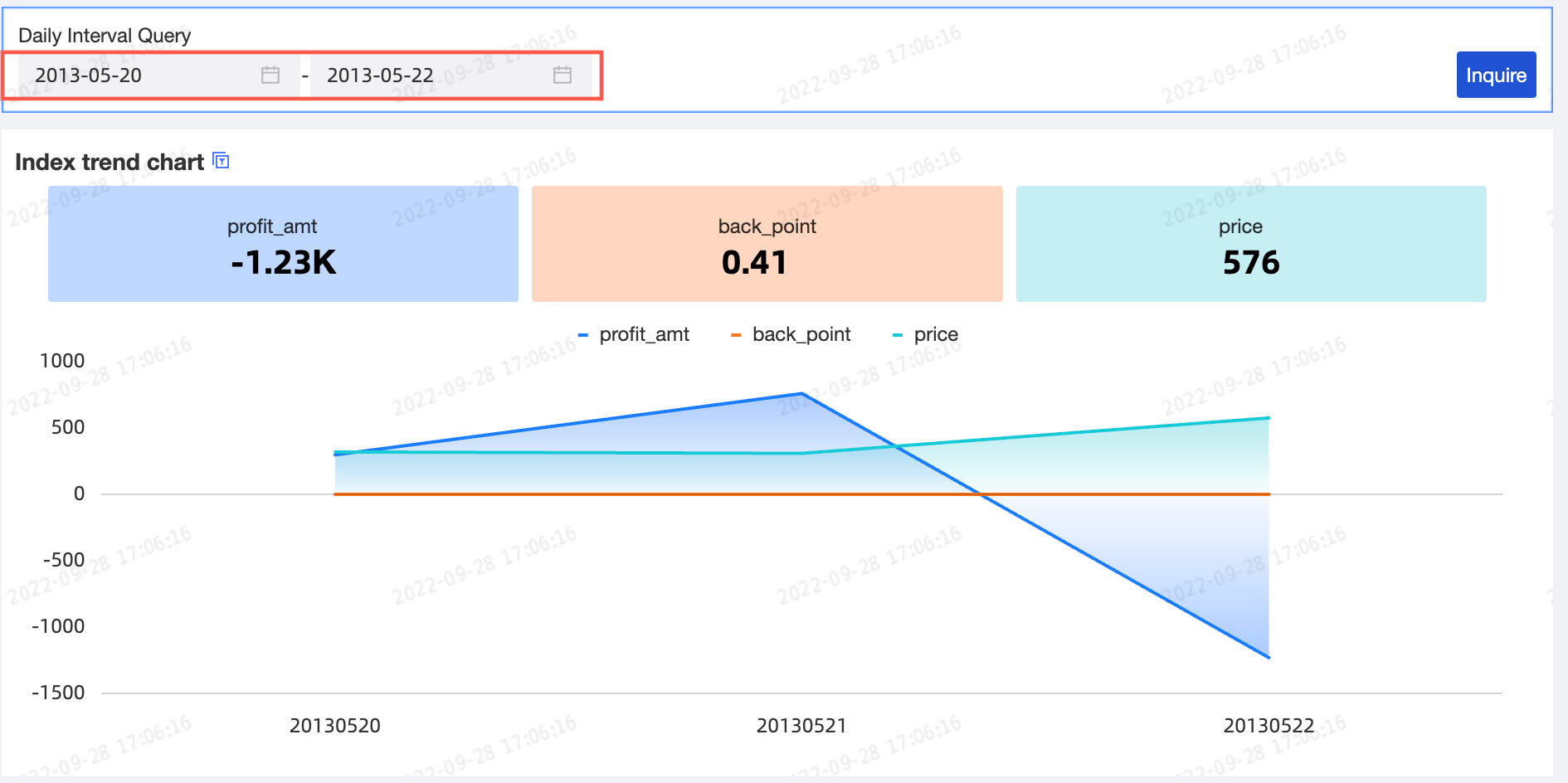
フィルターメソッドが範囲に設定されている場合、次の機能を使用してデータ表示を強化することもできます:
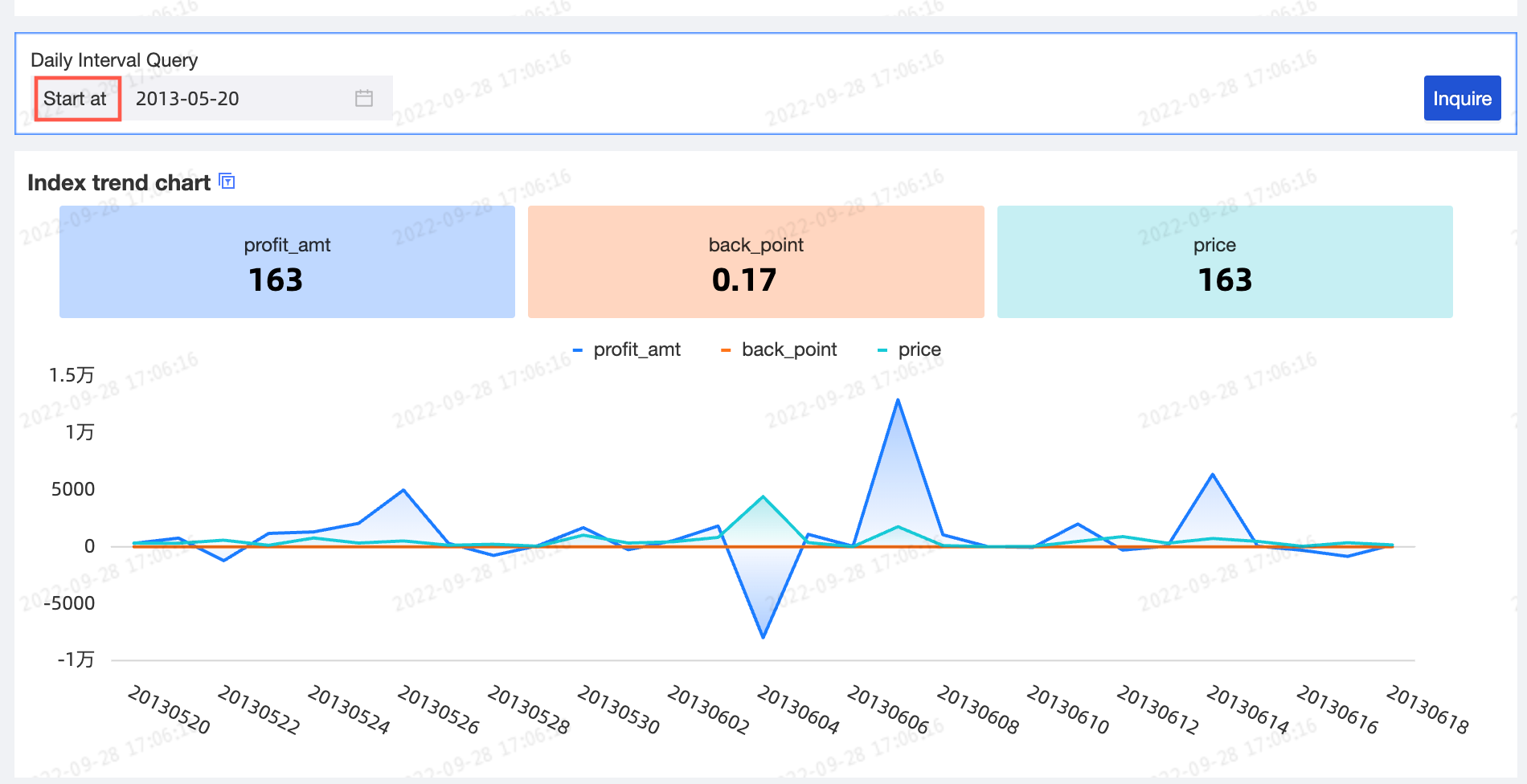
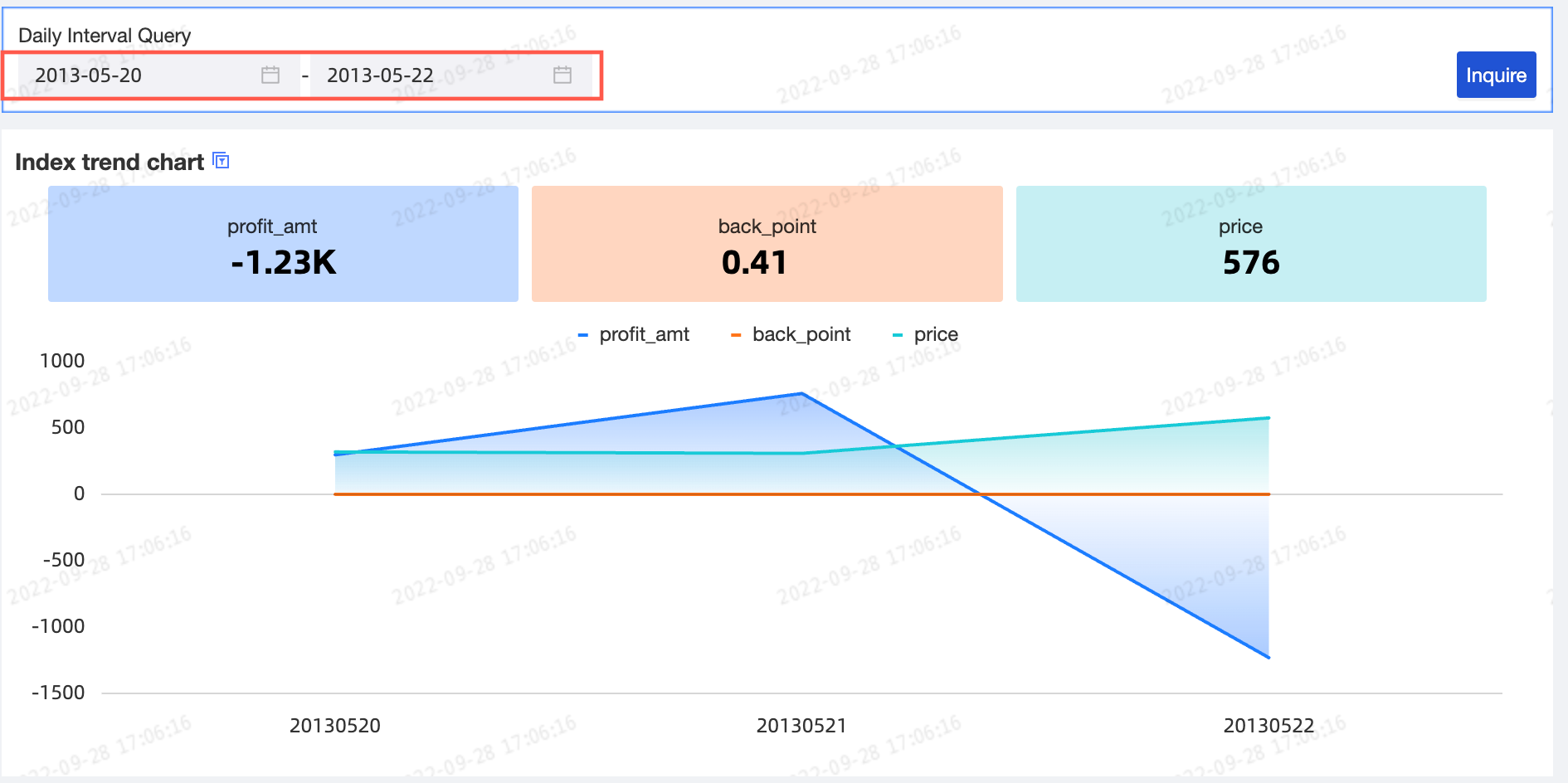
間隔タイプ:開始、終了、時間間隔、クイック範囲の 4 種類をサポートしています。
開始
終了
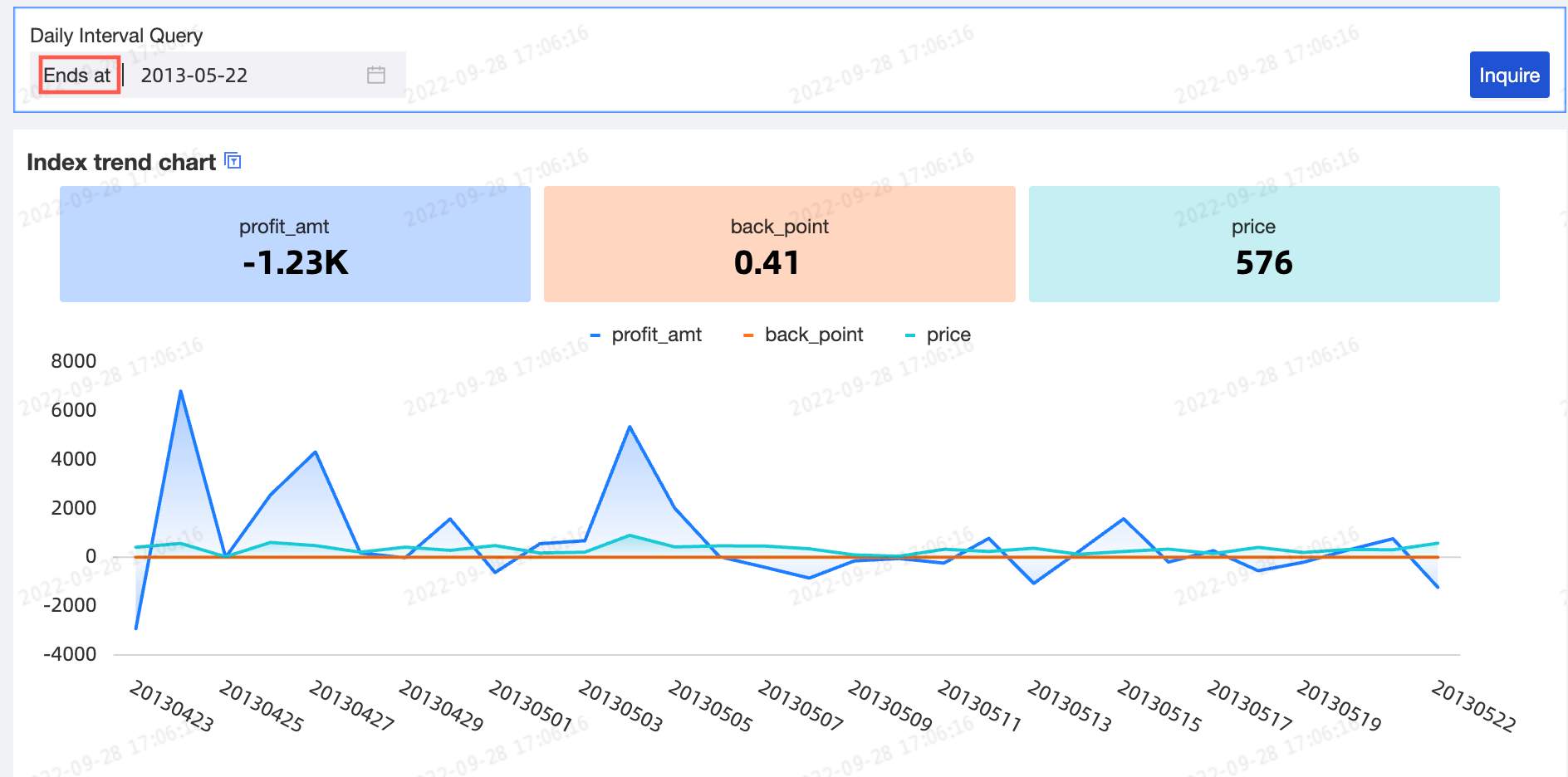
時間間隔
 クイック範囲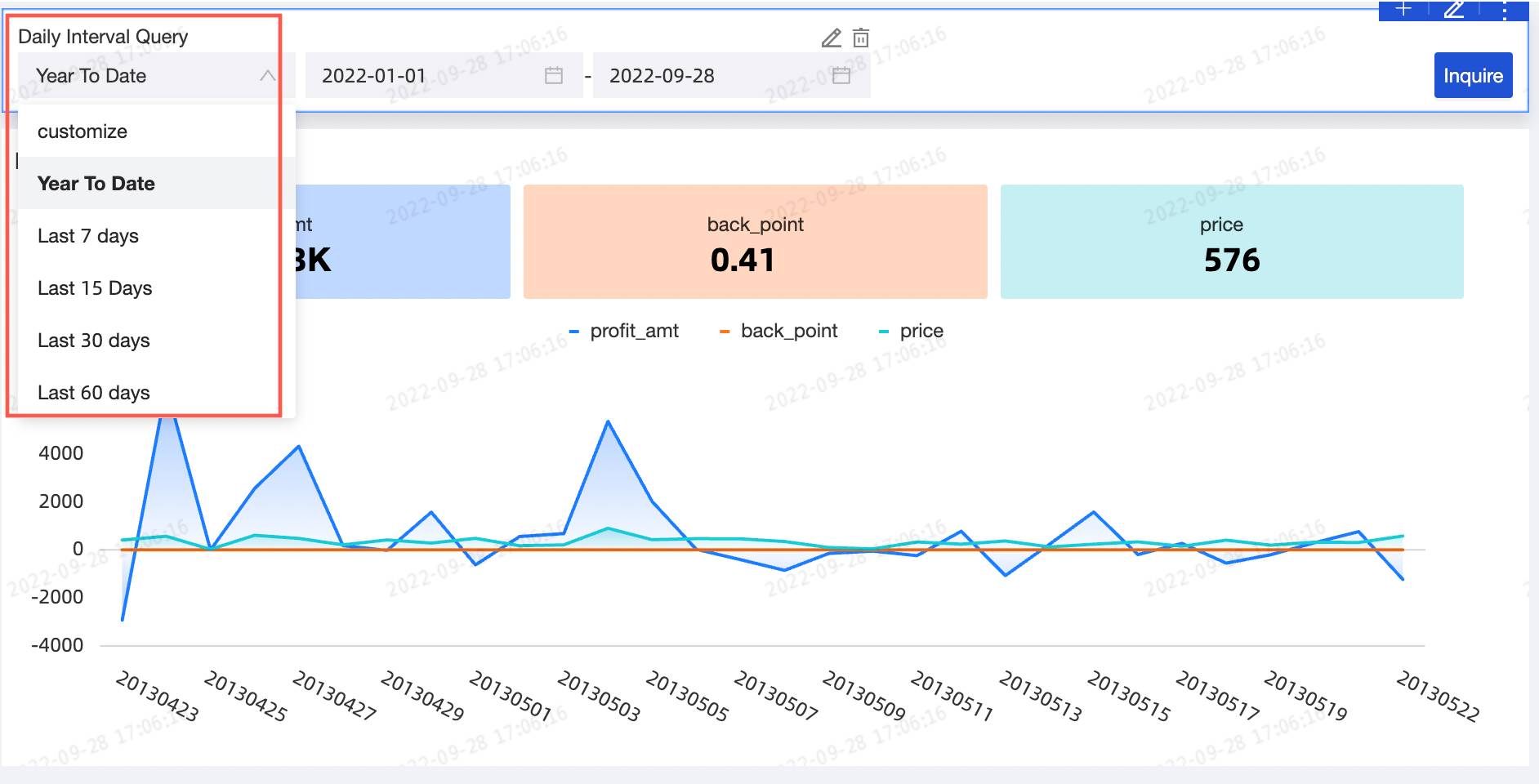
クイック範囲のカスタマイズ:さまざまなシナリオに合わせてカスタムのクイック範囲を定義できます。ドロップダウンリストから選択するか、**[カスタムクイック範囲の追加]** を行えます。
 説明
説明このオプションは、間隔タイプ を クイック範囲 に設定した場合にのみ利用できます。
ドロップダウンリストから **クイック範囲をすばやく選択** できます。利用可能なクイック範囲は、時間の粒度によって異なります。詳細については、「クエリタイプ設定の表示」をご参照ください。

組み込みのクイック範囲が要件を満たさない場合は、**[カスタムクイック範囲の追加]** をクリックしてカスタム範囲を作成します。
説明**カスタムクイック範囲** は、現在のクエリ条件にのみ適用されます。

カスタムクイック範囲設定パネルでは、次のオプションを設定できます。

パラメーター
説明
範囲名
カスタムクイック範囲の名前。
基準日
基準時間は「今日」、「昨日」、または「カスタム」に設定できます。
 説明
説明T は今日を表します。例:T+1 は明日、T-1 は昨日を表します。
基準時間は、定義する日付範囲の開始点の基準となります。まず基準時間を選択し、その後の日付範囲はこの基準時間に基づいて前方または後方に計算されます。
たとえば、今日が 2025 年 10 月 17 日で、基準時間が昨日 (つまり 2025 年 10 月 16 日) に設定され、範囲が最新 3 日間に設定されている場合、クエリの実際の日付範囲は昨日の 2 日前から昨日まで、つまり 2025 年 10 月 14 日から 2025 年 10 月 16 日までとなります。

範囲
説明間隔範囲は、基準時間を設定した後に設定する必要があります。
最新 xx 間隔範囲:基準時間に基づいて、最新 N サイクルの動的な間隔範囲が生成されます。設定できる間隔の範囲は、時間の粒度によっても異なります。たとえば、時間の粒度が日の場合、最新 N 日/月/年に設定できます。

カスタム設定範囲:最新 N サイクルの設定がニーズに合わない場合は、間隔の開始時刻と終了時刻にそれぞれ相対時間または正確な時間を設定できます。

プレビュー
間隔プレビューは、選択した基準時間と間隔範囲に基づいてリアルタイムで更新されます。設定した間隔が期待どおりか確認できます。

チャートを開始時刻と終了時刻のみに関連付ける:ダッシュボードで、チャートを開始時刻と終了時刻のみに関連付ける ことで、異なるチャートに同じ日付範囲を適用します。
次の 3 種類の時間範囲フィルターがサポートされています:
開始時刻の指定
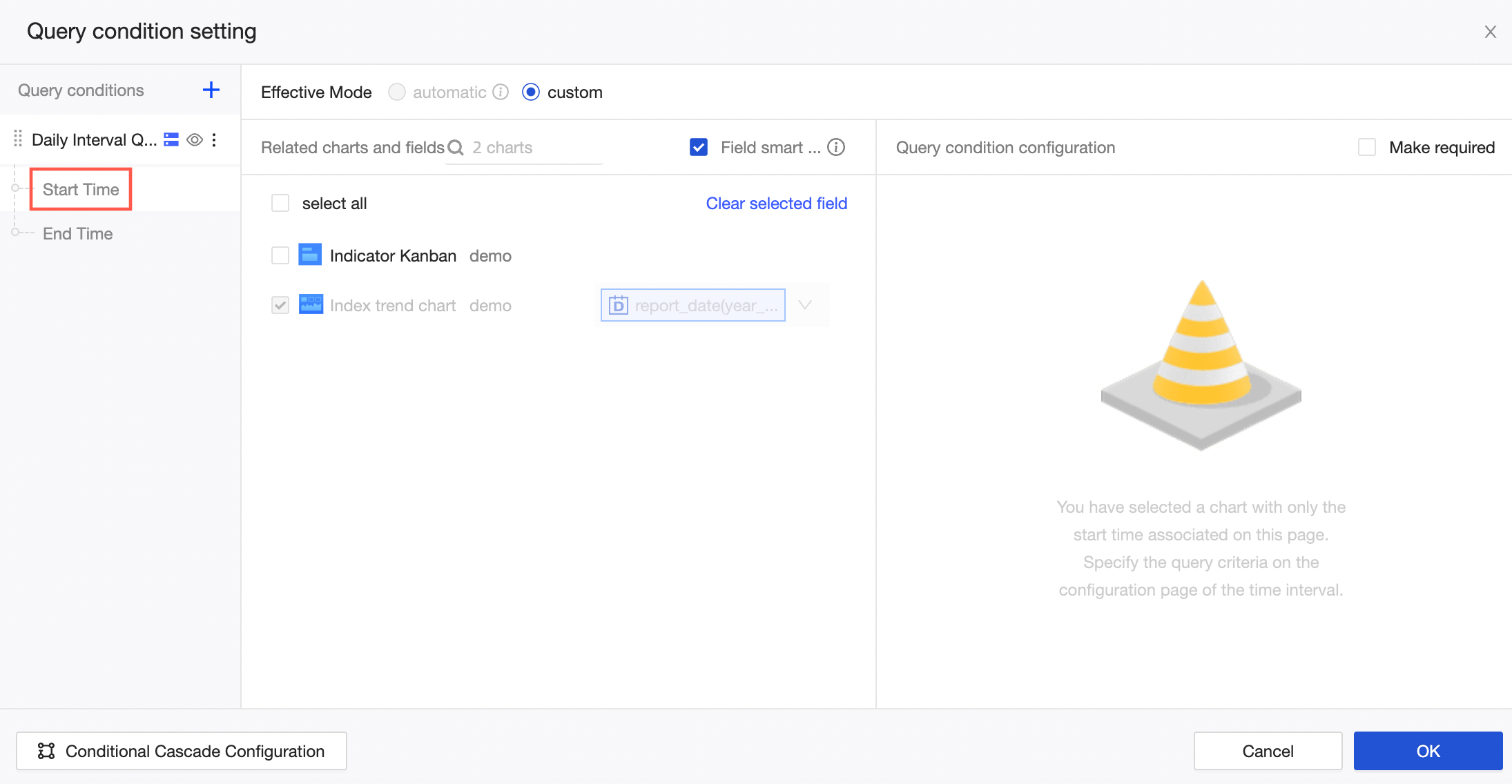
終了時刻の指定
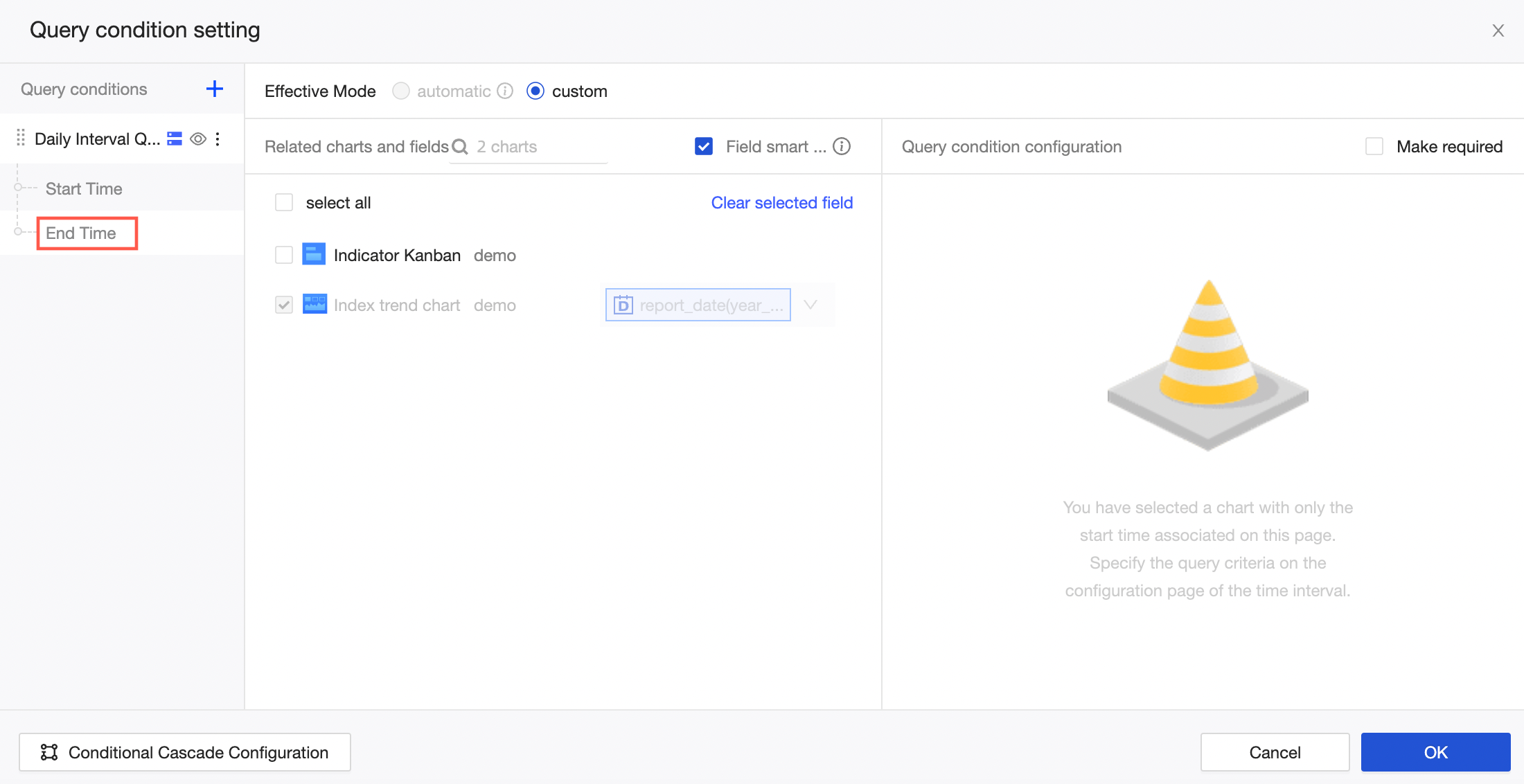
時間範囲の指定
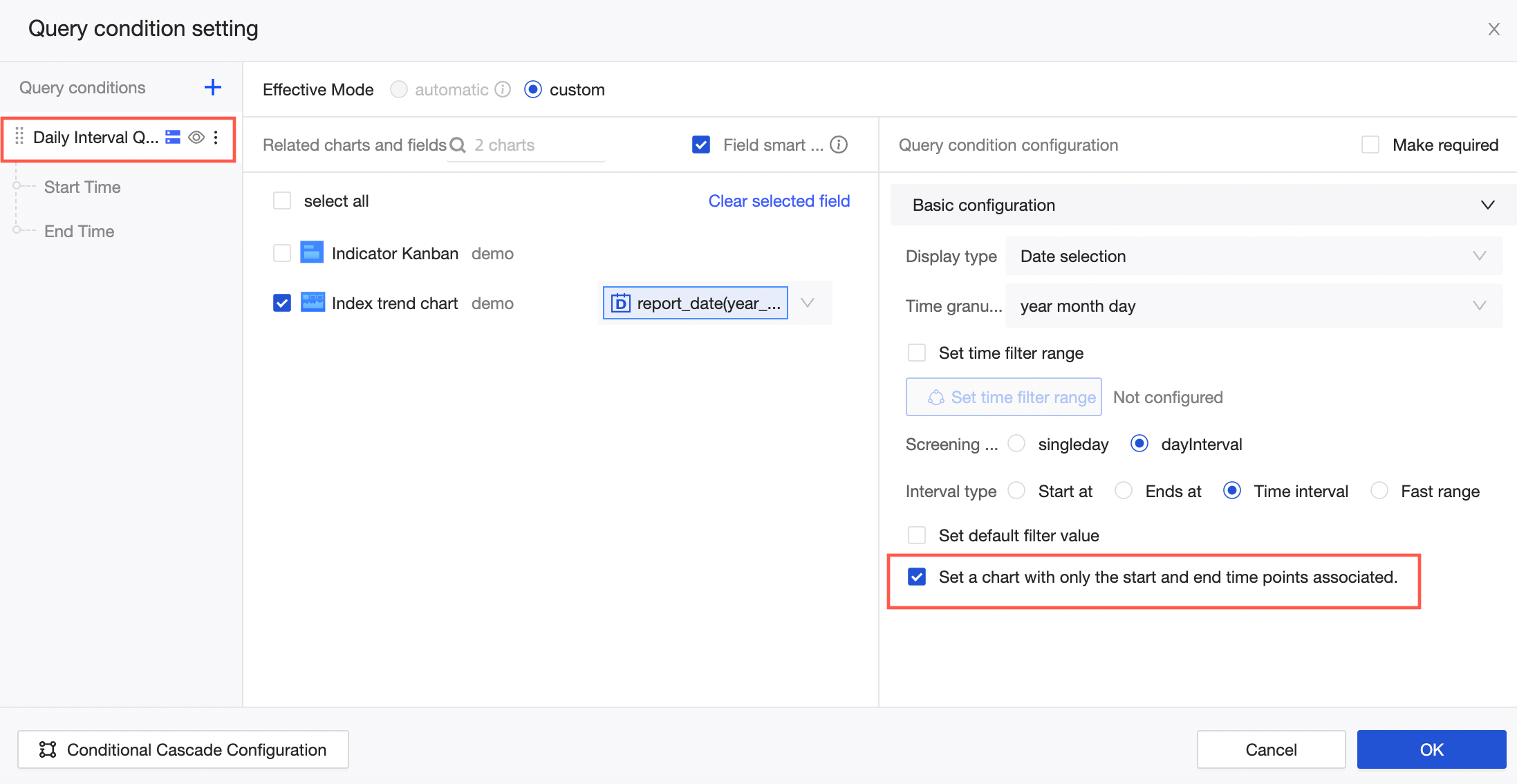
説明このオプションは、範囲タイプ が 時間範囲 に設定されている場合にのみサポートされます。
日付の粒度の切り替え
日付フィルターバーの関連フィールドが日付フィールド (年、四半期、月、週、日、または年-月-日-時-分-秒など) の場合、フィルターバーで日付の粒度を切り替えることができます。これにより、1 つのチャートでさまざまな時間的視点からデータをすばやく表示できます。たとえば、以前は異なる時間の粒度ごとに複数のダッシュボードやタブを使用していたかもしれませんが、今では 1 つのコントロールでそれらを切り替えることができます。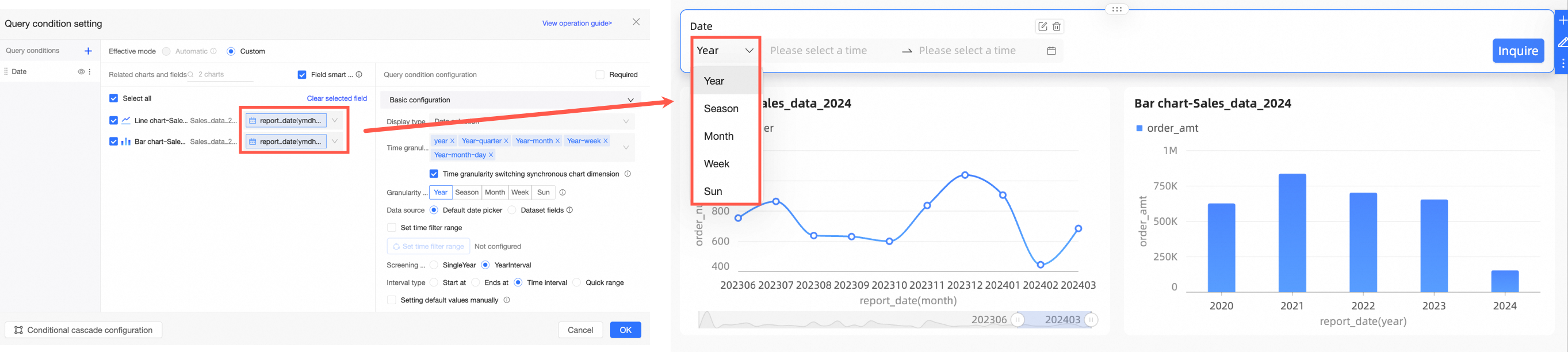
日付フィルターバーは、**日付フィルターのみを制御する** か、**チャートと同期する** かのいずれかに設定できます。違いは次のとおりです:
設定方法 | 説明 | 例 |
日付の粒度の切り替えがフィルターバーのみを制御 | 日付フィルターバーで日付の粒度を切り替えても、コントロールのフィルターオプションにのみ影響し、チャートに表示される日付の粒度は変更されません。 この方法は、チャートに表示される時間ディメンションを変更せずに、日付フィルターバーの時間フィルターオプションのみを切り替えたい場合に便利です。設定の詳細については、「日付の粒度の切り替えがフィルターバーのみを制御する場合」をご参照ください。 | 現在のチャートは、年の粒度でデータを表示しています。フィルターバーでクエリの日付の粒度を月次に設定し、2023 年 1 月から 9 月までの期間を選択してクエリをクリックすると、チャートの表示粒度は年のままで、この期間の集計データが年のディメンションでのみ表示されます。結果は次の図のようになります。 |
日付の粒度の切り替えがチャートと同期 | チャートのフィールドパネルに日付ディメジョングループが設定されている場合、チャートの表示粒度は、日付フィルターバーで選択された日付の粒度に自動的に追従できます。 この方法は、日付フィルターバーを使用してチャートに表示される時間ディメンションを柔軟に切り替えたい場合に便利です。これにより、さまざまな時間ディメンションでのデータパフォーマンスを表示できます。設定の詳細については、「日付の粒度の切り替えがチャートと同期する場合」をご参照ください。 | チャートは現在、年の粒度で表示されています。フィルターバーで日付の粒度を月次に変更し、2023 年 1 月から 11 月までの日付範囲を選択してクエリをクリックすると、チャートは月次ビューに更新され、2023 年 1 月から 11 月までの各月の詳細が表示されます。次の図は、その結果を示しています。 |
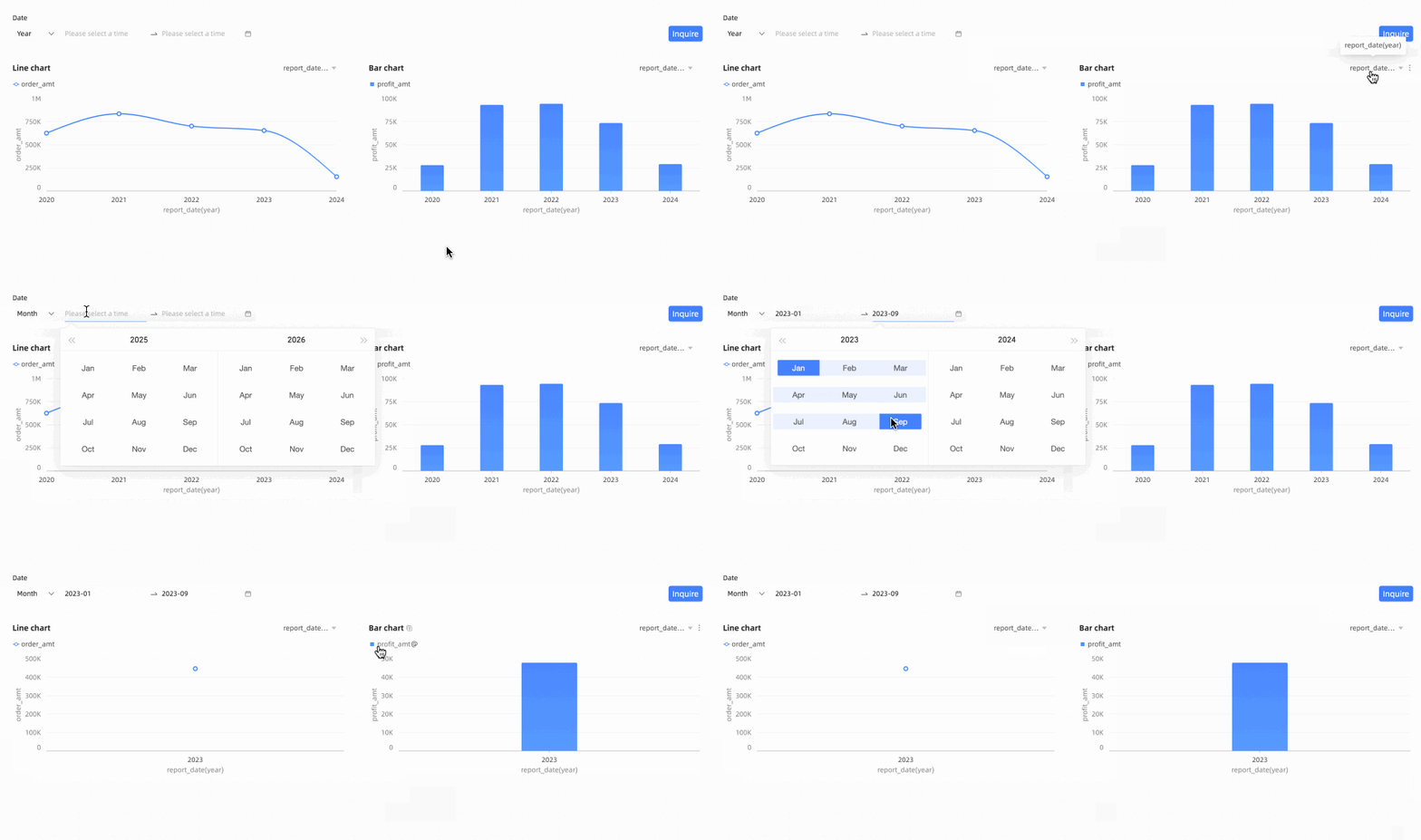
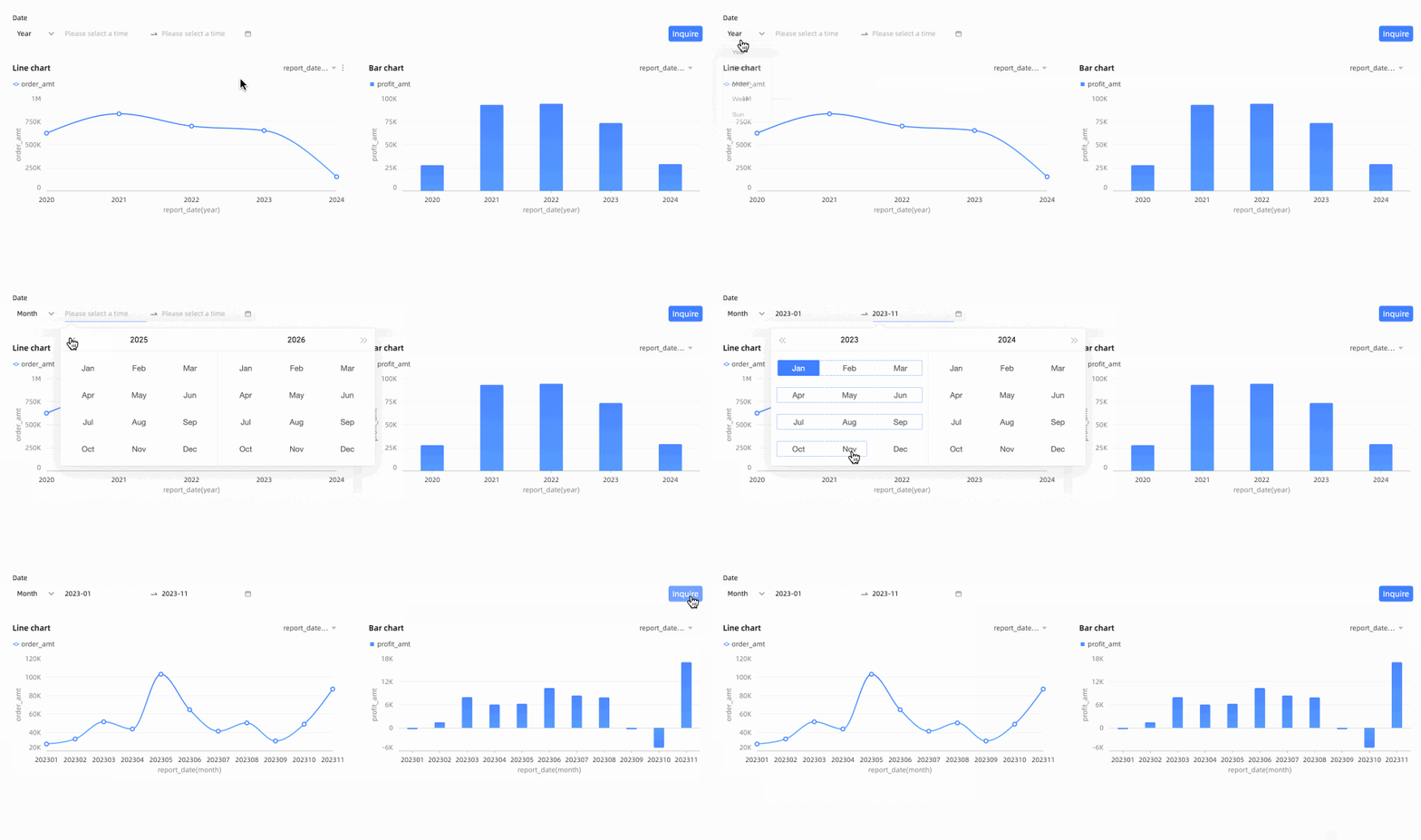
日付の粒度の切り替えがフィルターバーのみを制御する場合
日付フィルターバーの日付の粒度の値は、コントロールのフィルターオプションにのみ影響します。次のように設定します。
クエリ条件設定 ページで、次の図に示すようにクエリ条件を設定します。
この例では、日付フィールドは
注文日 (ymdhms)に設定されています。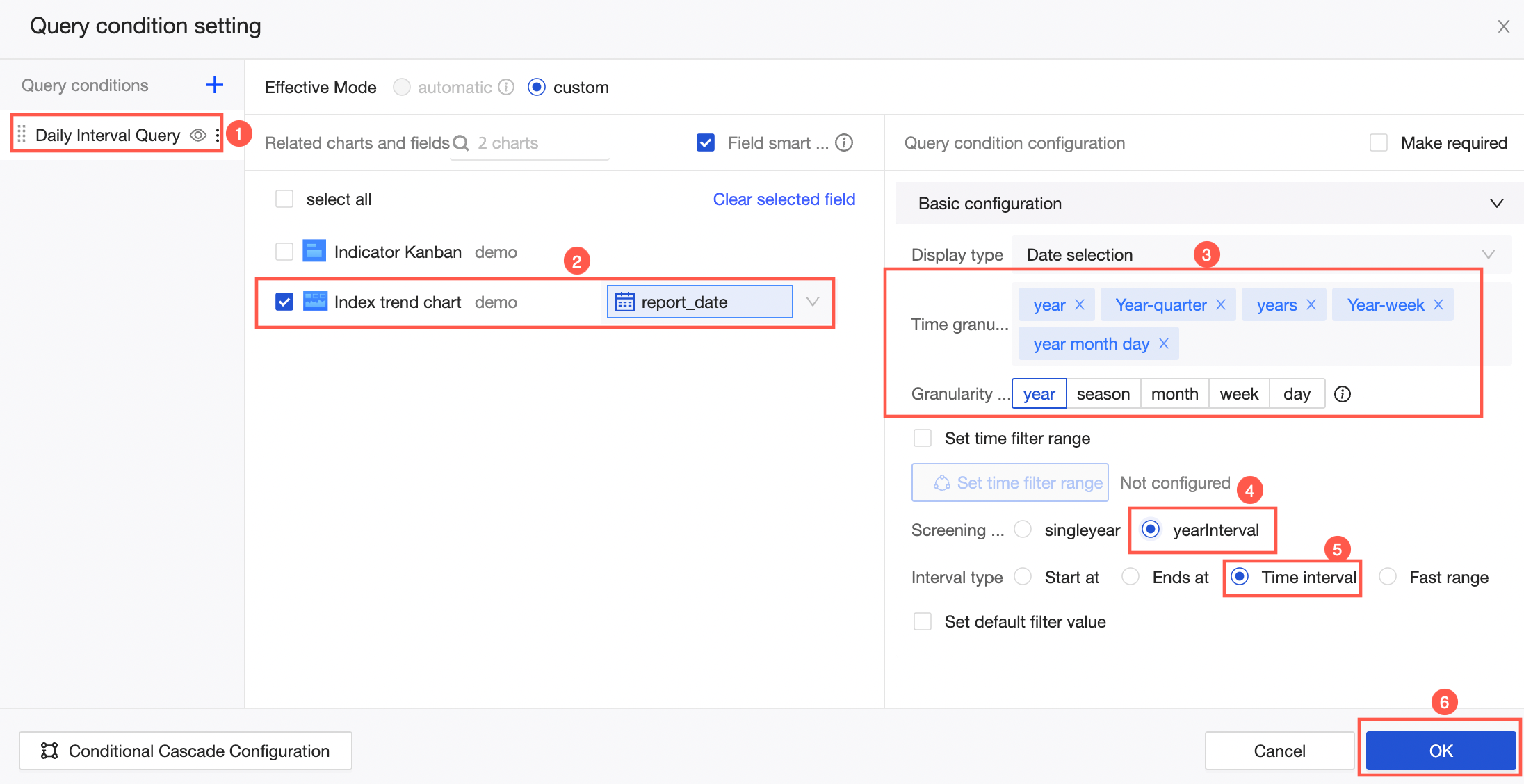
基本設定 セクションのパラメーターは、次のように説明されます:
時間の粒度:時間の粒度フィールドを選択すると、時間の粒度 リストにデフォルト値が自動的に入力されます。デフォルト値は、選択したフィールドによって異なります。詳細については、「時間の粒度」をご参照ください。
必要に応じて、ドロップダウンリストから時間の粒度を追加または削除します。
粒度グループ化:粒度グループ化を設定して、ダッシュボードページでさまざまな時間的視点からデータをすばやく表示します。
説明粒度グループ化は、時間の粒度 に 2 つ以上の値が選択されている場合にのみ設定できます。
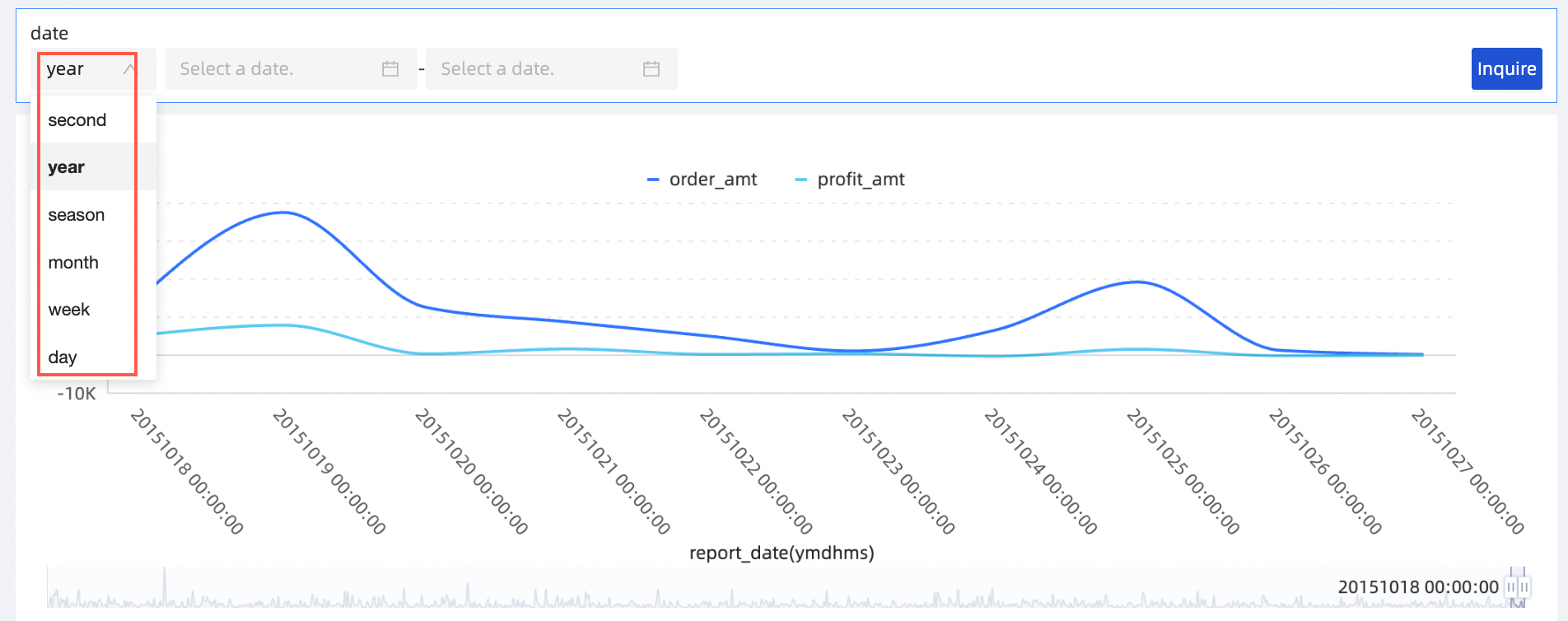
デフォルトのフィルター値を設定:フィルターバーのデフォルト値を設定します。
粒度グループ化 を設定した後、時間の粒度ごとに異なるデフォルト値を設定することもできます。これにより、時間の粒度を切り替える際にデータをすばやくクエリできます。
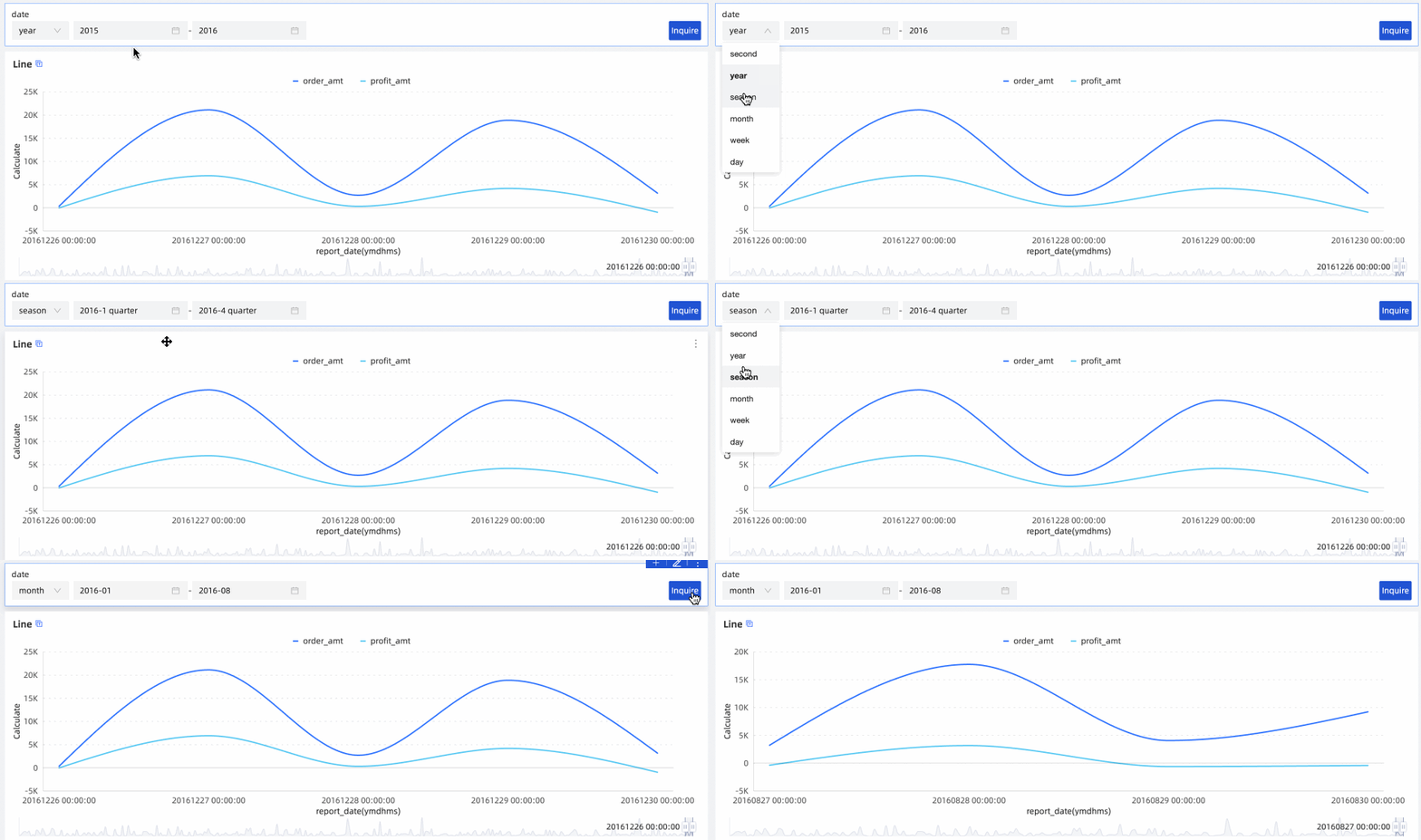
設定が完了したら、フィルターバーで粒度を切り替え、日付を選択して クエリ をクリックします。
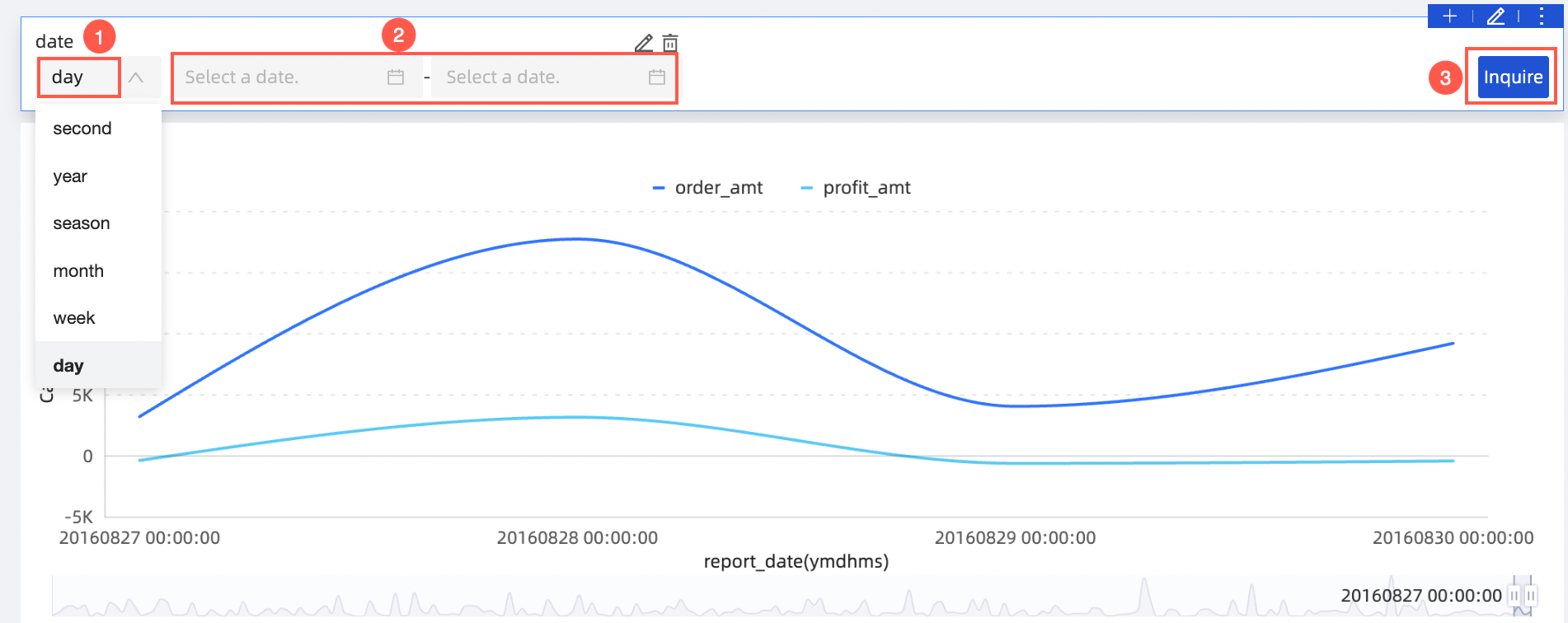
粒度を切り替えて、データをすばやくクエリすることもできます。
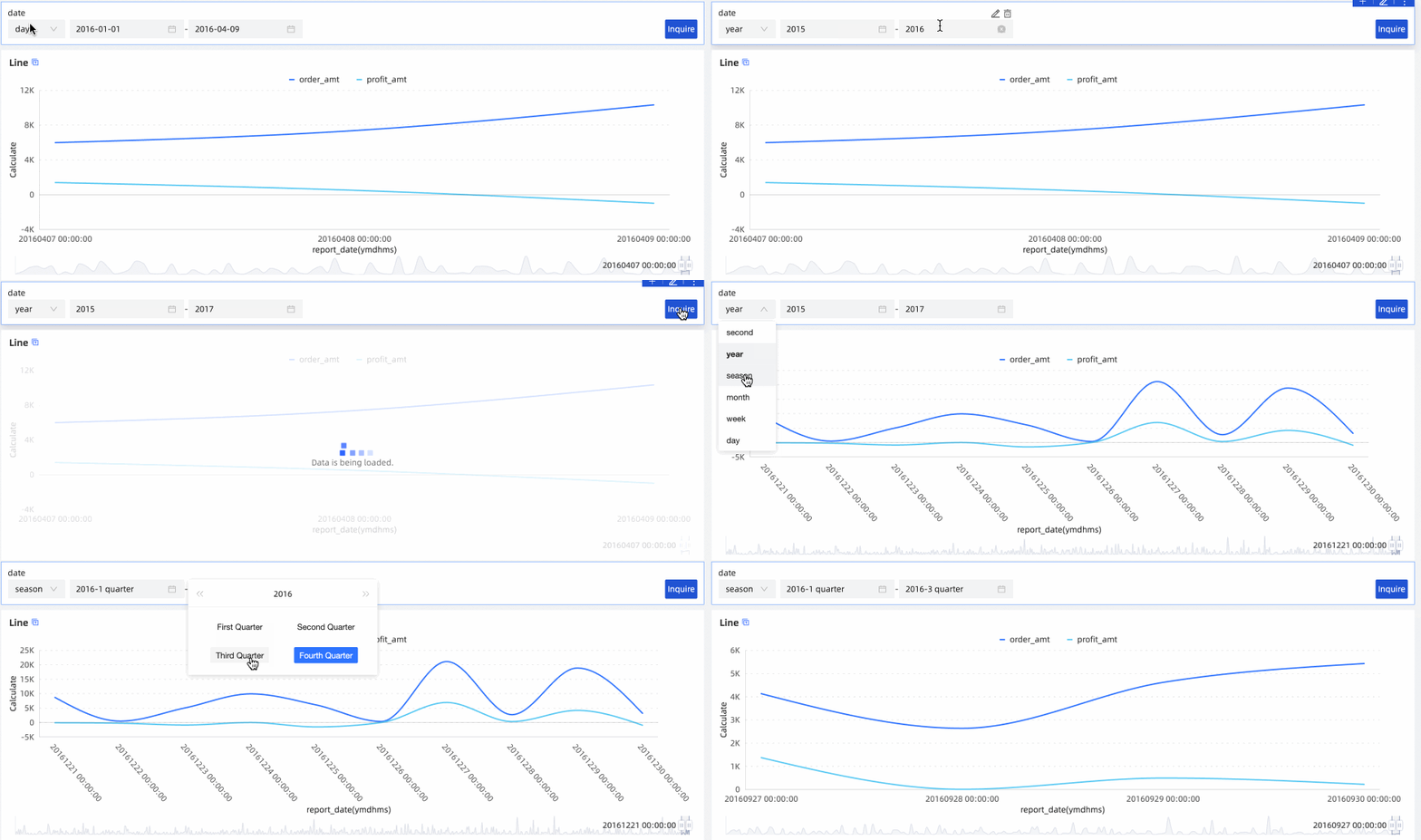
データセットに **会計年度** が設定されている場合、フィルターバーの **会計年度の開始日** 設定はデータセットのフィールド設定に従い、変更できません。会計年度の設定の詳細については、「データセットの作成」をご参照ください。
日付の粒度の切り替えがチャートと同期する場合
チャートの **フィールド** パネルに日付ディメジョングループが設定されている場合、現在のフィルターバーを設定して、時間の粒度を切り替えるときにチャートに表示される時間ディメンションを同期させることができます。手順は次のとおりです。
時間の粒度を同期させる必要があるチャートに、日付ディメジョングループを設定します。
チャートの **データ** パネルで、
 アイコンをクリックし、ドロップダウンリストから [新しいディメジョングループ] を選択します。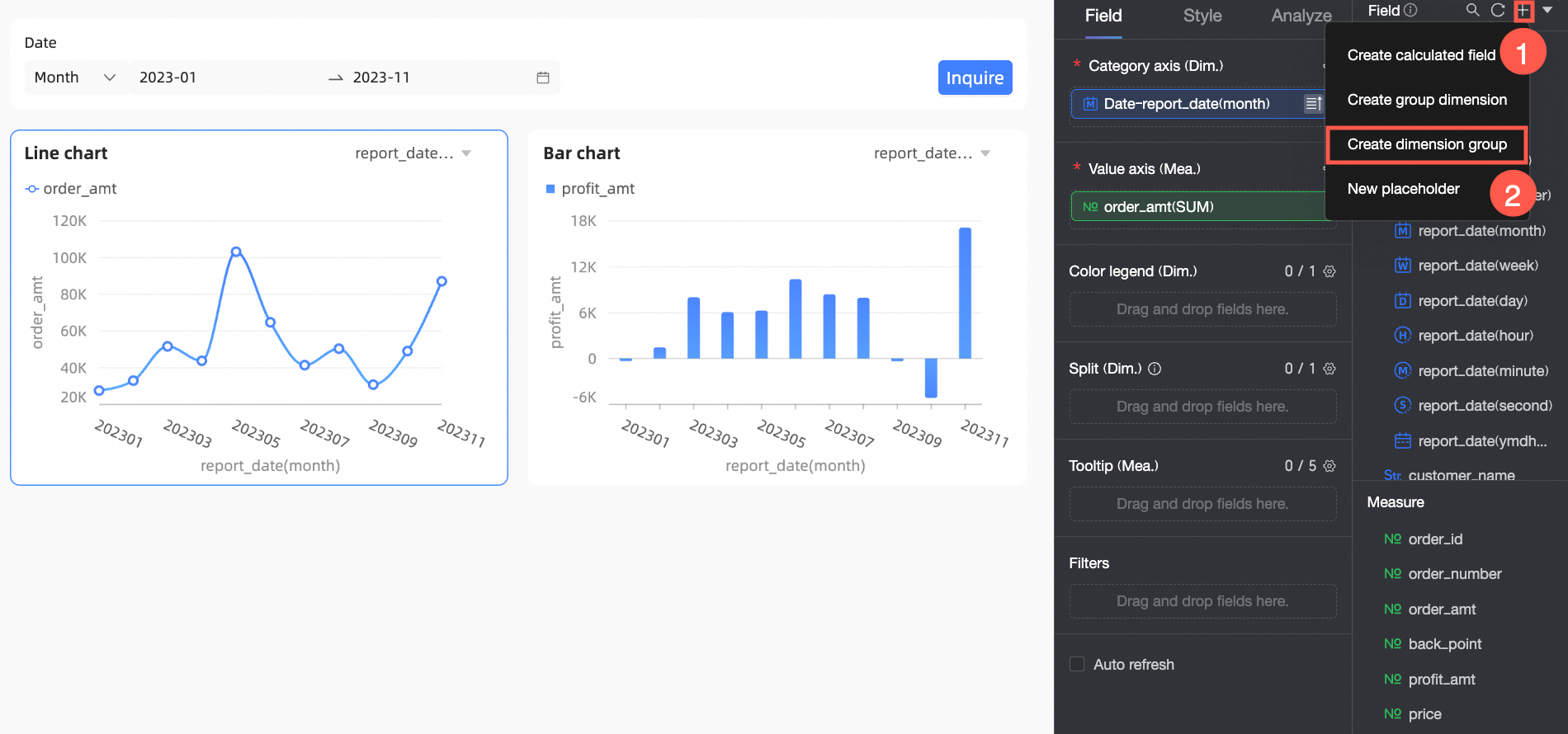
**[新しいディメジョングループフィールド]** ダイアログボックスで、必要に応じて日付フィールドを設定し、**[OK]** をクリックします。
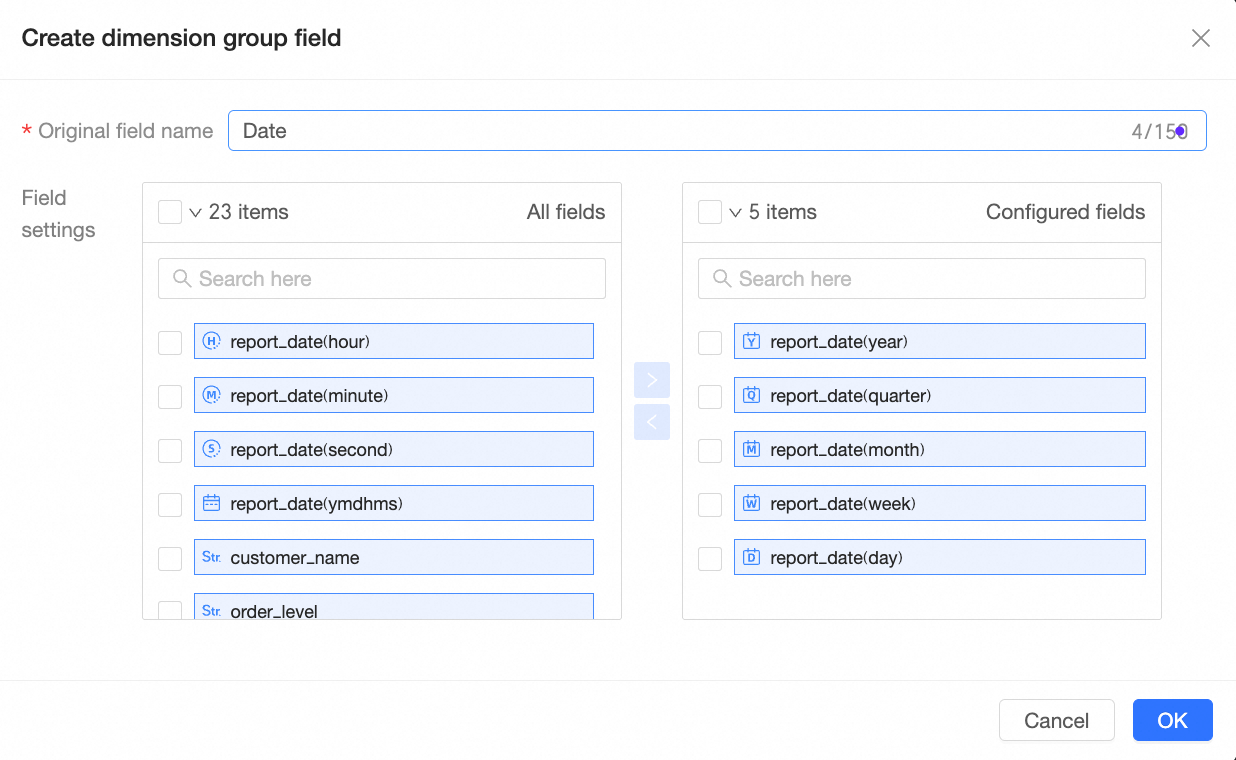
作成した日付ディメジョングループフィールドをチャートの **フィールド** パネルにドラッグし、**[更新]** をクリックします。
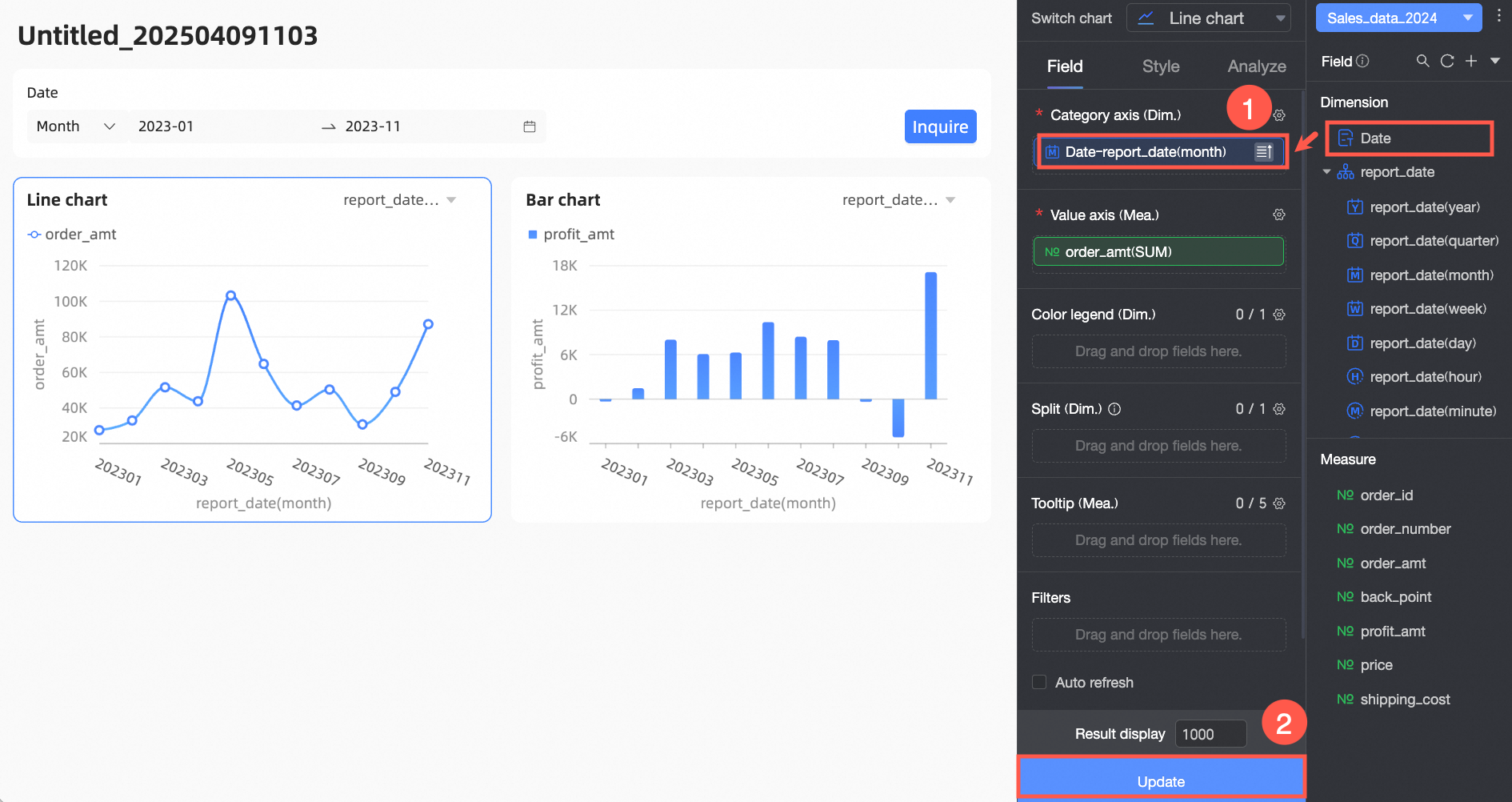
フィルターバーを追加し、**クエリ条件設定** ページでクエリ条件を設定します。
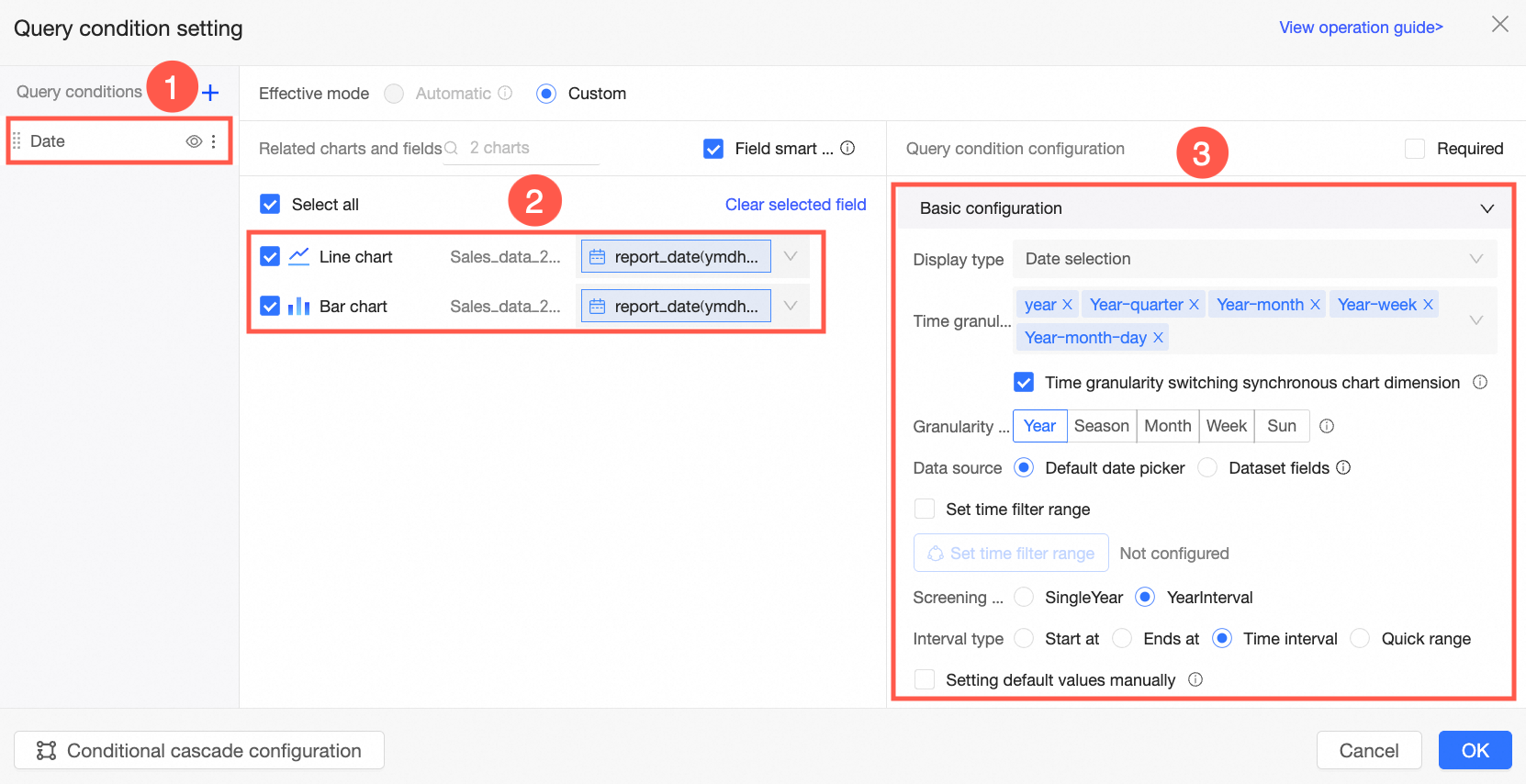
設定内容
説明
エリア ①
フィルターバー名
フィルターバーのカスタム名を入力します。機能に基づいて、
日付フィルターのように名前を付けることができます。エリア ②
チャートと関連フィールド
フィルターバーによって日付の粒度を同期させる必要があるチャートを選択し、関連付ける日付フィールドを選択します。
説明ここで選択されていないチャートは、フィルターバーでの時間の粒度の切り替えの影響を受けません。たとえば、図で選択されていない詳細テーブルなどです。
ディメジョングループがない選択されたチャートは、フィルターバーでの時間の粒度の変更の影響を受けません。
エリア ③
基本設定
ここでは、**[時間の粒度の切り替えとチャートのディメンションを同期]** オプションを選択する必要があります。これにより、フィルターバーの日付の粒度の値が関連チャートに同期されます。他のパラメーター設定は、「日付の粒度の切り替えがフィルターバーのみを制御する場合」と同じです。
説明同期が必要なチャートに対応する日付ディメジョングループフィールドが設定されていることを確認してください。
コントロール内の時間の粒度は、チャートのディメジョングループ内の時間の粒度と 1 対 1 で対応している必要があります。
設定が完了したら、フィルターバーで時間の粒度を選択し、日付範囲を設定できます。**[クエリ]** をクリックすると、関連チャートの時間の粒度がそれに応じて更新されます。
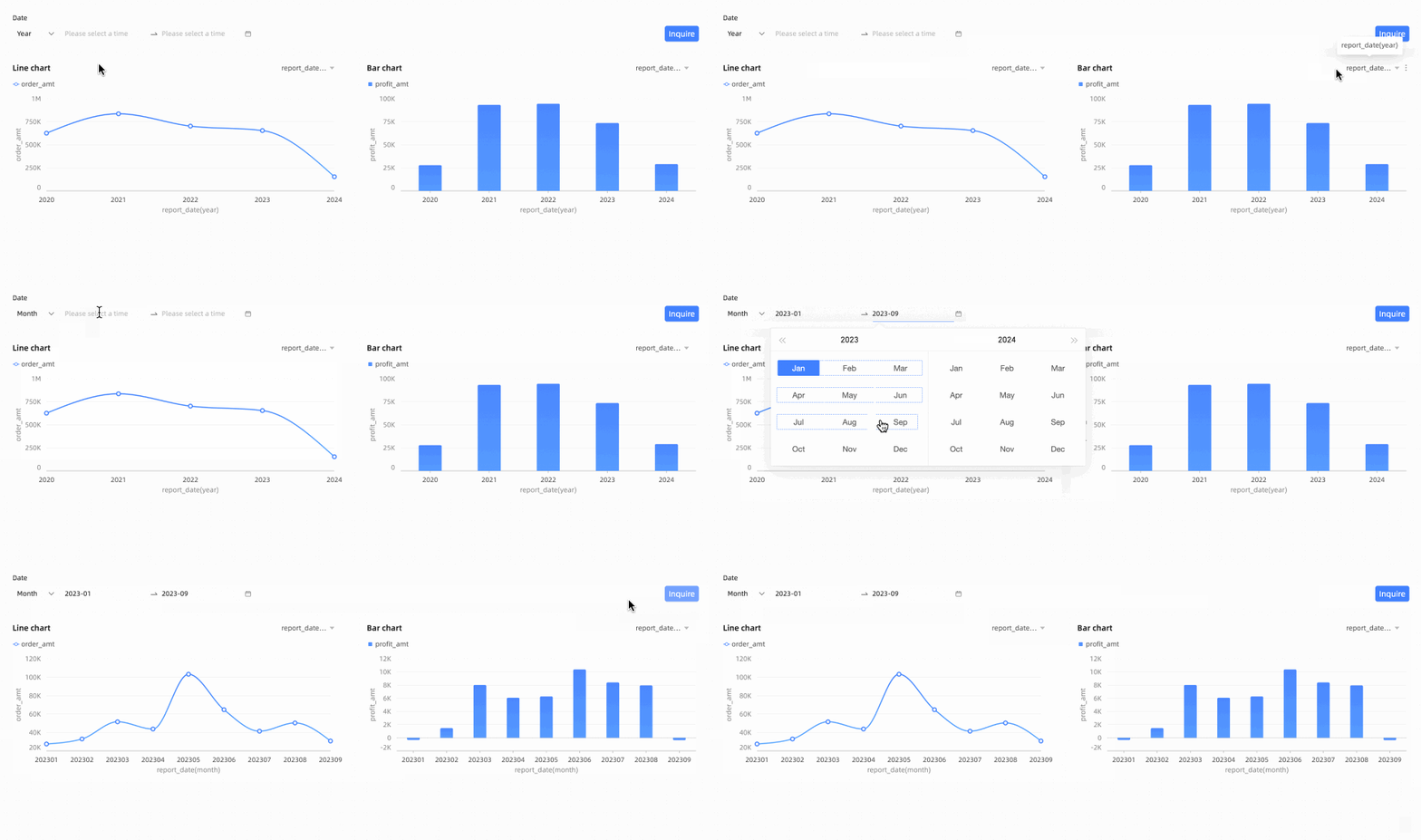 説明
説明データセットに **会計年度** が設定されている場合、フィルターバーの **会計年度の開始日** 設定はデータセットのフィールド設定に従い、変更できません。会計年度の設定の詳細については、「データセットの作成」をご参照ください。