このトピックでは、フォームを追加し、入力されたデータを管理する方法について説明します。
前提条件
データフォームを作成済みであること。詳細については、「フォームの作成」をご参照ください。
制限事項
フォーム開発者とプロジェクト管理者はすべてのデータを管理できます。データを送信したユーザーは、自分が送信したデータのみを管理できます。
フォームが共有されていない場合、またはフォームの公開 URL しか持っていない場合は、フォーム内のデータを管理できません。
エントリポイント
Quick BI のホームページで、次の図に示す手順に従って [データフォーム管理] ページに移動します。
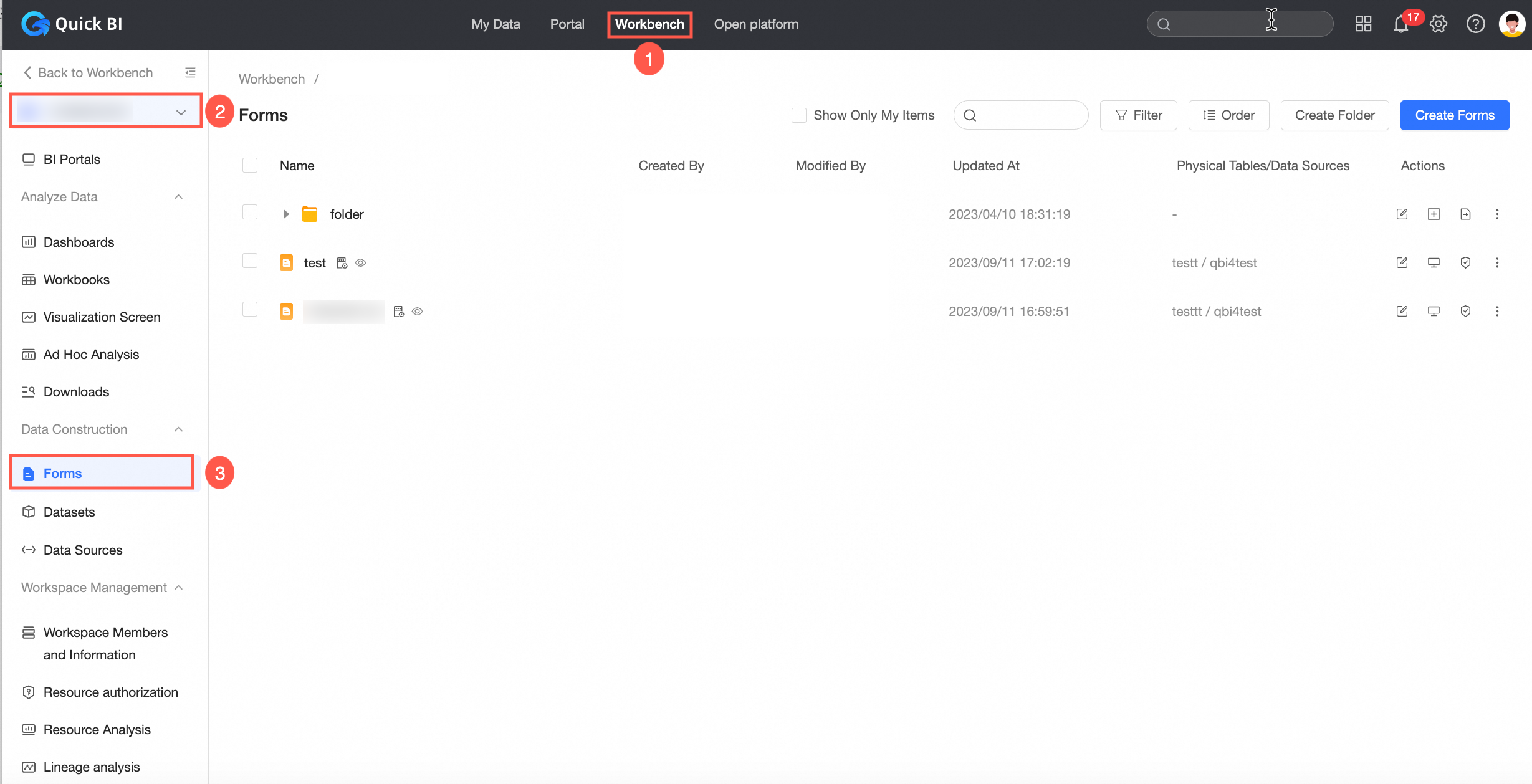
データフォーム管理ページで、データを追加するデータフォームを選択し、
 アイコンをクリックします。
単一のデータレコードの追加
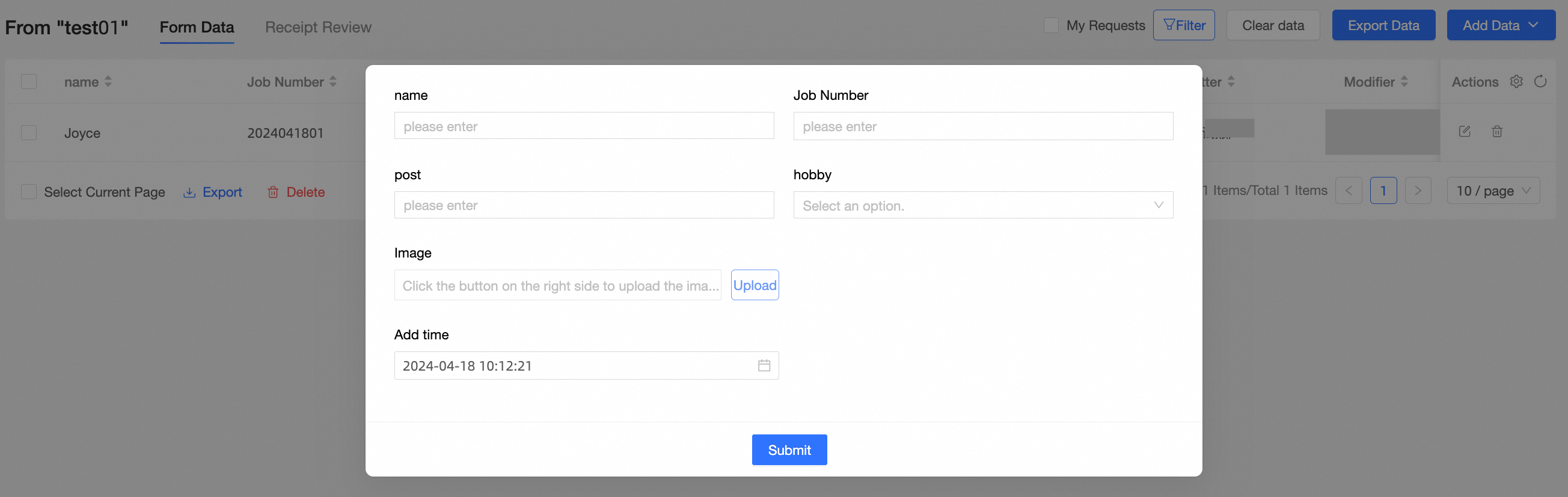
Data Management ページで単一のデータレコードを追加できます。次の手順を実行します。
[Data] [Management] ページで、[データの追加] をクリックし、[単一レコードの追加] を選択します。

[フォームの追加] ページで、データを入力し、[送信] をクリックします。
一度に複数のデータレコードをインポートする
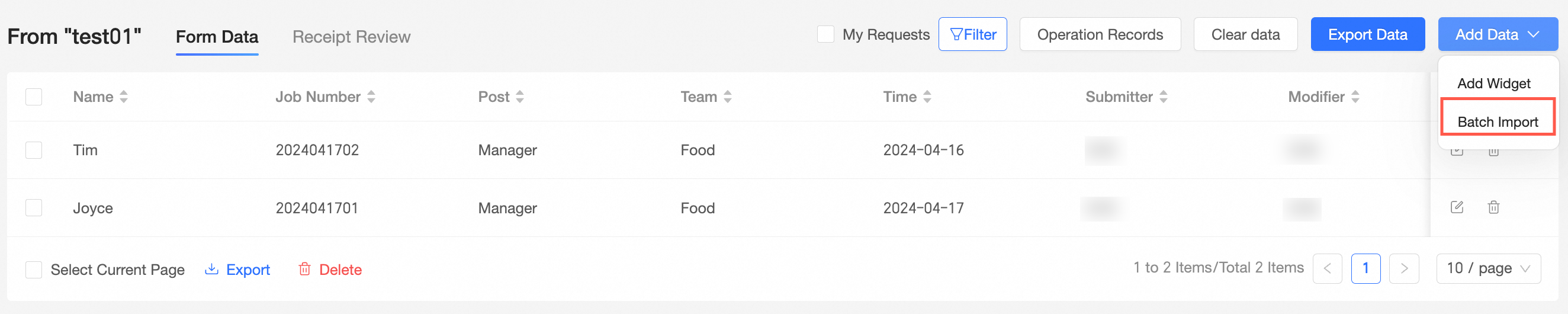
大量のデータを処理するには、個別にデータを追加する代わりに、一度に複数のレコードをインポートできます。
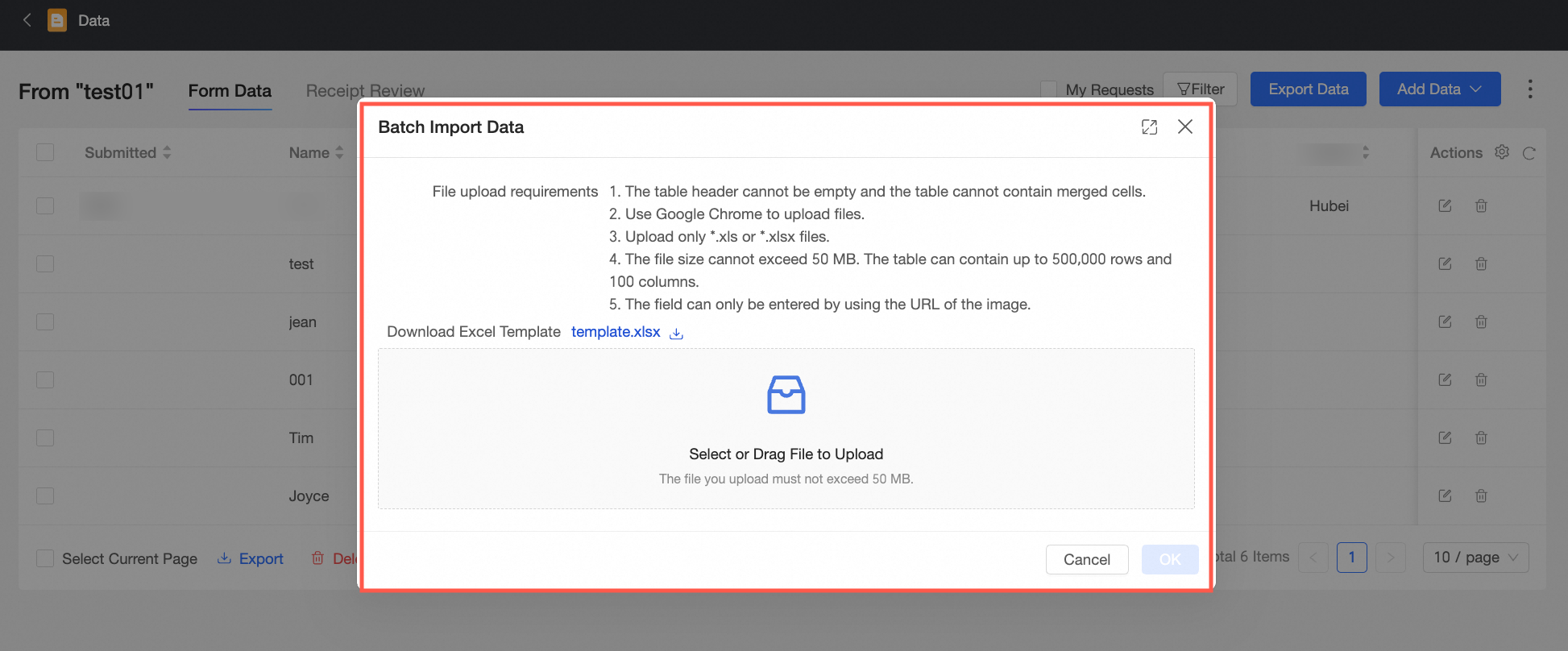
[Data] [Management] ページで、[データの追加] をクリックし、[複数レコードのインポート] を選択します。
[複数レコードのインポート] ページで、[アップロードファイルの要件] を読み、
 アイコンをクリックして Excel テンプレートをダウンロードし、要件に基づいてテンプレートに入力します。
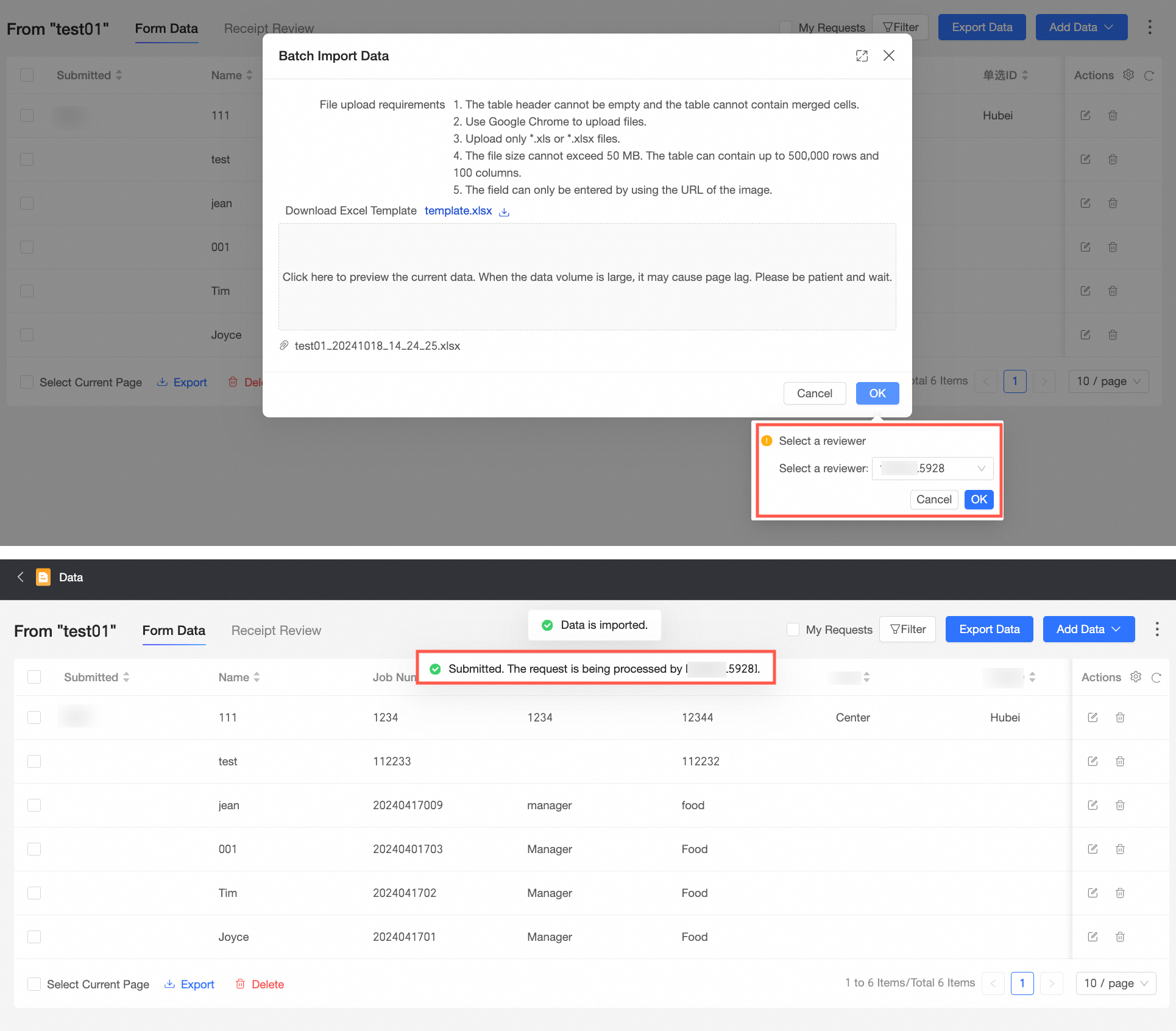
ファイルを選択するか、ターゲットエリアにドラッグし、プレビューボックスをクリックしてアップロードされたファイルの内容をプレビューします。内容が正しいことを確認したら、[OK] をクリックしてデータを送信します。
フォームに対する 編集権限 がある場合は、
 オプションをクリックして、アップロードされたコンテンツをプレビューおよび再編集できます。詳細については、「共同オーソリゼーションのグローバル設定」をご参照ください。
 説明
説明一度に複数のデータレコードをインポートする場合、アップロードするファイルは次の要件を満たす必要があります。
テーブルヘッダーとコンテンツを空にすることはできず、ファイルに結合されたセルを含めることはできません。
Chrome ブラウザを使用してファイルをアップロードしてください。
XLS および XLSX ファイルのみがサポートされています。
ファイルサイズは 50 MB を超えることはできません。行数は 500,000 行、列数は 100 列を超えることはできません。
イメージフィールドの場合、イメージリンクのみをインポートできます。
ファイルに数値が含まれている場合は、Excel でセルの書式を手動で [数値] に設定する必要があります。
データフォームページの[詳細設定]で[一括インポートの入力規則検証]を有効にした場合、システムは、コントロールに設定されている静的な入力規則に基づいて、インポートされたデータを検証します。
ファイル内のコンテンツが、対応するコントロールの検証設定に準拠していることを確認してください。そうでない場合、データはインポートできません。たとえば、従業員のメールアドレスを格納するテキストコントロールの入力規則が「メール形式である必要があります」に設定されている場合、アップロードされたファイル内のメールアドレスは有効なメール形式である必要があります。そうでない場合、データ検証は失敗します。バッチインポートの入力規則の詳細については、「バッチインポートの入力規則」をご参照ください。


データのクリア
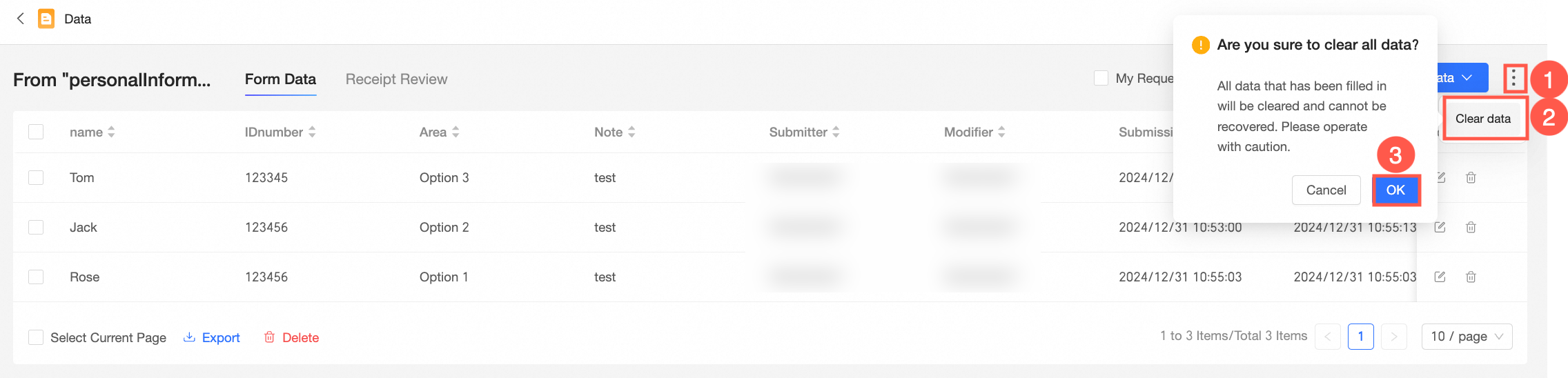
[Data Management] ページで、[データのクリア] をクリックします。
表示される確認ダイアログボックスで、[確認] をクリックしてすべてのデータをクリアします。
データのエクスポート
[Data] [Management] ページで、[データのエクスポート] をクリックします。
[エクスポート] ページで、次のパラメーターを設定します。
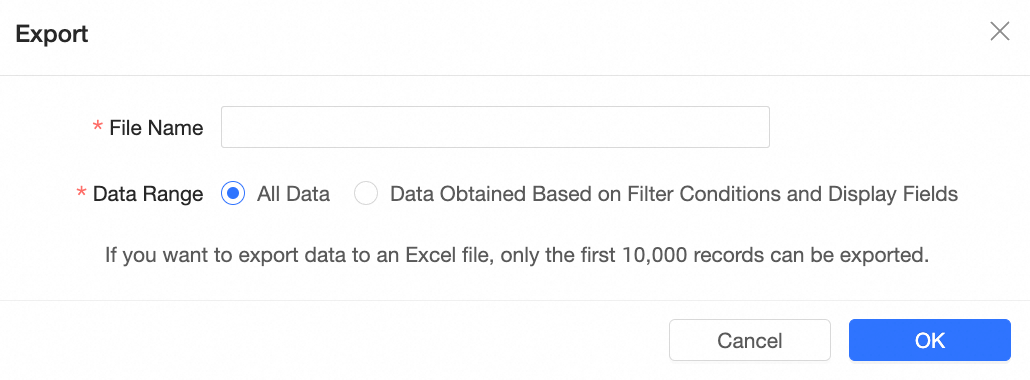
エクスポート名: エクスポートする Excel ファイルのカスタム名を入力します。
インポート内容: 2 つのエクスポートシナリオをサポートします。
すべてのデータ: すべてのデータレコードをエクスポートします。データレコードの数が 10,000 を超える場合、最初の 10,000 レコードのみがエクスポートされます。
クエリ条件と表示フィールドでフィルタリングされたデータ: 現在のクエリ条件と表示フィールドに一致するデータレコードのみをエクスポートします。
[OK] をクリックします。
フォーム内のデータのクエリ
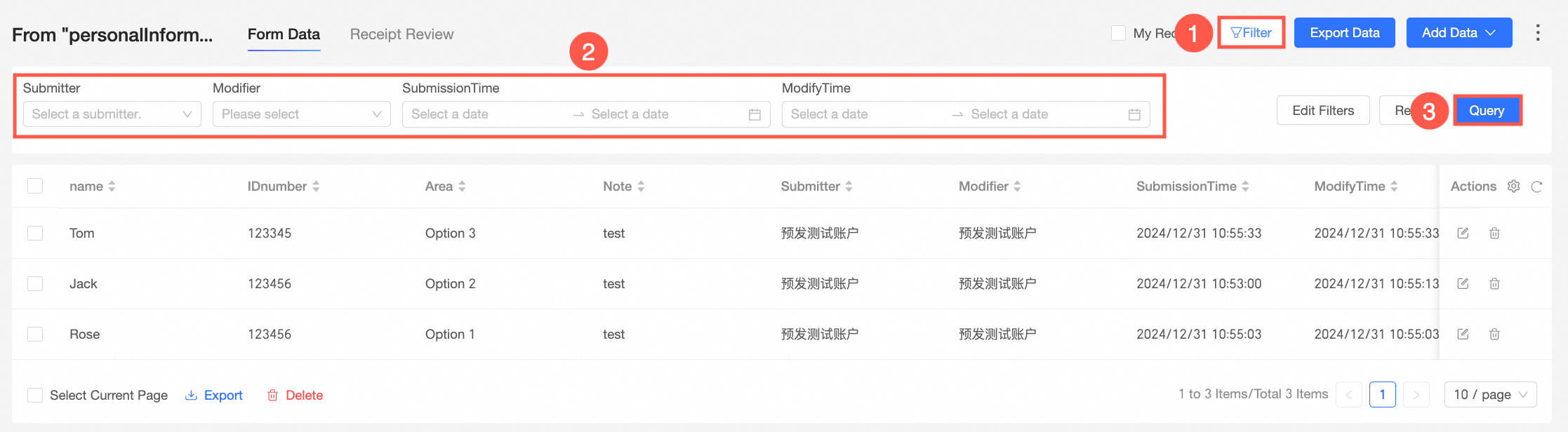
[Data] [Management] ページの [フォームデータ] タブで、[フィルター] をクリックし、[送信者]、[変更者]、[送信日時]、および [変更日時] を選択します。
説明送信日時と変更日時は、時、分、秒でフィルタリングできます。
[クエリ] をクリックします。
フィルターのリセット
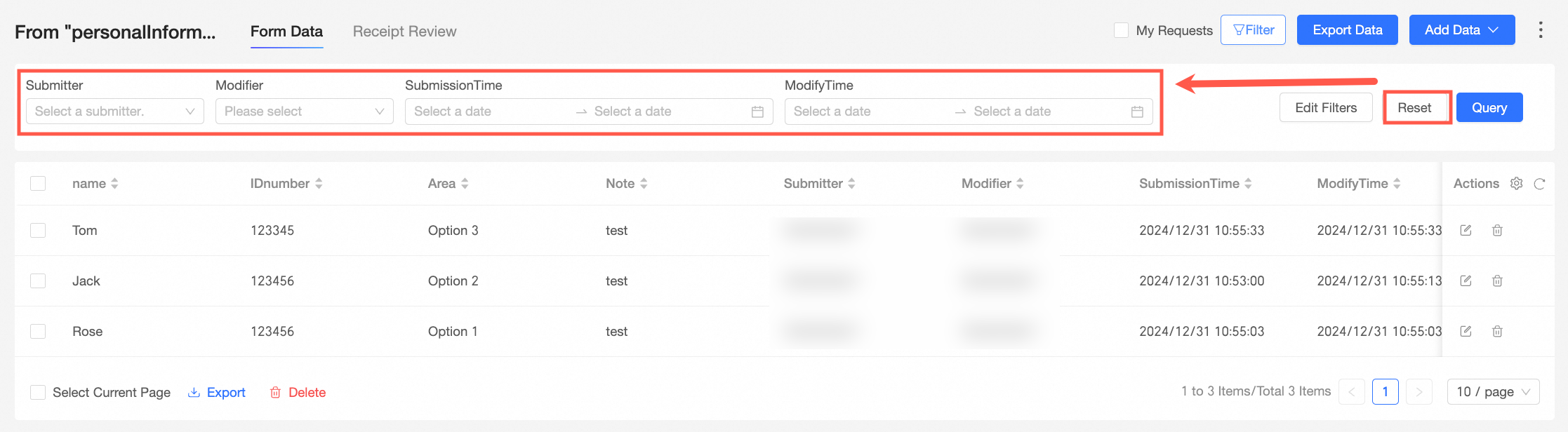
リセット機能を使用して、すべてのフィルター基準を一度にクリアできます。
[Data Management] ページで、[フォームデータ] タブに移動します。
[リセット] をクリックして、フィルターの内容をクリアします。
フィルターの編集
フィルターを編集して、表示するフィルターフィールドを設定できます。
[Data] [Management] ページの [フォームデータ] タブで、
 アイコンをクリックします。
[フィルターの編集] リストで、次の操作を実行できます。
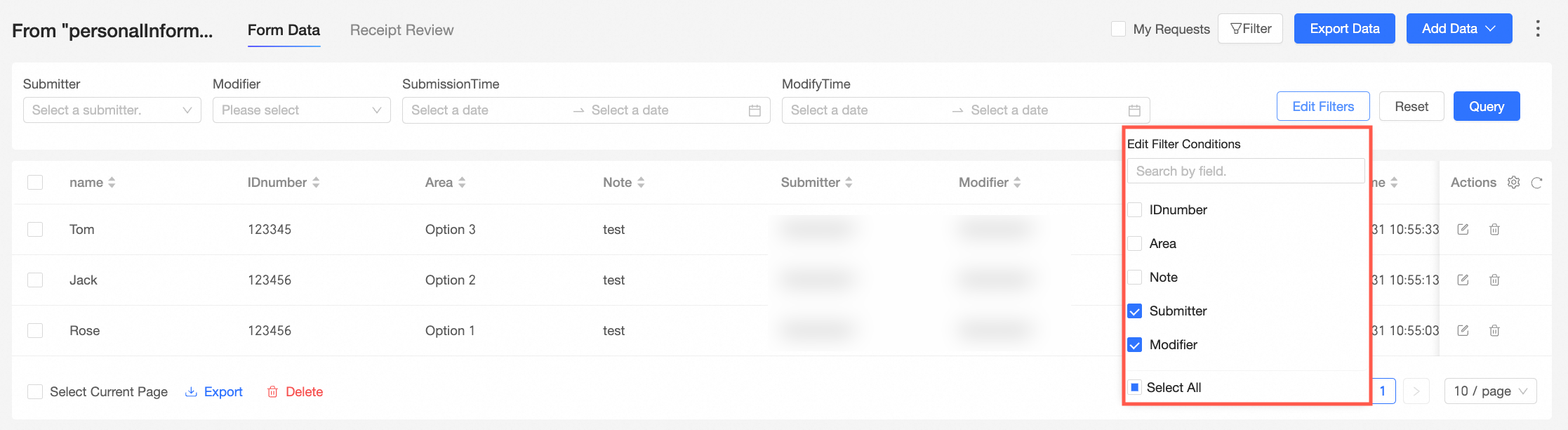
[すべて選択] をクリックして、すべてのフィルターを表示します。
表示したいフィルターを選択します。
説明[送信者]、[変更者]、[送信日時]、および [変更日時] はデフォルトで選択されています。
表示フィールドの設定
データフォームに表示するフィールドを設定できます。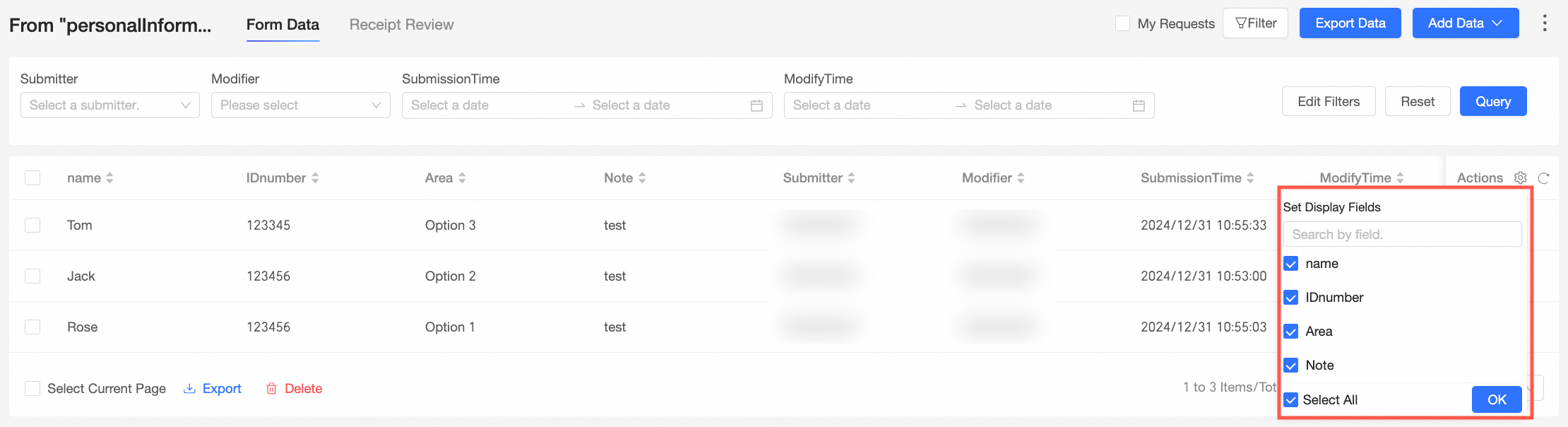
[Data Management] ページの [フォームデータ] タブで、
 アイコンをクリックします。
[表示フィールドの設定] リストで、次の操作を実行できます。
[すべて選択] をクリックして、すべてのフィールドを表示します。
説明デフォルトでは、すべてのフィールドが表示されます。
フィールドの横にあるチェックボックスをオフにすると、そのフィールドはデータフォームから非表示になります。
フォーム内のデータの編集
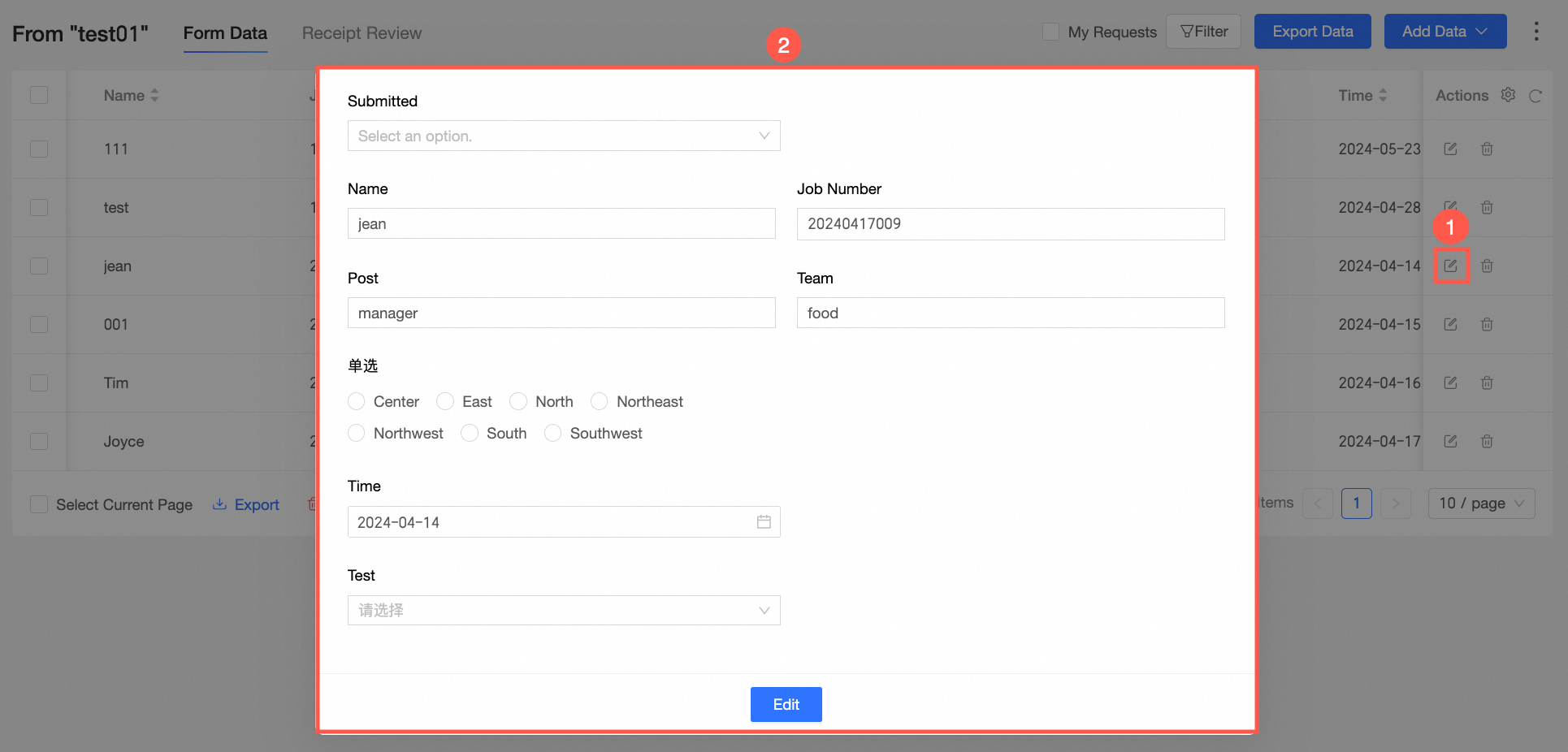
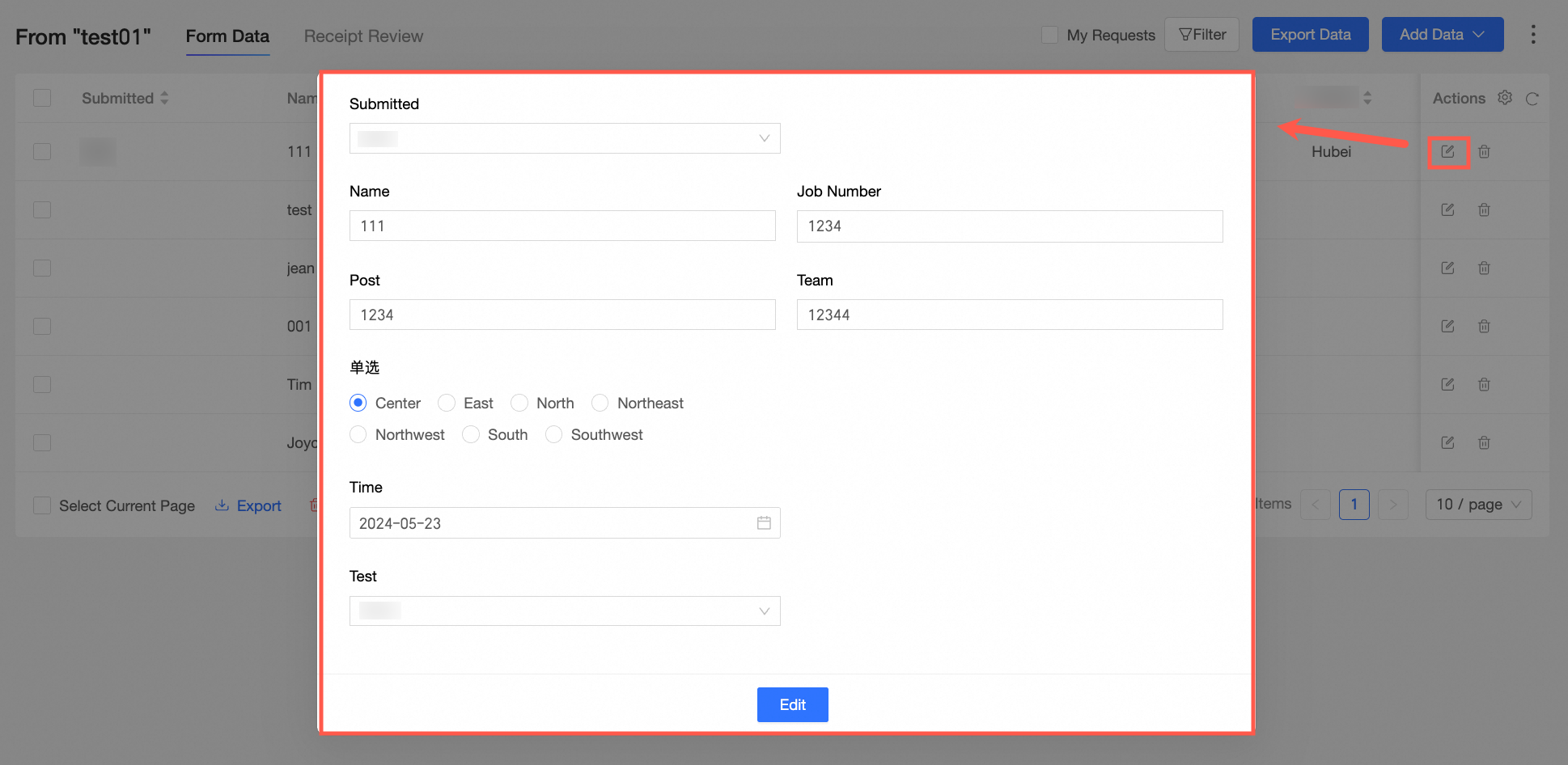
[データ] [管理] ページの [フォームデータ] タブで、対象のレコードを見つけ、[アクション] 列の
 アイコンをクリックします。
[データフォームの編集] ページで、変更を加えて [変更] をクリックします。
(オプション) データを編集した後、関連する操作ログを表示できます。詳細については、「操作ログの表示」をご参照ください。
フォームからのデータのエクスポート
エクスポートするデータを選択できます。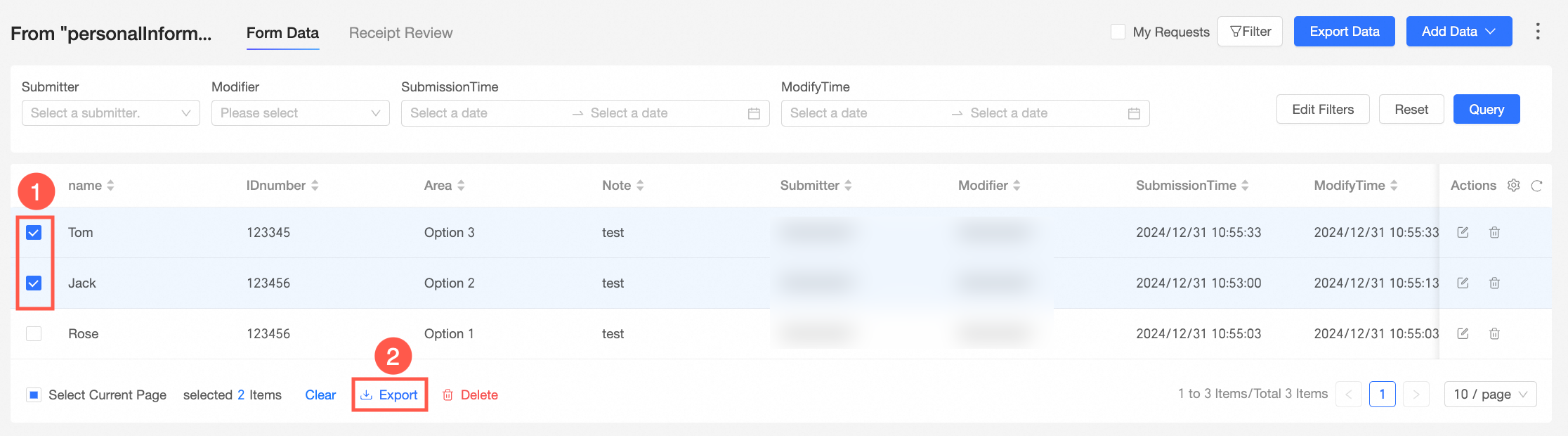
[Data] [Management] ページの [フォームデータ] タブで、フォームリストからターゲットデータを見つけて選択します。
 アイコンをクリックして、選択したデータをエクスポートします。
すべてのデータを選択し、
アイコンをクリックしてすべてのデータをエクスポートすることもできます。
フォームからのデータの削除
削除するデータを選択できます。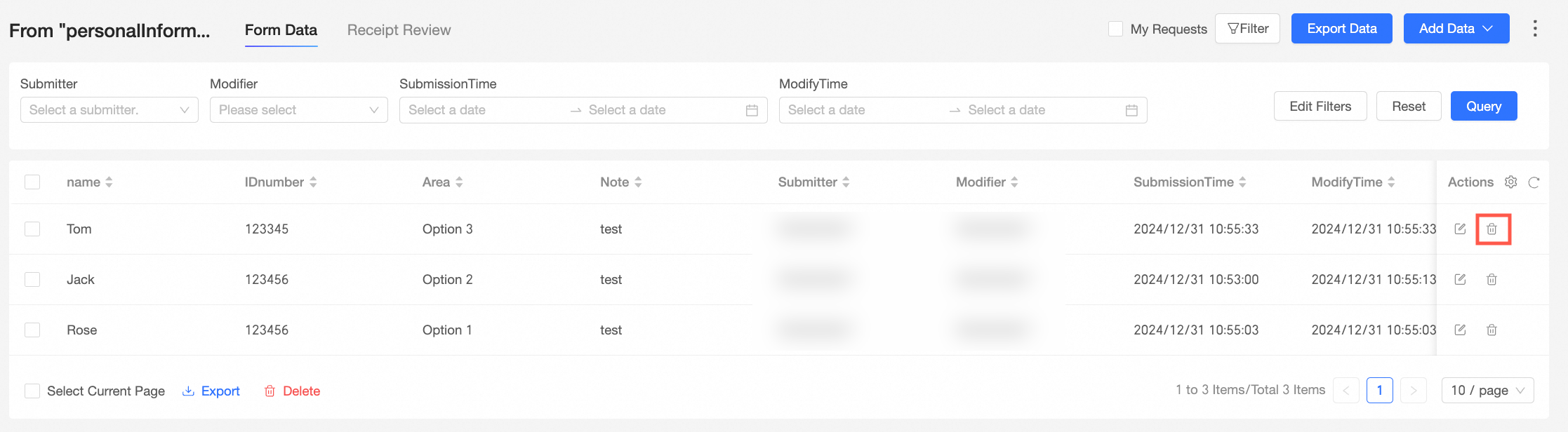
[Data] [Management] ページの [フォームデータ] タブで、リストから削除したいデータを見つけ、**[操作]** 列の
 アイコンをクリックします。
削除したい複数のデータレコードを選択し、
 アイコンをクリックして選択したすべてのデータを削除することもできます。
操作ログの表示
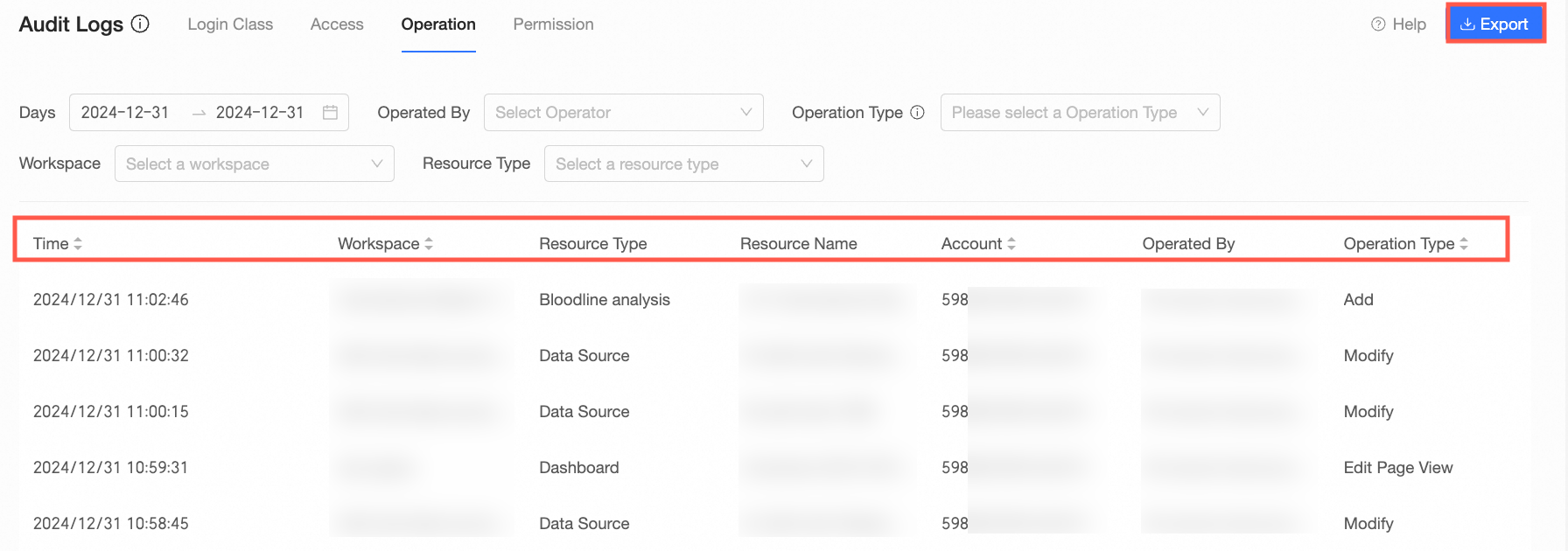
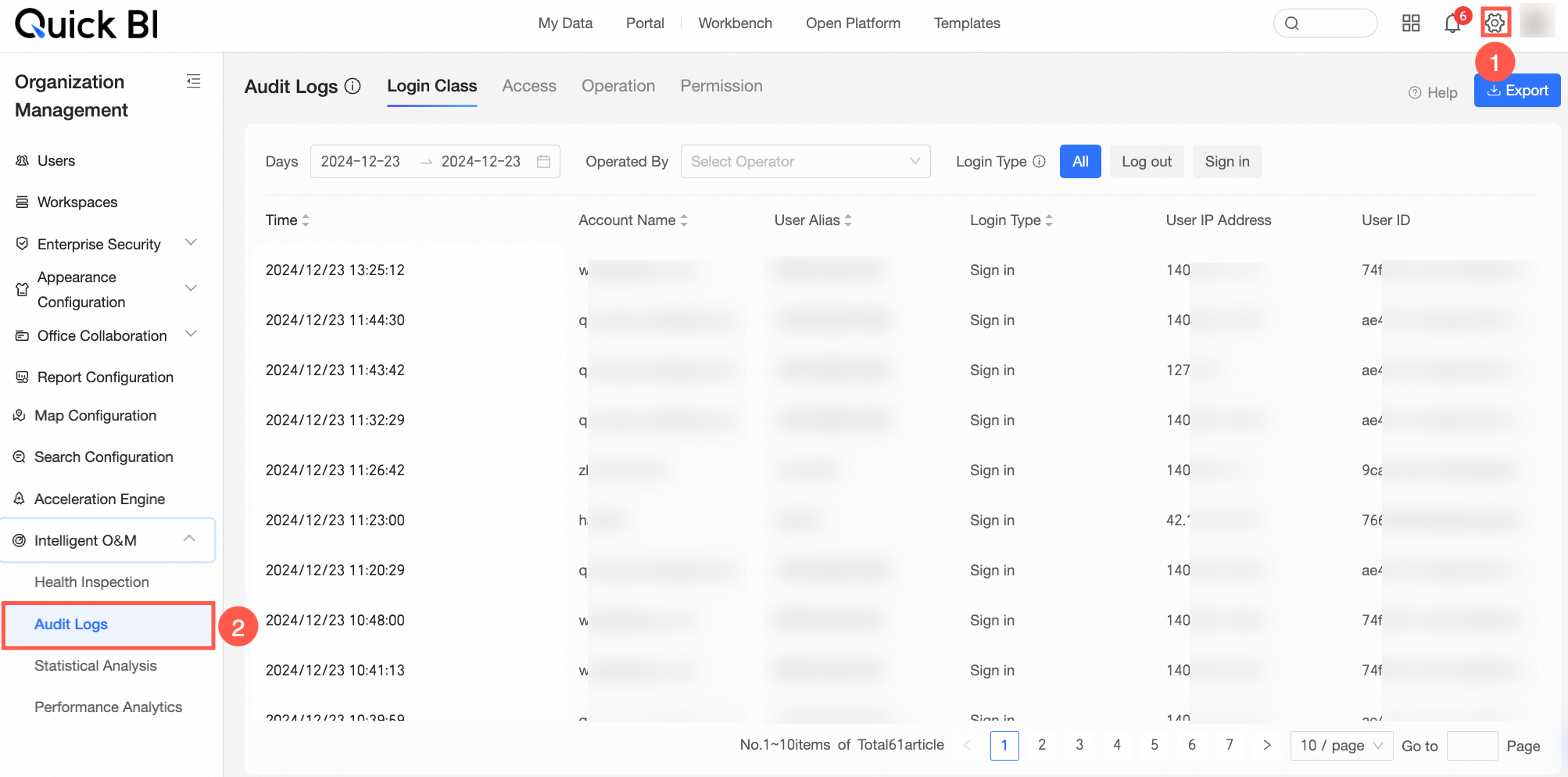
Data Management ページで 単一データレコードの追加、一度に複数のデータレコードをインポート、または フォーム内のデータの編集 などの操作を実行した後、[組織管理] > [監査ログ] に移動して、データフォームの操作ログを表示できます。操作ログを表示するには、次の手順を実行します。
[組織管理] ページで、左側のナビゲーションウィンドウから [IT 運用のための人工知能] > [監査ログ] を選択します。
[操作タイプ] タブに切り替え、必要に応じて日付範囲、リソースタイプ、ワークスペース、およびその他のフィルター条件を指定し、[クエリ] をクリックします。
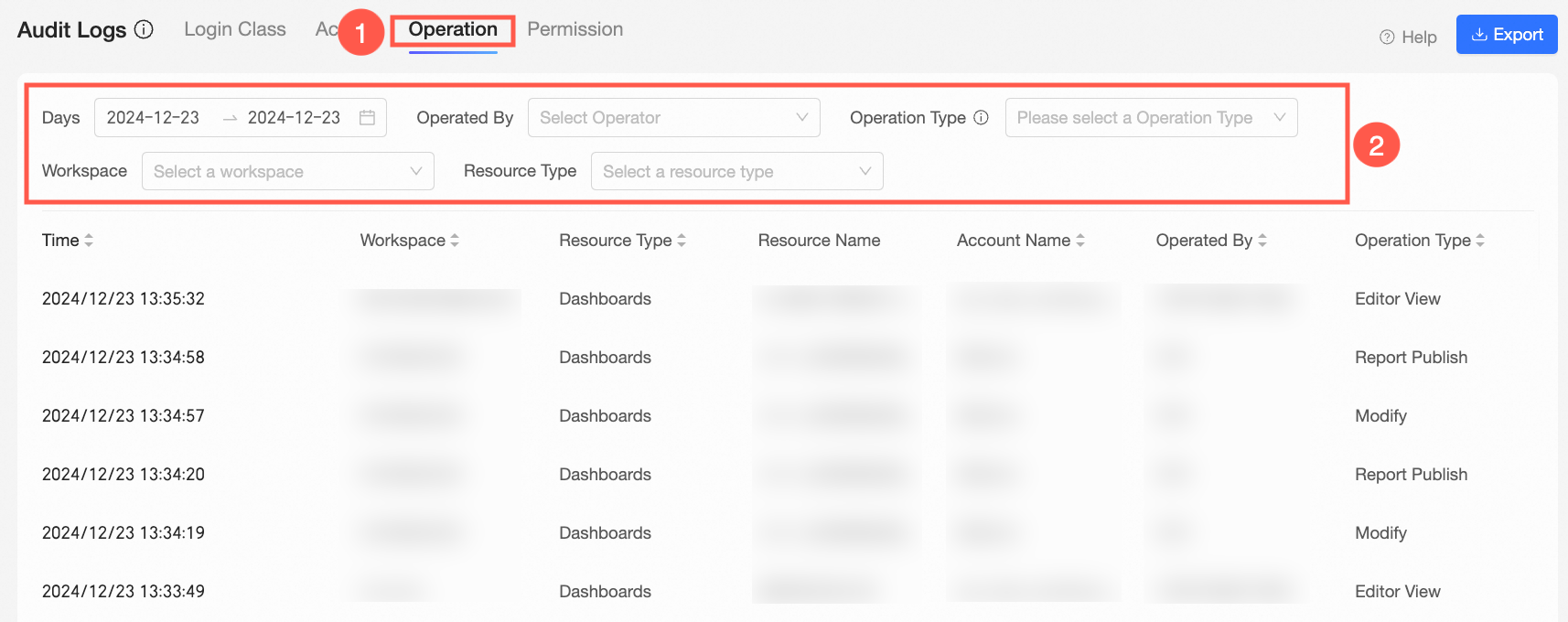
操作ログリストには、操作時間、オペレーター、操作タイプなどの情報が表示されます。右上隅の [エクスポート] ボタンをクリックして、現在のページのすべての操作ログをエクスポートすることもできます。