Quick BI のフォーム機能を使用すると、データソースのテーブルを作成し、データを挿入できます。このトピックでは、Quick BI Enterprise Standard と Quick BI Pro でのみ利用可能なフォームの作成方法について説明します。
前提条件
MySQL データベースが作成されている必要があり、Quick BI のデータソースにアクセスするために使用される Alibaba Cloud アカウントは、MySQL データベーステーブルに対する [作成]、[挿入]、[更新]、または [削除] 権限を持っている必要があります。
データソースが接続されている必要があります。詳細については、「ユーザー作成の MySQL データソースを追加する」をご参照ください。
制限事項
サポートされているデータソースのリストについては、「データソース機能項目リスト」をご参照ください。データソースへの接続に使用するアカウントには、データベース内のテーブルを管理する権限が必要です。これらの権限には、create、insert、update、delete が含まれます。
デフォルトでは、Hologres データソースは 列の削除 操作をサポートしていません。これを有効にするには、V2.0 にアップグレードし、データベース システムパラメーターを変更します。
データベースインスタンスでコマンド alter database database_name set hg_experimental_enable_drop_column = on を実行して、GUC パラメーターを設定します。この変更は、コマンドの実行後、データベースレベルで有効になります。
パラメーターを設定した後、切断して再接続し、変更を適用します。新しいデータベースの場合、GUC パラメーターを手動で構成する必要があります。
詳細な設定については、「GUC パラメーター」をご参照ください。
フォームページに移動する
にログオンし、次のいずれかの方法を使用してフォーム作成ページに移動します。
方法 1: スペース内のリソースリストからクイック作成
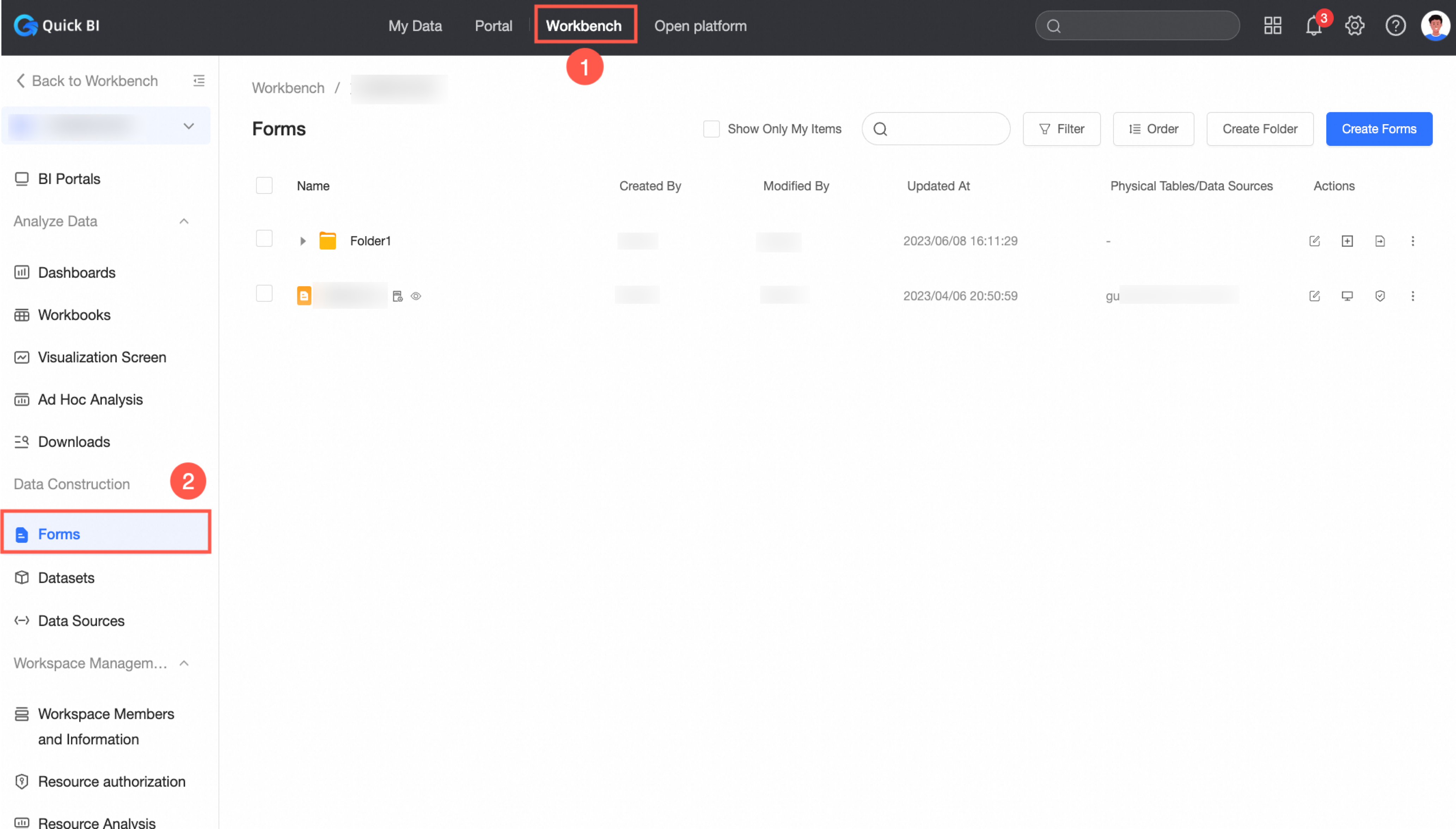
方法 2:ワークスペース内のフォームページから直接移動します。
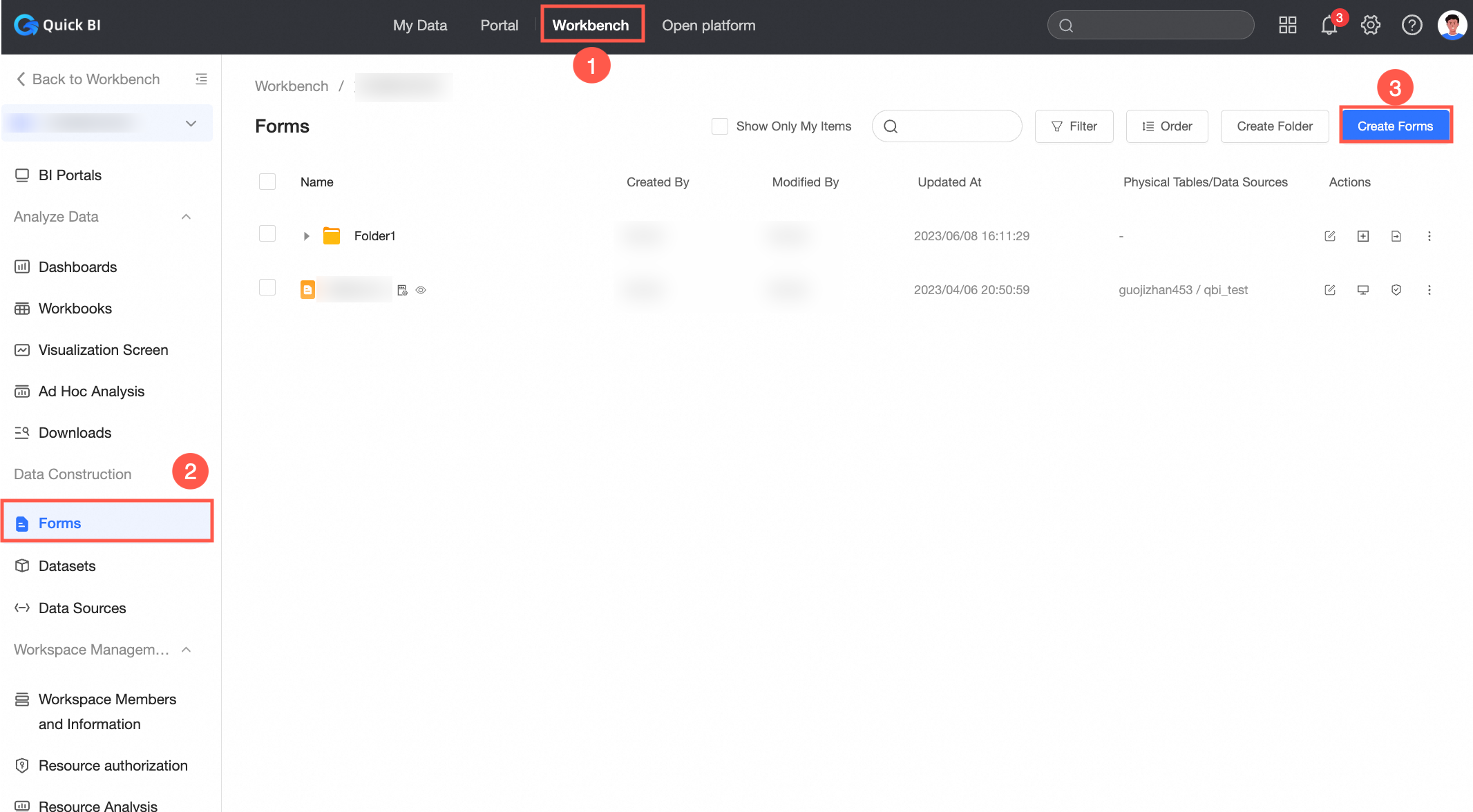
フォームを作成する
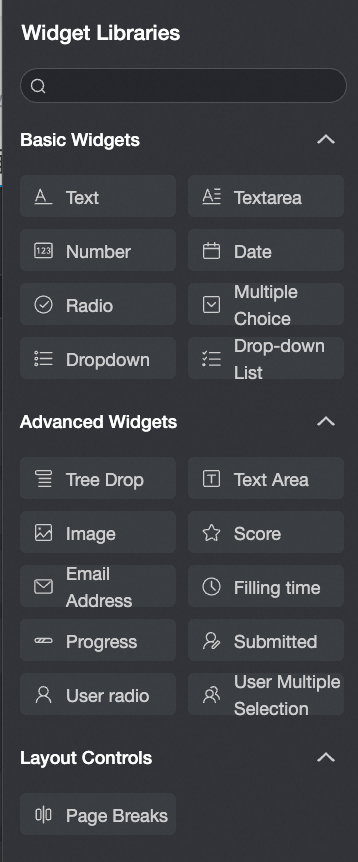
[フォーム] 編集ページで、コントロールライブラリからコントロールを追加し、ビジネスニーズに合わせて構成します。
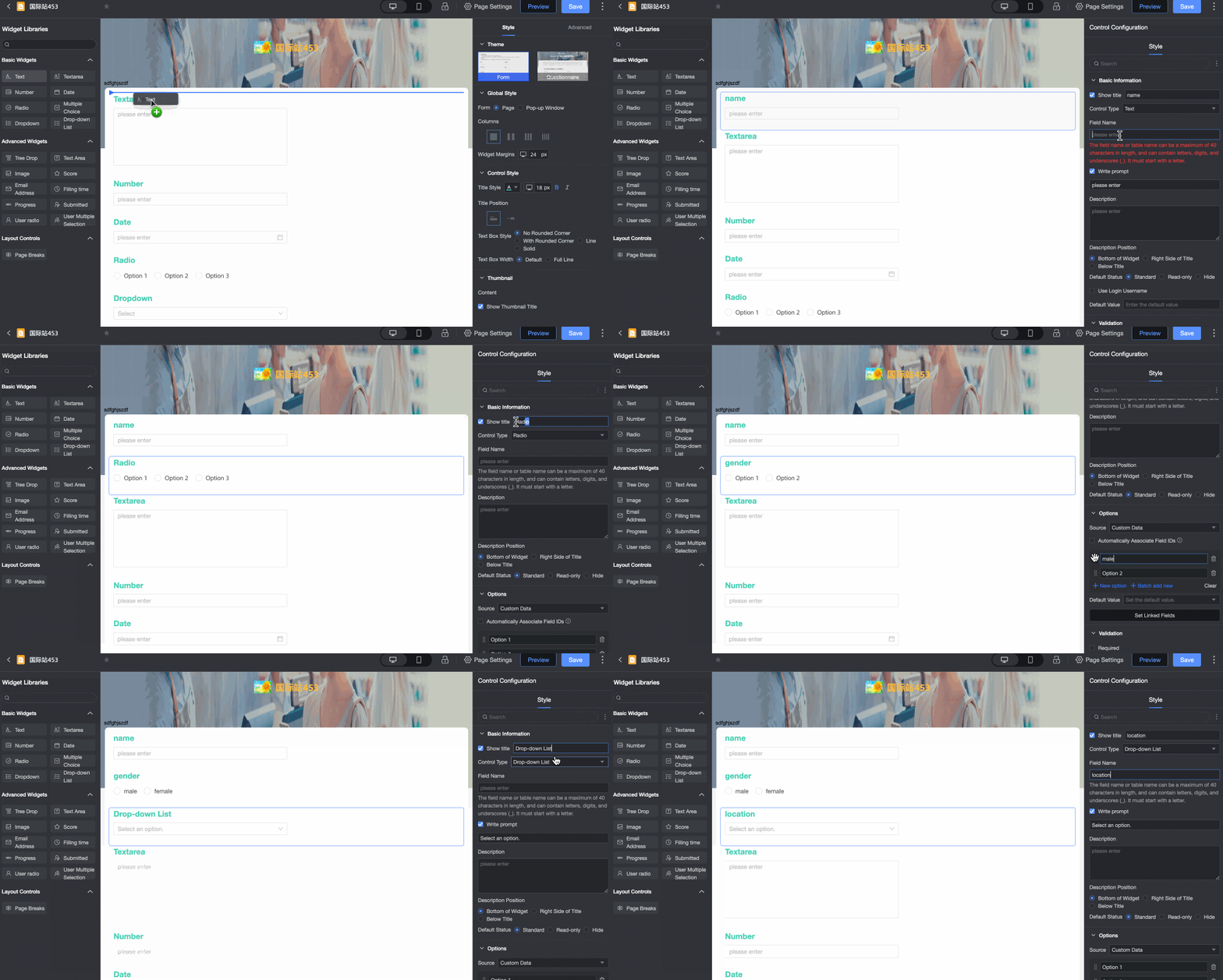
以下に示すように、コントロールを追加します。
ページの右上隅にある [保存] をクリックします。
[設定の保存] ダイアログボックスで、パラメーターを構成し、[OK] をクリックします。
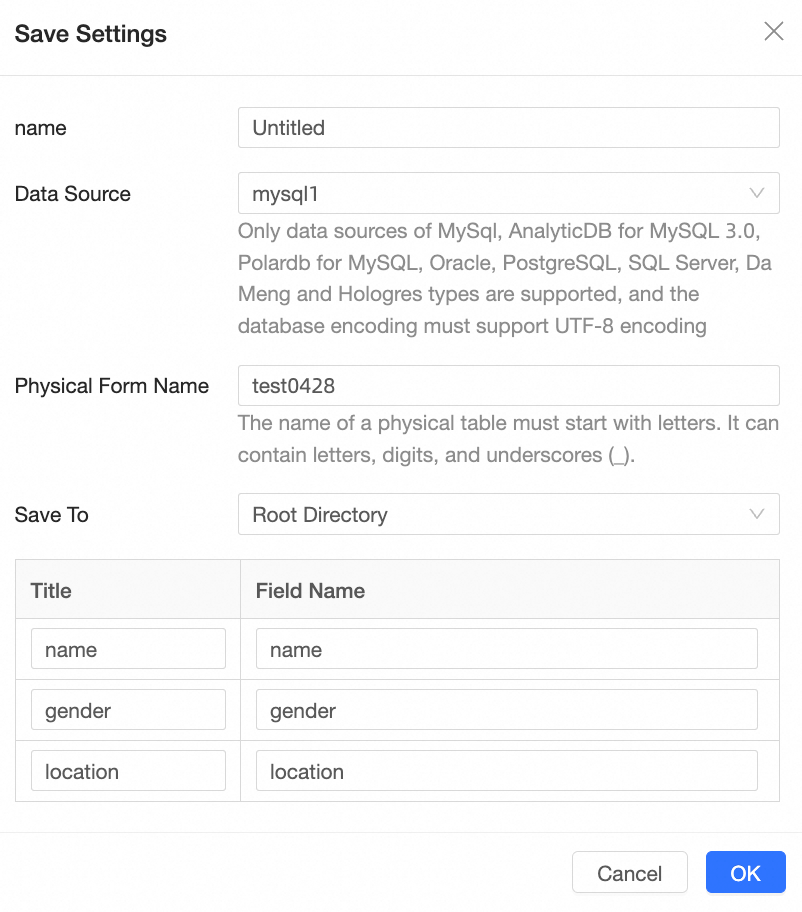 説明
説明[設定の保存] を構成する際は、新しい [物理テーブル名] がソースデータベース内の既存のテーブル名と重複しないようにしてください。
[物理テーブル名] と [テーブルフィールド名] は、小文字、数字、およびアンダースコアのみで構成する必要があり、文字または数字で開始および終了する必要があります。
新しく作成されたフォームがフォームリストに表示されます。
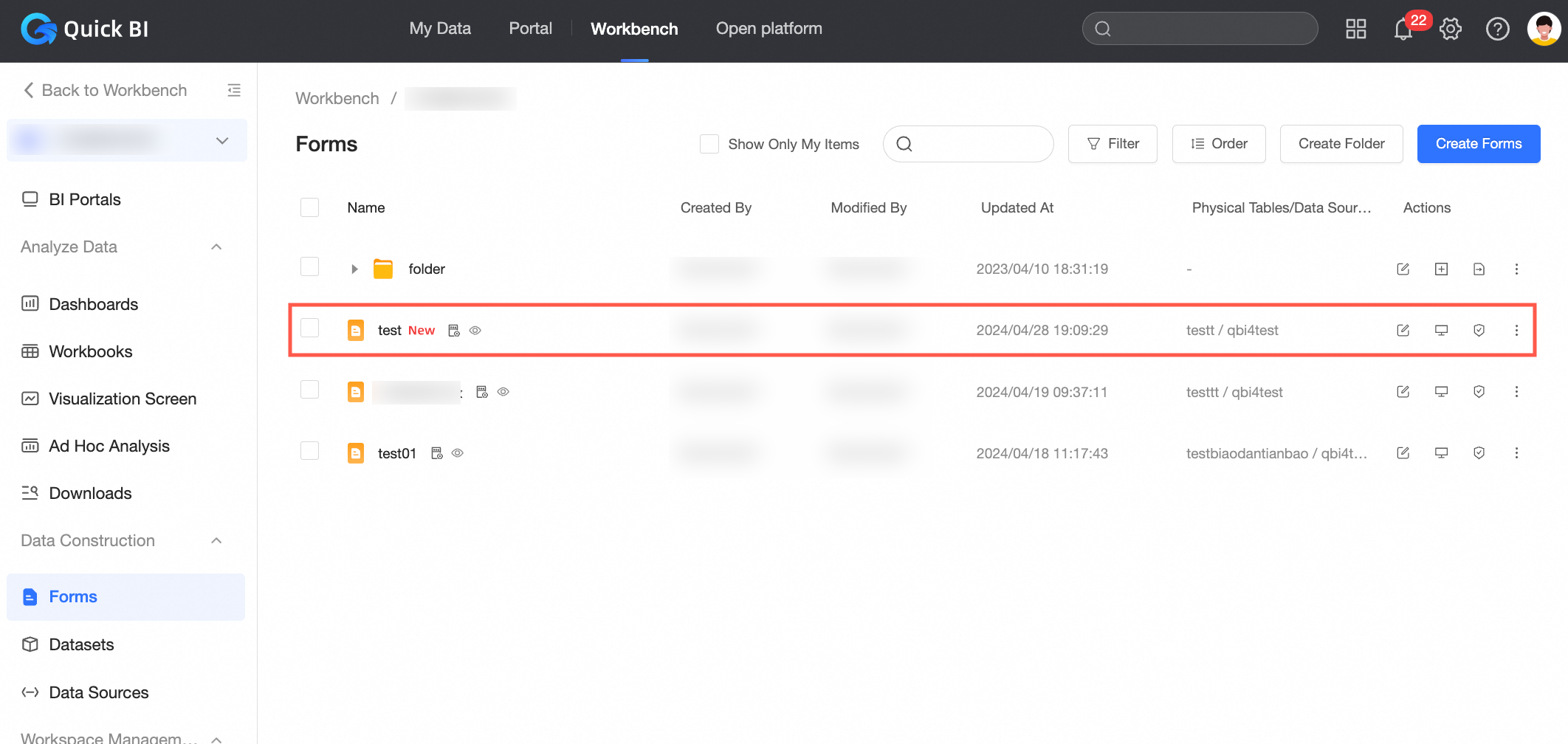
対応するデータベースで新しいデータを表示することもできます。
モバイルデータ入力
前提条件:フォームページが作成されている必要があります。フォームを作成する。
[モバイル] ページを編集するには、PC ページとモバイルページの両方の上部にある ID 切り替えを使用します。
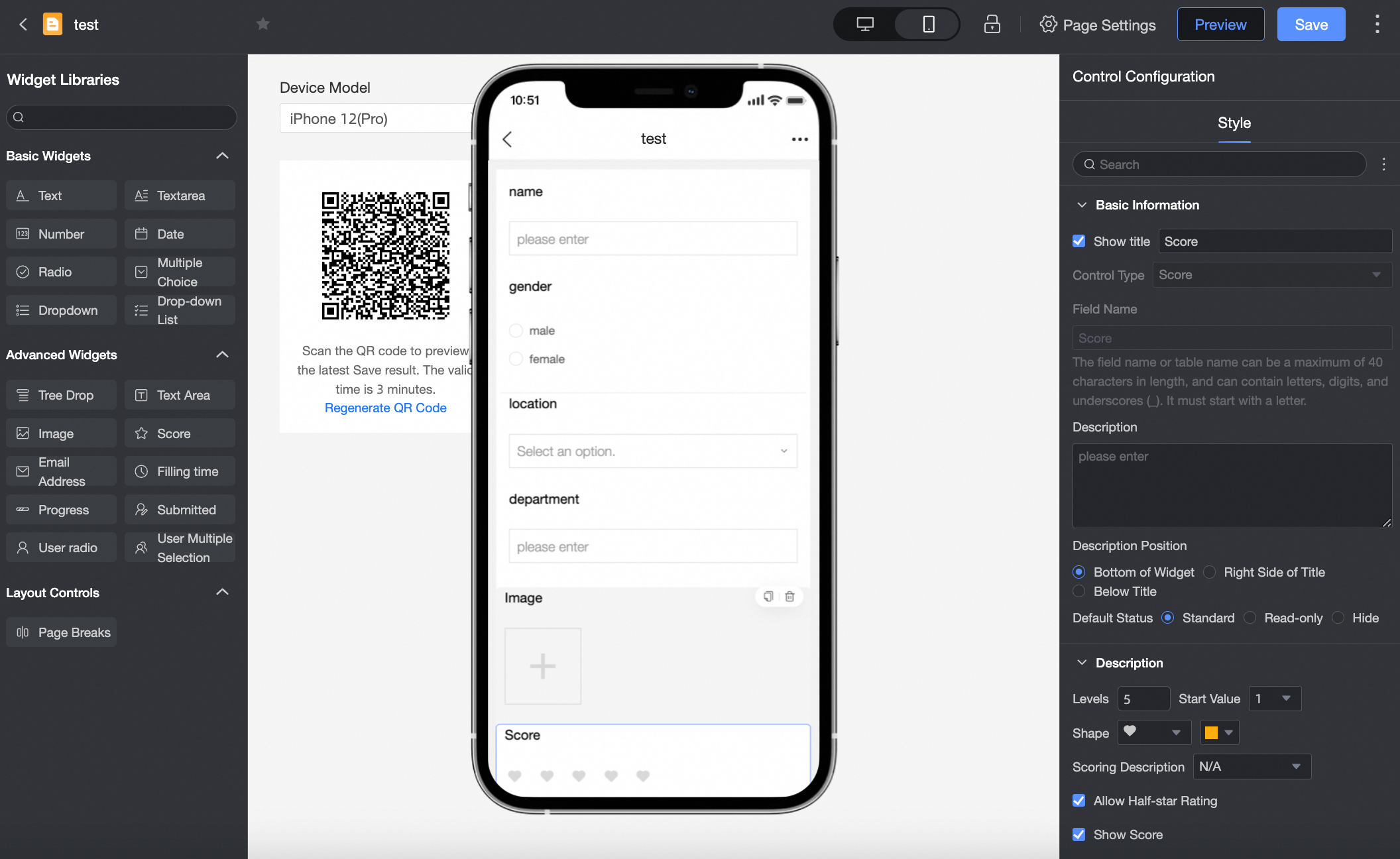
モバイルページの編集モードでは、左側に [QR コード] が表示されます。このコードをスキャンすると、フォームページの最後に保存されたバージョンが表示され、フォームの外観が期待どおりであることを確認できます。
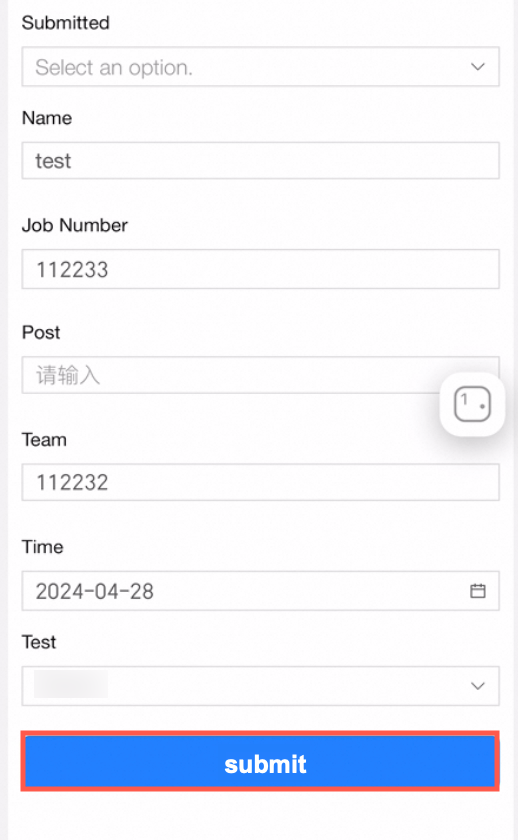
[フォームページ] で、フォームに入力し、[送信] ボタンをクリックします。送信が成功すると、個人のフォームホームページにリダイレクトされ、[送信を続ける] または [レコードを表示] ことができます。
[履歴を表示] するには、送信ページの右上隅にある [送信レコード] をクリックして、フォーム送信のリストを表示します。
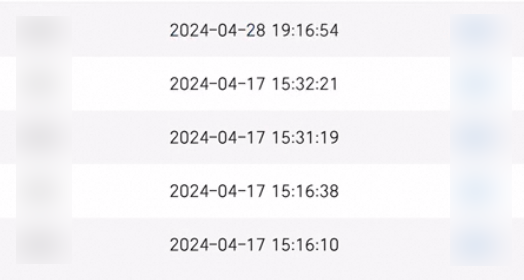
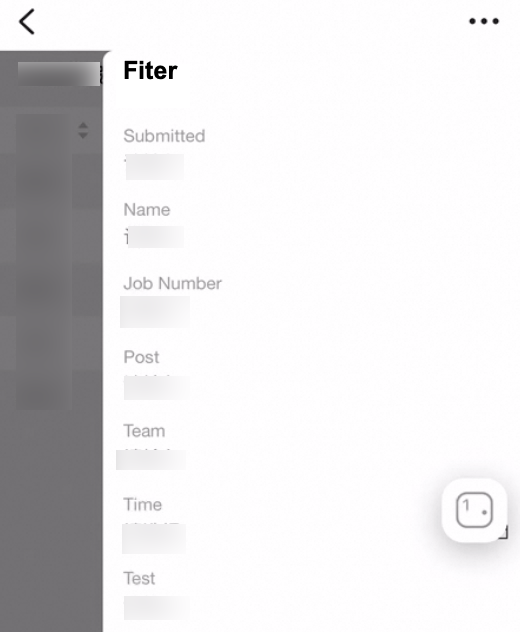
レコードページの右上隅にあるフィルターアイコンを使用して [フィルターリスト] を開き、フォーム送信を並べ替えます。
送信を編集するには、レコードページの右側にある操作列の [編集] リンクをクリックします。これにより、フォームページに戻り、エントリを変更できます。