不正なデータ入力とデータの不正確さを回避するために、領収書承認機能を使用して承認後にデータを検証および入力できます。
制限事項
Professional Edition のみが入庫承認をサポートしています。
1. 承認の前提条件
1.1 システム承認が有効になっている
1.1.1 操作エントリ
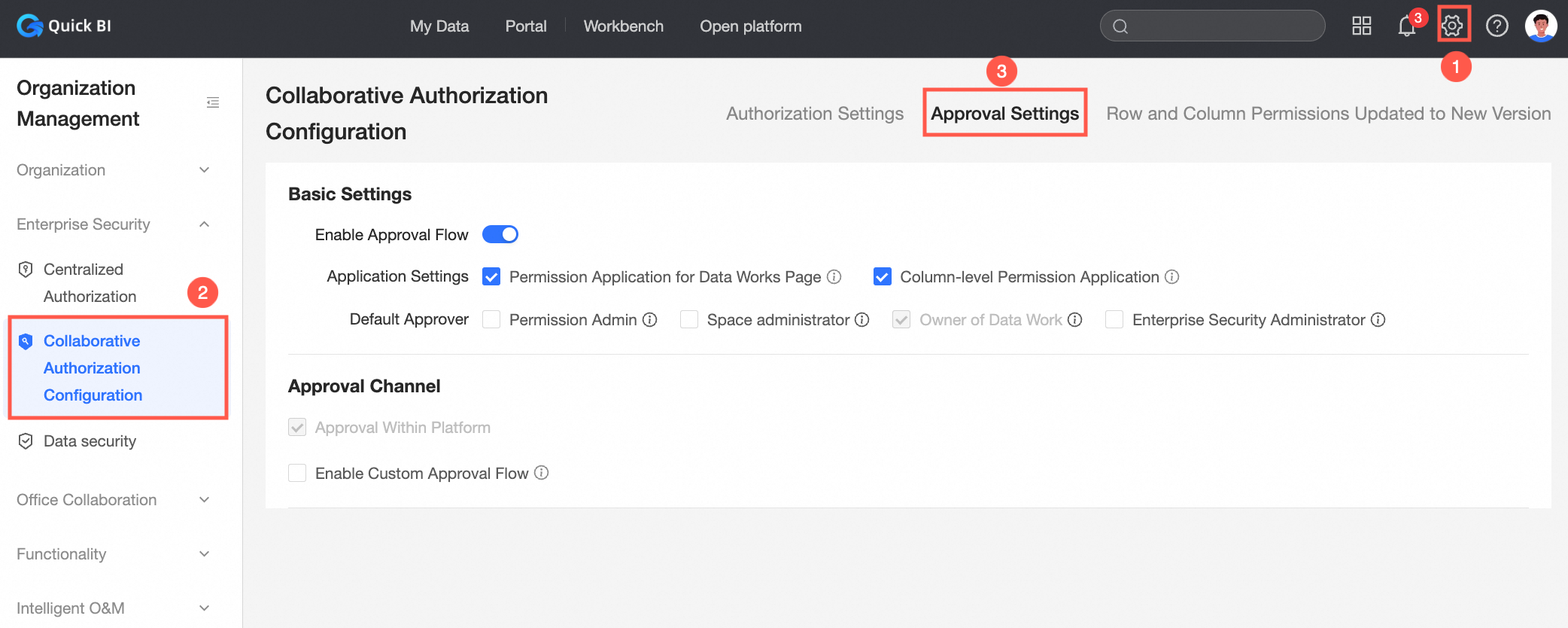
承認プロセスを有効化し、対応する アプリケーション設定、承認チャネル、および デフォルトの承認者 を選択します。その後、操作データ入力ページで領収書承認設定を構成できます。
1.2 領収書の承認
1.2.1 単一データフォーム設定の領収書承認
1.2.1.1 制限事項
ワークスペース管理者とフォームの所有者のみが承認設定を表示および構成できます。
1.2.1.2 手順
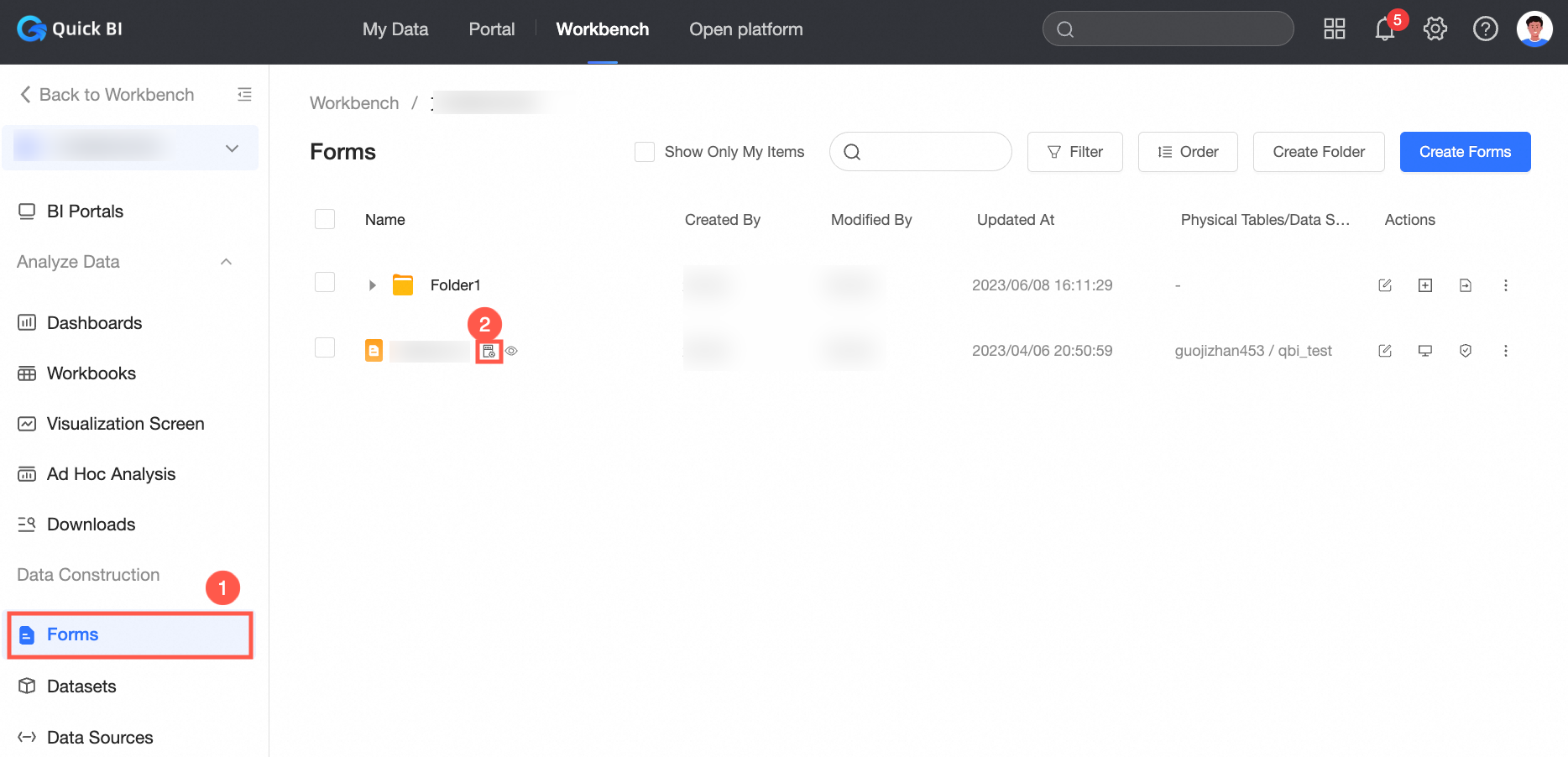
手順 1: [コンソール] をクリックします。左側のナビゲーション ウィンドウで、グループ ワークスペース を選択します。
手順 2:左側のナビゲーションウィンドウで、フォーム をクリックします。
3. dig コマンドを使用して、ドメイン名解決の結果を取得します。予想される結果 2 が表示されます。
構成するフォームを選択し、[アクション] 列のアイコンをクリック
 してから、[領収書の確認] をクリックします。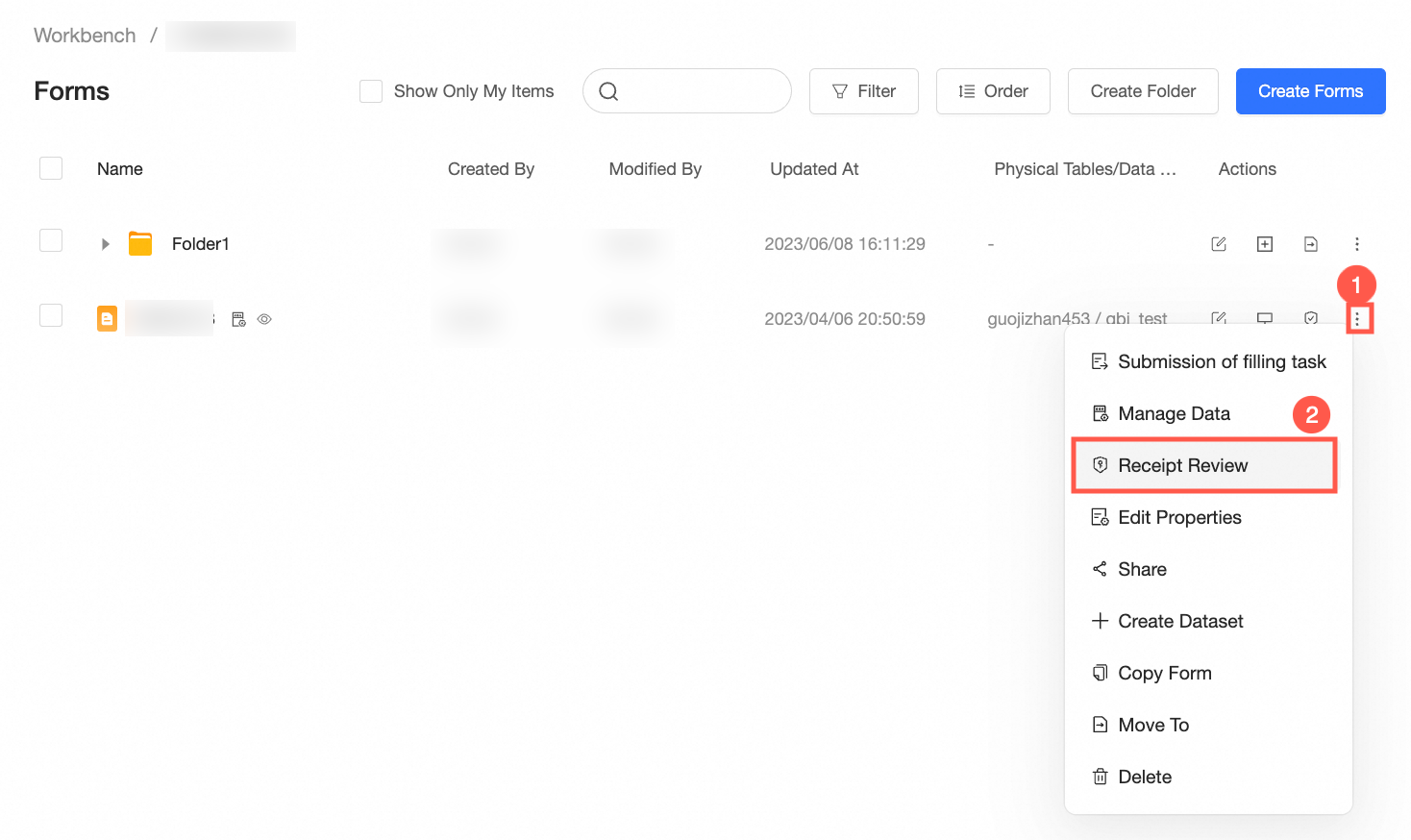
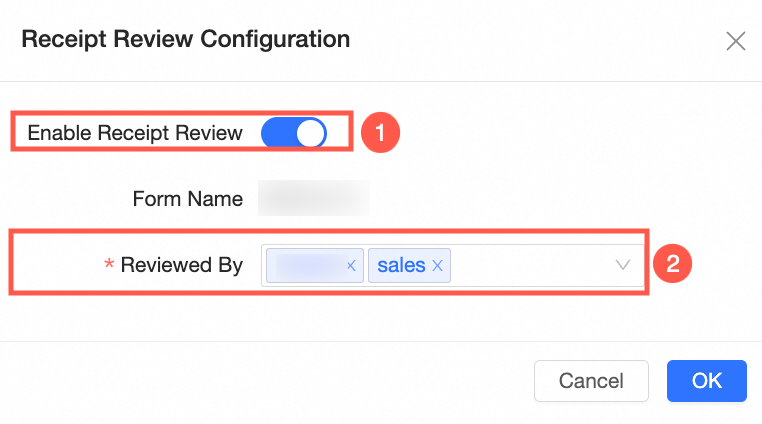
手順 4:領収書承認構成ページで、領収書の確認を有効にするレビュー担当者 (複数選択可)OK をクリックします。表示されるダイアログボックスで、 を選択し、 をクリックします。
注:承認者範囲 パラメーターは、現在の組織内のすべての内部ユーザーを指定します。
2. 承認のトリガー
2.1 承認のために送信
2.1.1 前提条件
現在のデータ入力フォームで領収書承認設定が有効になっています。
2.1.2 手順
手順 1:フォーム入力ページに情報を入力します。
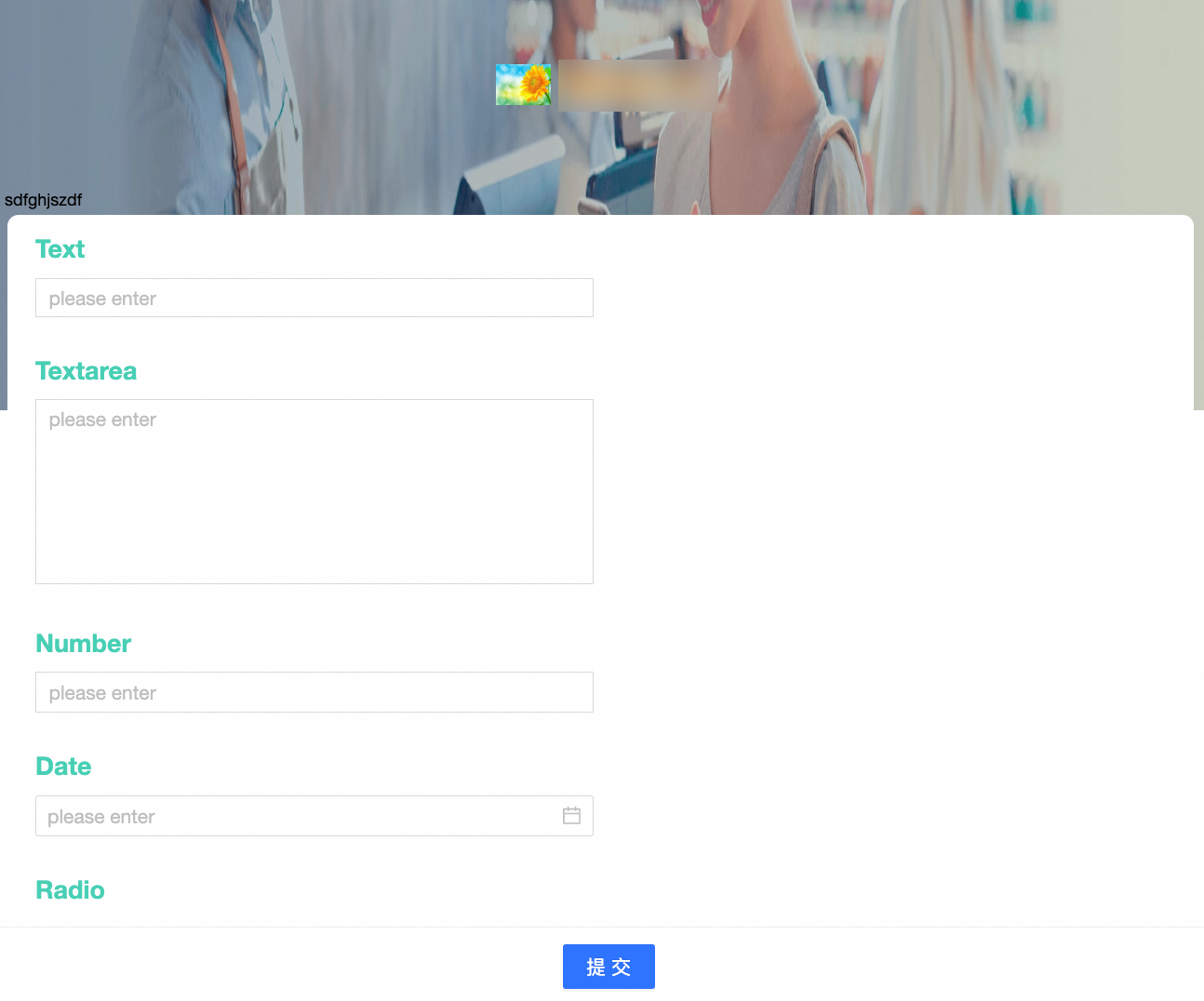
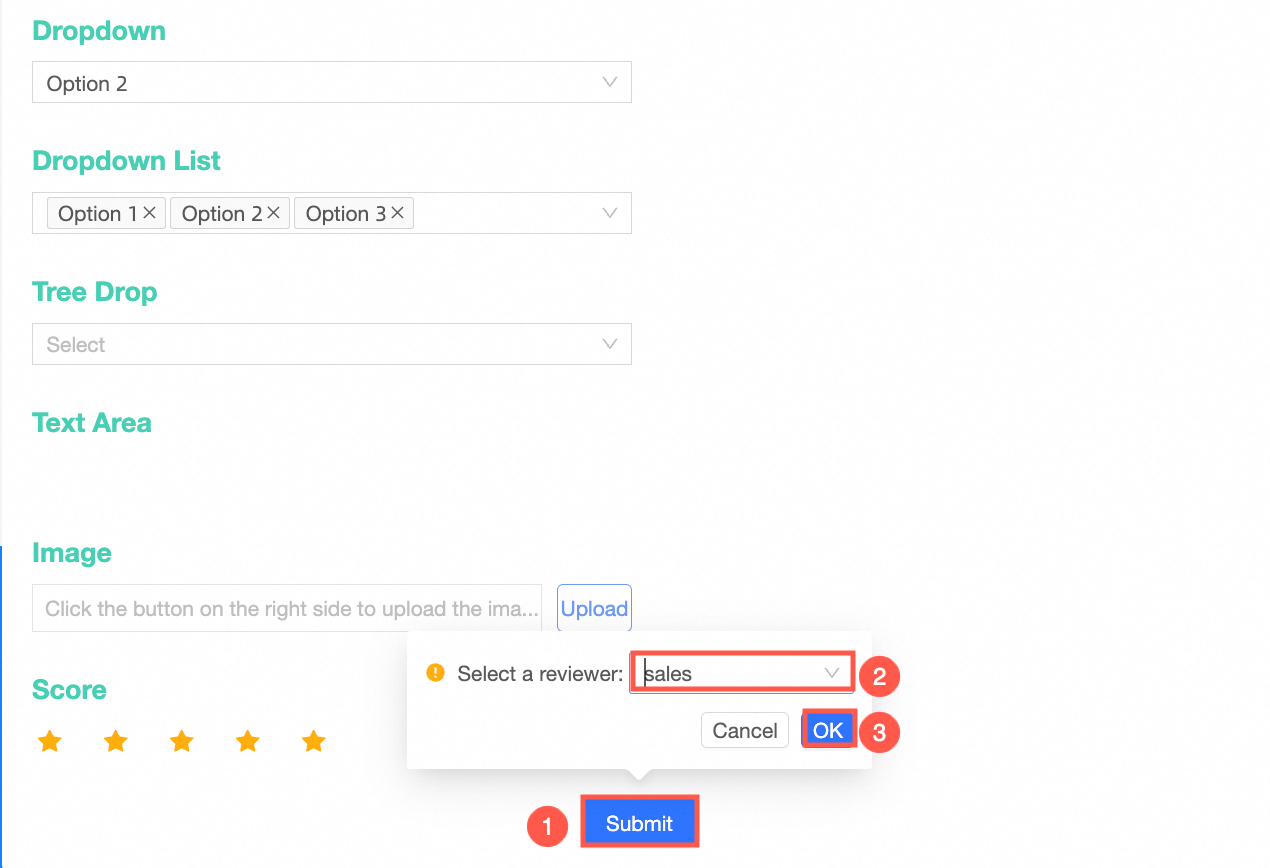
手順 2: [送信] をクリックします。(①) [レビュー担当者を選択](②) ダイアログ ボックスが表示されます。ウェアハウス承認パラメーターを設定するときに複数の承認者を選択した場合は、ドロップダウン リストから 1 人の承認者を選択する必要があります。 [OK] をクリックします。(③)
手順 3: [OK] をクリックします。 [承認のために送信済み] ページが表示されます。 [送信] をクリックして、フォームの送信ページに移動します。

2.2 承認のためのデータ管理ページ
データ管理ページでデータを追加、削除、または変更する場合は、承認のために領収書を送信する必要があります。
2.2.1 管理ページのエントリ
2.2.2 データの追加
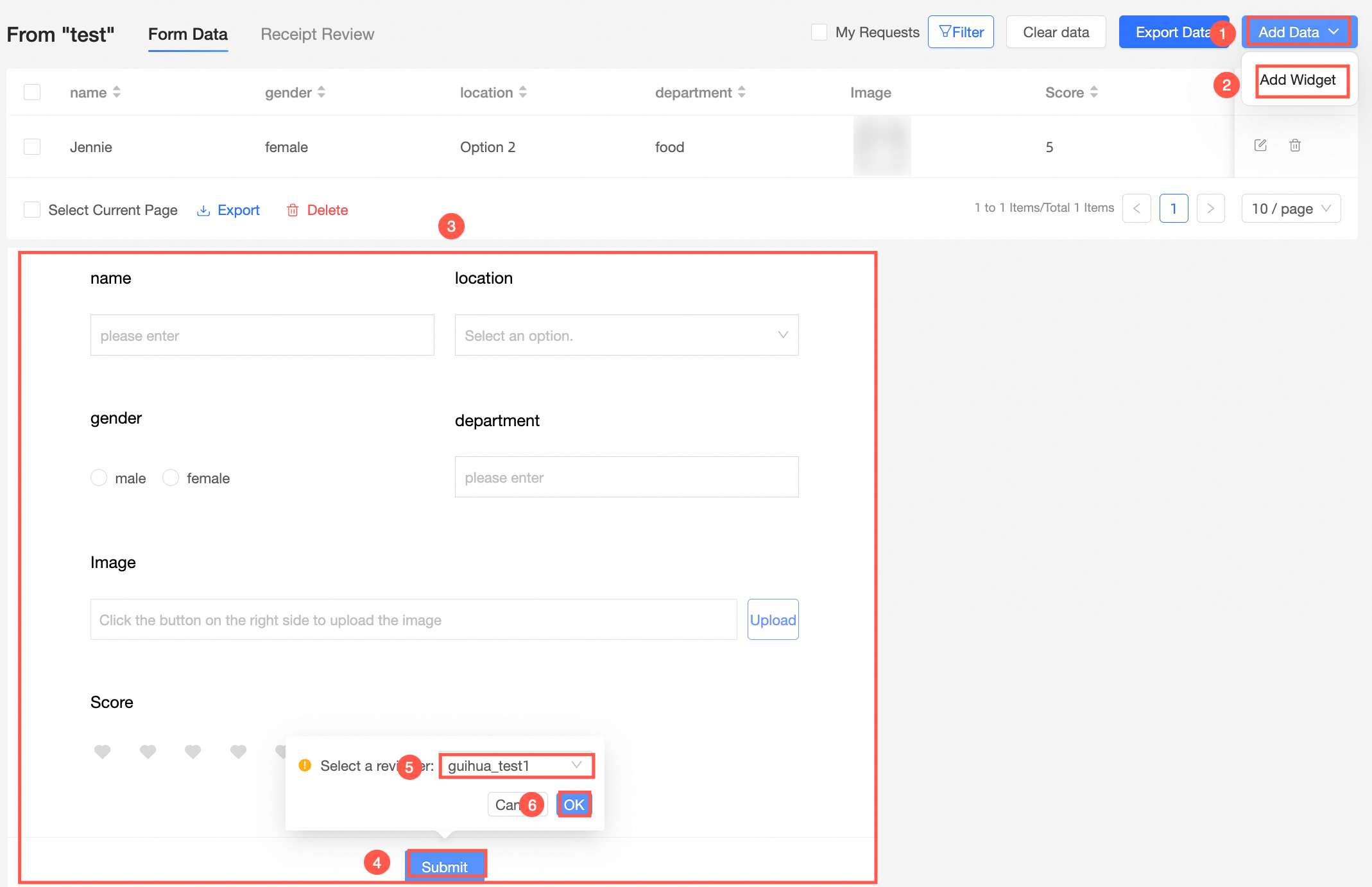
手順 1:データの追加ウィジェットを追加(①)をクリックします。この例では、(②)を選択します。
手順 2:このオプションを選択すると、[フォームへの入力] ダイアログボックスが表示されます。(③)
手順 3: [送信] をクリックします。(④) [レビュー担当者を選択](⑤)ダイアログボックスで、承認者の 1 人を選択します。 [OK] をクリックします。(⑥)
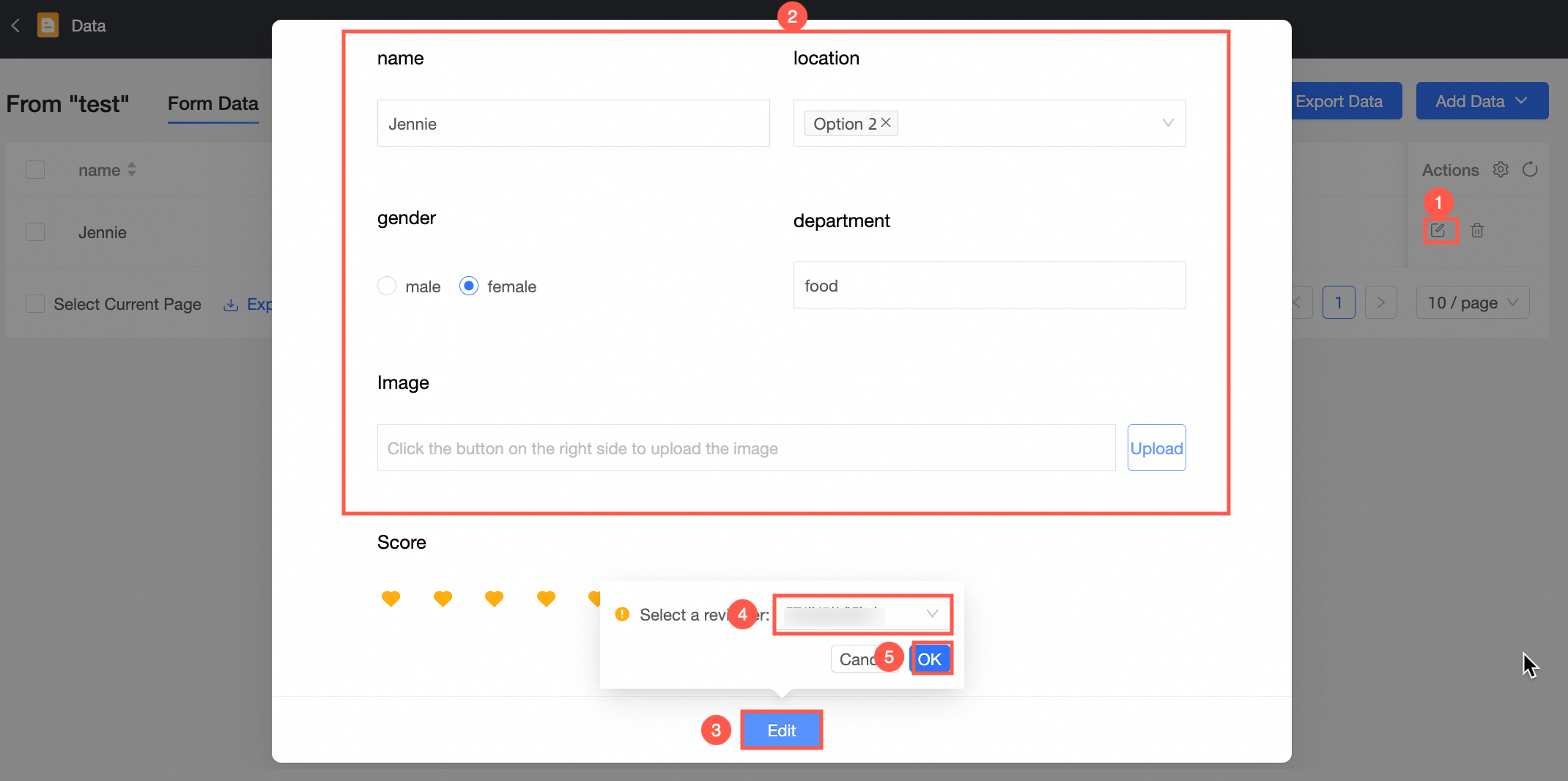
2.2.3 データの変更
手順 1:フォームデータで対応するデータを選択し、アイコン [アクション] 列のアイコンをクリックしてデータを変更します。(①)
手順 2:表示されるダイアログボックスで、情報を変更します。(②)
手順 3:送信レビュー担当者を選択OK をクリックします。(③)表示されるダイアログボックスで、 します。(④) をクリックします。(⑤)
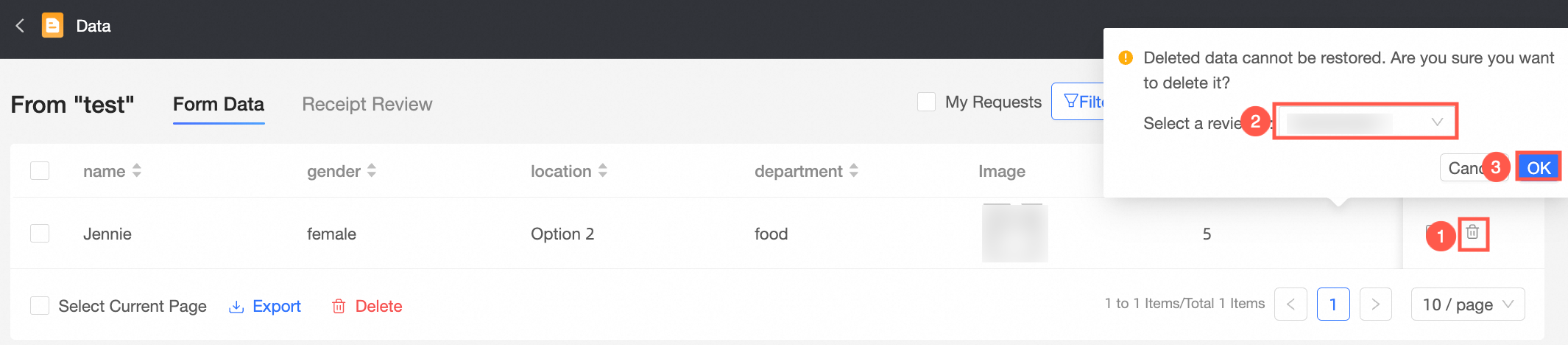
2.2.3 データの削除
手順 1:フォームデータで対応するデータを選択し、アイコン [アクション] 列のアイコンをクリックしてデータを削除します。
手順 2:[承認] ダイアログボックスが表示されます。レビュー担当者を選択OK ドロップダウンリストから承認者を選択し、 をクリックします。
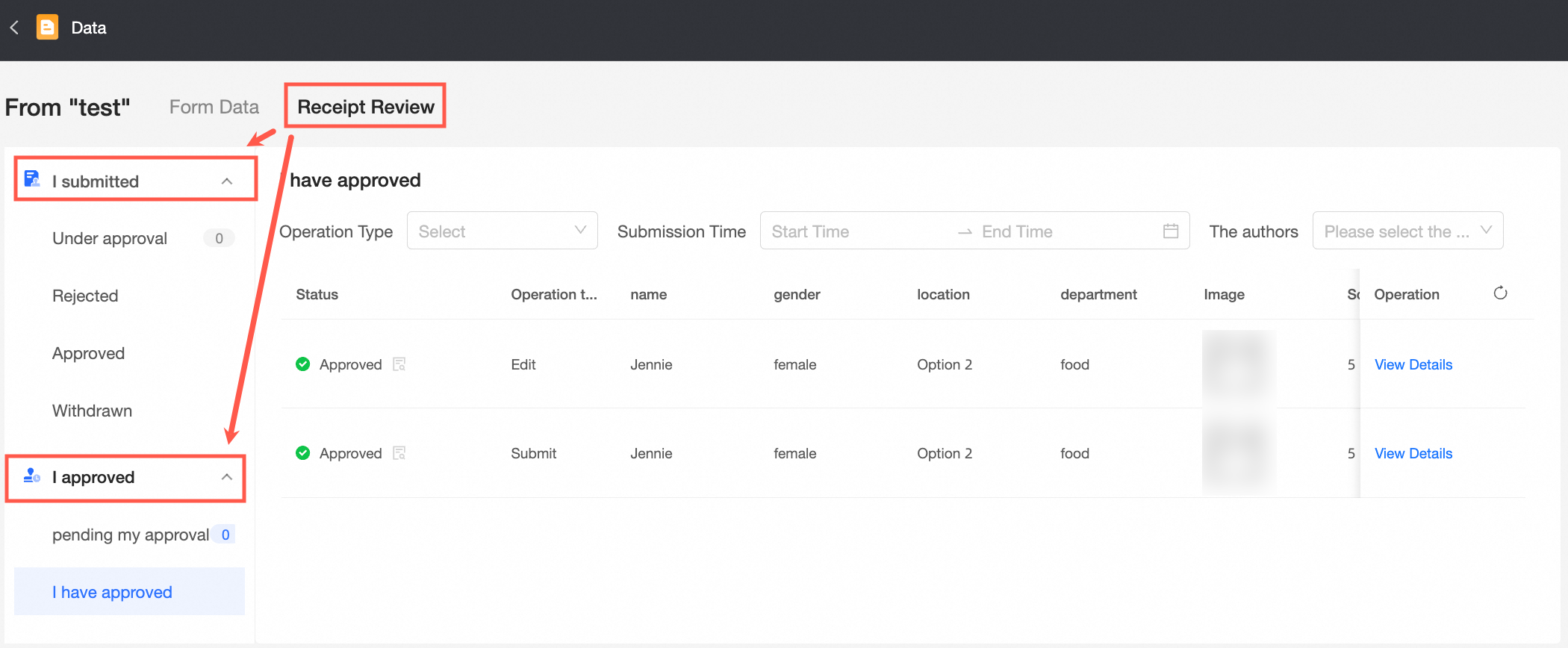
3. 承認プロセス
データ管理ページには、フォームデータと領収書のレビューの 2 つのタブがあります。レビュー担当者を選択送信します承認しました をクリックして、領収書承認情報と、領収書承認情報に対して操作を実行できます。
3.1 自分が送信した
3.1.1 承認待ち
[承認済み] ページには、承認ステータスが [領収書承認待ち] であるフォームのリストが表示されます。
(1)上部のフィルターボックス:操作タイプ(編集、送信、削除)、送信日時、承認者でフィルタリングできます。
(2)バッチ操作:リストから複数の承認フォームを選択して取り下げることができます。
(3)承認ステータスの詳細表示にカーソルを合わせる:承認ステータス  アイコンにカーソルを合わせると、詳細(承認者と送信日時)が表示されます。
(4)取り下げ:[アクション] 列の 出金 をクリックして承認を取り下げます。取り下げられた承認は [取り下げ済み] ページで確認できます。

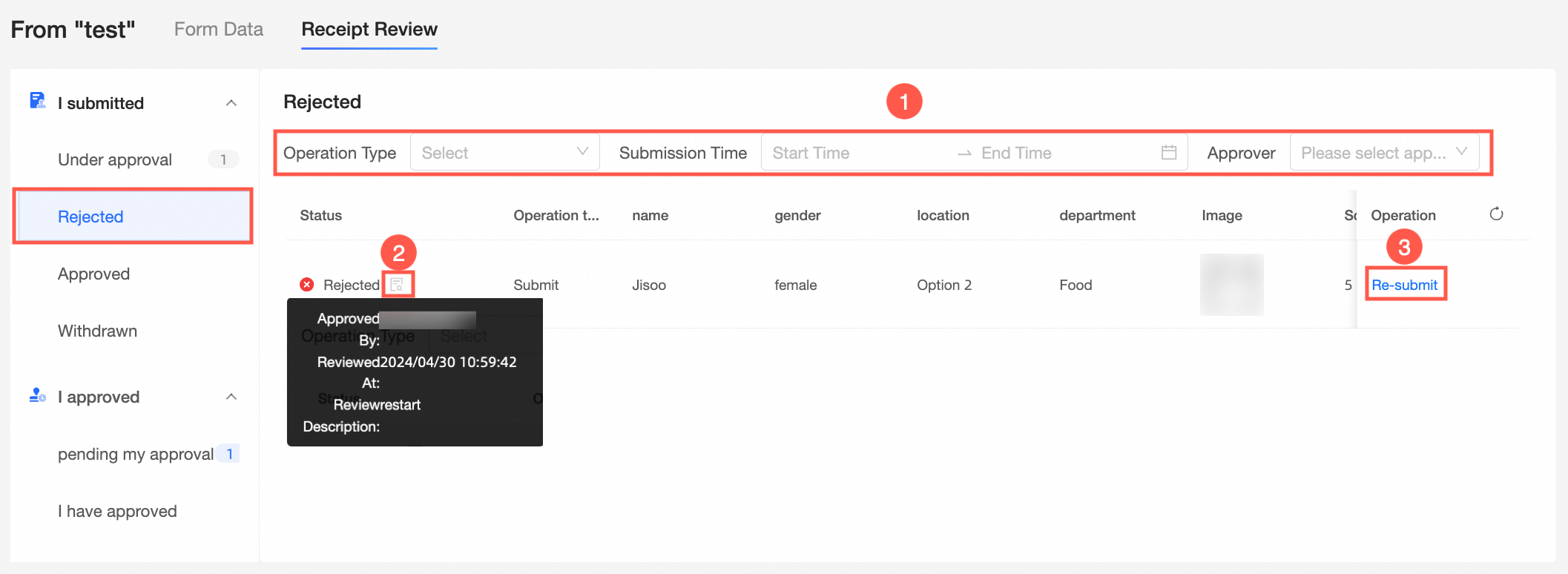
3.1.2 却下済み
[却下済み] ページには、承認ステータスが [領収書承認却下] であるフォームのリストが表示されます。
(1)上部のフィルターボックス:操作タイプ(編集、送信、削除)、送信日時、承認者でフィルタリングできます。
(2)承認ステータスの詳細表示にカーソルを合わせる:承認ステータス アイコンにポインターを移動すると、詳細(承認者、承認日時、承認コメント)が表示されます。
(③)再送信:[アクション] 列の 再送信承認者 をクリックして、のコメントに基づいてフォームを変更した後にフォームを再送信します。
3.1.3 承認済み
[承認済み] ページには、承認ステータスが [領収書承認済み] であるフォームのリストが表示されます。
(1)上部のフィルターボックス:操作タイプ(編集、送信、削除)、送信日時、承認者でフィルタリングできます。
(2)承認ステータスの詳細表示にカーソルを合わせる:承認ステータス アイコンにポインターを移動すると、詳細(承認者、承認日時、承認コメント)が表示されます。
(③)詳細の表示:[アクション] 列の [詳細の表示] をクリックします。[承認の詳細を表示] ダイアログボックスが表示されます。
(4)承認詳細の表示:ポップアップウィンドウに、送信者、操作タイプ、送信日時、フォームの詳細、承認結果、承認の備考など、承認フォームに関する情報が表示されます。

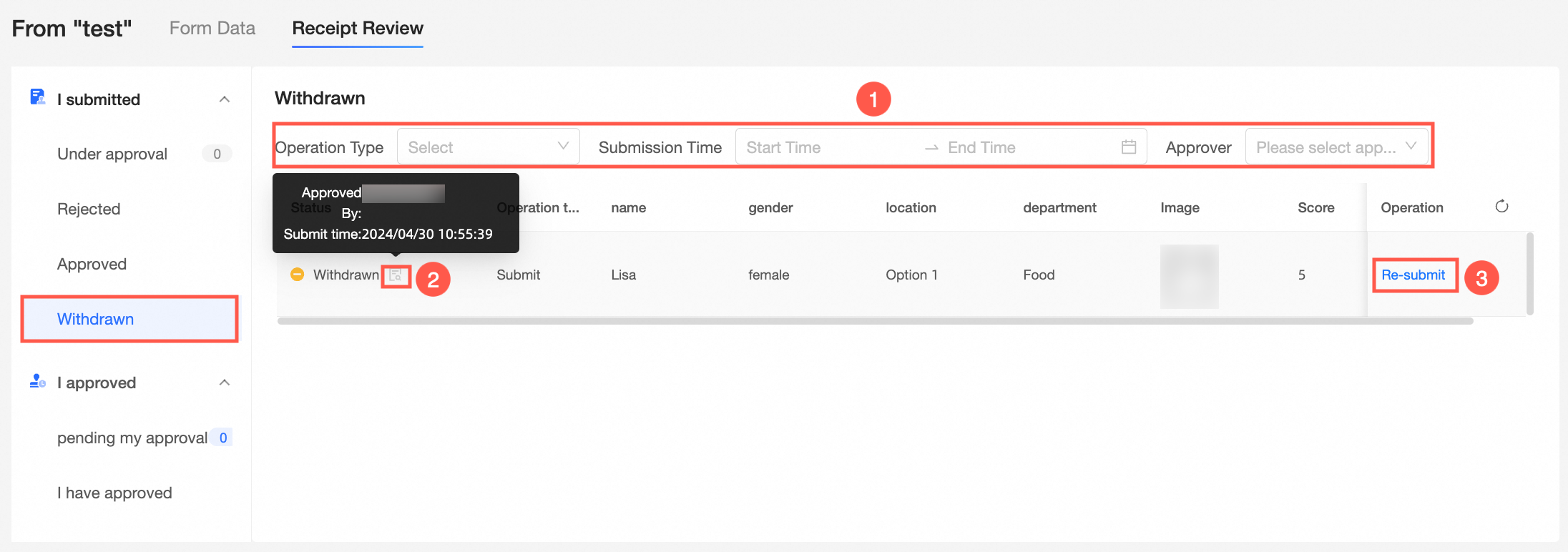
3.1.4 取り下げ済み
[取り下げ済み] ページには、承認ステータスが [取り下げ済み(送信操作)領収書承認] であるフォームのリストが表示されます。
(1)上部のフィルターボックス:操作タイプ(編集、送信、削除)、送信日時、承認者でフィルタリングできます。
(2)承認ステータスの詳細表示にカーソルを合わせる:承認ステータス アイコンにカーソルを合わせると、詳細(承認者と送信日時)が表示されます。
(③)再送信:フォームに対応する [アクション] 列の 再送信 をクリックします。
3.2 自分が承認した
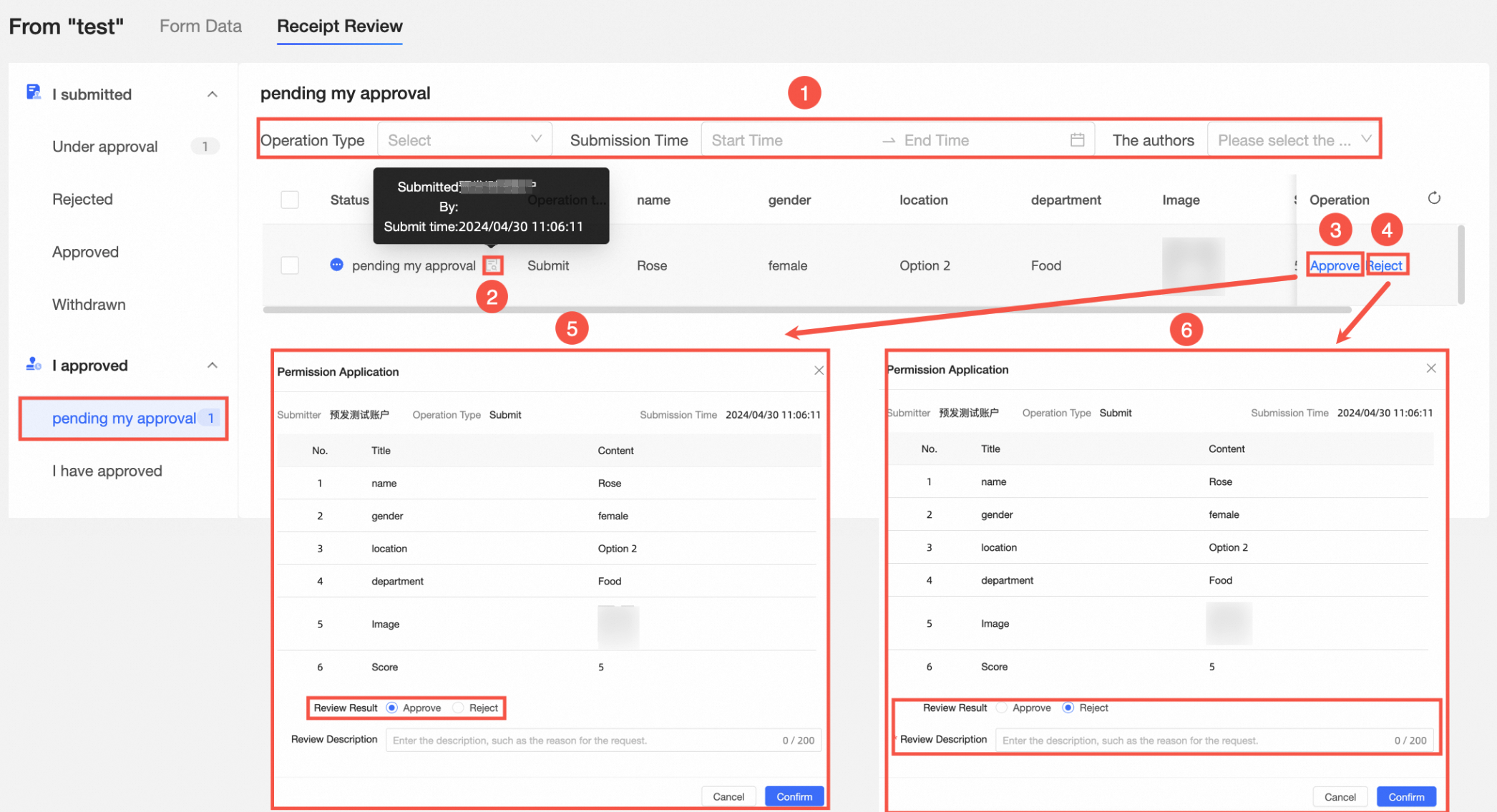
3.2.1 自分の承認待ち
[自分の承認待ち] ページには、承認ステータスが [領収書承認待ち] であるフォームのリストが表示されます。承認が必要です。
(1)上部のフィルター:操作タイプ(編集、送信、削除)、送信日時、送信者。
(2)承認ステータスの詳細表示にカーソルを合わせる:承認ステータス アイコンにカーソルを合わせると、詳細(送信者、送信日時)が表示されます。
(③)承認:[アクション] 列の [承認] をクリックすると、承認 ダイアログボックスが表示されます。デフォルトでは [承認] が選択されています。
(⑤)承認と承認:ポップアップページには、送信者、操作タイプ、送信日時、フォームの詳細、承認結果、承認の備考が含まれます。デフォルトでは、承認結果として [承認] が選択されています。承認の備考は任意です。次に、[OK] をクリックします。
(4)却下:リストの右側にある [却下] をクリックします。承認ポップアップウィンドウ ポップアップウィンドウが表示されます。デフォルトでは [却下] が選択されています。
(⑥)却下された承認:ポップアップウィンドウに、送信者、操作タイプ、送信日時、フォームの詳細、承認結果、承認の備考など、承認されたフォームに関する情報が表示されます。デフォルトでは、承認結果として [承認] が選択されています。承認の備考は必須です。[OK] をクリックします。
3.2.2 自分が承認済み
[自分の承認済み] ページには、承認ステータスが承認済みまたは却下済みであるフォームのリストが表示されます。
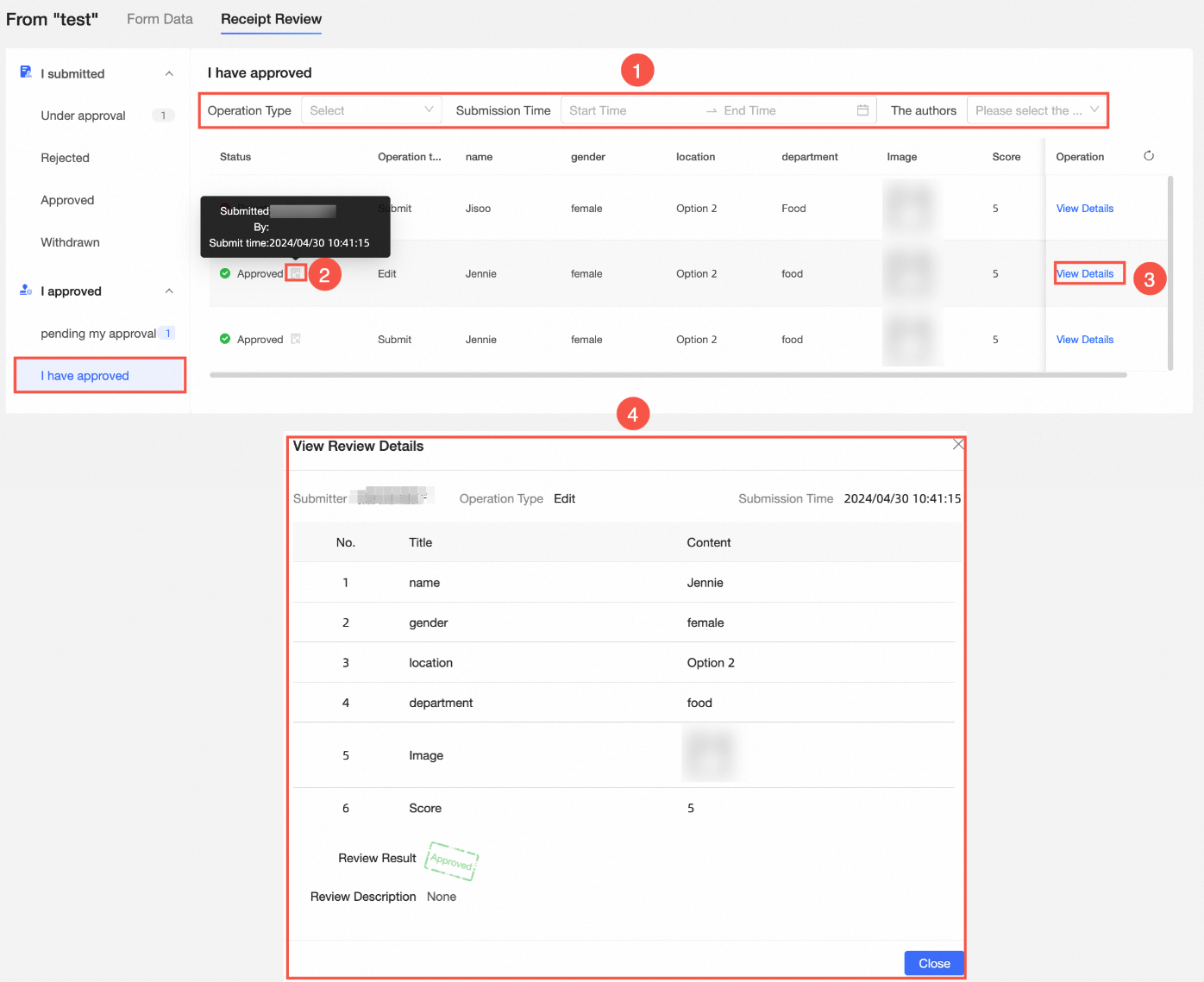
(1)上部のフィルター:操作タイプ(編集、送信、削除)、送信日時、送信者。
(2)承認ステータスの詳細表示にカーソルを合わせる:承認ステータス アイコンにカーソルを合わせると、詳細(送信者、送信日時)が表示されます。
(③)詳細の表示:[アクション] 列の [詳細の表示] をクリックします。[承認の詳細の表示] ダイアログボックスが表示されます。
(4)承認詳細の表示:ポップアップウィンドウに、送信者、操作タイプ、送信日時、フォームの詳細、承認結果、承認の備考など、承認フォームに関する情報が表示されます。