このトピックでは、BI ポータルでユーザーに共同操作権限を付与するプロセスについて説明します。
シナリオ
シナリオの説明 | 期待される結果 |
[編集] 権限が付与されると、承認されたユーザーはポータルにアクセスして編集できます。 | |
|
手順
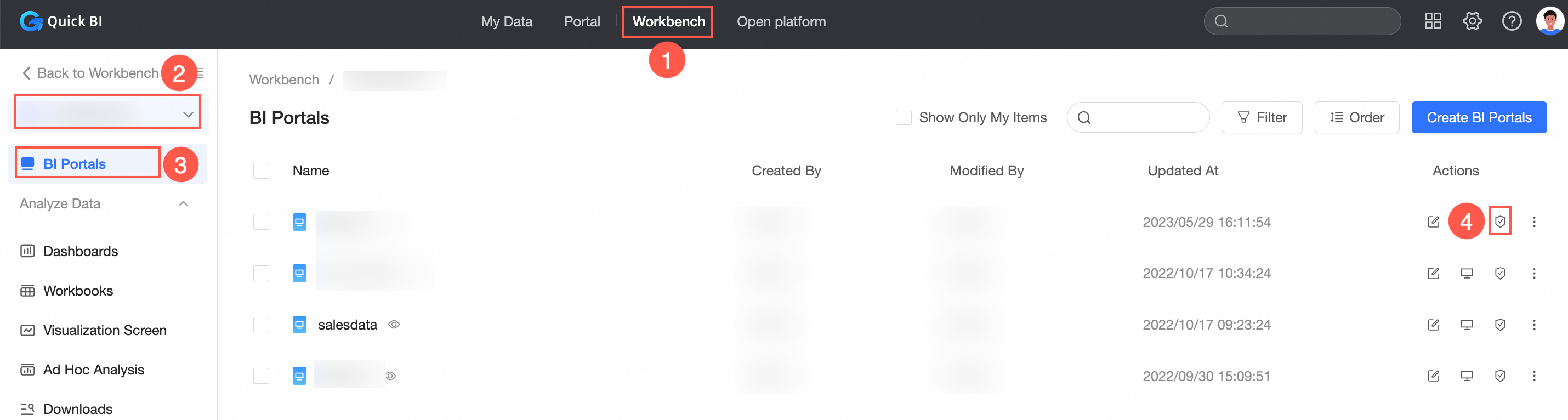
Quick BI コンソールにアクセスした後、ワークスペース内で指定された BI ポータルに対して共同承認を設定できます。
組織管理者、権限管理者、ワークスペース管理者、または BI ポータル所有者は、BI ポータルでユーザーに共同操作権限を付与できます。
指定された BI ポータルを編集する権限をユーザーに付与する
ワークスペース内の開発者とアナリストは、[編集権限プロパティ] が [指定メンバー] または [すべてのワークスペースメンバー] に設定されている場合にのみ、BI ポータルの編集権限を付与できます。次の手順では、開発者 A に編集権限を付与する方法を示します。
[共同承認] ページに移動し、[ポータルの共同編集] タブで、編集権限プロパティを選択して権限を付与します。
以下は、[編集権限プロパティ] を [指定メンバー] として選択して、開発者 A に編集権限を付与する例です。
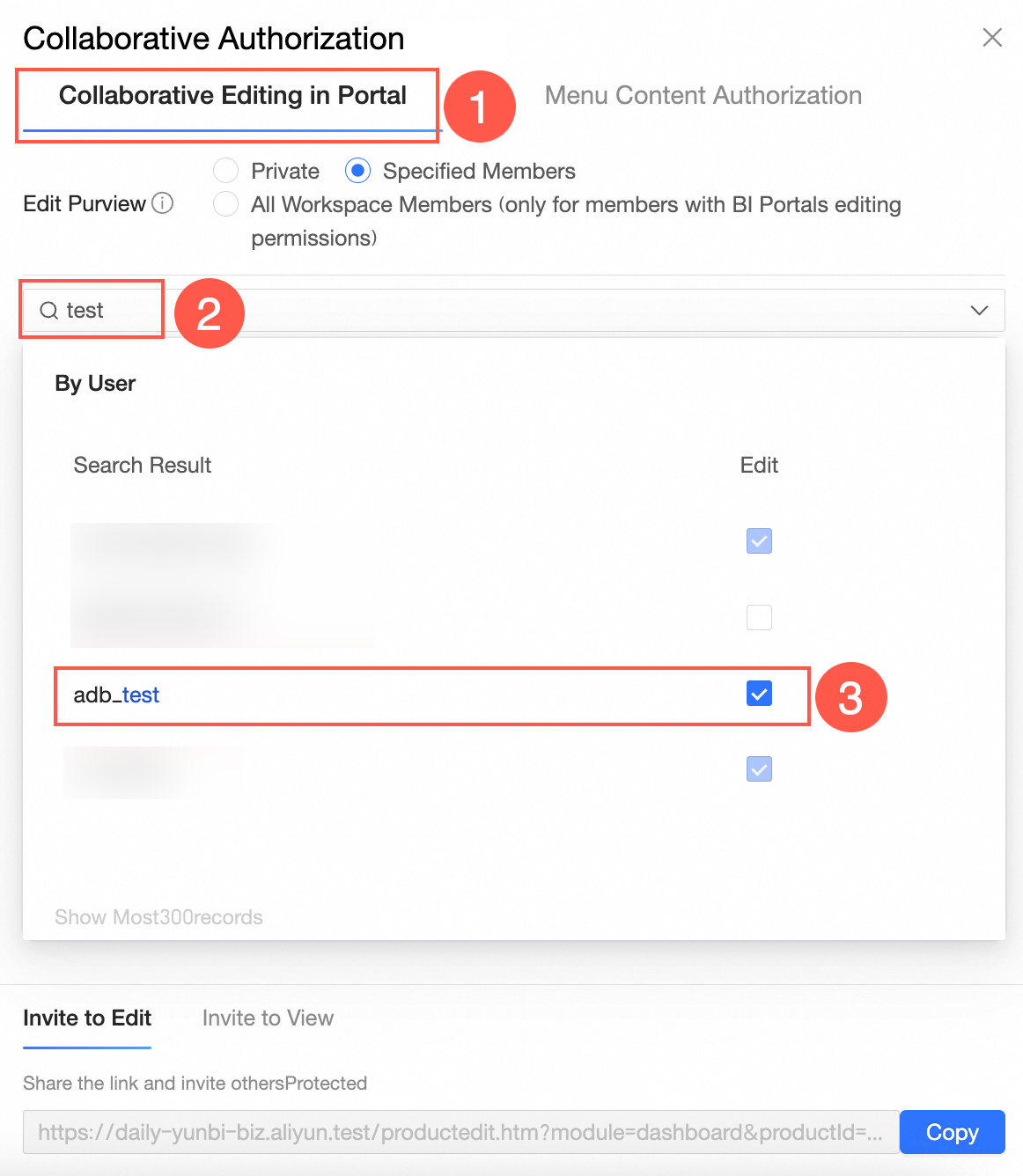
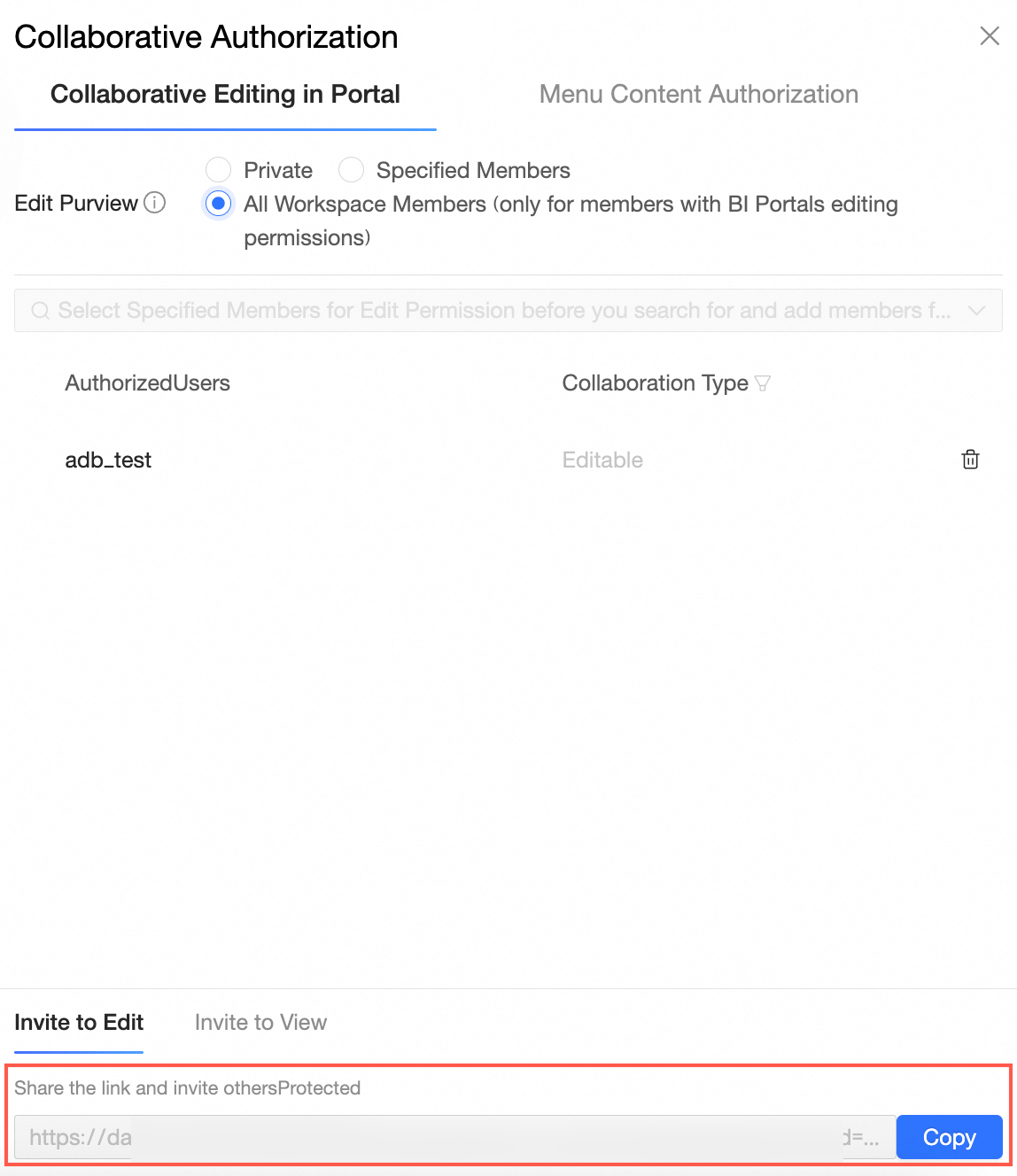
[編集に招待] タブで、[コピー] をクリックして、URL を承認されたユーザーと共有します。
指定された BI ポータルのメニューまたはコンテンツを表示またはエクスポートする権限をユーザーに付与する
[共同承認] ページの [メニューコンテンツ承認] タブで、有効な権限を選択します。
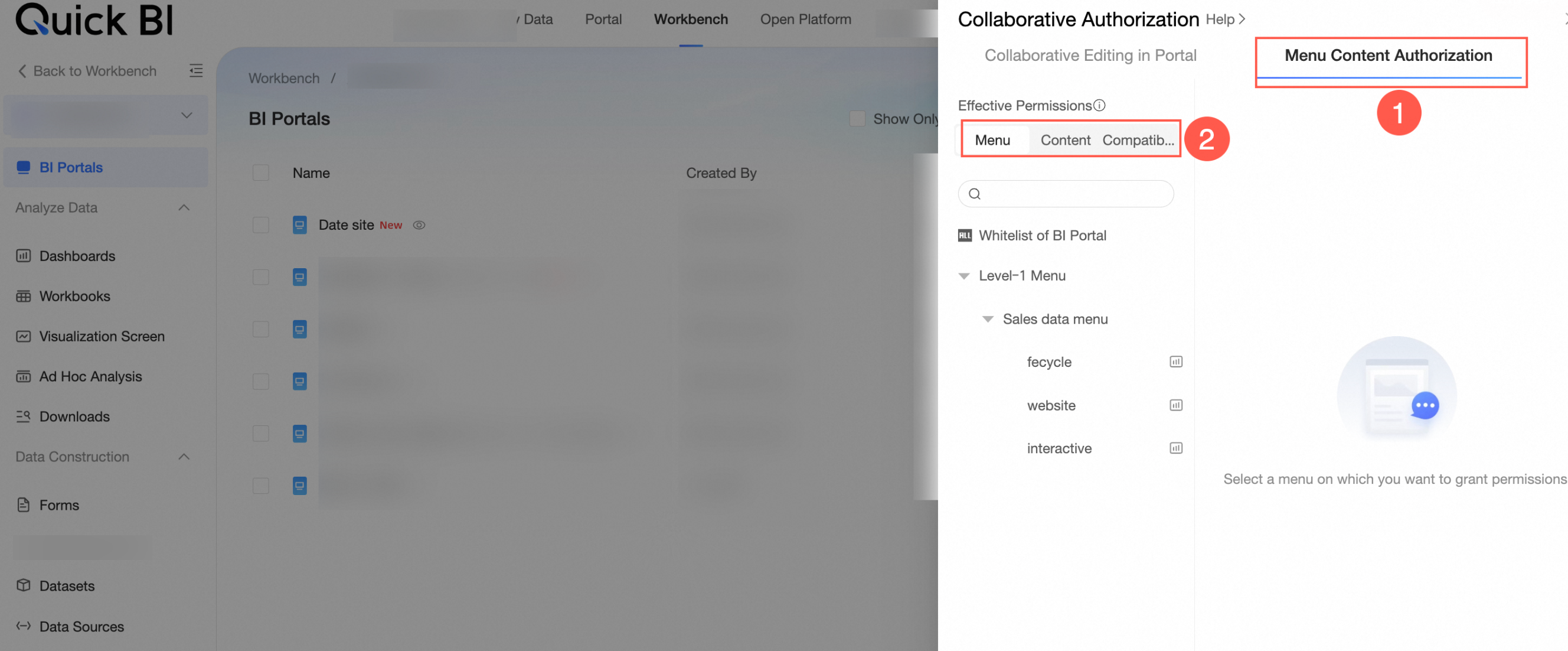
[メニュー] を選択します。メニューを選択すると、権限はメニューに設定された構成に基づきます。
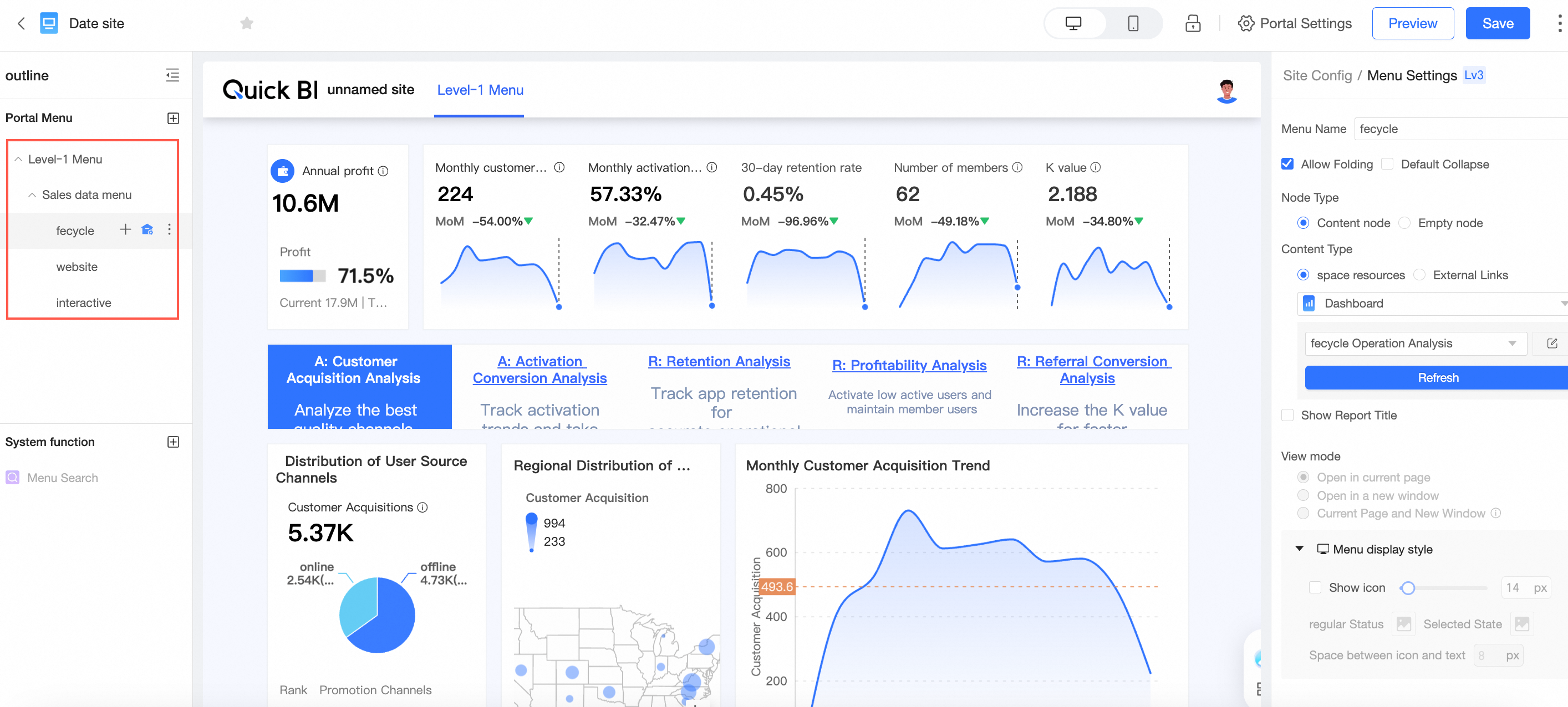
[コンテンツ] を選択します。コンテンツを選択すると、権限は BI ポータルにリンクされているレポート(ダッシュボード、ワークブックなど)の権限に基づきます。元のレポートに権限がある場合、このポータルのメニューはそれらの権限を継承します。追加の権限は必要ありません。詳細については、「DataWorks でユーザーに権限を付与する」をご参照ください。
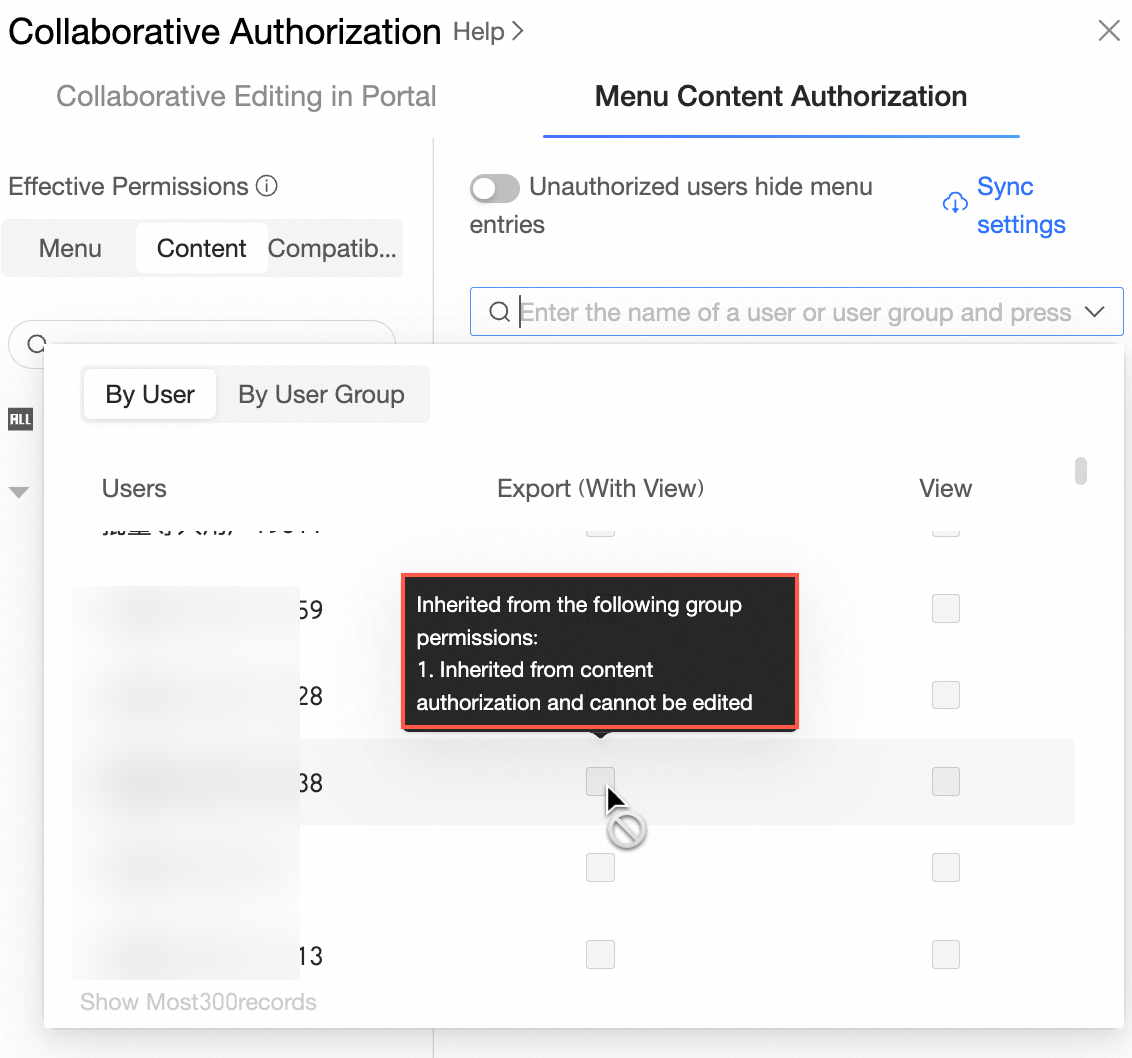
[互換性] を選択します。互換性を選択すると、リンクされたレポートの権限とここで付与された権限が組み合わされます。元のレポートに権限があるか、ここで権限が付与されている場合、ユーザーはメニューにアクセスできます。
ターゲットメニューを選択し、承認オブジェクトを指定します。
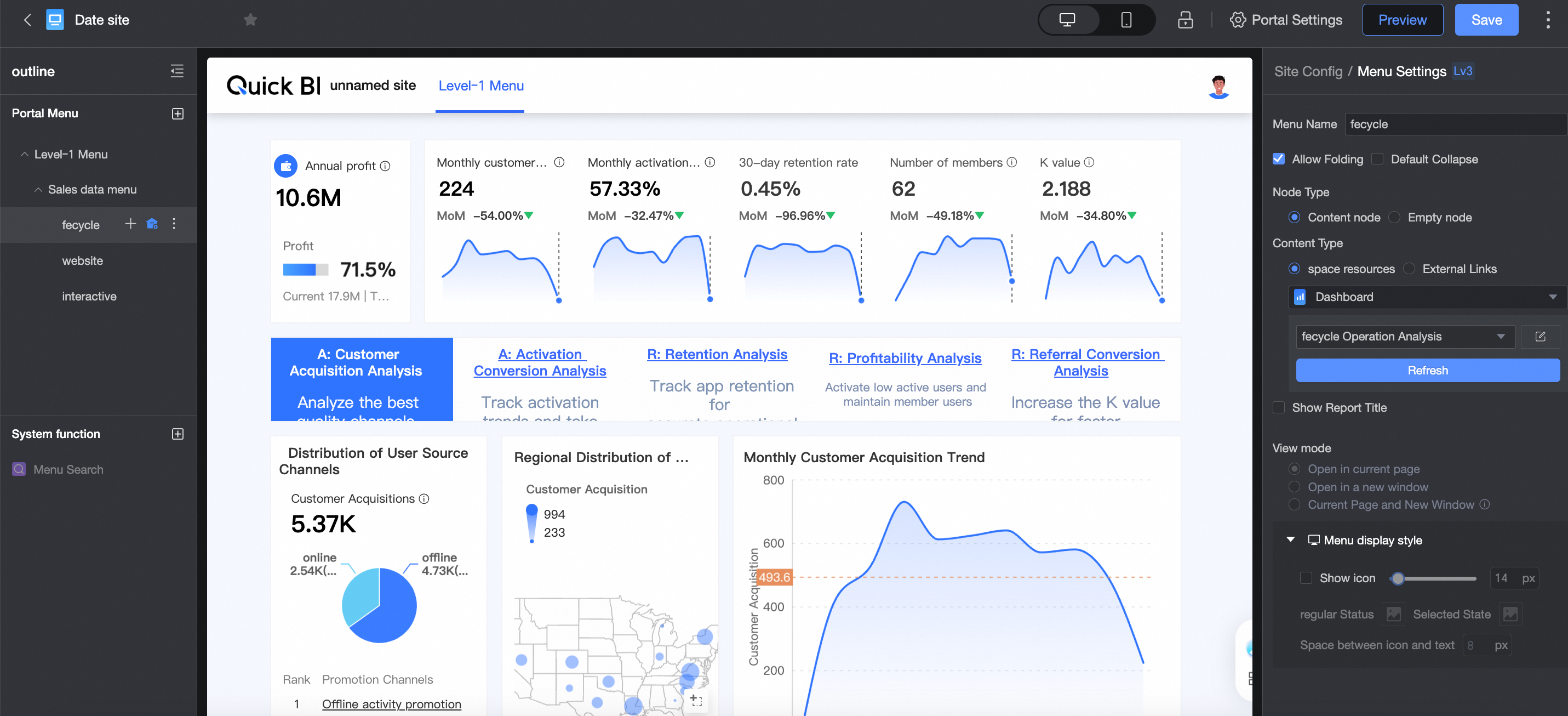
以下の画像は、[有効な権限] を [メニュー] として選択して、訪問者 B に BI ポータルメニューをエクスポートする権限を付与する方法を示しています。

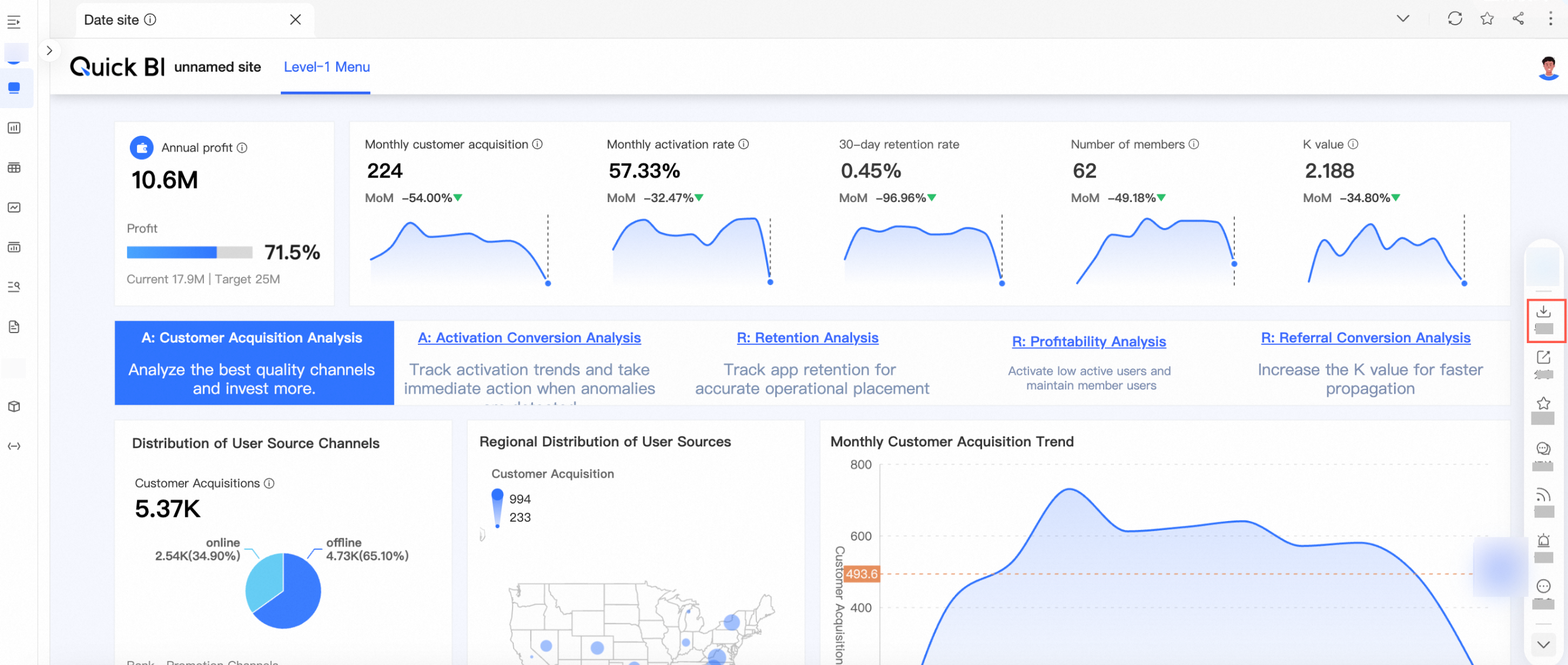
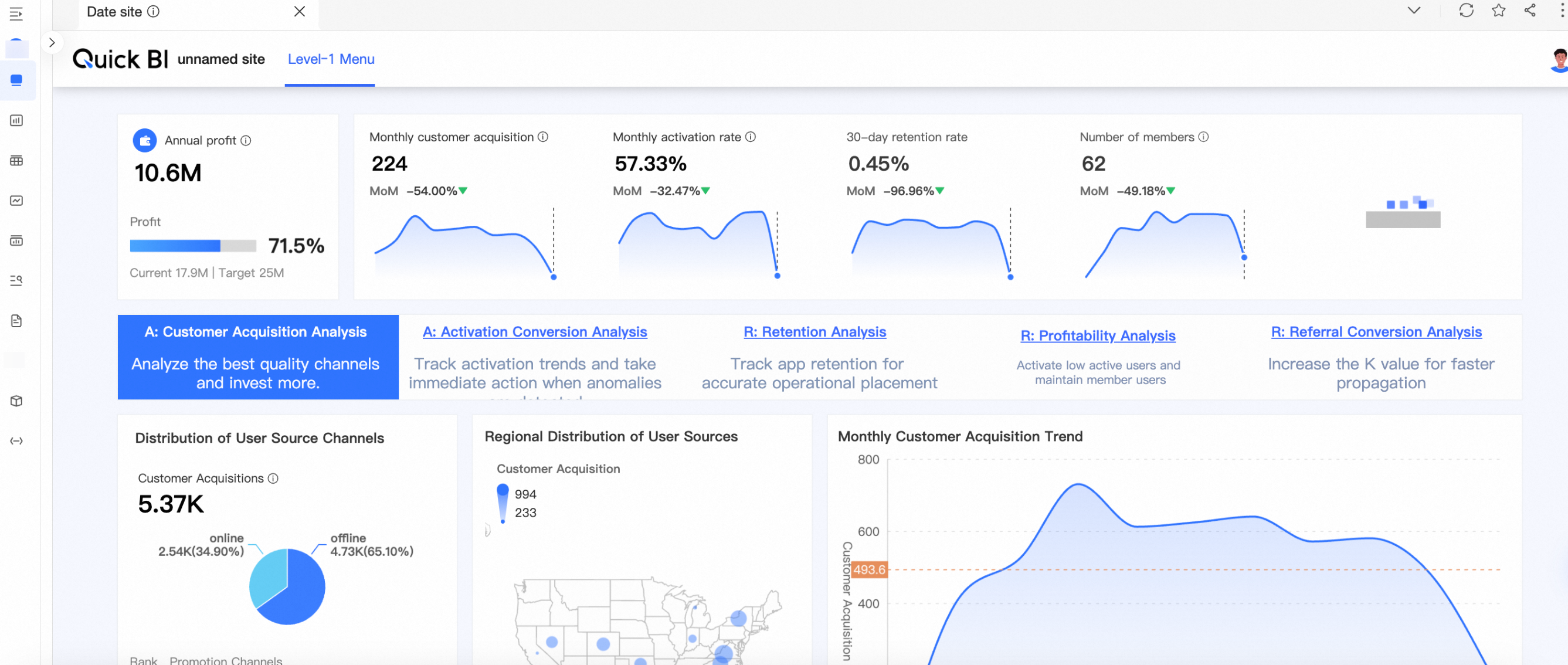
訪問者は対応する BI ポータルメニューを表示およびエクスポートできるようになりました。
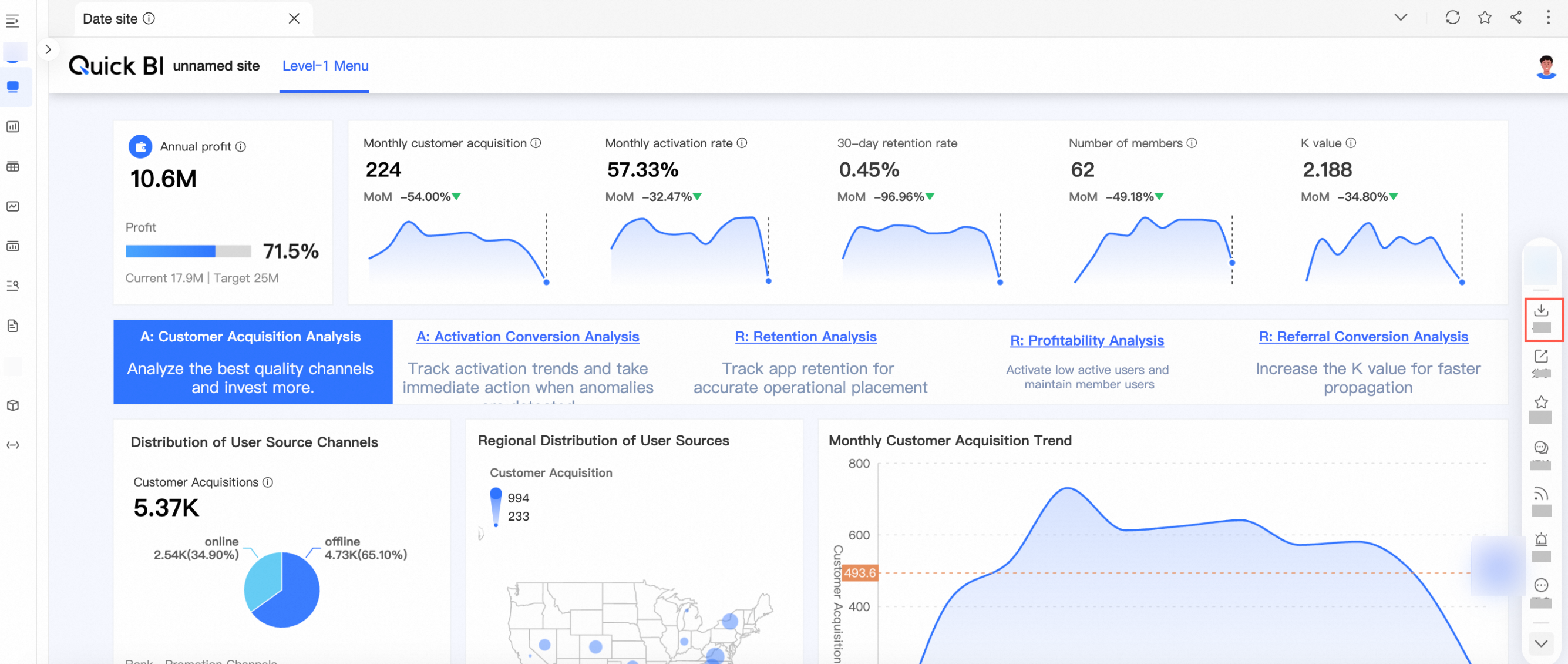
同期設定を調整することもできます。

増分同期:同期されたリソースの元の権限に影響を与えることなく、不足している権限を追加します。
上書き同期:同期されたリソースの元の権限を削除し、現在のリソースの権限に置き換えます。
「権限のないユーザーのメニューエントリを非表示にする」ルールは同期できません。
権限のないユーザーのメニューエントリを非表示にする
ビジネスニーズに基づいて、権限のないユーザーに対してメニュー エントリを非表示にするデータポータルアクセス許可要求 を有効にすることができます。具体的な効果については、このトピックの を参照してください。

親メニューで 権限のないユーザーに対してメニュー エントリを非表示にする が選択されている場合、子メニューに自動的に適用され、選択解除できません。
データポータル権限リクエスト
BI ポータルの権限がない場合は、リクエストできます。
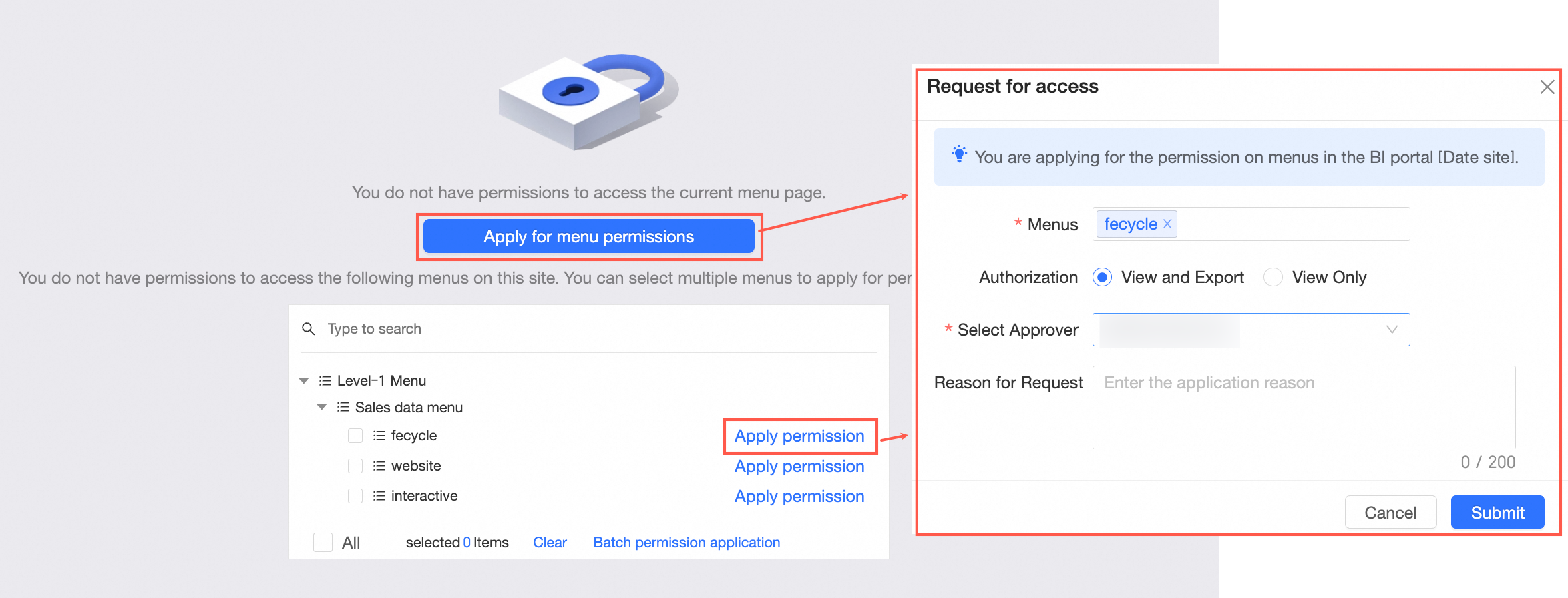
権限をリクエストするメニューを選択します。
個々のメニューの権限をリクエストできます。
バッチ権限リクエストもサポートされています。
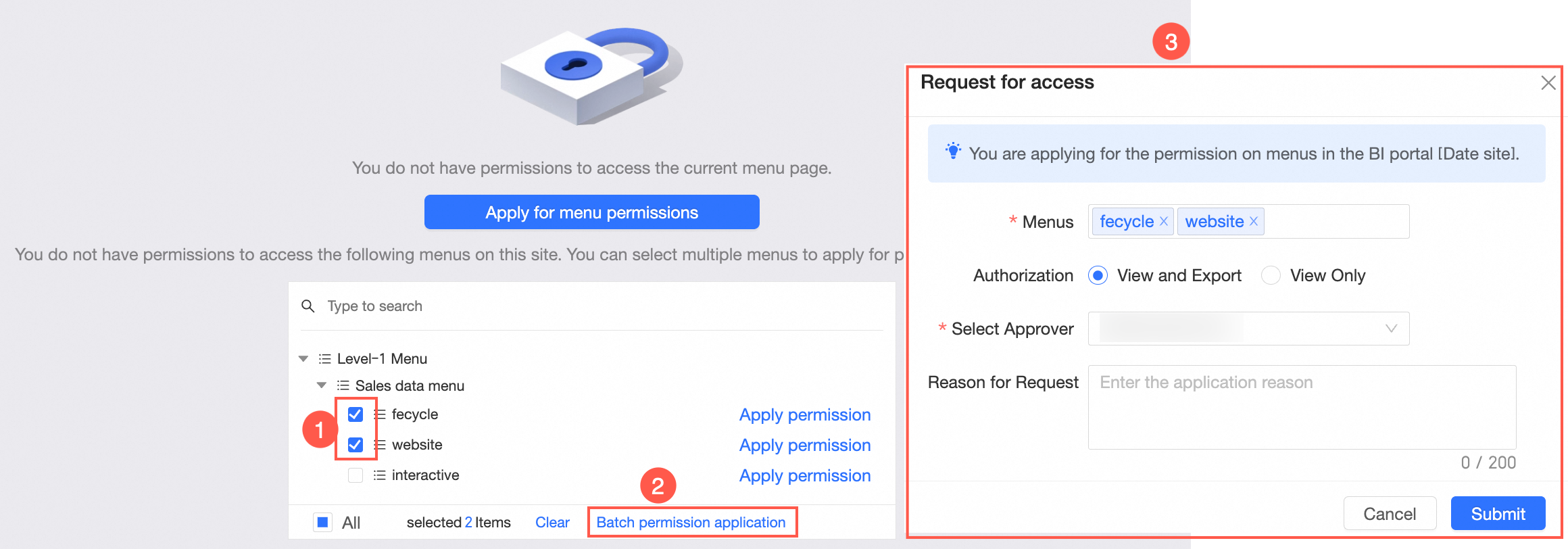
権限リクエスト インターフェイス内で、レポート リソースの権限付与レベルとして [表示とエクスポート] または [表示のみ] を選択します。次に、[承認者を選択] し、アプリケーションの理由を入力し (任意)、[リクエストを送信] をクリックします。
[マイリクエスト] で承認フローの詳細を確認できます。

承認されると、BI ポータルに対応する権限が付与されます。
リクエストはすでに完了しています。さらに修正が必要なコンテンツがある場合は、新しいテキストをご提供ください。