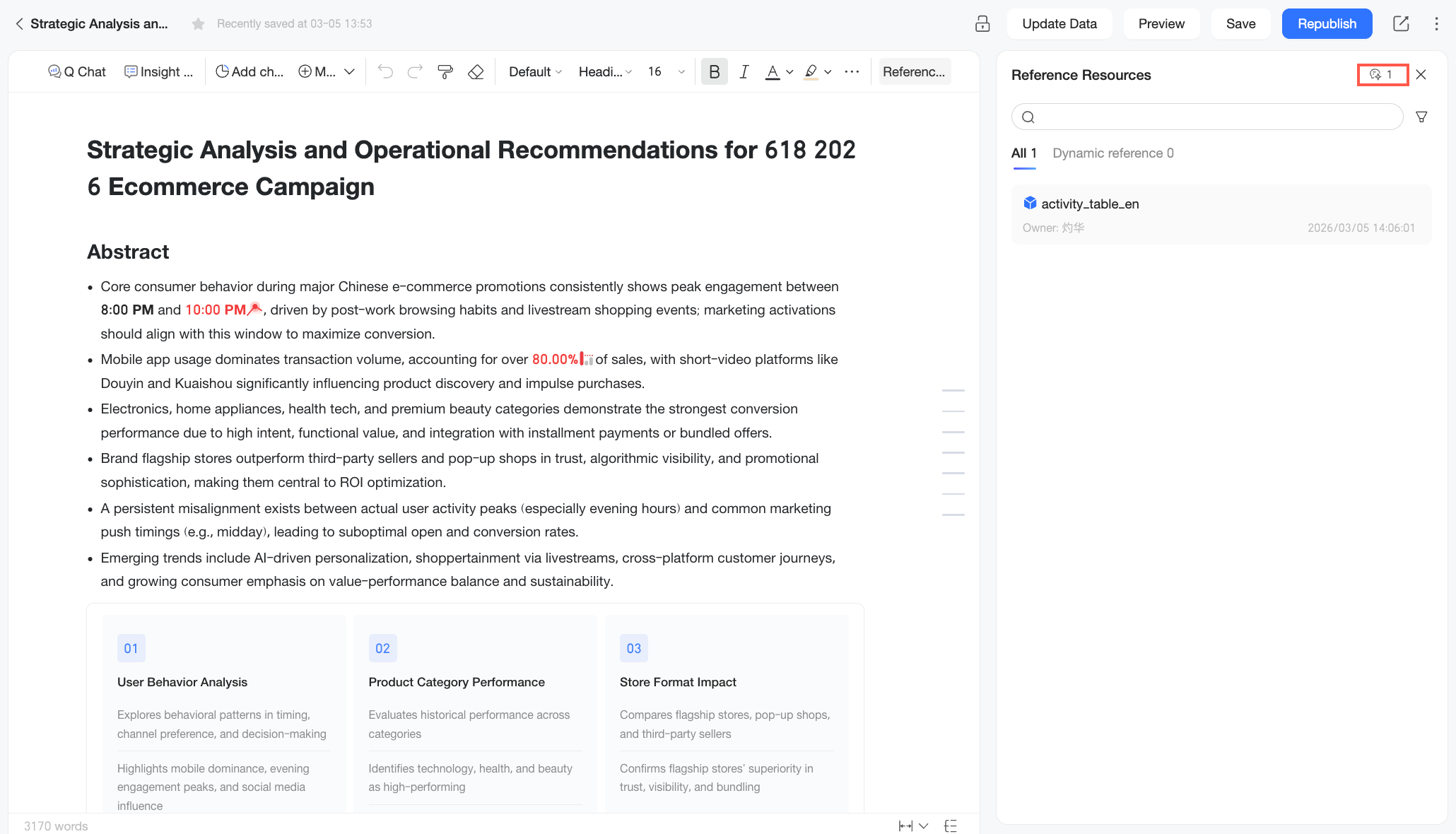
スマートレポートを生成するか、空白のレポートを作成した後、編集ページでテキストスタイル、フォントの色、レイアウトなどの設定をカスタマイズして、レポートの構造を明確にし、組織のブランドに合わせることができます。この記事では、レポートでテキストスタイル、拡張スタイルを設定し、参照リソースを管理する方法について説明します。
基本的なテキストスタイル
メインツールバーで、フォントサイズ、色、書式設定などのテキストスタイルを調整できます。これらの設定は、重要なポイントを強調し、コンテンツを構造化し、可読性を向上させるのに役立ちます。
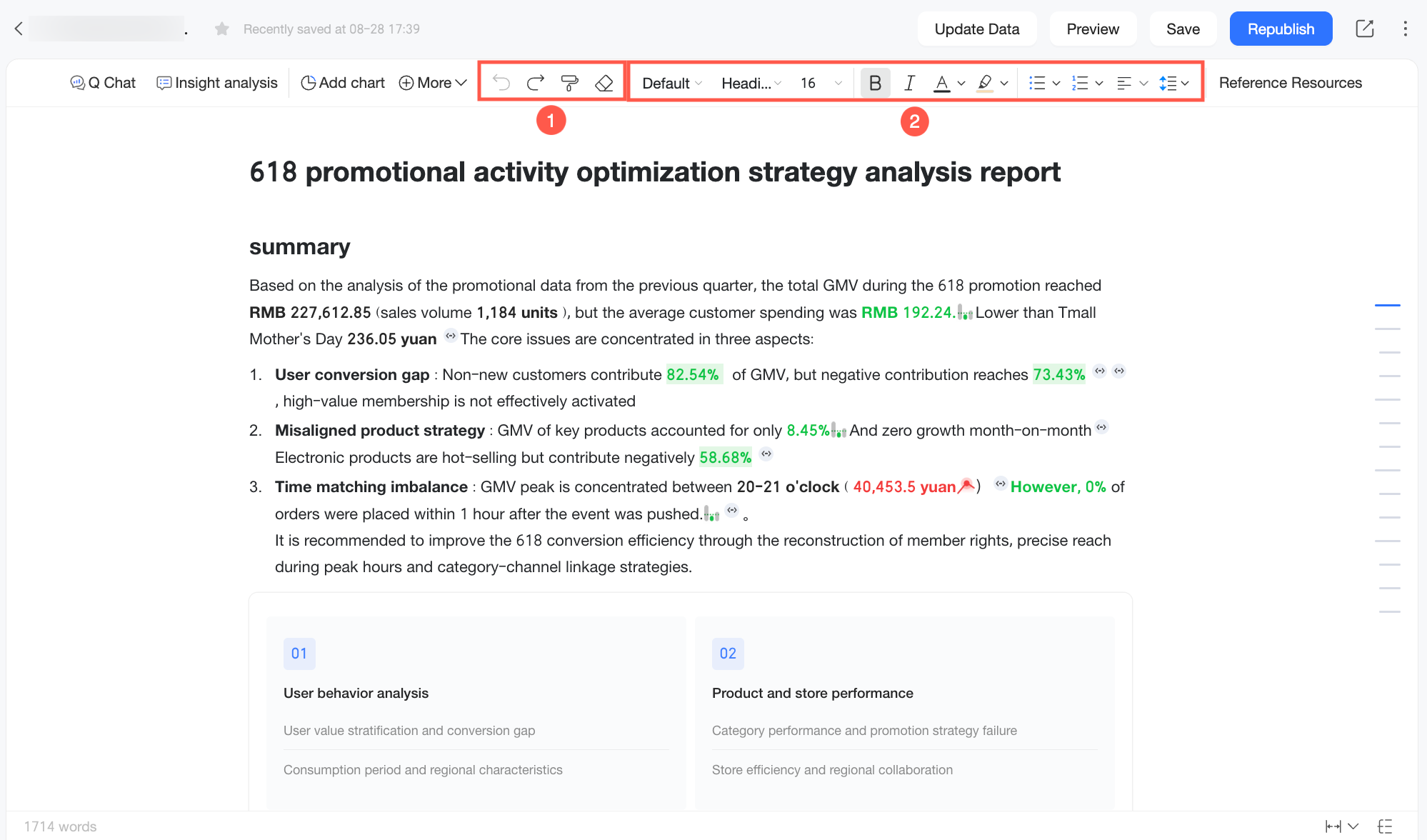
領域 | 説明 | |
① 編集操作 | 元に戻す |
説明 テキストの追加、削除、変更などのテキスト編集のみを元に戻したり、やり直したりできます。 |
書式ペインタ | あるテキストの書式設定 (フォント、フォントサイズ、色など) をコピーし、別のテキストに適用します。 | |
書式をクリア | ワンクリックで選択したテキストからすべてのスタイルを削除し、デフォルトの書式に戻します。 | |
② テキスト設定 | レポート内のテキストに対して、次の設定を構成できます。
| |
 & やり直し



拡張スタイル
基本的なテキストスタイルに加えて、[その他] メニューからハイライトブロックや列などのさまざまな拡張スタイルを使用できます。これらの機能により、単なるテキストの羅列を超えて、多様なフォーマットを使用してデータインサイトをより効果的に提示できます。
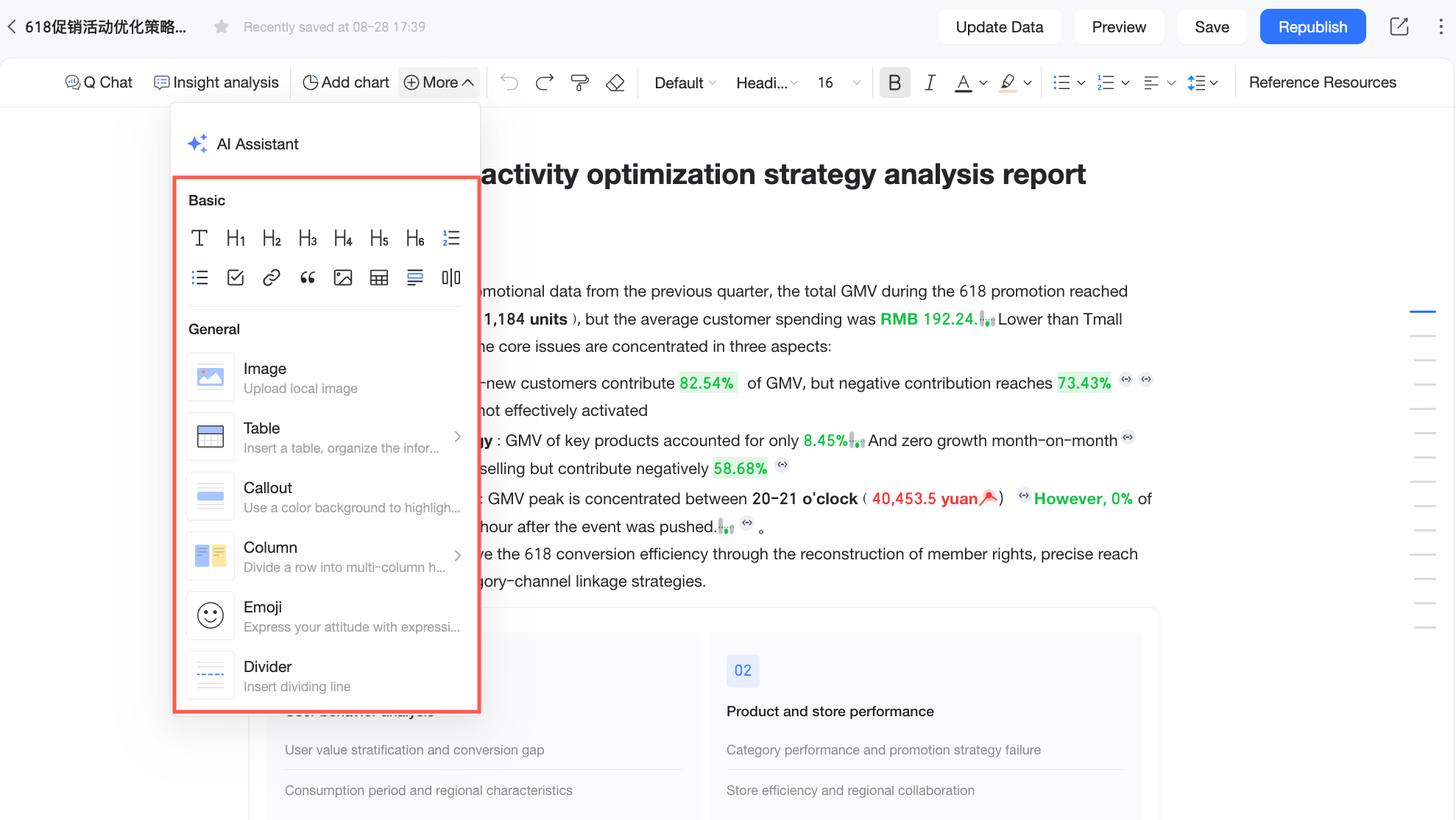
パラメーター | 説明 |
本文/見出し
| 見出しや本文など、テキストの役割を設定し、そのレベルを指定します。 |
リスト
| テキストを順序なしリストまたは順序付きリストに整理します。
|
タスクリスト | レポートにチェックリストを作成します。項目を完了としてマークして、作業を追跡できます。 |
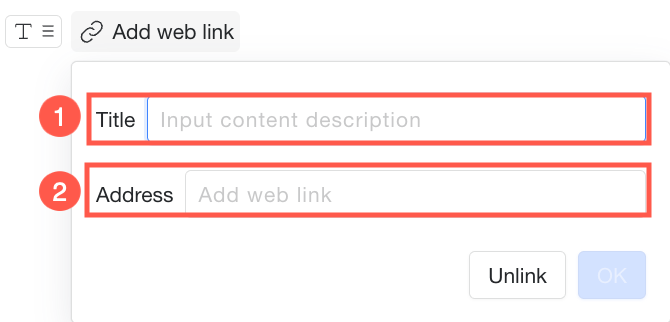
リンク | レポートに外部ウェブページへのハイパーリンクを追加することで、視聴者は関連リソースにアクセスできます。① リンクの表示テキストと ② ウェブページの URL を構成します。 |
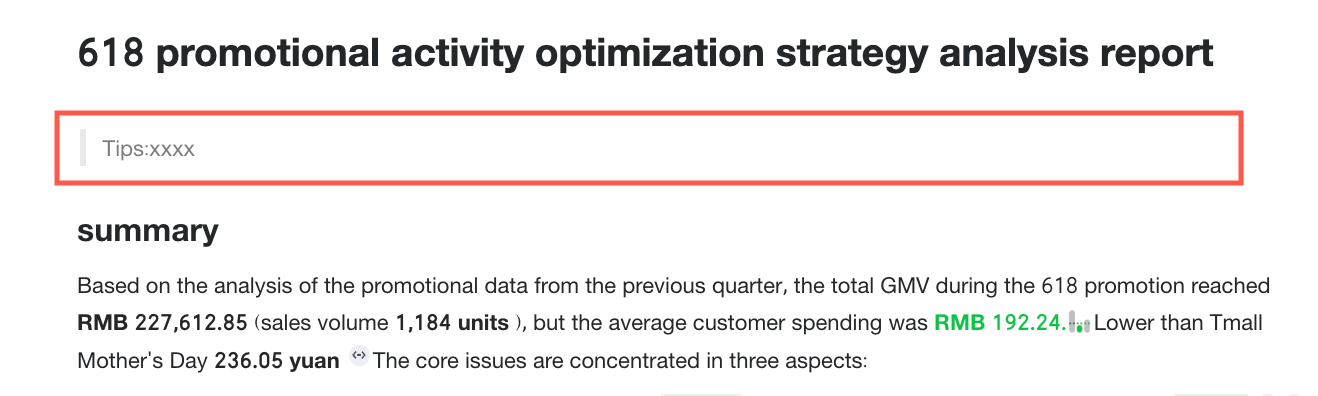
引用 | テキストを引用ブロックとして表示します。これは、補足情報、外部ソースの引用、または他者の意見の引用によく使用されます。 |
イメージ | ローカルイメージをレポートに挿入します。 |
テーブル | 情報を構造化されたフォーマットで整理するために、レポートにテーブルを挿入します。 |
ハイライトブロック | 視聴者の注意を特定のセクションに引き付けることで、重要な情報を強調します。 |
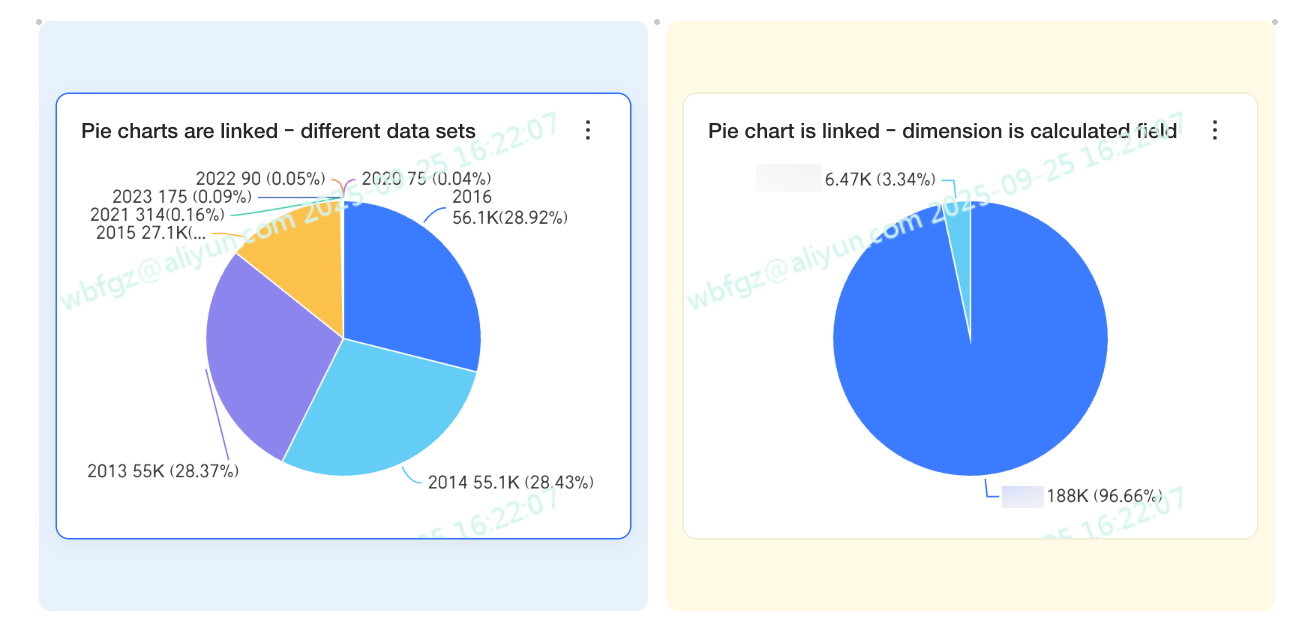
列 | 並列情報や並列比較を表示するためにページレイアウトを最適化します。たとえば、列を使用して複数のチャートを並べて表示し、データの対比を強調できます。 |
絵文字 | 視覚的な合図を追加したり、トーンを伝えたりするために絵文字を挿入します。 |
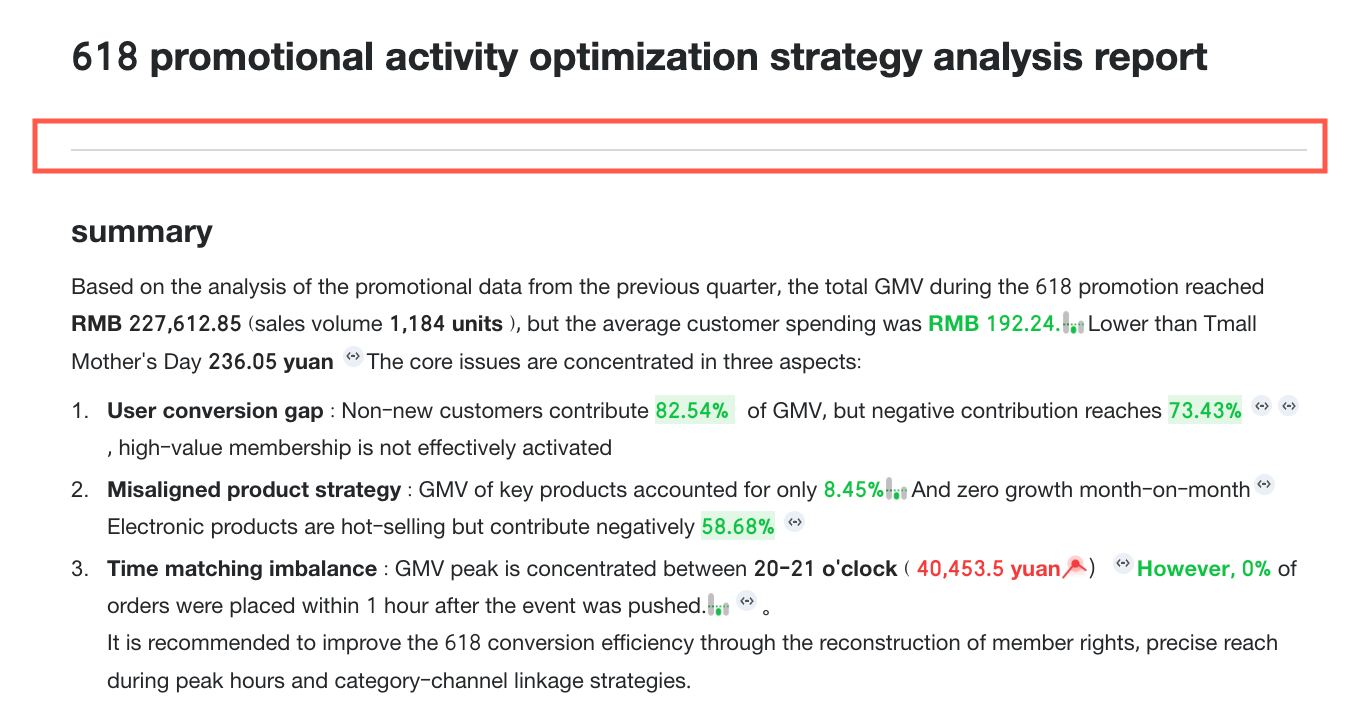
区切り線 | レポートの異なるセクションを区切ります。これにより、構造が改善され、視聴者が異なる章やトピックを区別するのに役立ちます。 |



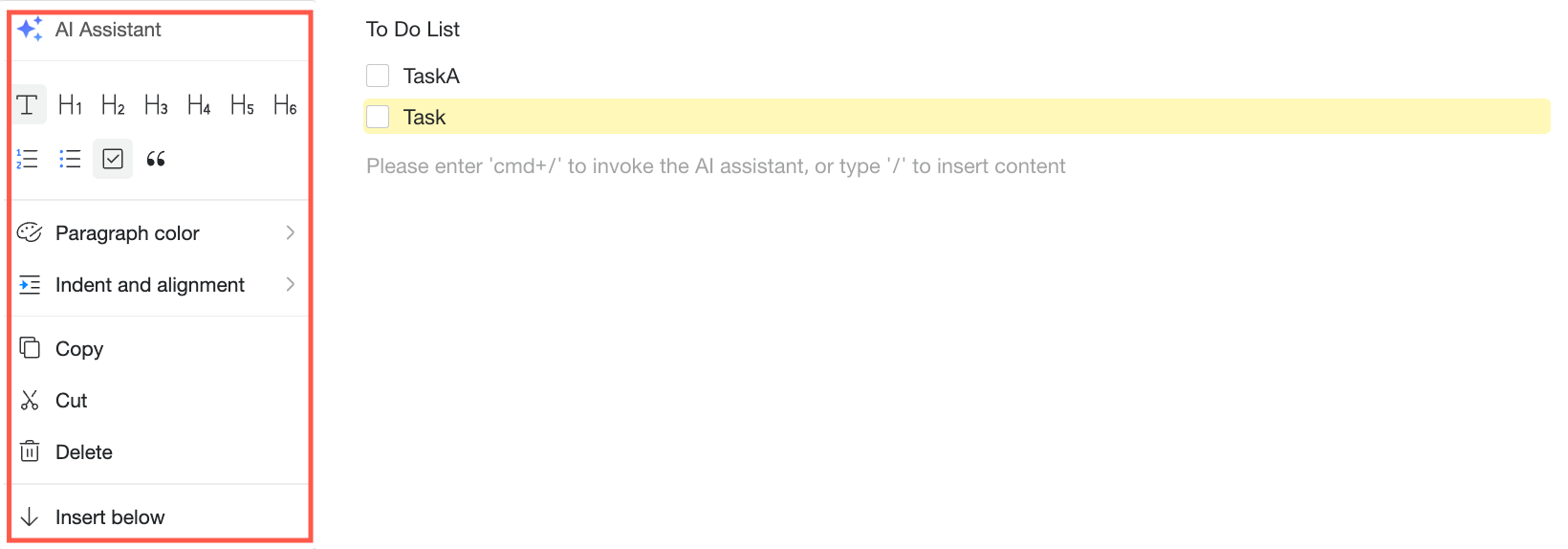








参照リソース
Quick BI レポートエディターで、ツールバーの[参照リソース] アイコンをクリックして、現在のレポートで使用されているすべてのリソースを表示します。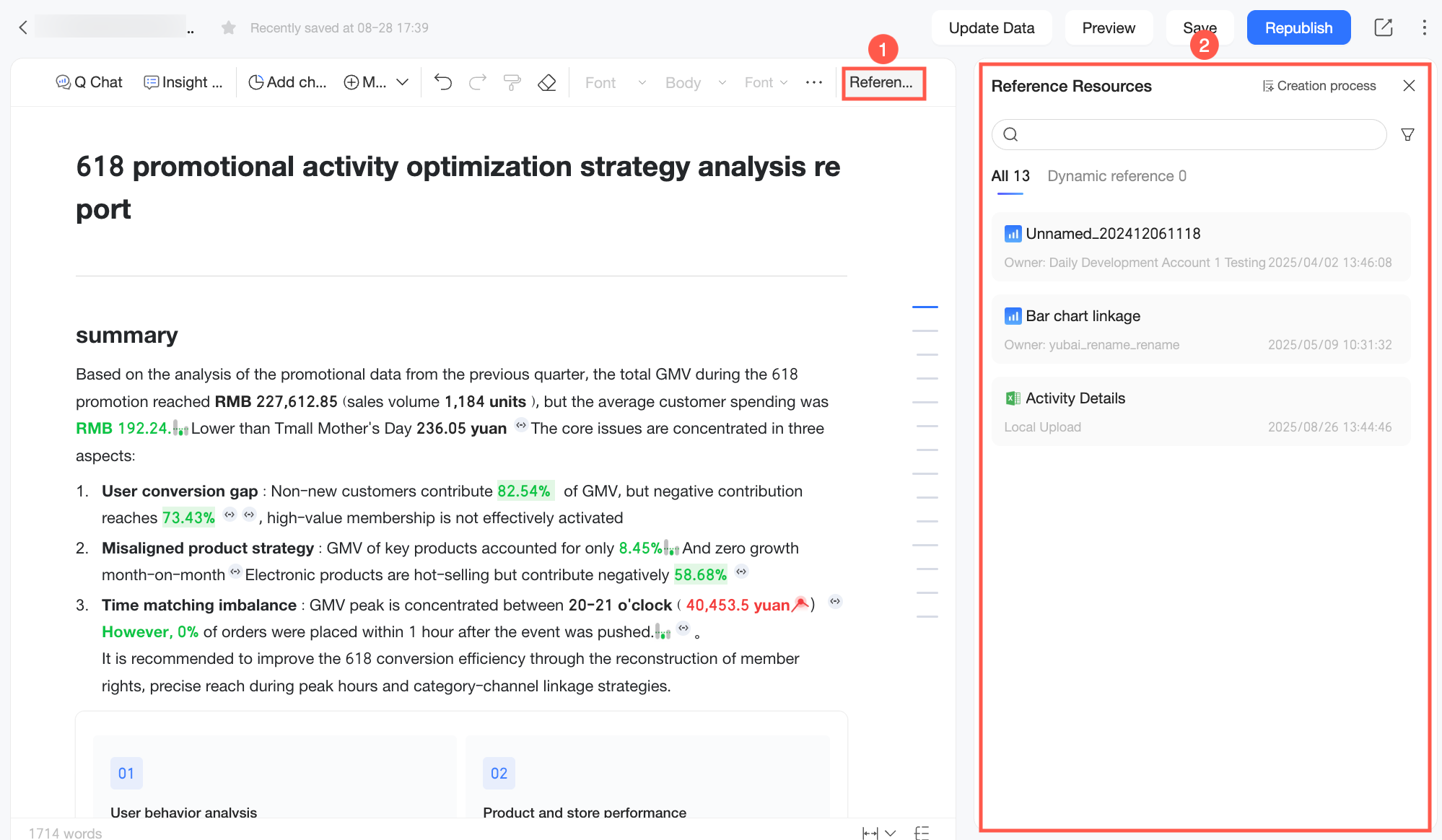
[すべて] タブと [動的リファレンス] タブを切り替えて、すべてのリソースまたは動的リファレンスのみを表示できます。
動的リファレンスとは、ダッシュボードチャート、Q&A 結果、インサイト分析結果などのリソースです。
動的リファレンスのデータは、特定の操作に基づいて更新されます。例:
[データの更新] を手動でクリックすると、レポート内の動的に参照されるリソースがデータソースを再クエリします。
レポートのデータ権限を有効にすると、チャート、Q&A 結果、インサイト分析結果などの動的リソースは、各視聴者の行および列レベルの権限に基づいて再生成され、パーソナライズされたビューが提供されます。
フィルター
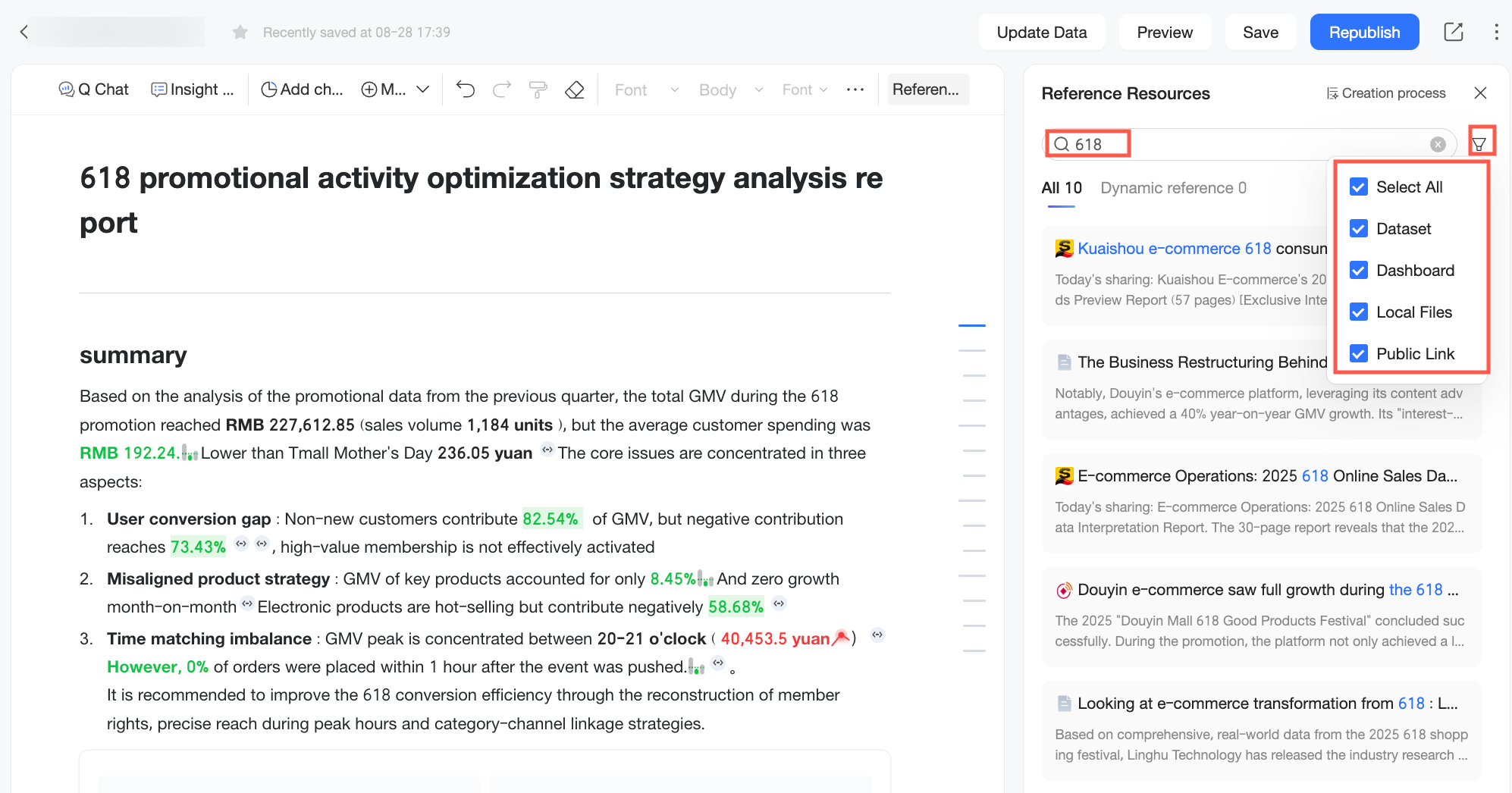
多くのリファレンスがあるレポートで特定のリソースを見つけるには、名前で検索するか、タイプでフィルターします。
リソース操作
参照リソースリストで、次の操作を実行できます。
リソースタイプ | 操作 | |
データセット | プレビュー | [プレビュー] をクリックして、参照されているデータセットのデータとフィールドの詳細を表示します。 |
削除 | [削除] をクリックし、確認ダイアログボックスで [OK] をクリックして、参照されているデータセットを削除します。削除されると、データセットに関連付けられたコンテンツは更新されなくなります。 | |
Q&A | 参照されているデータセットで Q&A を実行します。詳細については、「Quick BI Q&A」をご参照ください。 | |
ダッシュボード | プレビュー | [プレビュー] をクリックして、ダッシュボードプレビューページに移動します。 |
削除 | [削除] をクリックし、確認ダイアログボックスで [OK] をクリックして、参照されているダッシュボードを削除します。削除されると、ダッシュボードに関連付けられたコンテンツは更新されなくなります。 | |
インサイト分析 | [インサイト分析] をクリックしてページを開き、スマートレポートに追加するダッシュボードチャートを選択し、それに対してインサイト分析を実行します。詳細については、「インサイト分析」をご参照ください。 | |
レポートにチャートを追加 | ダッシュボードチャートコンポーネントをスマートレポートに追加します。詳細については、「ダッシュボードチャートの追加」をご参照ください。 | |
ローカルファイル | プレビュー | [プレビュー] をクリックして、参照されているローカルファイルの内容を表示します。 |
削除 | [削除] をクリックして、参照されているローカルファイルを削除します。削除されると、ファイルに関連付けられたコンテンツは更新されなくなります。 | |
作成プロセス
方法 1: スマートレポート生成 を使用してレポートが生成された場合、[作成プロセス] をクリックして、レポートがどのように生成されたかを確認できます。