Q-Reporting は、インテリジェントなデータ分析とドキュメント編集を統合した機能であり、インテリジェント生成によるレポート作成または空白のレポートから開始する方法のいずれかで、データレポートを作成できます。本トピックでは、データレポートの作成手順について説明します。
エントリポイント
Quick BI コンソールにログインします。上部ナビゲーションバーで インテリジェント Q をクリックし、インテリジェント Q 機能ページを開きます。その後、レポートの作成方法に応じて、適切なアクセス方法を選択します。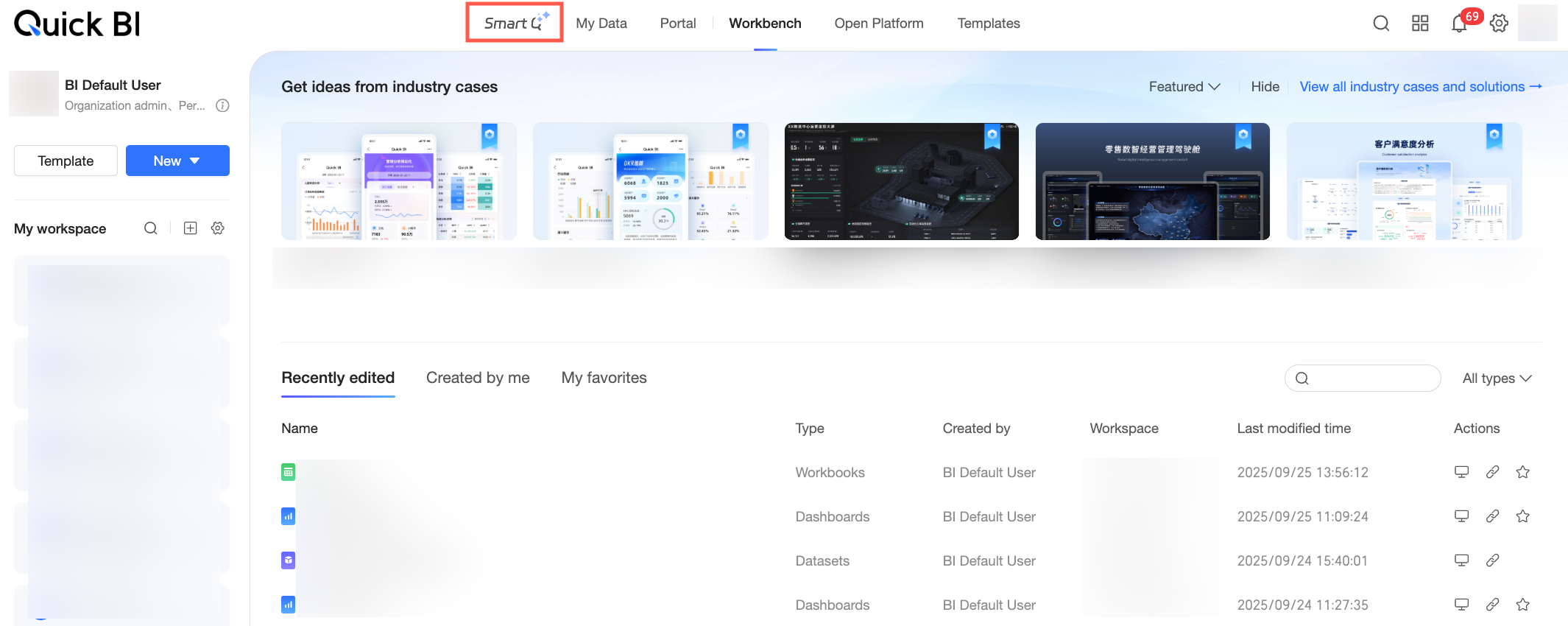
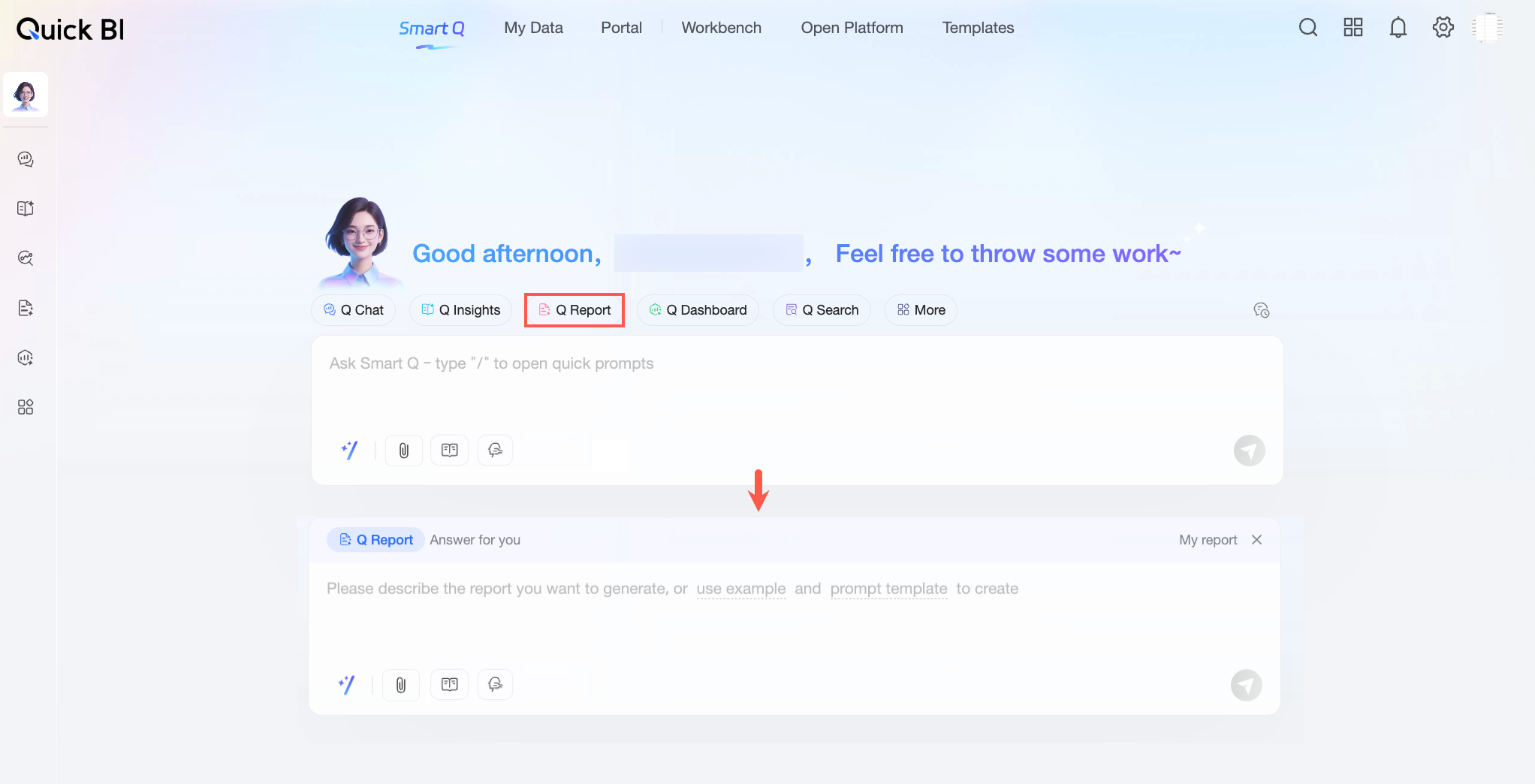
インテリジェントなレポート作成:自然言語によるプロンプトを用いてデータレポートを自動生成する場合は、以下のいずれかのアクセス方法をご利用ください。
アクセス方法 1: インテリジェント Q ページのチャットボックス上部にある Q-Reporting ボタンをクリックします。現在のチャットボックスが Q-Reporting モードに切り替わります。
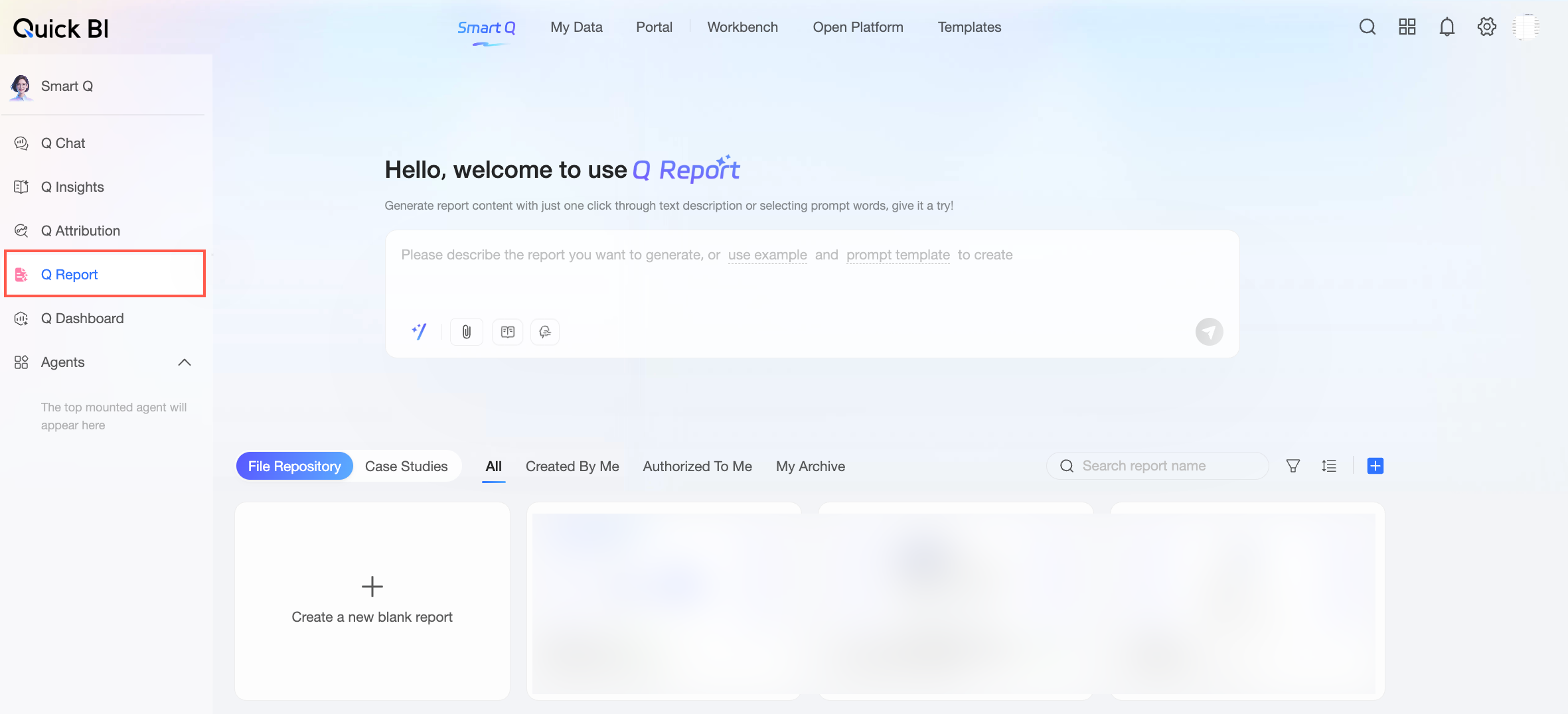
アクセス方法 2: インテリジェント Q ページで、左側のメニューバーにマウスを合わせてナビゲーションパネルを開きます。その後、Q-Reporting をクリックして Q-Reporting 機能ページを開きます。
空白のレポート作成:ゼロからデータレポートを作成する場合は、インテリジェント Q > Q-Reporting ページ上の以下のいずれかのアクセス方法をご利用ください。
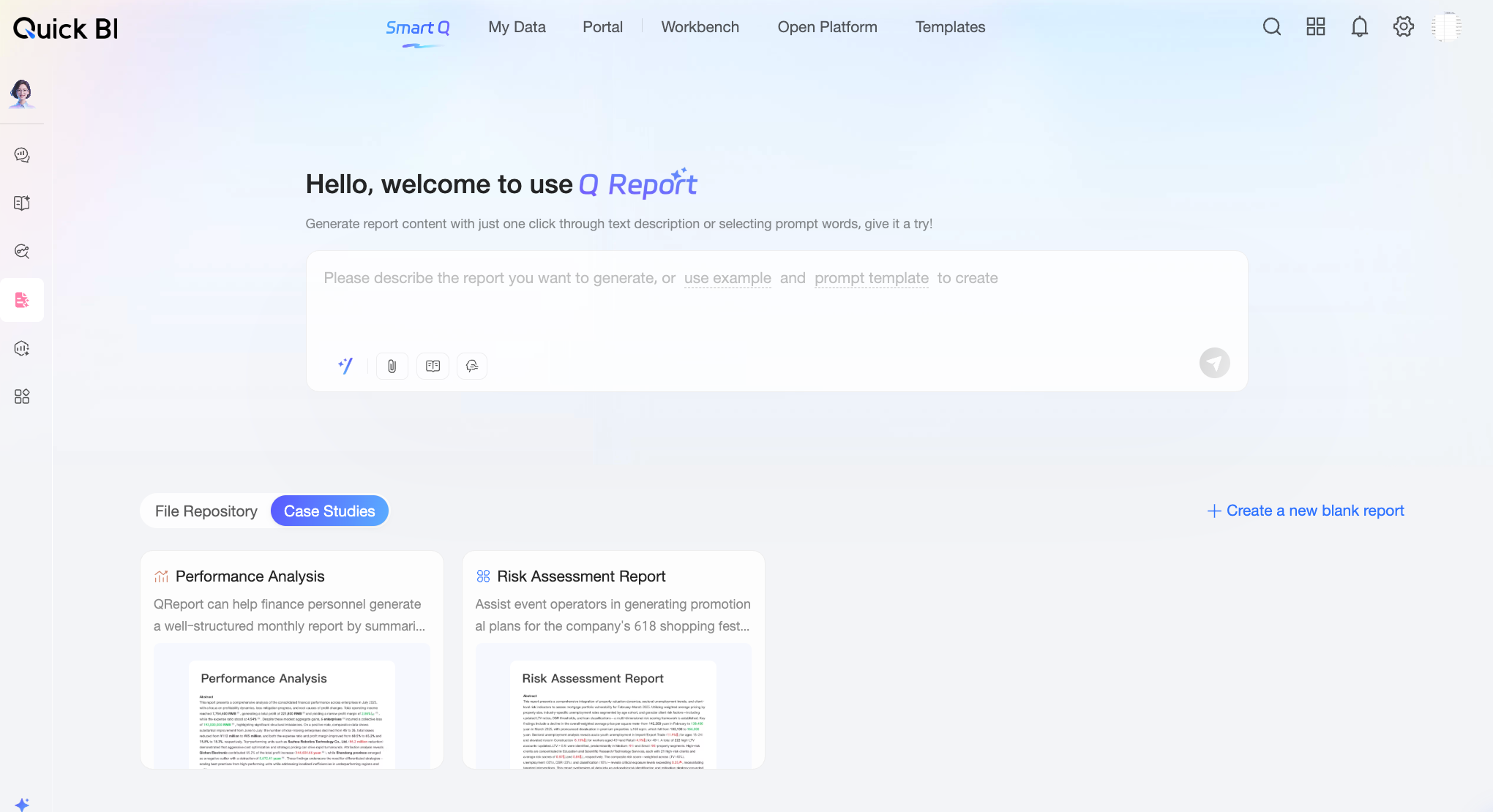
アクセス方法 1: レポート作成が初めての方には、Quick BI が実際のビジネスシナリオに基づいたサンプル事例を提供しています。注目事例を確認し、Q-Reporting の機能を理解したうえで、新規空白レポート をクリックしてご自身のレポートを作成してください。
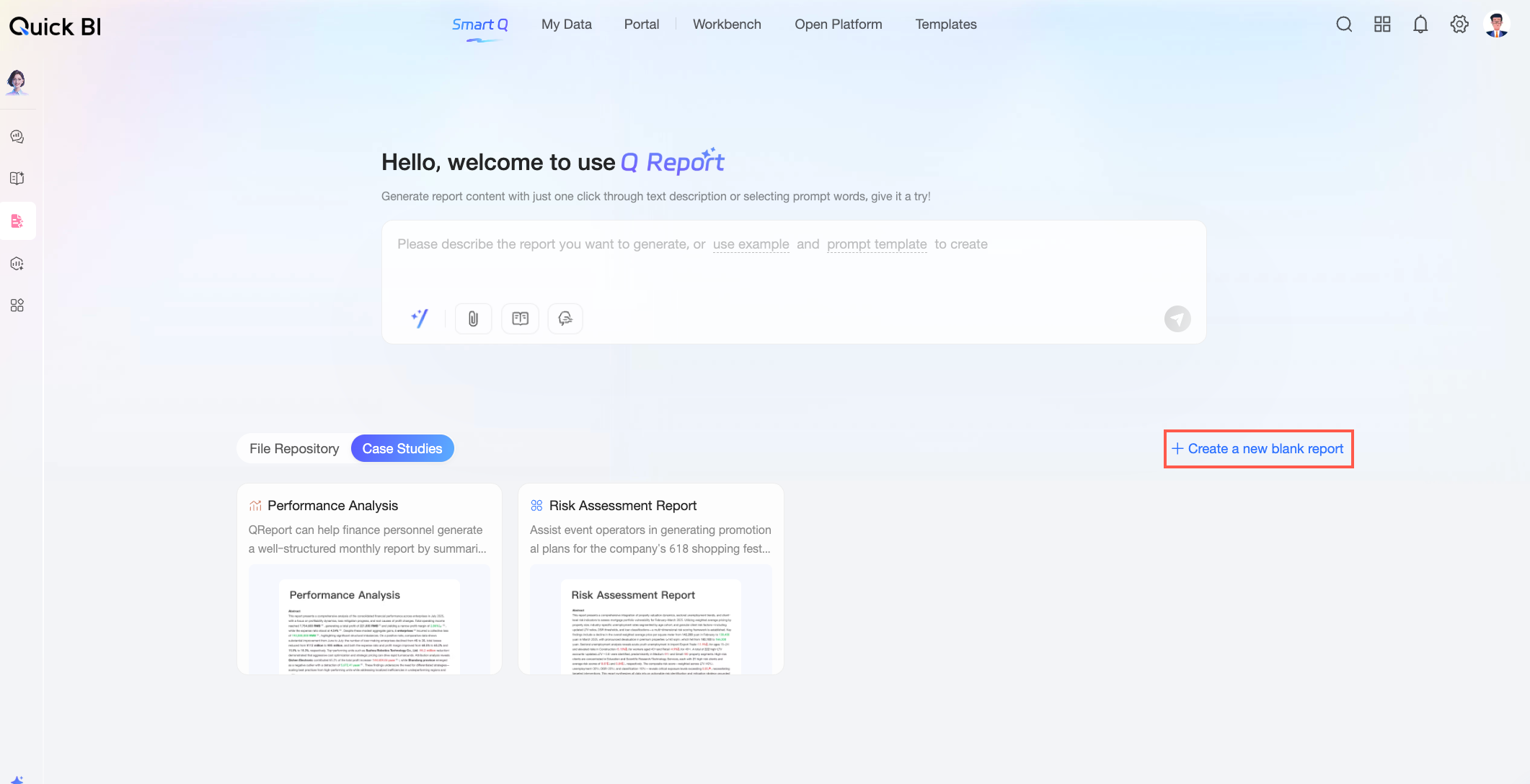
アクセス方法 2: すでにレポートを作成済みの方は、既存のレポート タブに移動し、新規空白レポート をクリックします。
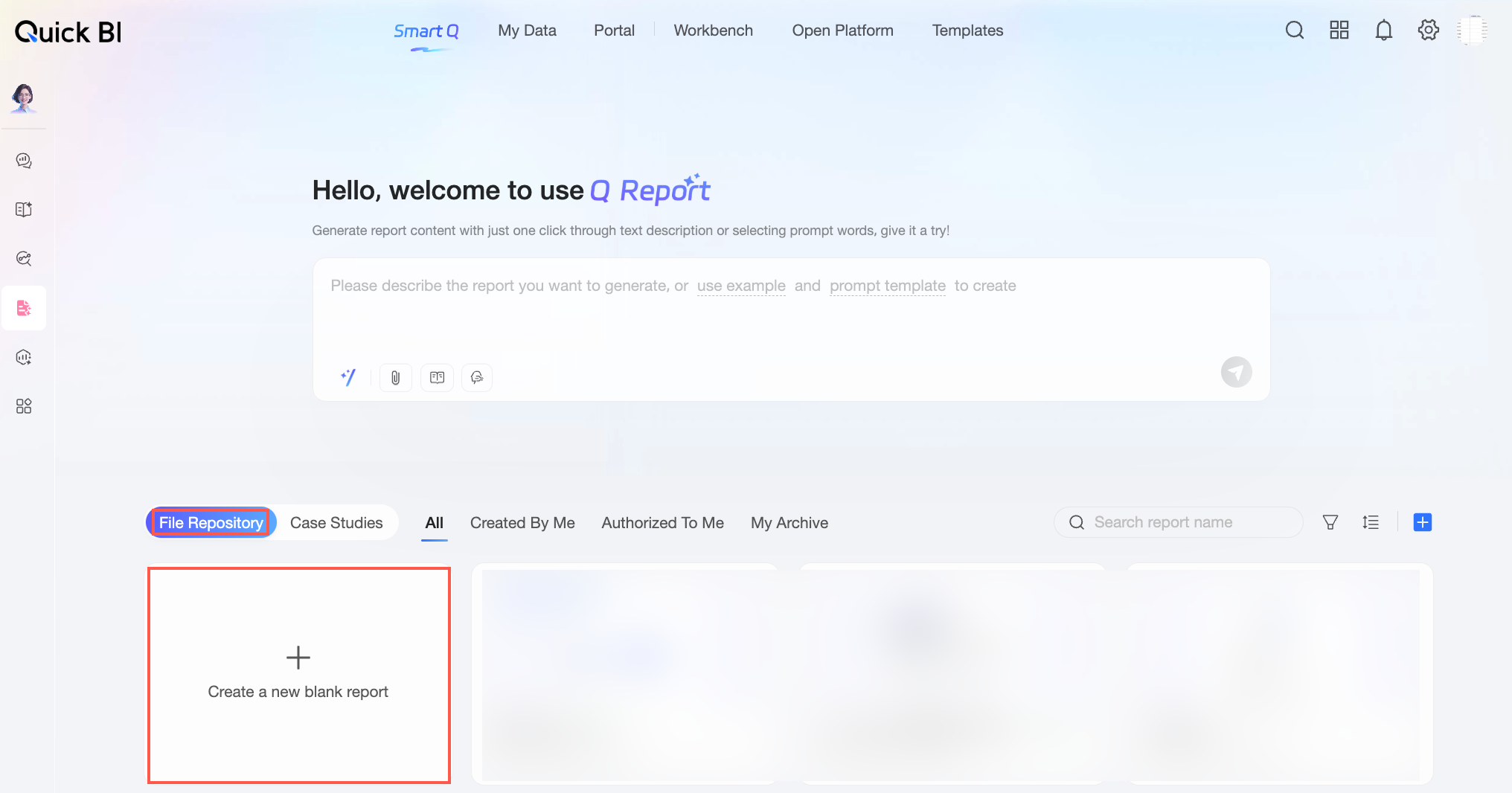
注目事例
Q-Reporting レポートの作成を開始する前に、注目事例 セクションの事例を参照できます。これらの事例は実際のビジネスシナリオに基づいており、Q-Reporting の動作方法および出力結果を直感的に理解するのに役立ちます。これにより、迅速かつ効率的に作業を開始できます。Q-Reporting を初めて利用される方や、既存のレポートを最適化するための着想を得たい方にとっても、注目事例は機能の能力を深く理解し、新たなアイデアを生み出す上で有効です。
操作手順
ご要件に応じて、レポート作成方法を選択してください。
方法 1:インテリジェントなレポート生成
ユースケース:
大量データの処理: 異なるデータソースに分散している大規模なデータからレポートを作成する必要がある場合、従来の手法では手動によるデータ発見・分析・整理が必要となります。Q-Reporting は、ご指示に基づきデータ取得およびインテリジェントな分析を自動化し、ワンクリックで構造化されたデータレポートを生成します。
ドメイン別の詳細分析: 金融や事業などの特定ドメインにおける企業データに対して深い洞察を得る必要がある場合、従来の分析では十分な結果が得られないことがあります。たとえば、単にデータを一覧表示するだけでビジネス文脈が欠けていたり、根本原因の特定が困難であったり、有効な予測が提供できなかったりするケースがあります。Q-Reporting は、現在の事業パフォーマンスを評価し、将来のトレンドを予測し、潜在的なリスクを特定し、対応策を提案することができます。
迅速な意思決定支援: 経営陣が戦略的意思決定のために事業状況やプロジェクト進捗の概要を素早く把握する必要がある場合、あるいは業務担当者がリスクをタイムリーにモニターする必要がある場合、手動による要約に依存する従来のレポートは遅延や情報の古さといった課題があります。Q-Reporting は、プロジェクトデータから迅速にレポートを生成し、主要なリスクを自動的に要約することで、意思決定へのタイムリーな支援を実現します。
以下の手順に従って操作してください。
命令ダイアログボックスで、以下の情報を設定します。

入力内容
使用推奨事項
サンプルを試す
既存のデータを活用して Q-Reporting をすぐに使い始めるには、ダイアログボックス内の サンプルを試す をクリックして、ワンクリックでレポートを生成します。
この操作では、サンプルトピックとして 618 プロモーション最適化分析レポート を使用し、プロンプトおよび参照資料フィールドを自動的に設定します。
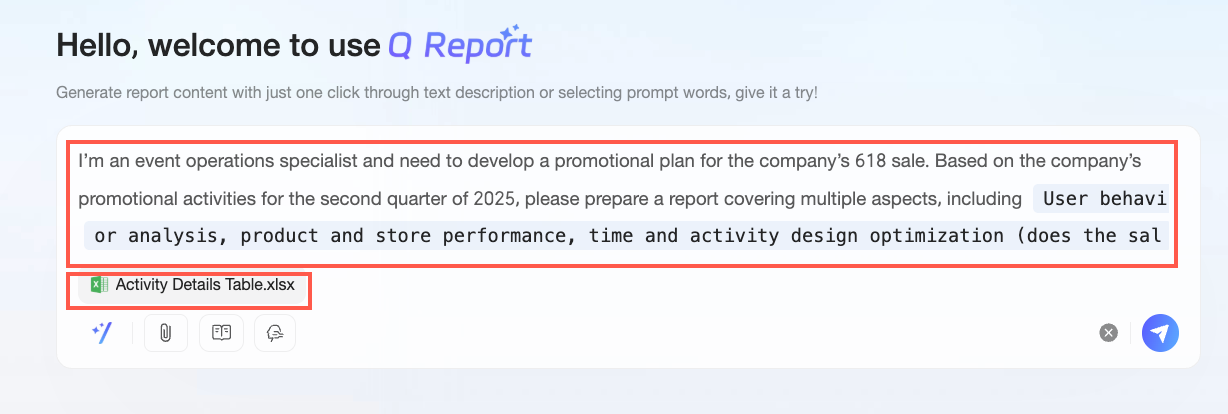
プロンプト
テンプレート入力
Quick BI は、事業分析や週次・月次レポートなど、さまざまなシナリオ向けに組み込みのプロンプトテンプレートを提供しており、指示の迅速な入力を支援します。複数のプロンプトテンプレートを確認し、ご自身のビジネスシナリオおよび分析要件に合ったカスタムプロンプトを作成することもできます。
ダイアログボックス内で プロンプトテンプレート をクリックするか、
 アイコンをクリックしてテンプレートを表示・選択します。
テンプレートを適用後は、ビジネス文脈に応じてキーワードを置き換えて、生成される実行計画が要件を満たすよう調整してください。たとえば、事業分析テンプレートでは、時間に関するキーワードを「2020 年」に変更し、コストおよび利益分析を追加することが考えられます。
説明青色のボックス内に記載されたテキストだけでなく、プロンプトテンプレート内のすべての内容を編集できます。
カスタム入力
組み込みのプロンプトテンプレートがご要件に合わない場合は、独自に作成してください。専門性の高いコンテンツを確実に生成するために、以下の情報をプロンプトに含めることを推奨します。
① ご自身のロール(例:アナリスト、オペレーションスペシャリスト)
② 分析シナリオおよび要件(例:今月の事業データを分析し、事業および財務の意思決定を支援)
③ レポートの種類(例:月次レポート、事業分析)
④ 期待するレポートのセクション(例:主要メトリックの概要、根本原因分析、改善提案)
⑤ レポートの要件(例:実行可能なガイダンスおよび追跡可能な実行計画の提供)
参照資料
 アイコンをクリックして参照資料をアップロードします。サポートされる形式は以下のとおりです。
データセット:権限を持つ最大 3 つの正常にトレーニング済みデータセットを選択できます。
ダッシュボード:ダッシュボード全体、またはその中のチャートコンポーネントをレポートのデータソースとして選択できます。
ローカルファイル:Word、Excel、CSV、PDF ファイルをアップロードできます。各ファイルのサイズは 10 MB 以下である必要があります。最大 5 個までアップロード可能です。
説明データセットをアップロードする際は、以下の 2 つの要件を満たしている必要があります。該当しない場合、データセットの選択 ダイアログボックスでそのデータセットを選択できません。
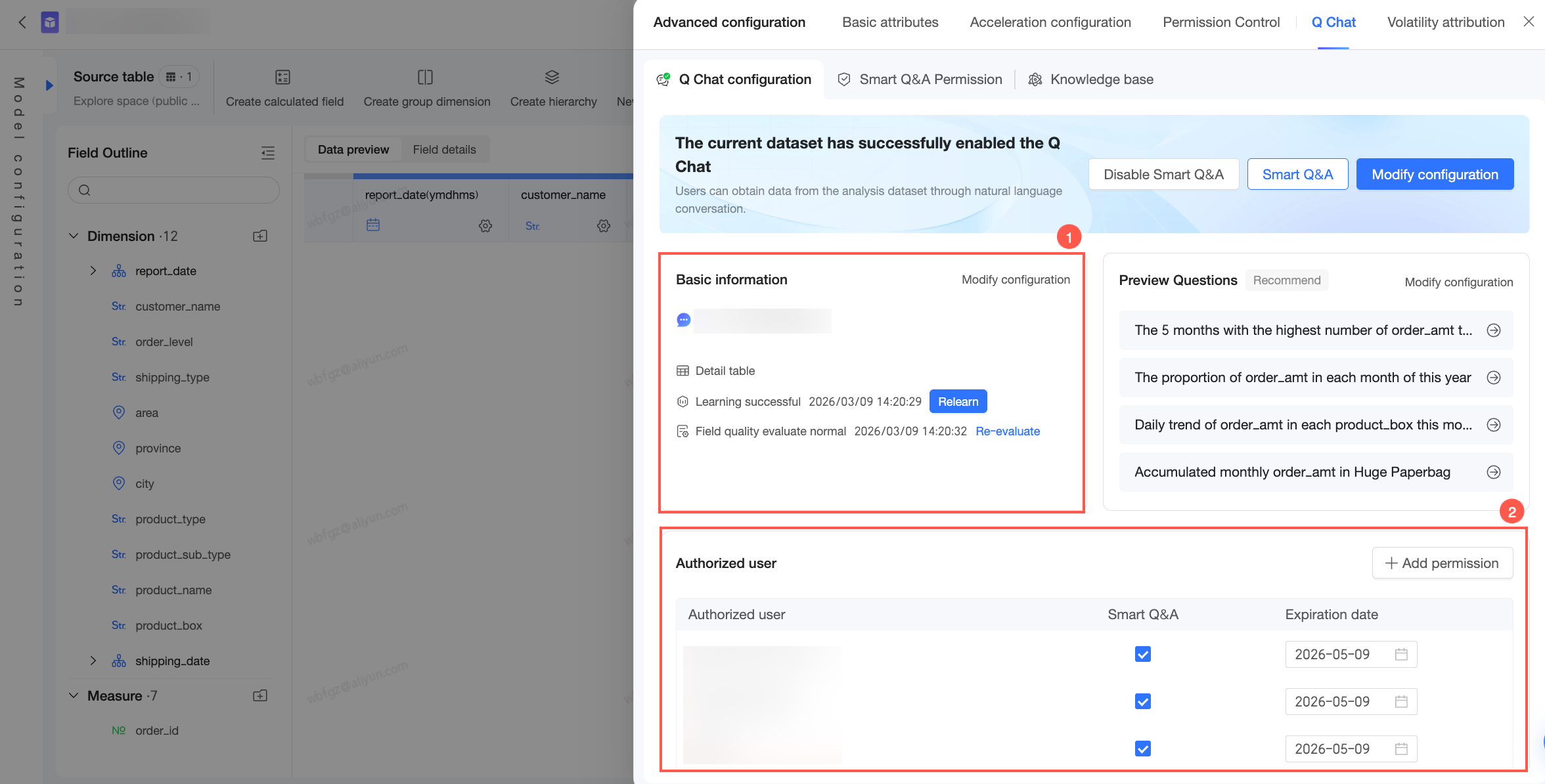
① データセットが「データ検索の構成」でトレーニング済みであること。詳細については、「データ検索の構成」をご参照ください。
② データセットに対して「データ検索」権限が付与されていること。詳細については、「データ検索権限の構成」をご参照ください。
異なる種類の参照資料を同時にアップロードできます。たとえば、ビジネスデータセットを主な分析データとして追加し、ビジネスロジックを補足する資料として Word ファイルをアップロードすることが可能です。
ダッシュボードを参照資料として追加し、選択したチャートコンポーネントにデータフィルターを適用した場合、フィルターされたデータに基づいてレポートが生成されます。たとえば、売上詳細テーブルを 2025 年向けにフィルターし、上半期の売上分析のために 1 月から 6 月のデータのみを表示するように設定した場合、レポートは上半期の売上データに基づいて生成されます。
Excel ファイルの場合、最大 10 シートがサポートされます。10 シートを超えるシートのデータは無視されます。
システムが資料からよりよく学習できるよう、以下の推奨事項を考慮してください。
Excel では、アクティビティの詳細や売上金額などのビジネスデータを構造化テーブルに格納してください。これにより、システムがデータをより正確に認識・取得できます。
Word では、マーケティングキャンペーンの数式や事業分析ロジックなどのビジネスロジックおよび計算数式を格納してください。これにより、システムがご自身のビジネスロジックを学習し、より関連性の高いレポートを生成できます。
エンタープライズナレッジベース検索の有効化
エンタープライズナレッジベース検索を有効にするかどうかを選択します。有効にした場合、レポートに関連付けるナレッジベースを指定できます。
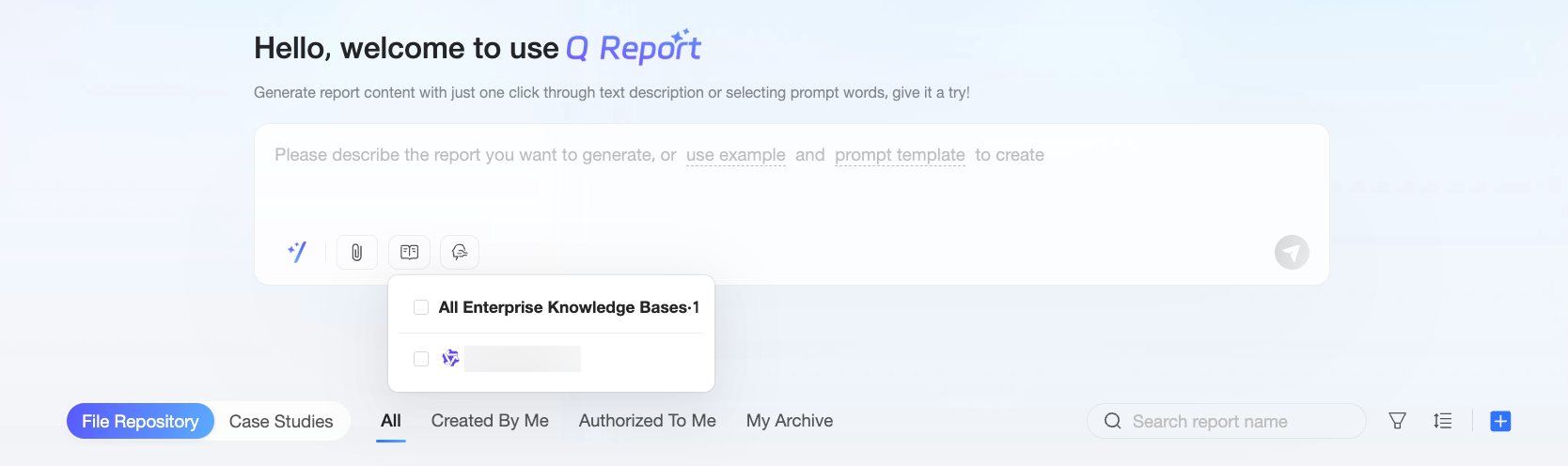
このオプションを有効にすると、大規模言語モデルが関連付けられたナレッジベースのビジネス情報を活用して、組織の文脈およびロジックに合致したレポートを生成できます。
説明ナレッジベースは、組織管理者が「組織管理」で構成および有効化した場合にのみ、選択リストに表示されます。「ナレッジベース管理」の構成方法については、「ナレッジベース管理」をご参照ください。
分析ロジック
分析ロジックを指定するかどうかを選択します。
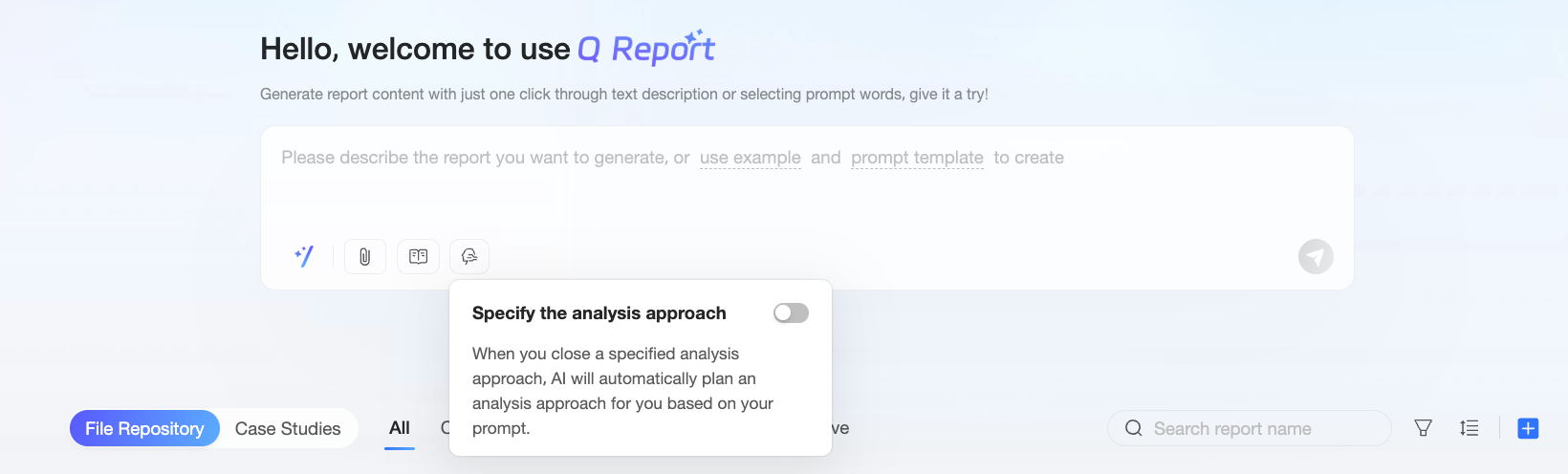
このオプションを有効にした場合、ドロップダウンリストから 分析ロジック または コンテンツテンプレート を選択できます。
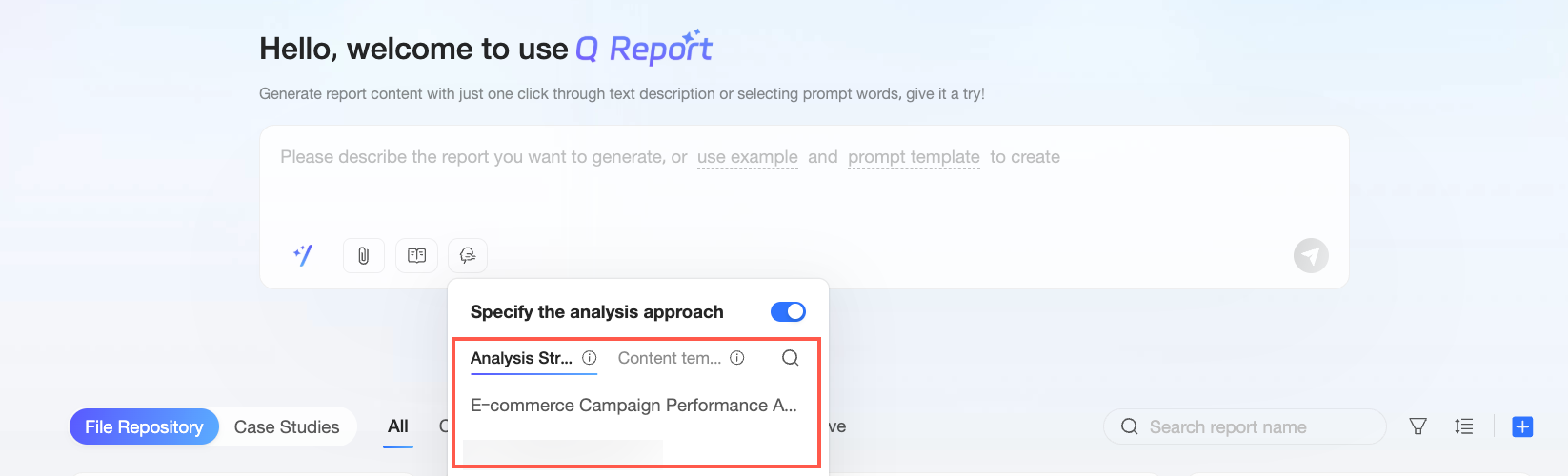
分析ロジック: 分析ロジック のみを指定します。分析ロジックを構成することで、システムが組織の分析アプローチに沿ったレポートコンテンツを生成するよう誘導でき、ビジネスから乖離した汎用的な結果を回避できます。
この場合、大規模言語モデルがレポートの構造を生成します。プレゼンテーション層に関して特定の要件がある場合は、「コンテンツテンプレート」タブに切り替えてテンプレートを選択するか、プロンプトまたは添付ファイルを用いて構造を定義してください。
コンテンツテンプレート: 分析ロジック および 出力構造 の両方を指定します。コンテンツテンプレートを活用することで、組織の標準レポートフレームワークをシステムに事前登録し、レポートの分析ロジックが期待通りになることを保証できます。
分析ロジックまたはコンテンツテンプレートの横にある
 アイコンをクリックすると、「分析ロジックの指定」ダイアログボックスでその詳細をプレビューできます。
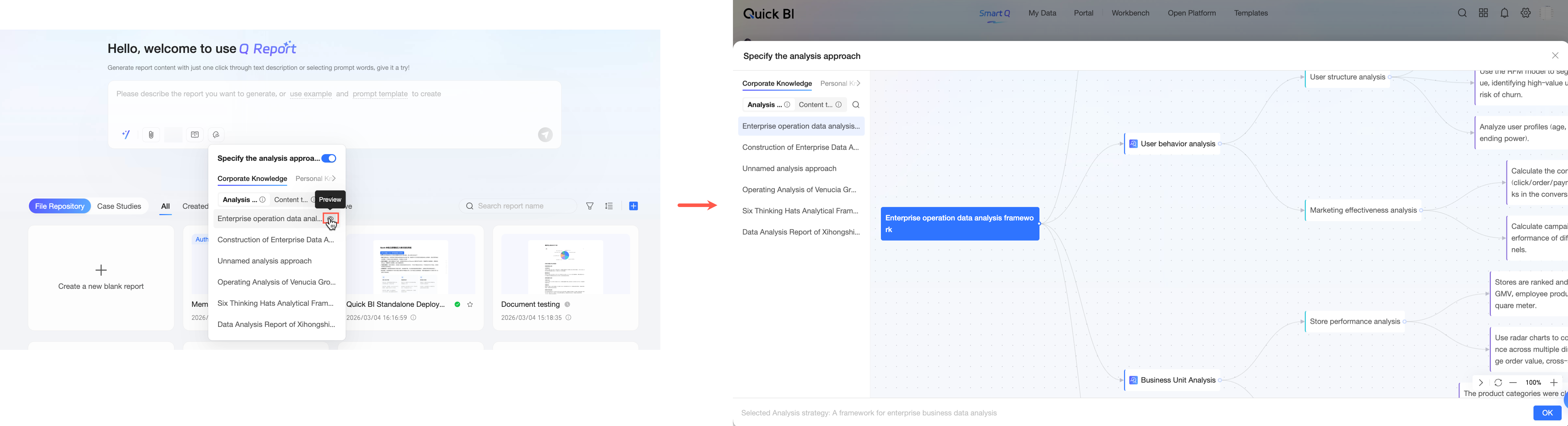 説明
説明分析ロジックを指定しない場合、大規模言語モデルがプロンプトに基づいて分析ロジックを自動的に計画します。
分析ロジックまたはコンテンツテンプレートは、組織管理者が「組織管理」で構成および有効化した場合にのみ、選択リストに表示されます。「分析ロジック」または「コンテンツテンプレート」の構成方法については、「ナレッジベース管理」をご参照ください。
ダイアログボックスの右下隅にある
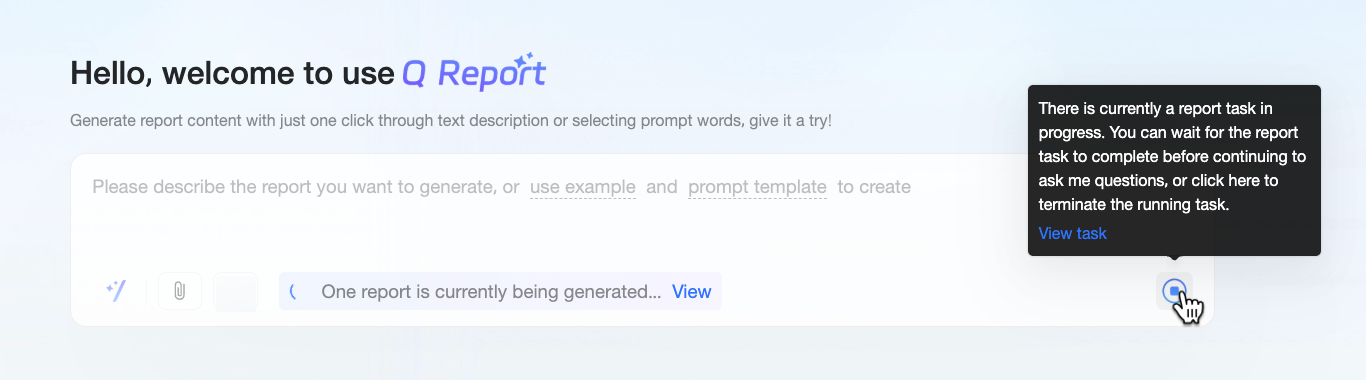
 アイコンをクリックして命令を送信します。システムが自動的に実行計画生成ページに切り替わります。計画の生成を待ちます。現在の命令に基づく実行計画の生成を中止する場合は、
 アイコンをクリックして処理を停止します。説明
Q-Reporting は、バックグラウンドでの非同期生成タスクをサポートしています。詳細については、本トピックの「非同期生成」をご参照ください。
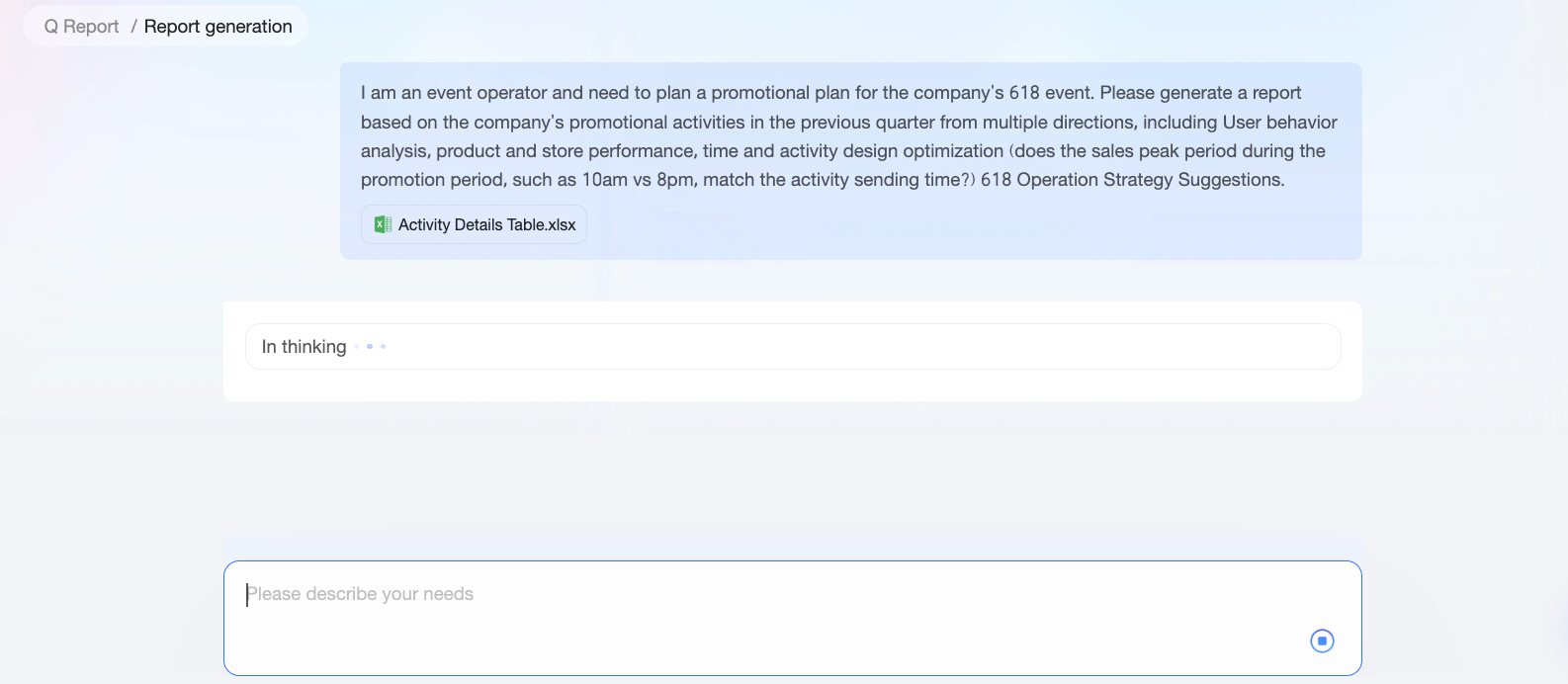
実行計画が生成されると、ページ上にセクション形式で表示されます。以下の操作が可能です。
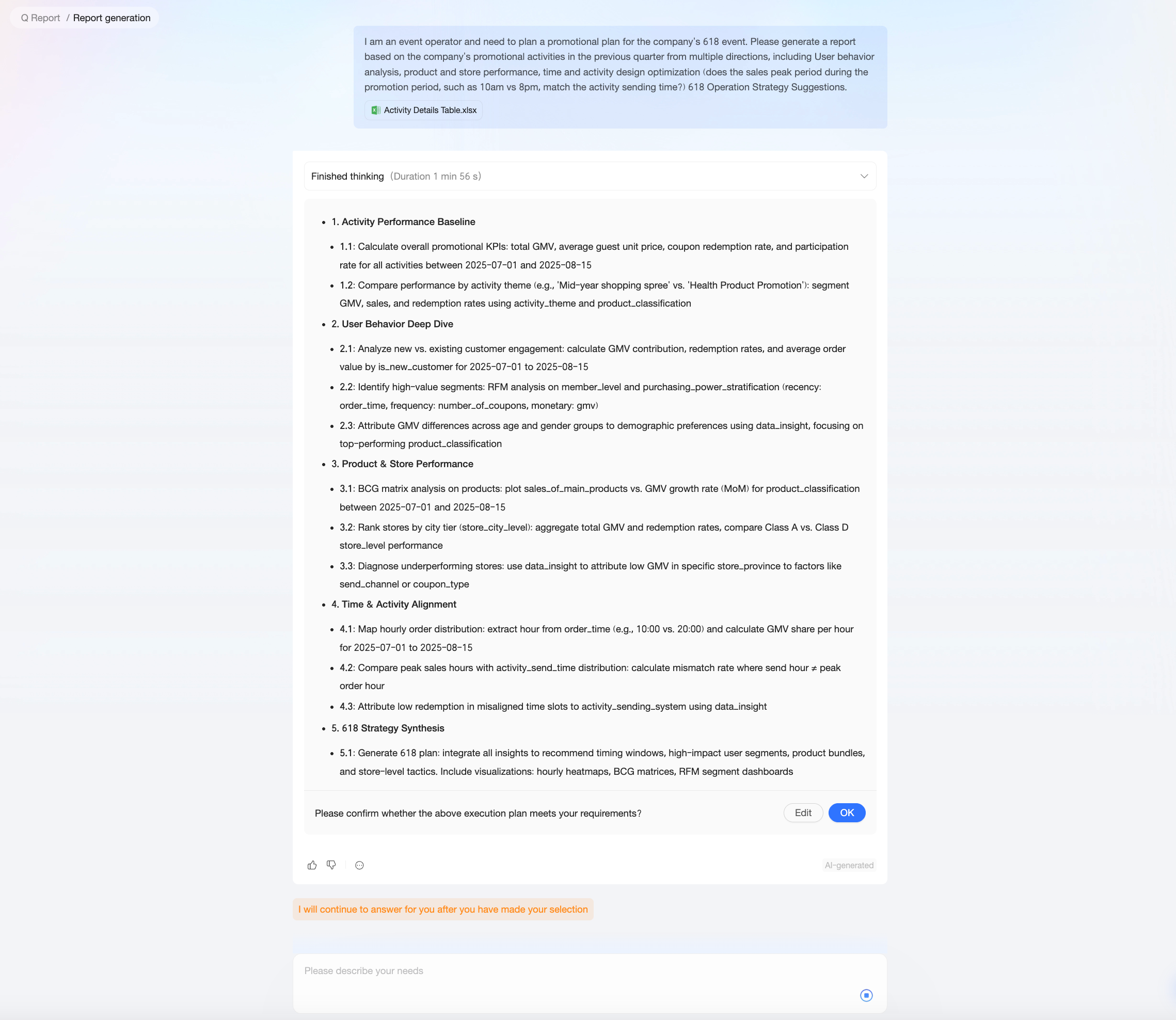
[Thinking completed] の横にある
 アイコンをクリックして、大規模モデルの推論パスを展開して表示します。これにより、大規模モデルが実行計画の各部分を生成した理由を理解し、その誤解の可能性を特定できます。
修正 をクリックして、予期しない結果を修正し、実行計画を最適化します。たとえば、不要なステップを削除したり、複数のステップを 1 つにマージしたりできます。
OK をクリックして、現在の計画を確定・実行します。システムは、計画のステップおよびコンテンツに基づき、インテリジェントなデータレポートを自動生成します。
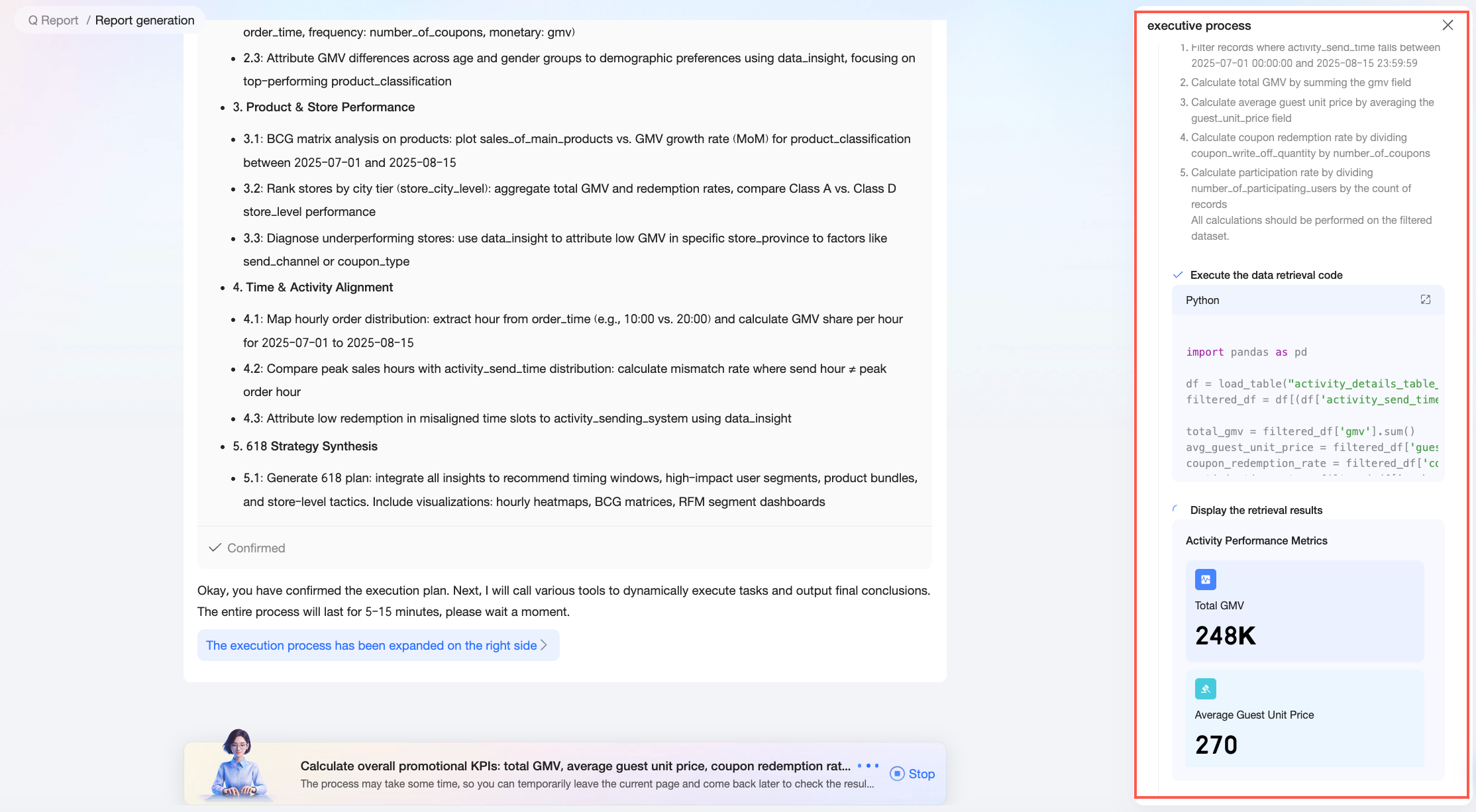
計画の実行中は、ページ右側で進行状況および推論プロセスを確認できます。
レポートの生成には時間がかかる場合があります。これは、システムが実行計画を作成し、コンテンツを推論する必要があるためです。作業効率を高めるために、Q-Reporting はこれらの生成タスクをバックグラウンドで非同期実行できます。ブラウザを誤って閉じたり、Quick BI の他のページ(たとえばデータ処理やレポート作成など)に切り替えて他のデータ分析タスクを実行したりしても、システムはバックグラウンドでタスクを継続実行します。生成ページを常時開いておく必要はありません。
 現在の生成タスクの実行ステータスは、Q-Reporting ページのダイアログボックスで確認でき、必要に応じて以下の操作を行えます。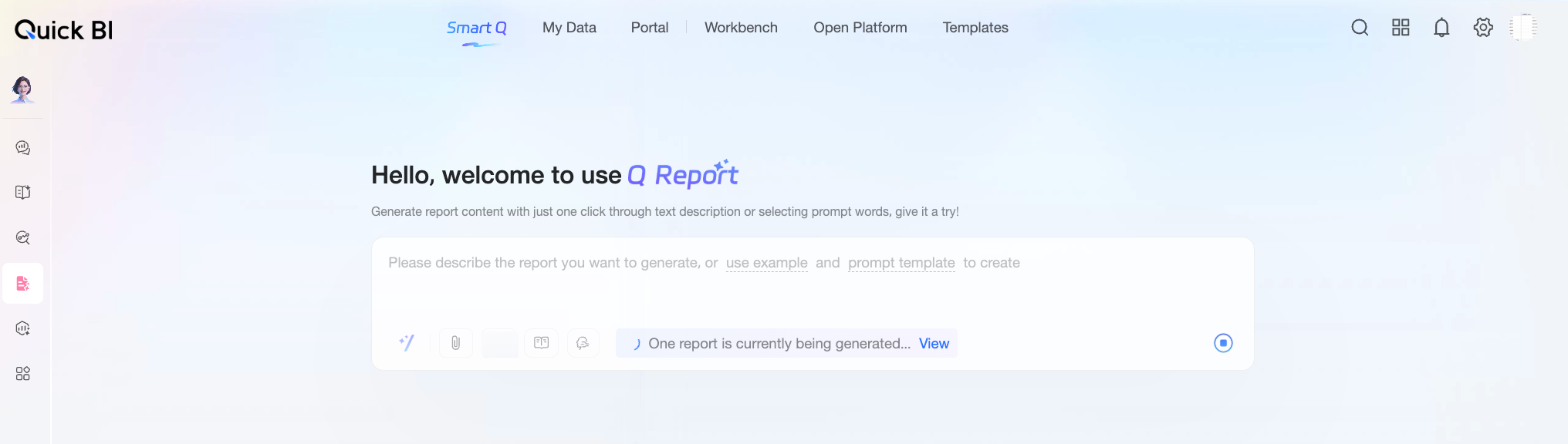
実行ステータス
説明
利用可能な操作
レポート生成中

システムが実行計画またはレポートコンテンツを生成しています。
表示: 表示 をクリックして生成ページに移動し、詳細を確認します。
停止: コンテンツが不要になった場合、
アイコンをクリックしてタスクを停止します。
レポート確認待ち

システムが初期の実行計画を生成しました。
表示: 表示 をクリックして生成ページに移動し、分析ロジックを確認または調整します。
レポート生成完了

システムがレポートコンテンツを正常に生成しました。
表示: 表示 をクリックしてレポートプレビュー画面に移動し、詳細を確認します。
レポート生成失敗

システムエラーなどにより、生成タスクが失敗しました。
表示: 表示 をクリックして生成ページに移動し、失敗の原因を確認して再実行または停止を選択します。
説明現在、1 つのアカウントでは同時に複数のレポートを生成できません。ご自身のアカウントで既にレポート生成タスクが実行中である場合(バックグラウンド実行を含む)、新しいタスクを開始することはできません。
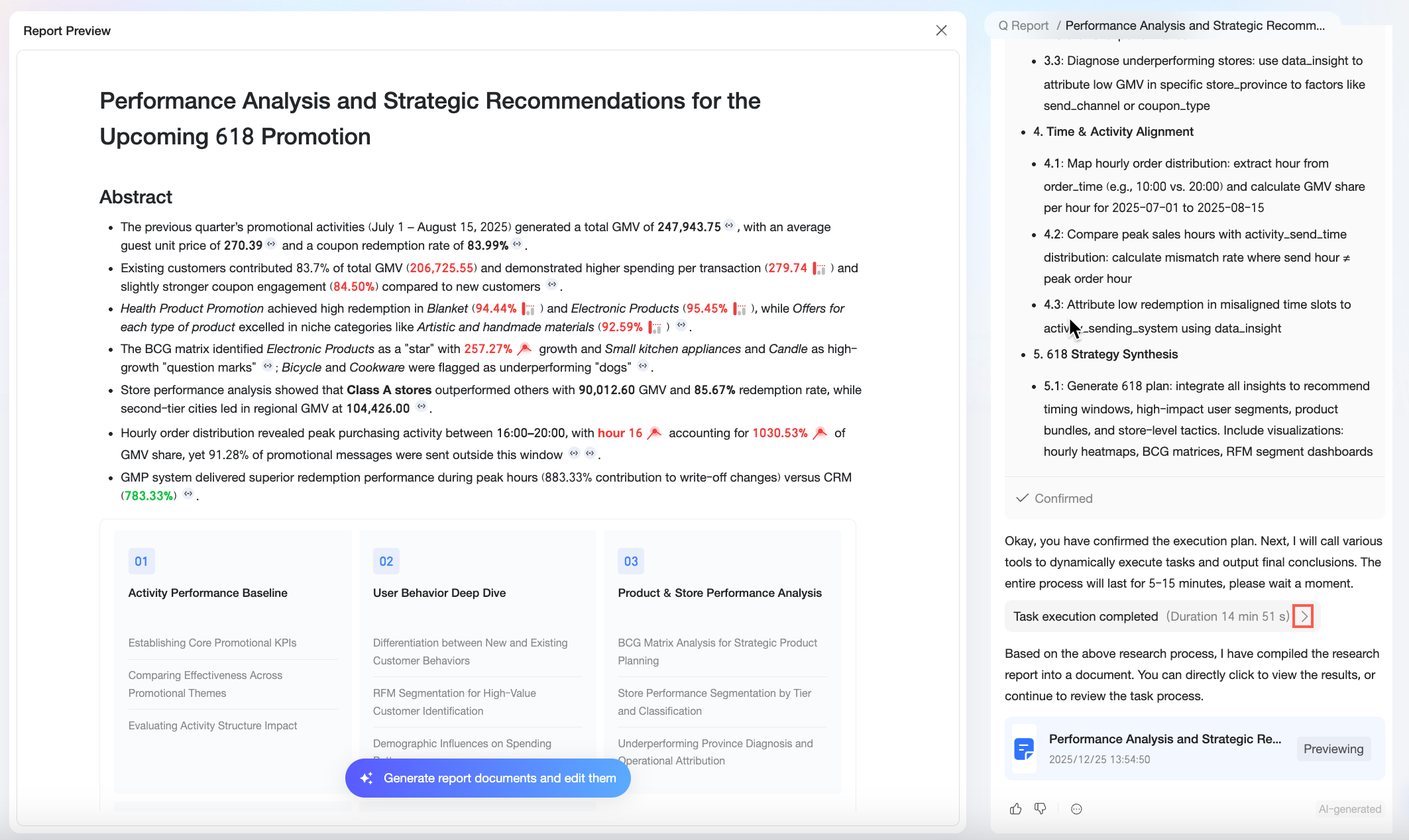
プランが実行されると、結果がページの左側に自動的に表示されます。実行プロセスは、右側のパネルに折りたたまれます。結果とともに実行プロセスを表示するには、
 アイコンを [実行完了] の横でクリックして展開します。
 レポートの生成が完了したときに、別の Quick BI ページ(例:Intelligent Q、My Dashboards、Enterprise Portal、ワークベンチ、Open Platform、または Template Marketplace)にいる場合、[レポートが生成されました] という通知が表示されます。[レポートを開く] をクリックすると、レポートのプレビュー画面に直接移動します。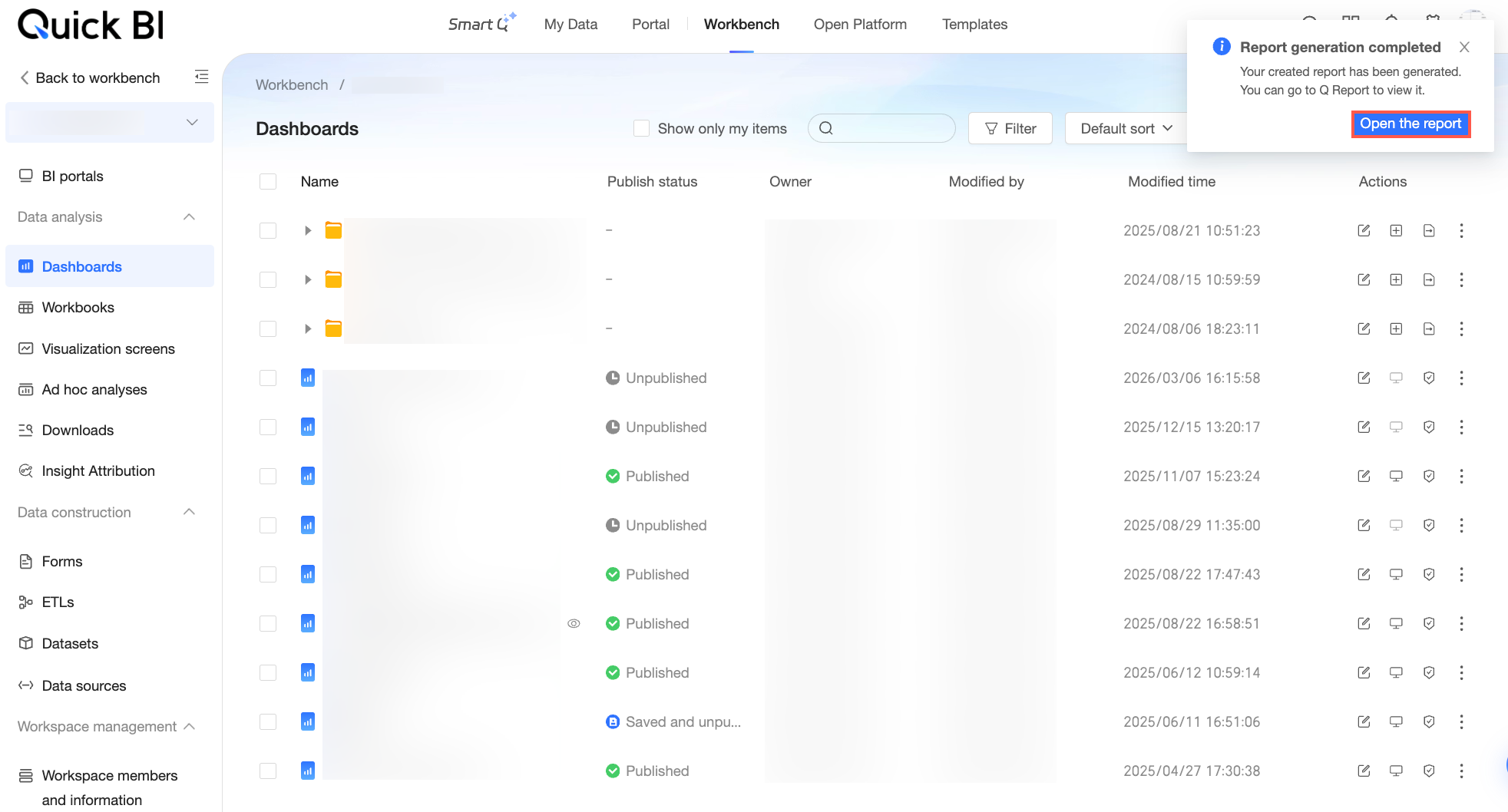
また、レポートプレビュー画面で以下の操作も可能です。
操作
説明
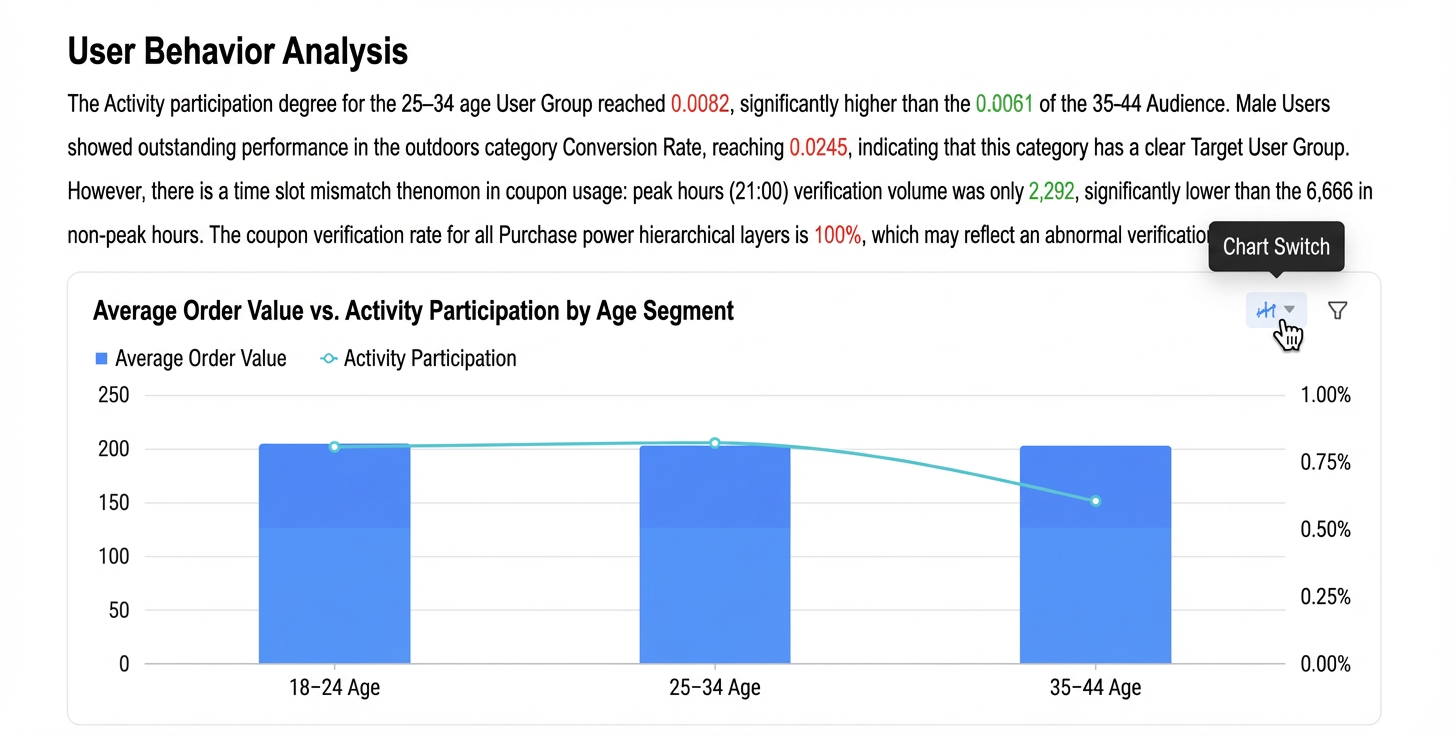
チャートタイプの切り替え
レポート生成中に、システムはユースケースおよびデータに基づきチャートを自動作成します。生成されたチャートがご期待に沿わない場合、組織の表示スタイルに合わせて手動でチャートタイプを変更できます。
生成プロセスの表示
レポート生成後に、主要メトリックおよびデータ結論の横に
 アイコンが表示されます。このアイコンをクリックすると、「実行プロセス」パネルで、その特定のデータポイントの生成プロセスを確認できます。これにより、データ分析プロセスをトレースおよび検証できます。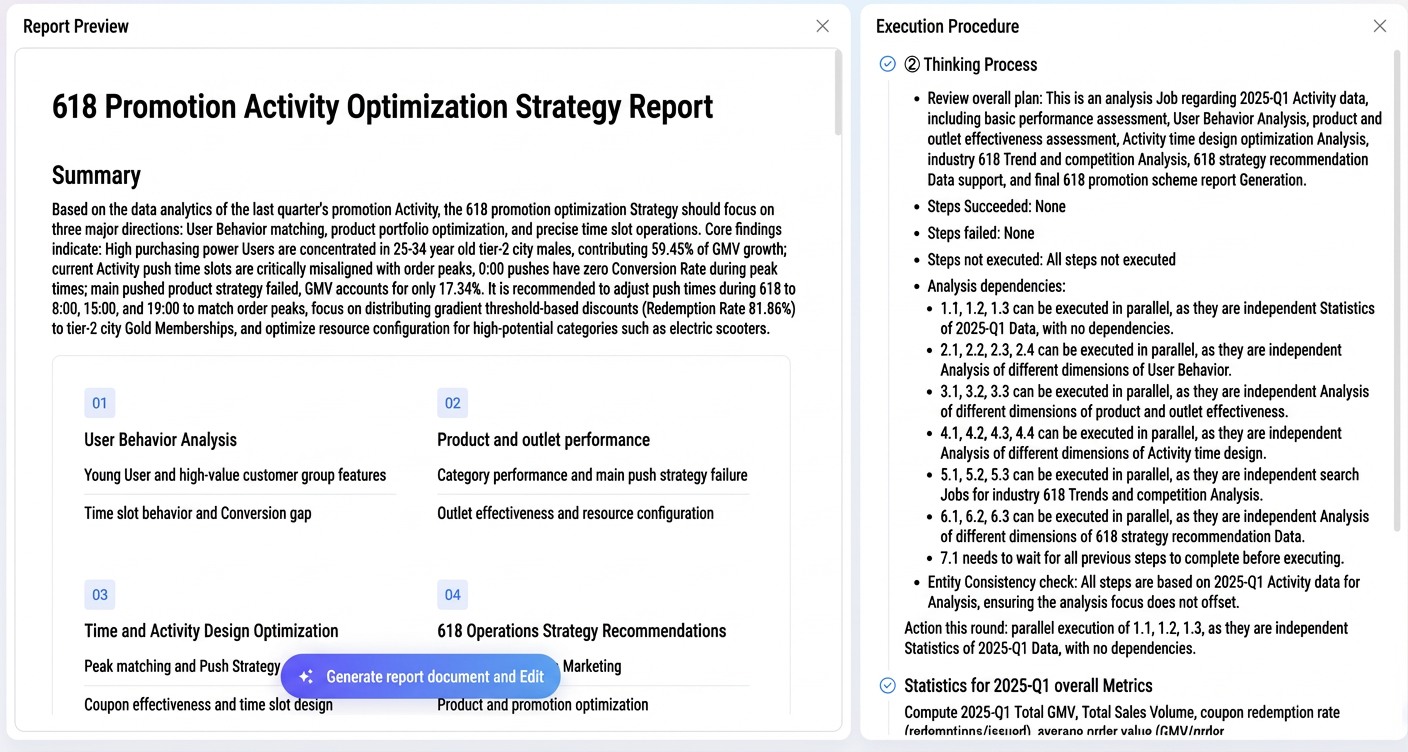
レポートドキュメントの生成および編集 をクリックして、レポート編集ページに移動します。このページでは、以下の操作が可能です。
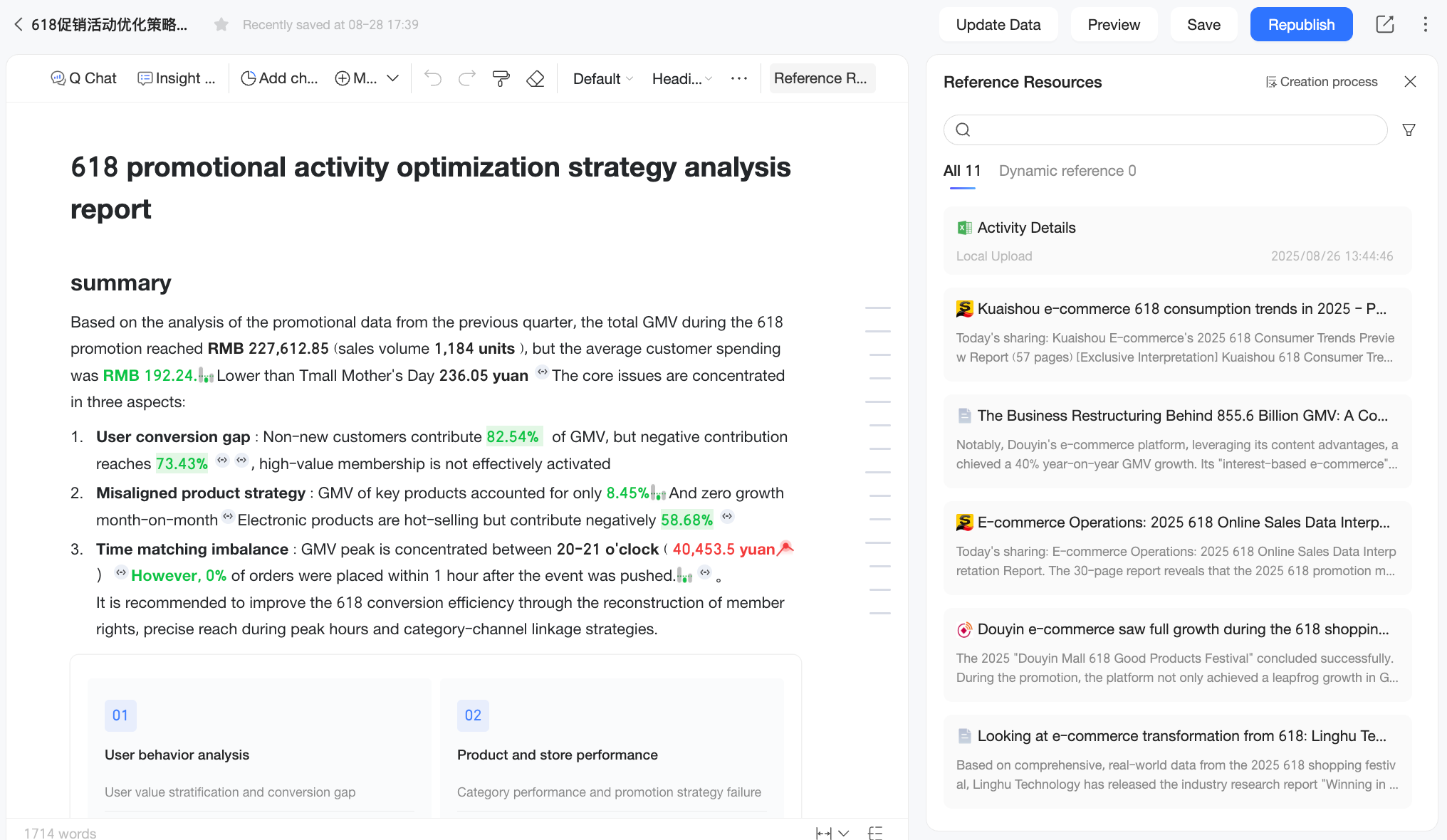
生成プロセスおよび参照リソースの表示: レポート内の主要データポイントの生成プロセスを確認し、分析の妥当性を検証できます。
説明レポートプレビュー画面では、生成プロセスおよび参照リソースの表示はサポートされていません。
実行パネルの幅の調整: ドラッグ操作で実行パネルの幅を調整し、ご希望のレイアウトに合わせられます。
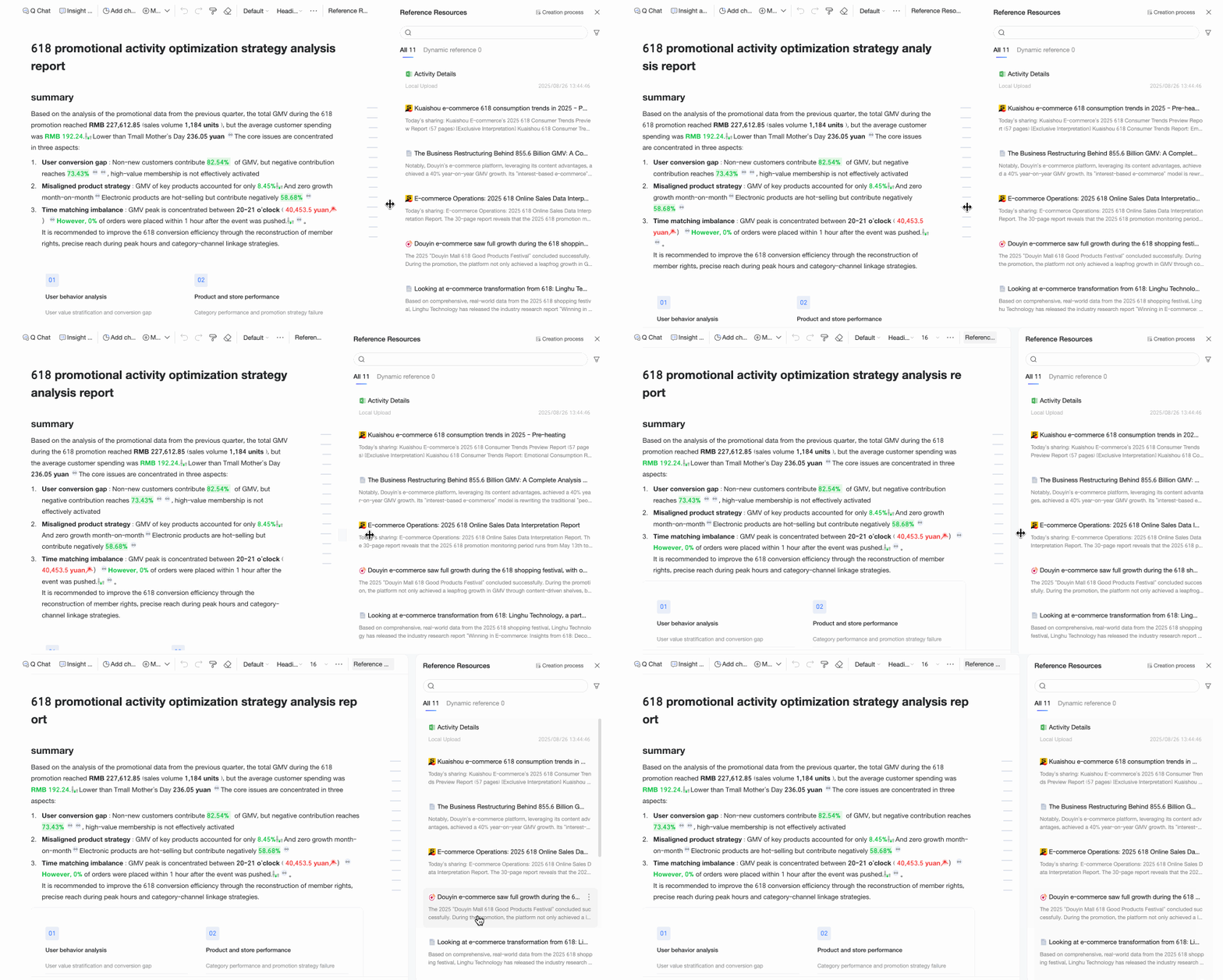
レポートコンテンツの編集: レポートのスタイルおよびビジュアルフォーマットを調整したり、チャートやデータ検索結果などのリソースを挿入したりして、コンテンツを充実させることができます。これにより、生成されたレポートを特定の分析シナリオおよび組織要件に合わせて手動で調整できます。「Q-Reporting レポートの編集」をご参照ください。
方法 2:空白のレポート作成
ユースケース:
レポートコンテンツへの完全な制御: レポートに高度な創造性およびパーソナライズされたコンテンツが必要な場合、空白のレポートを作成します。これにより、Q-Reporting のドキュメント編集機能および AI アシスタントを活用して、プロフェッショナルでカスタマイズされたレポートを作成できます。
以下の手順に従って操作してください。
新規空白レポート をクリックします。
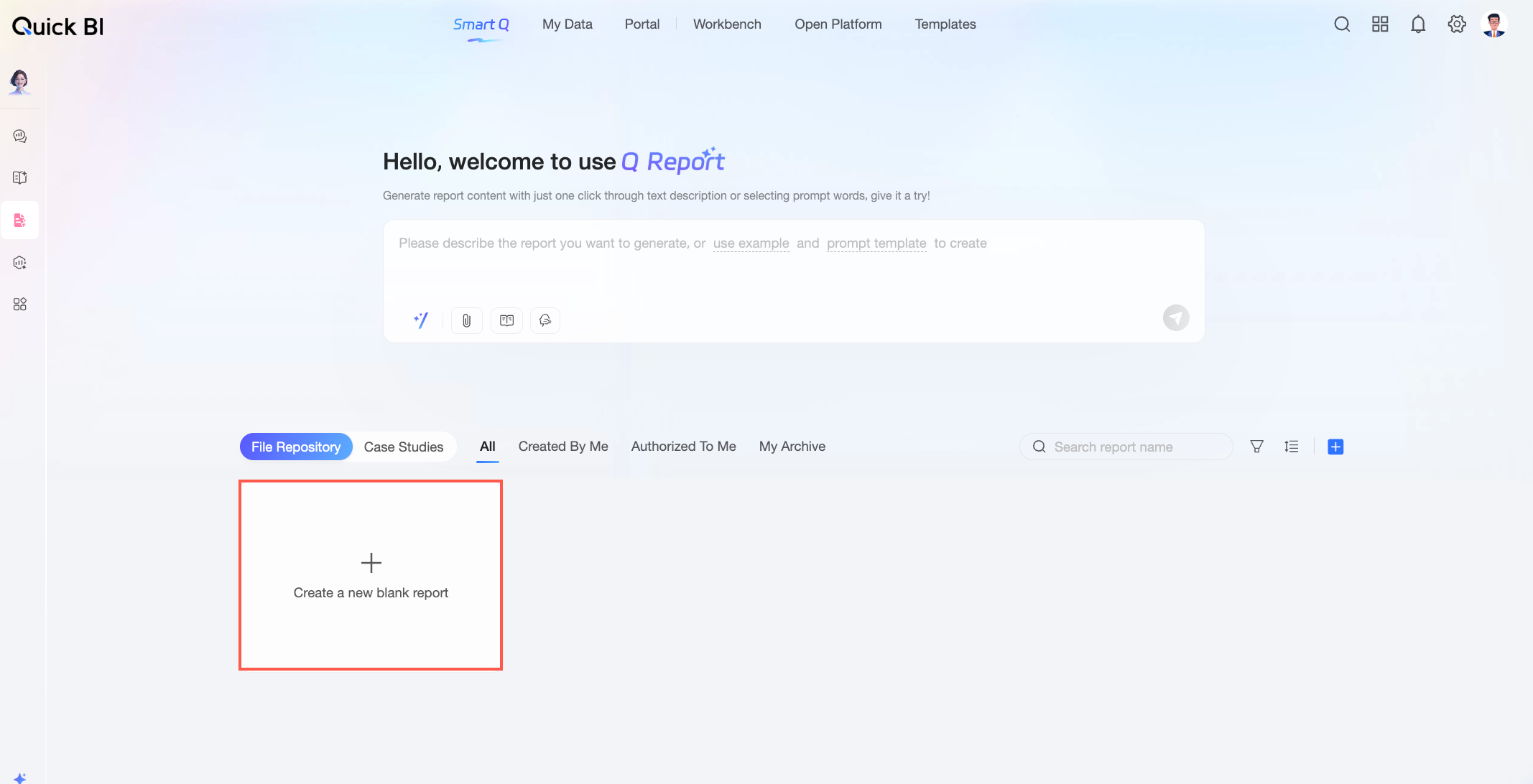
レポート編集ページでは、(1) レポート名の変更、(2) レポートコンテンツの作成およびスタイル設定、(3) チャートやデータ検索結果などのリソースの追加が可能です。「Q-Reporting レポートの編集」をご参照ください。
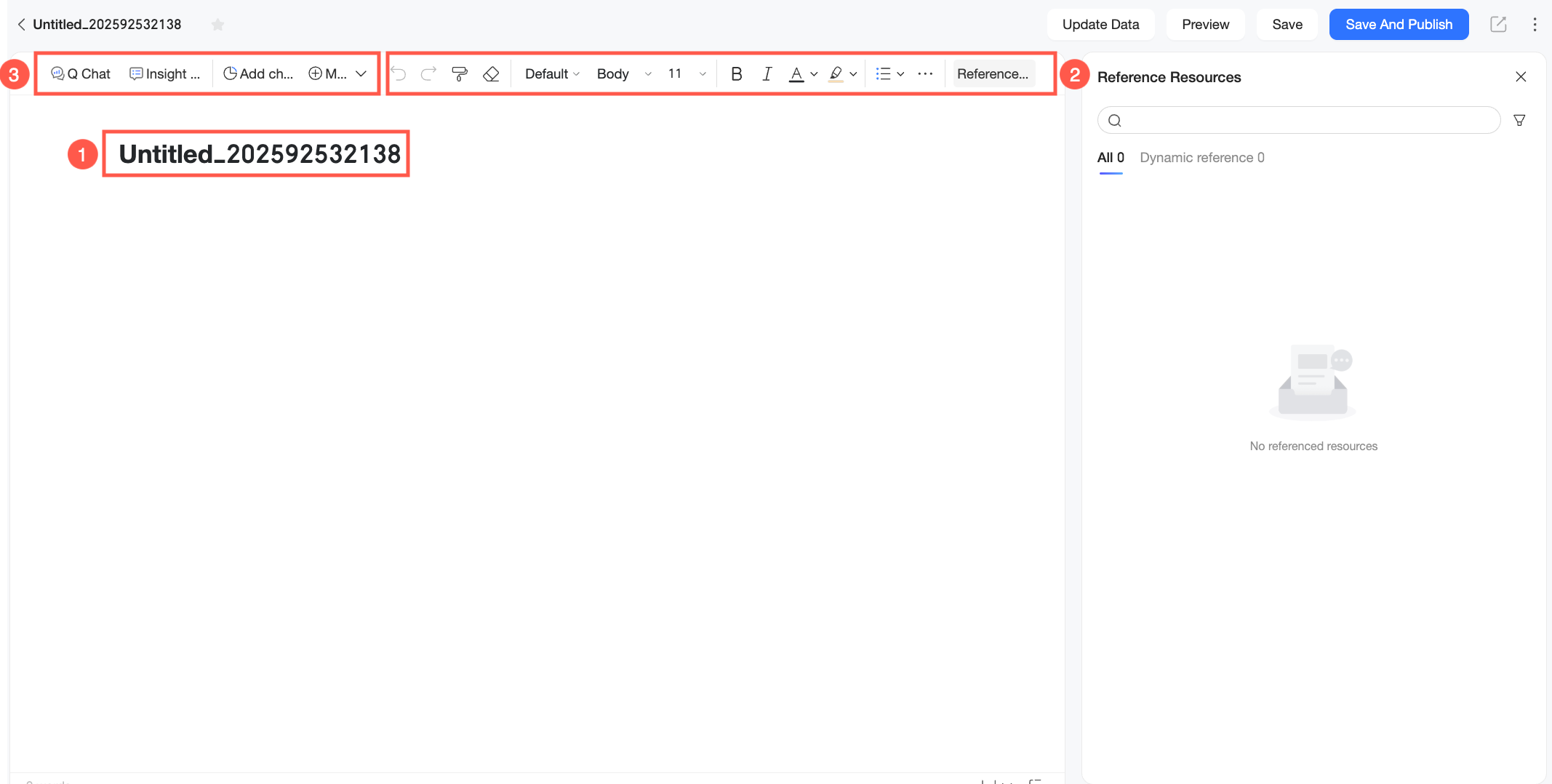
レポートの作成が完了したら、必要に応じて 保存 または 保存して公開 をクリックします。
説明共有可能なのは 公開済み のレポートのみです。保存済み のレポートは共有できません。
次のステップ
レポートを作成した後は、レポート編集ページでビジュアルフォーマットの調整、チャートやデータ検索結果などのリソースの追加、さらなるデータインサイトの獲得が可能です。「Q-Reporting レポートの編集」をご参照ください。
レポートを作成した後は、共有、権限の設定、既存のレポートの管理が可能です。「Q-Reporting レポートの管理」をご参照ください。