XiaoQ Reports では、レポートの編集中にダッシュボードからチャートを直接追加できます。本トピックでは、この操作手順について説明します。
前提条件
XiaoQ Report を作成しました。
シナリオ
レポートを編集している際に、既存のダッシュボードからチャートを直接追加できます。すでに関連データを含むチャートがある場合、再作成する手間を省くことができます。
制限事項
メトリック分解ツリー、メトリック関係グラフ、およびカスタムコンポーネントは追加できません。
操作手順
XiaoQ Report エディターで、[チャートの追加] をクリックします。
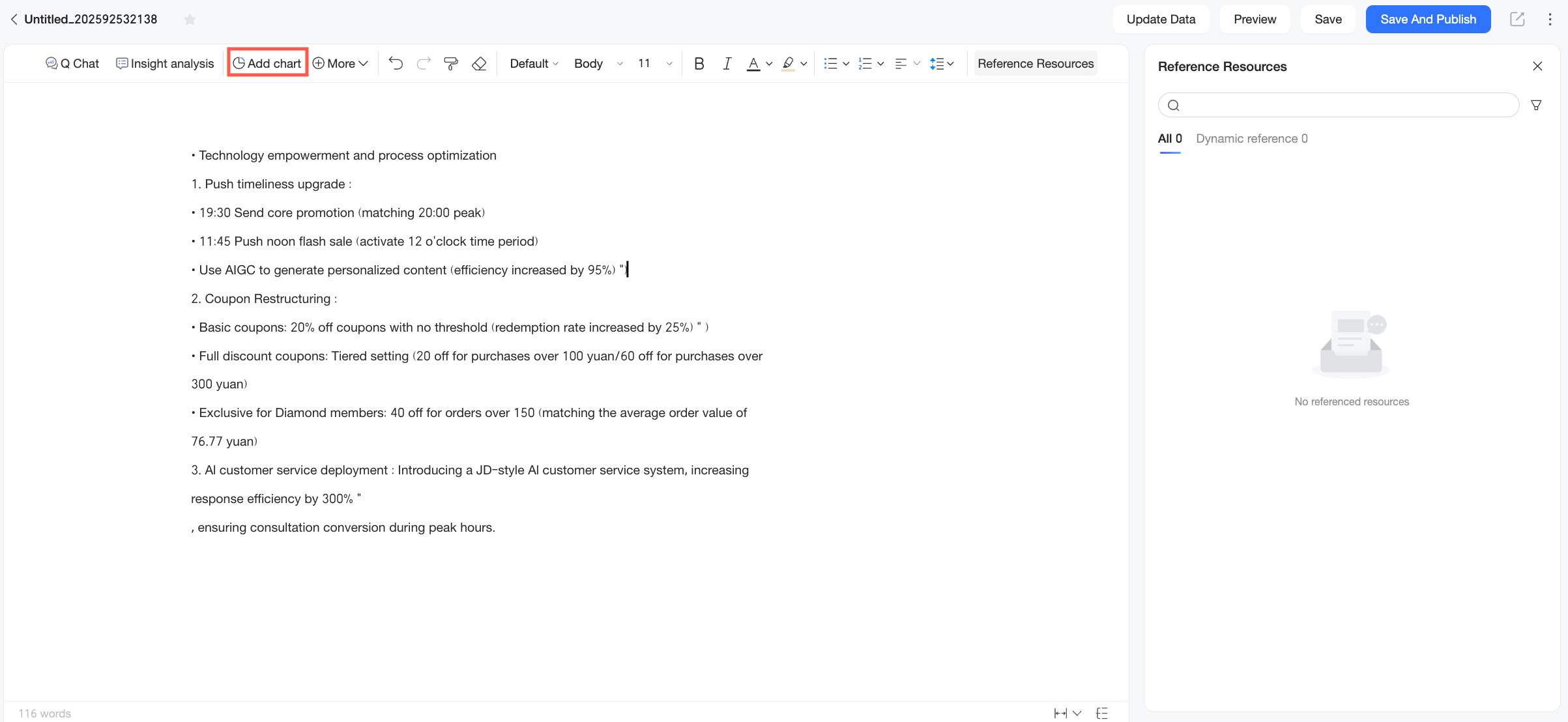
または、空白行にマウスカーソルを合わせ、左上隅に表示される
 アイコンをクリックし、[チャートの挿入] を選択することもできます。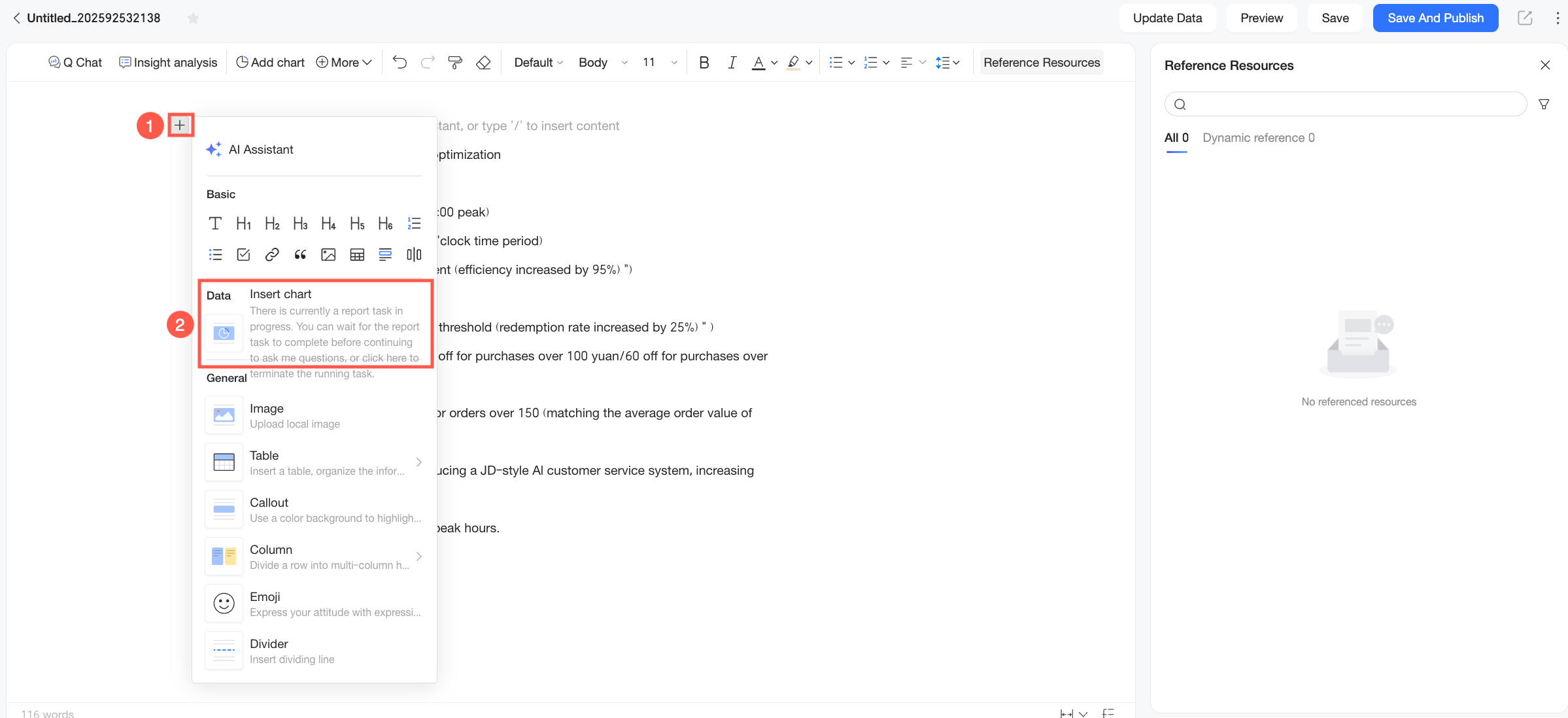
作業対象を選択して、カードを確認します。
[お気に入り]、[最近アクセスした]、[共有された]、[作成した] の各ダッシュボードからチャートを選択できます。
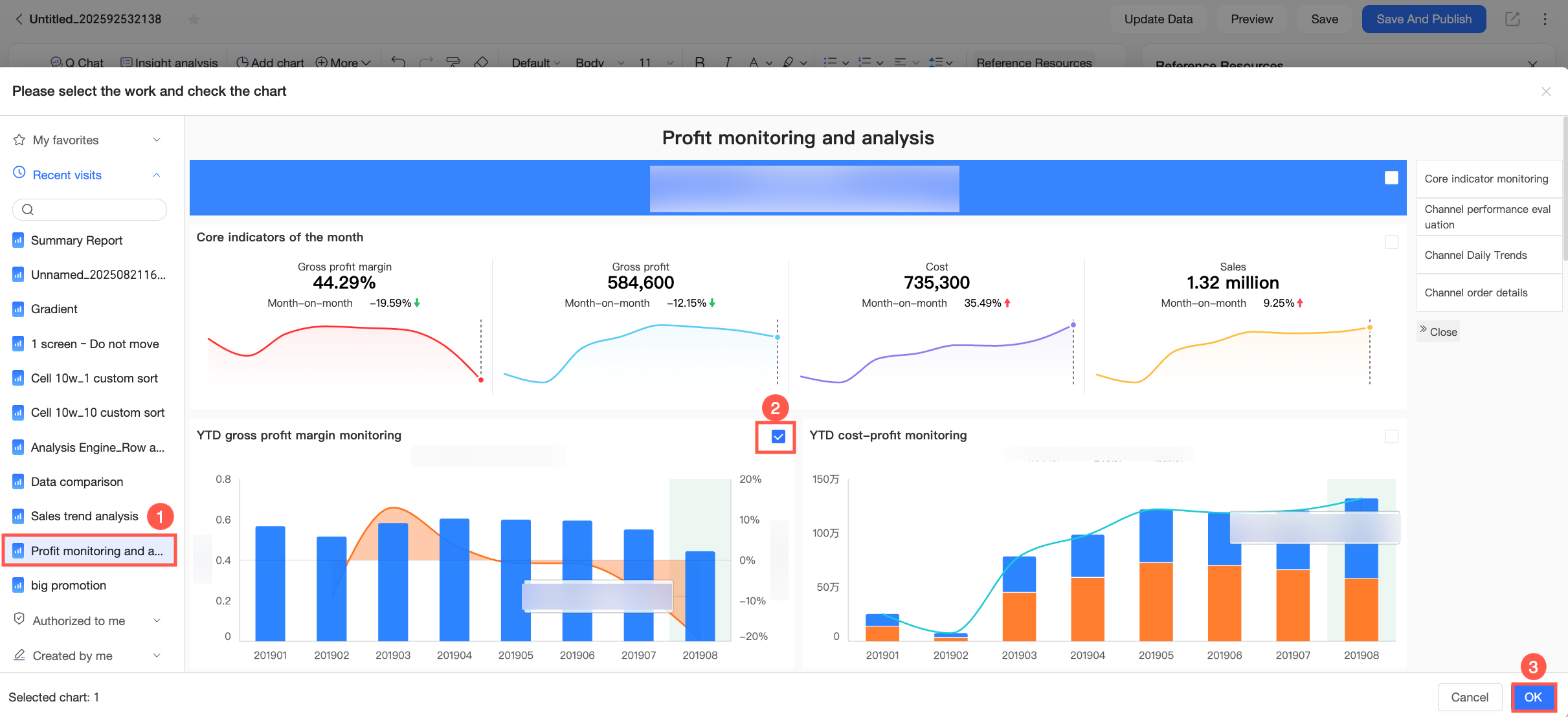 また、検索機能を活用して、目的のダッシュボードを素早く見つけることも可能です。
チャートを追加する前に、フィルター値を手動で選択できます。
たとえば、「未処理」ステータスの詳細テーブルをレポートに追加する場合、クエリコントロールでデータをフィルタリングします。その後、[クエリ] をクリックし、該当するチャートを選択します。
説明データを 更新する際、時系列フィルター条件と非時系列フィルター条件では動作が異なります:
データ更新時に、時系列フィルター条件は最新のデータを確実に表示するためにリセットされ、手動で選択した値はクリアされます。時系列フィルター コントロールにデフォルト値が設定されている場合は、そのデフォルト値に復元されます。
非時系列フィルター条件は、データ更新時にも変更されません。元のチャートのフィルターのデフォルト値の変更には影響を受けません。
[OK] をクリックします。確認ダイアログボックスで、再度 [OK] をクリックします。
説明1 つのレポートには、最大 20 個のダッシュボードチャートコンポーネントを含めることができます。
チャートを追加後、その内容はソースダッシュボードの更新と連動して自動的に更新されます。また、レポート内でチャートをソースから手動でデタッチすることも可能です。デタッチ後は、ソースダッシュボードの更新による影響を受けなくなります。チャートのスタイルは、自動的にレポートのレイアウトおよびスタイルに合わせて調整されます。
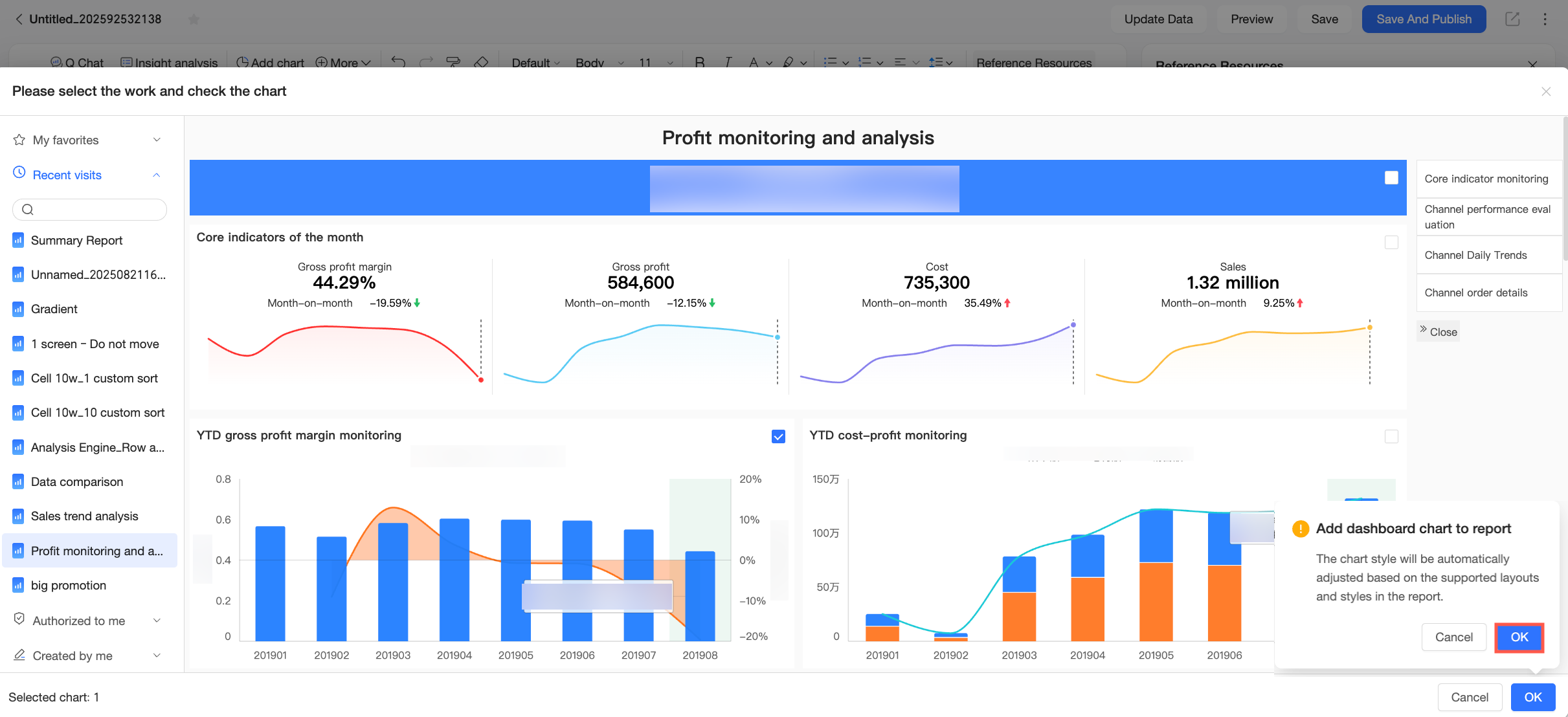
選択したチャートがレポート内に表示されます。
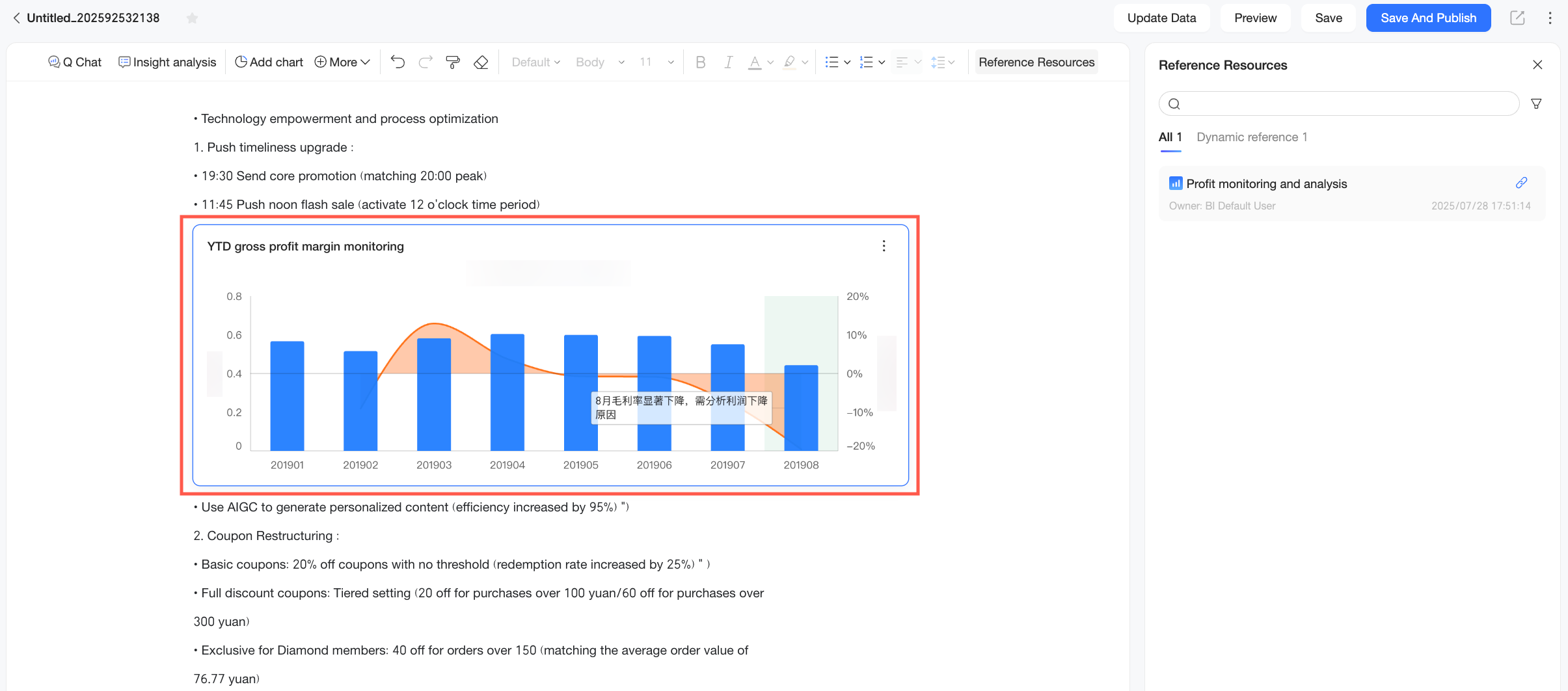
チャートに対して以下の操作を実行できます。
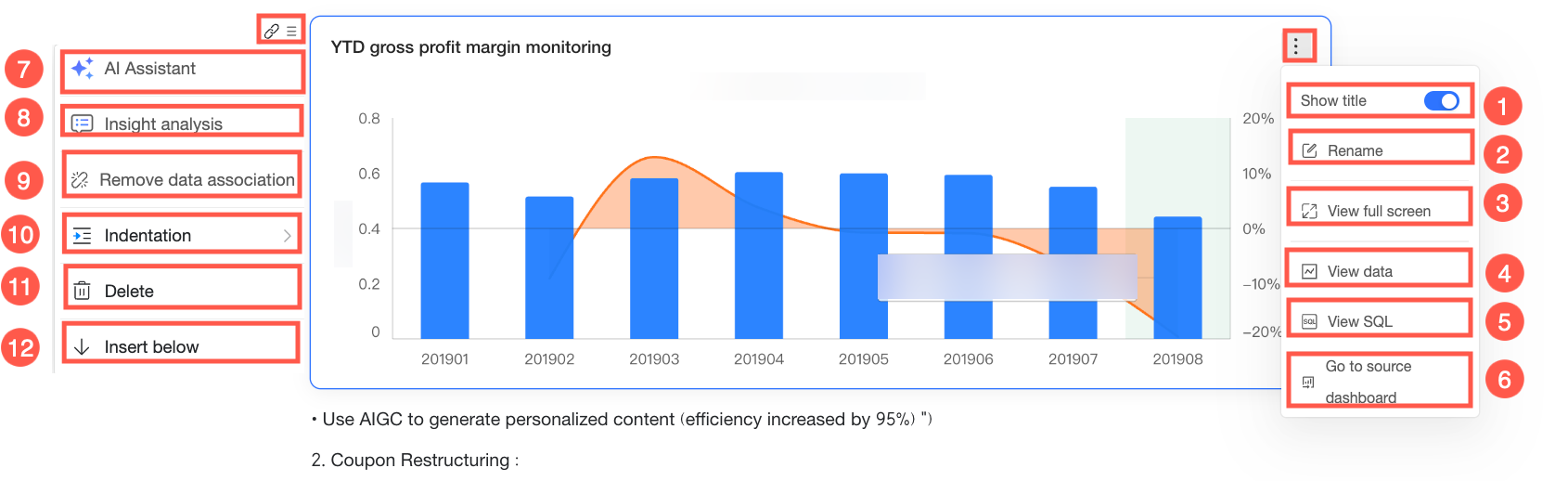
序数
操作
説明
①
タイトルの表示
オンにすると、チャートの左上隅にチャートタイトルが表示されます。オフにすると、タイトルは非表示になります。
②
名前の変更
ダブルクリックで直接名前を変更するか、[名前の変更] ボタンをクリックします。
③
全画面表示
チャートを全画面で表示します。
右上隅の [全画面表示を終了] をクリックして、全画面表示を終了します。
④
データの表示
チャートの基盤となるデータを表示します。フォーマット済みデータまたは生データのいずれかを表示できます。パネル下部の [データのコピー] をクリックすると、すべての表データをクリップボードにコピーできます。
説明「データの表示」機能は、テーブル形式以外のチャートにのみ有効です。クロステーブル、詳細テーブル、トレンド分析テーブル、多次元分析テーブル、ヒートマップには対応していません。
⑤
SQL の表示
クリックすると、「SQL」という名前のポップアップウィンドウが開き、チャートの基盤となるクエリ文を確認できます。これにより、データの論理を検証できます。
⑥
ソースダッシュボードへ移動
クリックすると、該当チャートが配置されているダッシュボードのプレビュー画面に移動します。
⑦
レポート内 AI アシスタント
RDS Copilot を起動して、データに関する質問をしたり、インサイト分析を実行したりできます。詳細については、「レポート内 AI アシスタント」をご参照ください。
⑧
インサイト分析
チャートコンポーネントのデータ解釈を実行し、インサイト分析レポートを生成します。詳細については、「インサイト分析」をご参照ください。
⑨
動的リファレンスのデタッチ
デタッチ後は、チャートはソースチャートや手動でのデータ更新と連動しなくなります。
⑩
インデント
インデントを増減します。効果は以下のとおりです:
⑪
削除
現在のチャートを削除します。
⑫
以下に挿入
チャートが配置されている段落の直後に、他のコンテンツを挿入します。