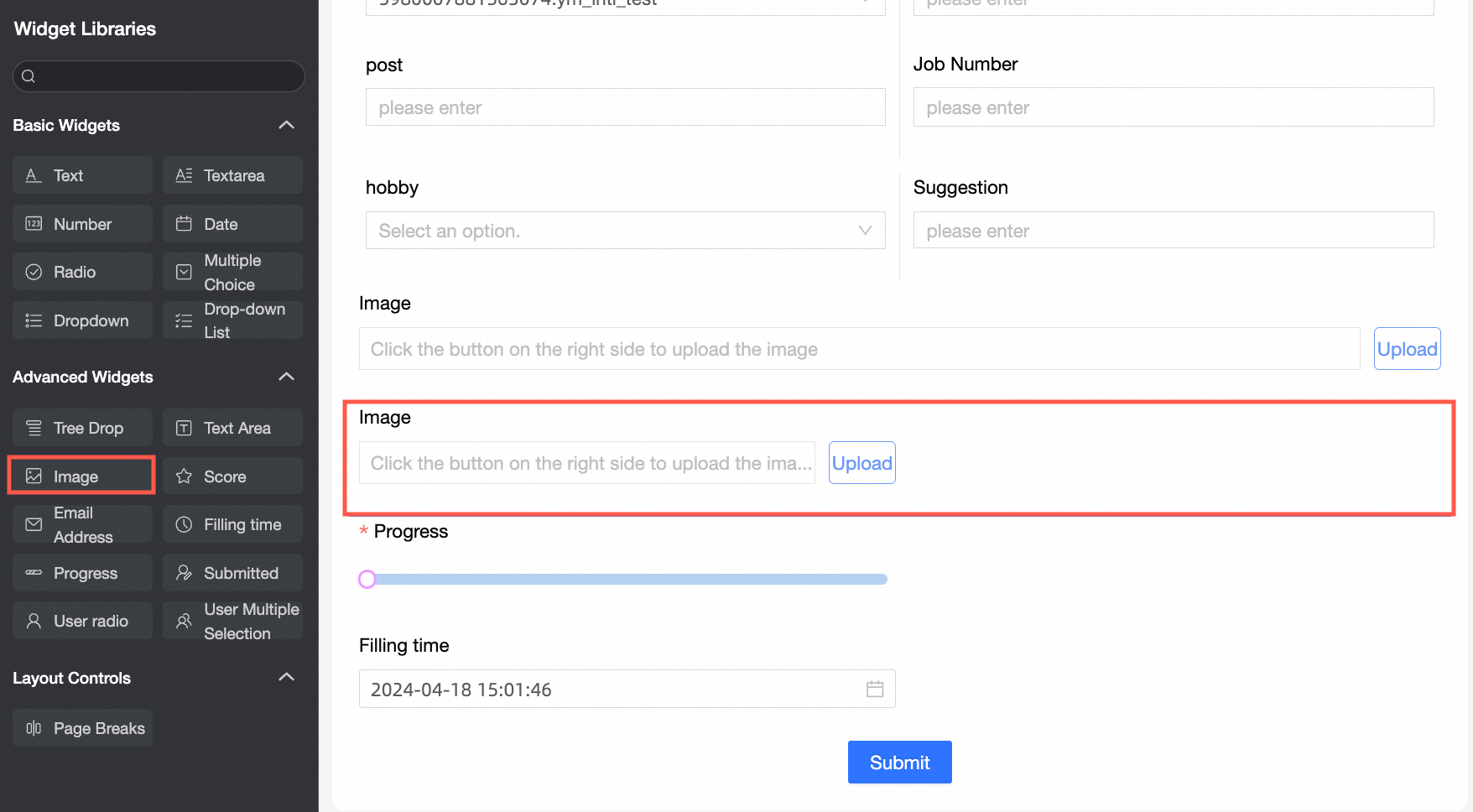
画像アップロード コントロールは高度なコントロールです。フォームでアップロードする画像を選択できます。
シナリオ
収入の証明や証明写真のアップロードなど、画像の説明をアップロードする必要があるシナリオで使用されます。
レンダリング
コントロールの構成
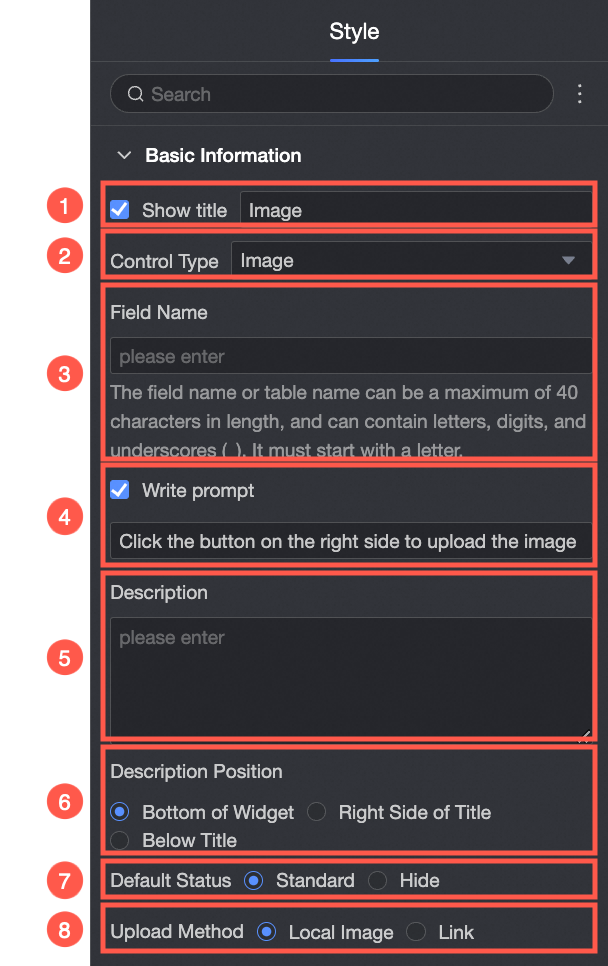
基本パラメーター
パラメーター | 説明 |
| ① 表示タイトル: コントロールのタイトルを表示するかどうかを選択します。表示名は、データフォームの列名としてカスタマイズできます。 |
② コントロール タイプ: コントロールを選択した後、コントロール タイプを置き換えることができます。ドロップダウン オプションは、他の基本および高度なコントロール タイプに置き換えることができます。. | |
③ テーブル フィールド名: データフォームに基づいて作成されたテーブル内の対応するフィールドの名前。 説明 フィールド名またはテーブル名は文字で始まり、文字、数字、およびアンダースコア(_)を含めることができます。名前は最大 40 文字まで使用できます。 | |
④ プロンプト: プロンプトを設定します。たとえば、ボタンをクリックしてアップロードします | |
⑤ 説明: カスタム コントロールの説明。 | |
⑥ 説明情報の場所: 説明情報の場所を指定します。使用可能なオプションは、コントロールの下、タイトルの右、タイトルの下です。 | |
デフォルトの状態: ウィジェットのデフォルトの状態を指定します。有効な値: 標準と非表示。 | |
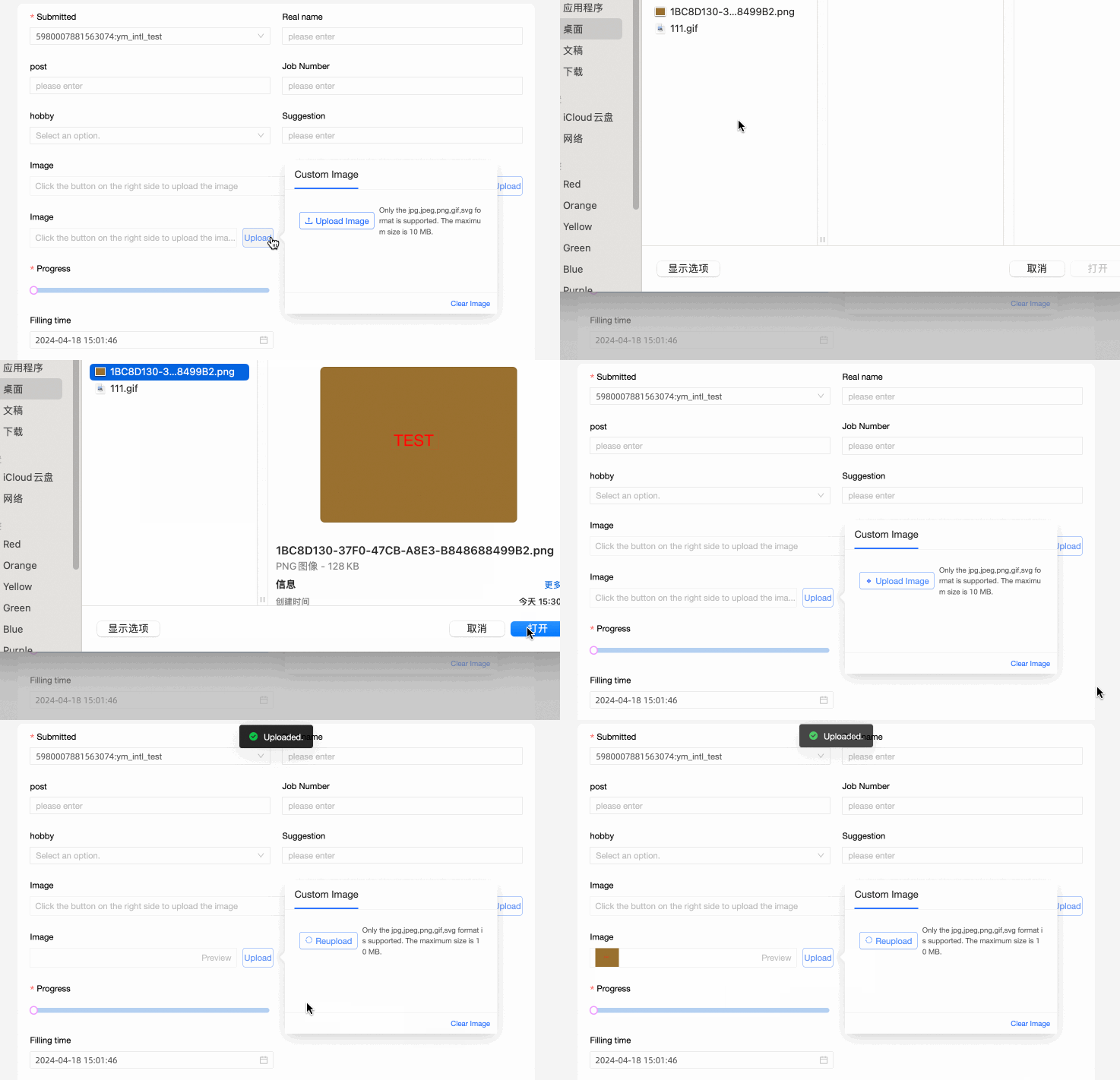
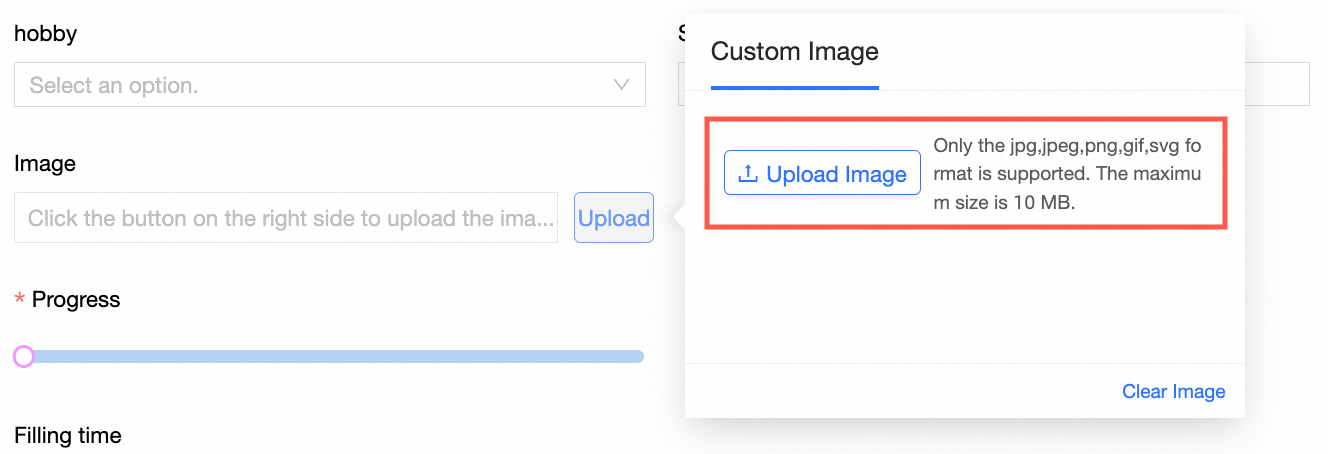
⑧ アップロード方法: ローカル画像とリンクがサポートされています。 ローカル画像を選択すると、画像はコンピューターからインポートされます。 説明 JPG、JPEG、PNG、GIF、および SVG 形式のみがサポートされています。最大サイズは 10 MB です。
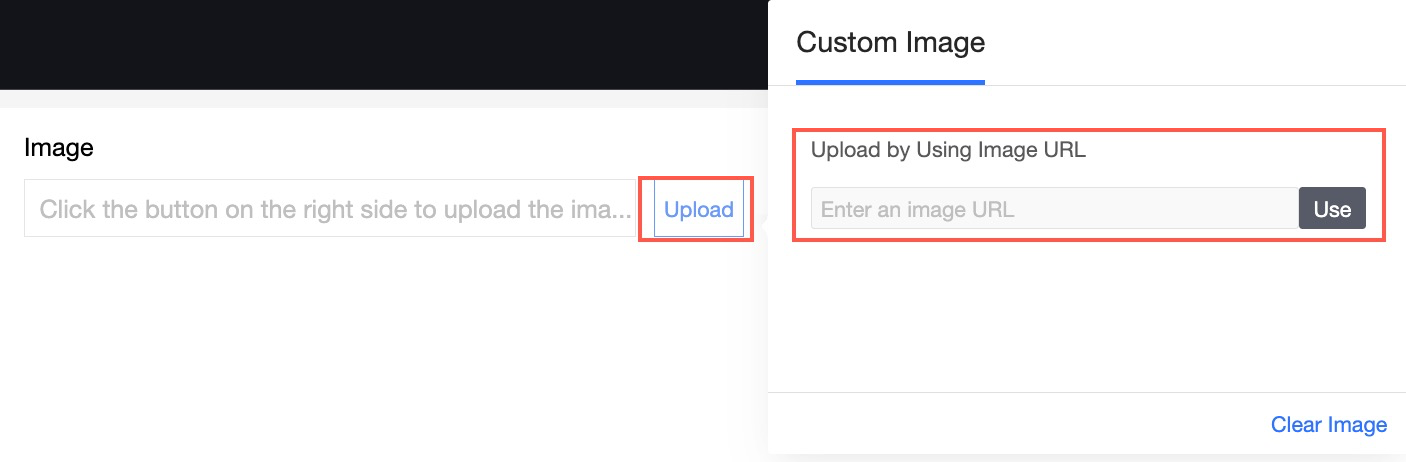
リンクを選択した場合は、画像の URL を入力して画像をアップロードします。
|
検証
パラメーター | 説明 |
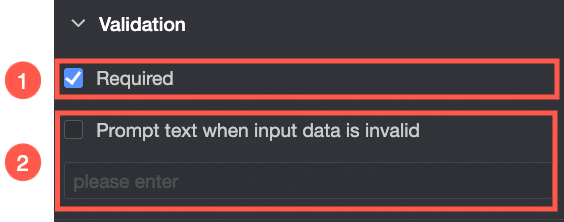
| ① 必須: この設定項目を設定するかどうかを選択します。このオプションを選択すると、コントロールは必須に設定されます。 |
② 入力データが無効な場合のプロンプト テキスト: この設定項目は、検証条件が有効な場合にのみ有効になります。たとえば、必須を選択してオプション値を入力しないと、カスタム エラー コピーが表示されます。 |
セクション
パラメーター | 説明 |
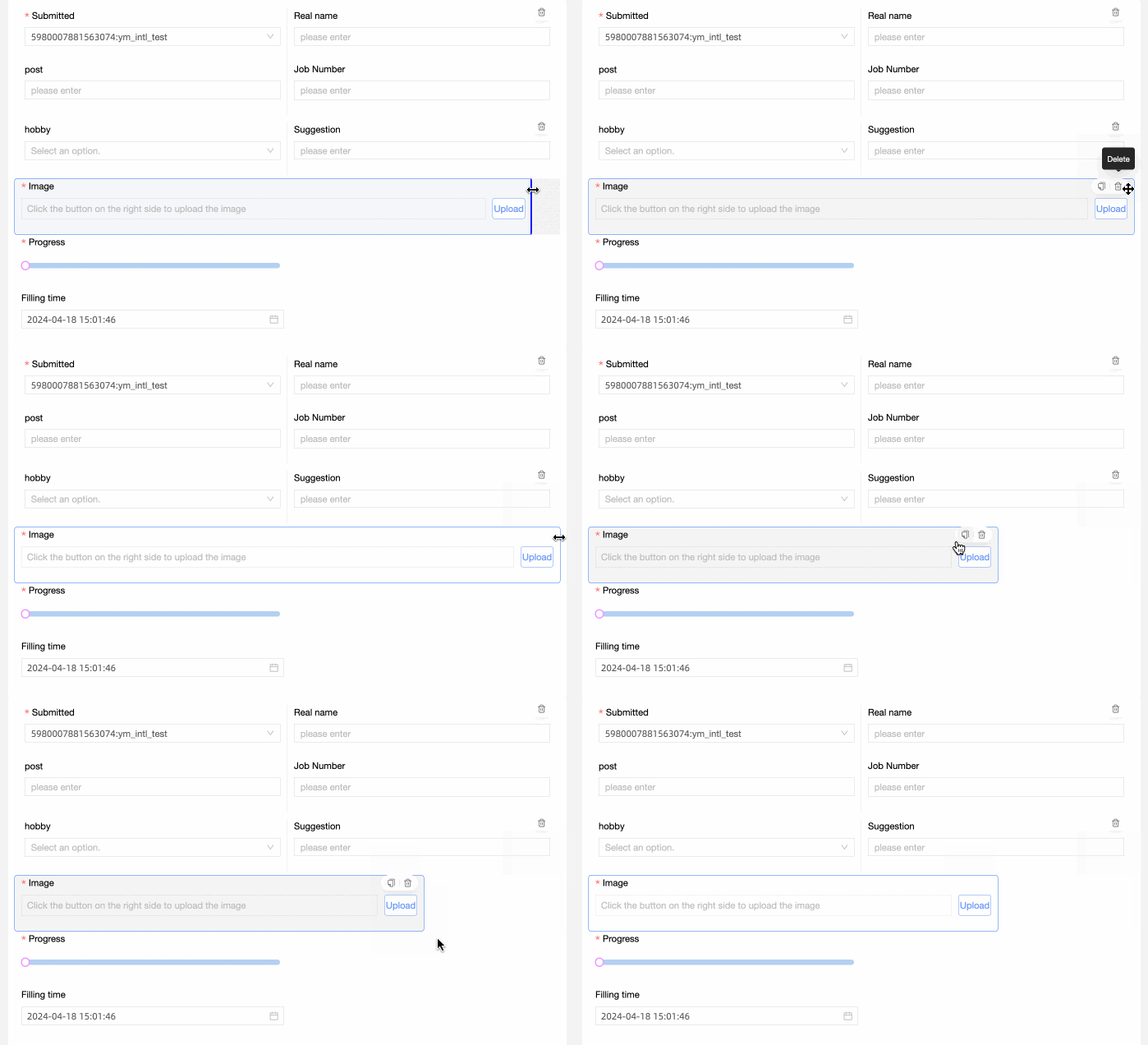
| ウィジェットの幅: デフォルトまたは行全体を選択できます。 説明 罫線ウィジェットを手動でドラッグして幅を調整することもできます。
|