ダッシュボードで Q Insight 機能を使用するには、まずこの機能を有効化して構成する必要があります。このトピックでは、構成プロセスについて説明します。
Q Insight は、Quick BI Q-Bot のサブスクリプションが必要な付加価値機能です。現在、期間限定で無料トライアルをご利用いただけます。
この機能は現在、中国 (香港)、マレーシア、シンガポールリージョンでのみ利用可能です。他のリージョンへのサポートは順次展開される予定です。
制限事項
組織管理者のみが Q Insight を有効化し、大規模モデルサービスを構成できます。
ダッシュボードの編集権限を持つユーザーのみが、プリセットプロンプトを構成できます。
概要
以下の手順に従って Q Insight を構成します。
Q Insight の有効化
この機能を有効化すると、ユーザーは Q Insight にアクセスできるようになります。
大規模モデルサービスの構成
組み込みの大規模モデルやカスタムの大規模モデルを含む、大規模モデルサービスを構成できます。その後、ユーザーは Q Insight でこれらのモデルのいずれかを選択できます。
プリセットプロンプトの構成
プリセットプロンプトは、Q Insight がダッシュボードのインサイトを生成するために使用するデフォルトのテンプレートとして機能します。これらのプロンプトは、ビジネス要件に基づいてカスタマイズできます。
Q Insight の有効化
グローバルな Q Insight
組織管理者は、[全般設定] > [AI 機能管理] で Q Insight を有効化できます。
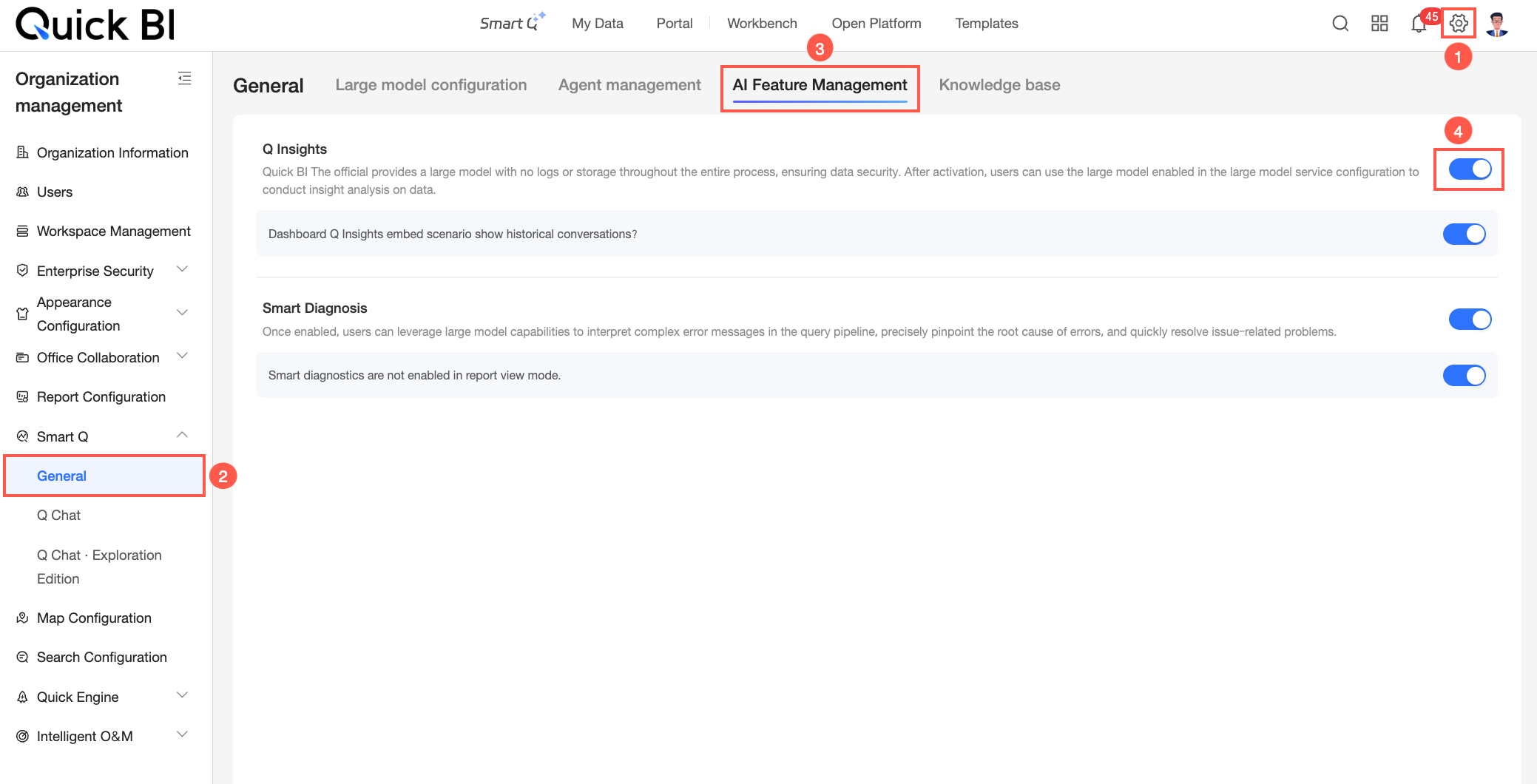
埋め込みシナリオで履歴会話を表示するには、[ダッシュボード Q Insight の埋め込みシナリオで履歴会話を表示] トグルを有効にします。

ダッシュボードレベルの Q Insight
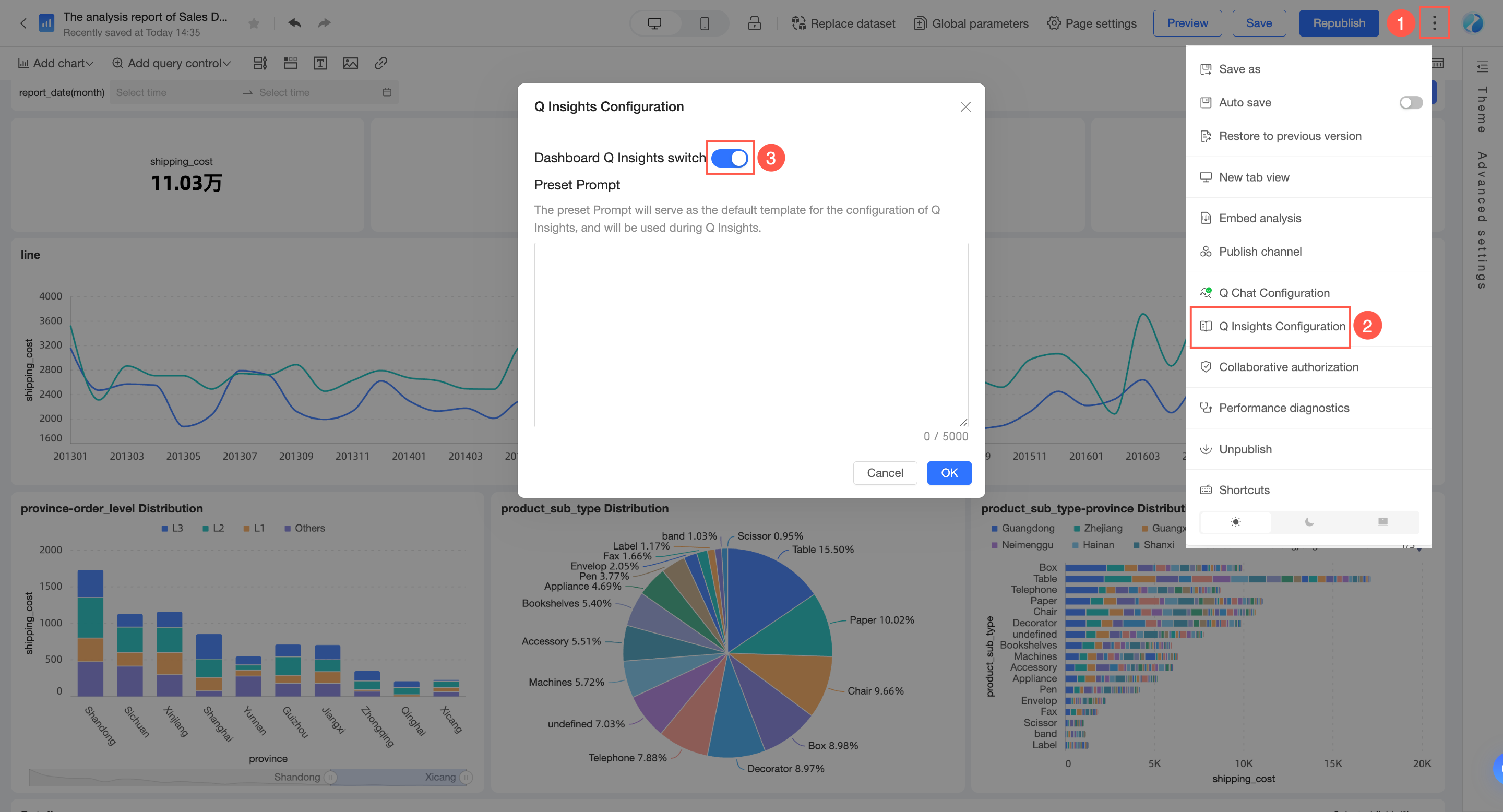
1 つ以上のダッシュボードに対して Q Insight を有効化または無効化できます。
ダッシュボードの編集ページで、図の手順に従って Q Insight を有効化または無効化します。
[ダッシュボード管理] ページで、対象のダッシュボードの右側にある
 アイコンをクリックして、Q Insight を有効化または無効化します。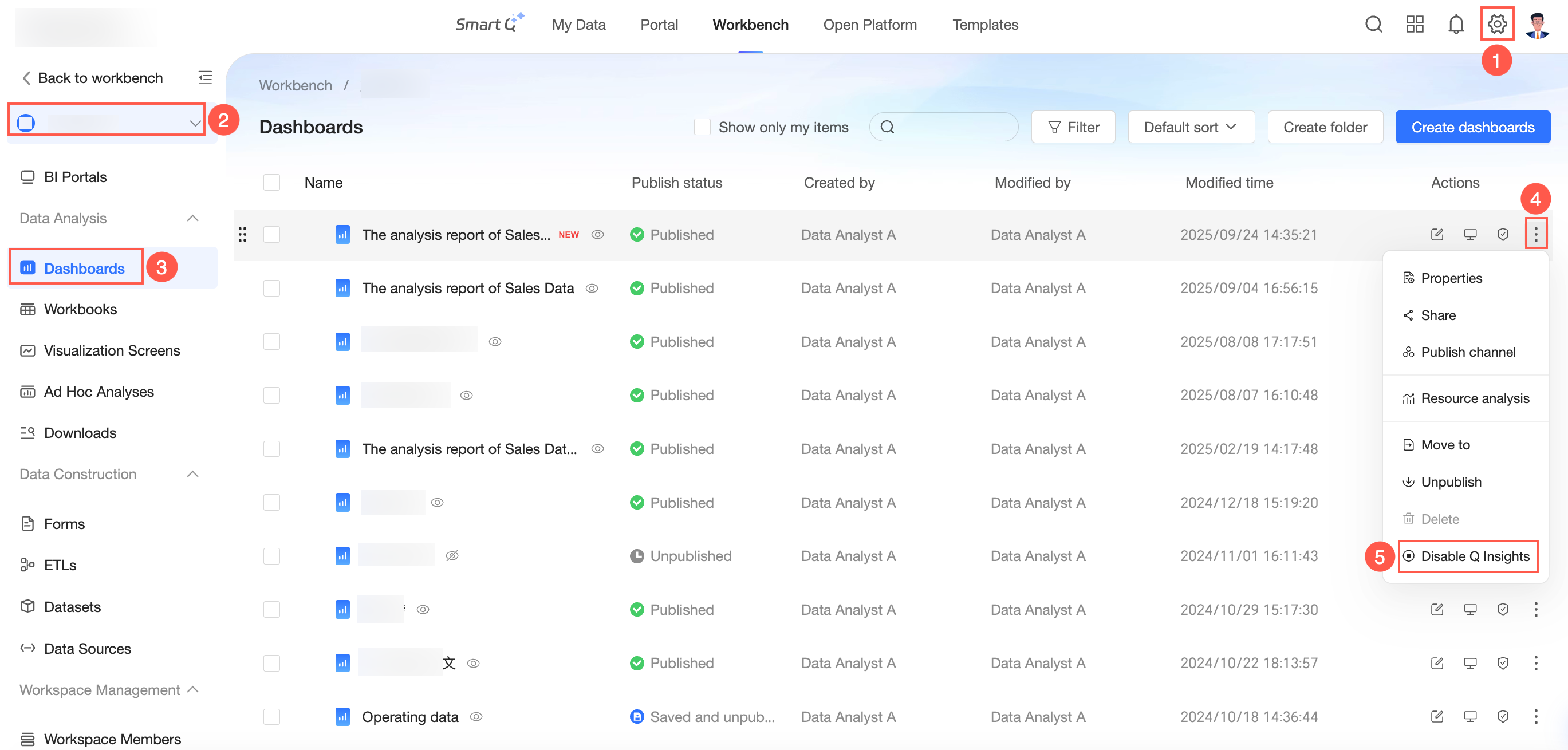
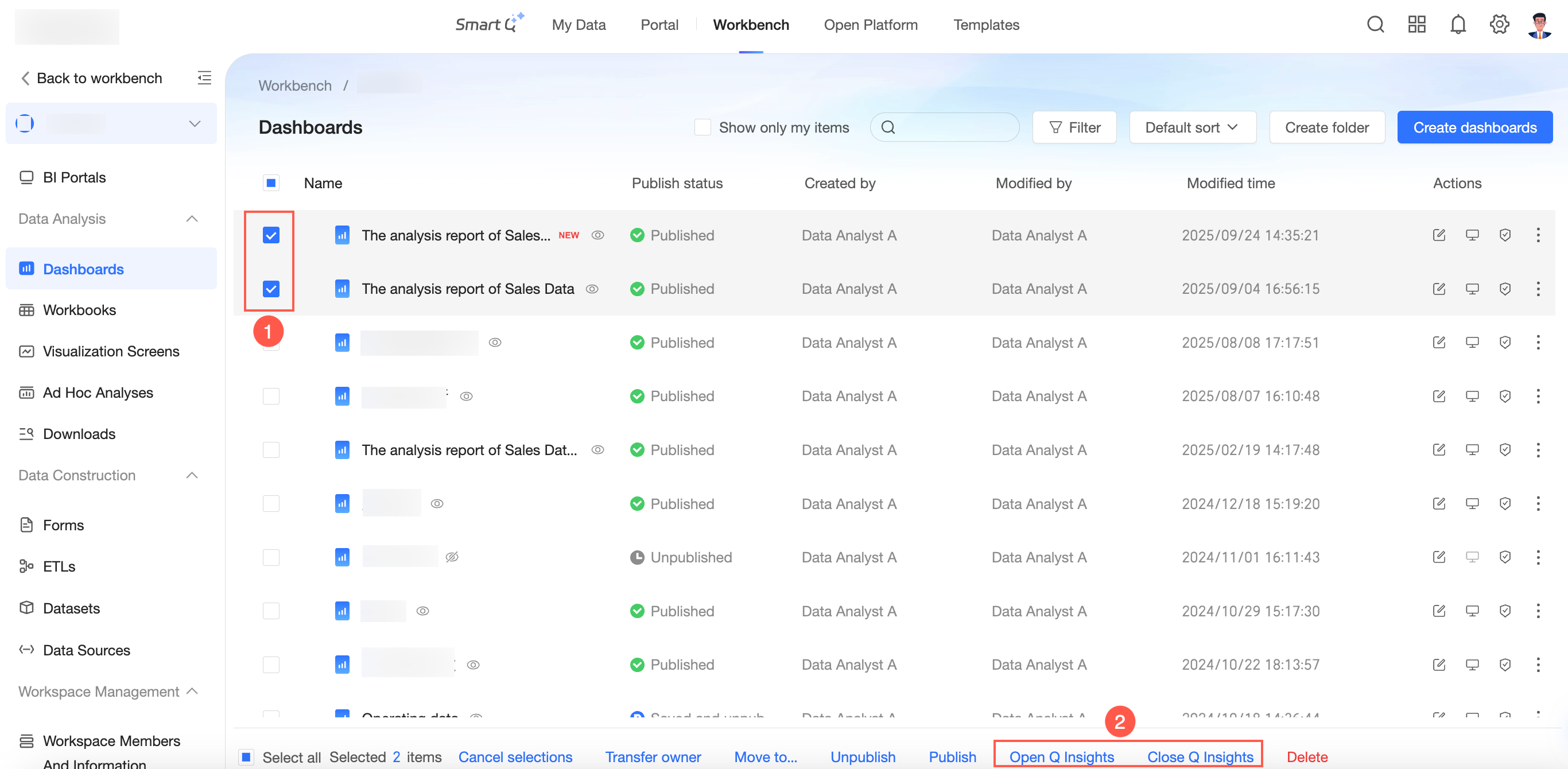
[ダッシュボード管理] ページでは、複数のダッシュボードに対して一度に Q Insight を有効化または無効化することもできます。
大規模モデルサービスの構成
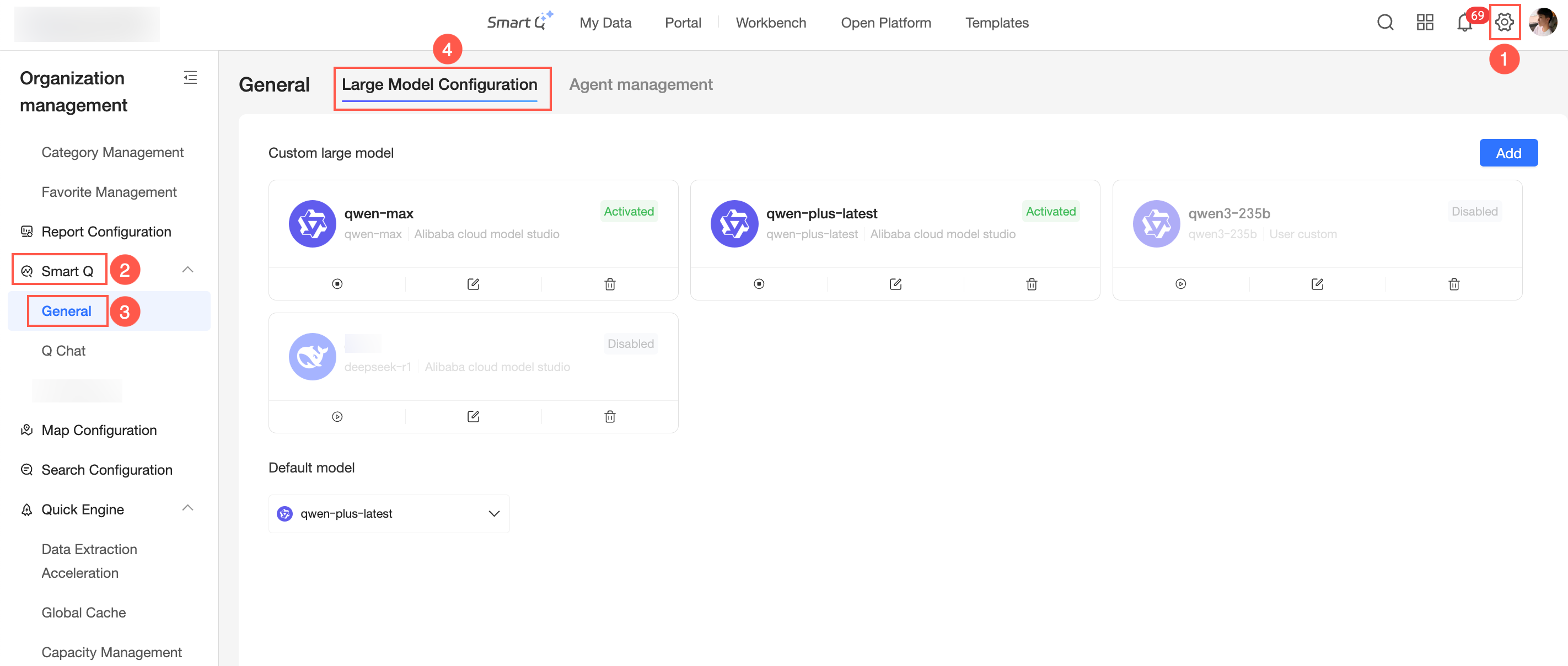
組織管理者は、[Q-Bot] > [全般設定] > [大規模モデル構成] で大規模モデルを構成できます。その後、ユーザーは Q Insight でこれらのモデルを選択できます。詳細な手順については、「大規模モデル構成」をご参照ください。
プリセットプロンプトの構成
図に示すように、構成するダッシュボードを選択します。ダッシュボード名または [操作] 列の
 アイコンをクリックして、編集ページを開きます。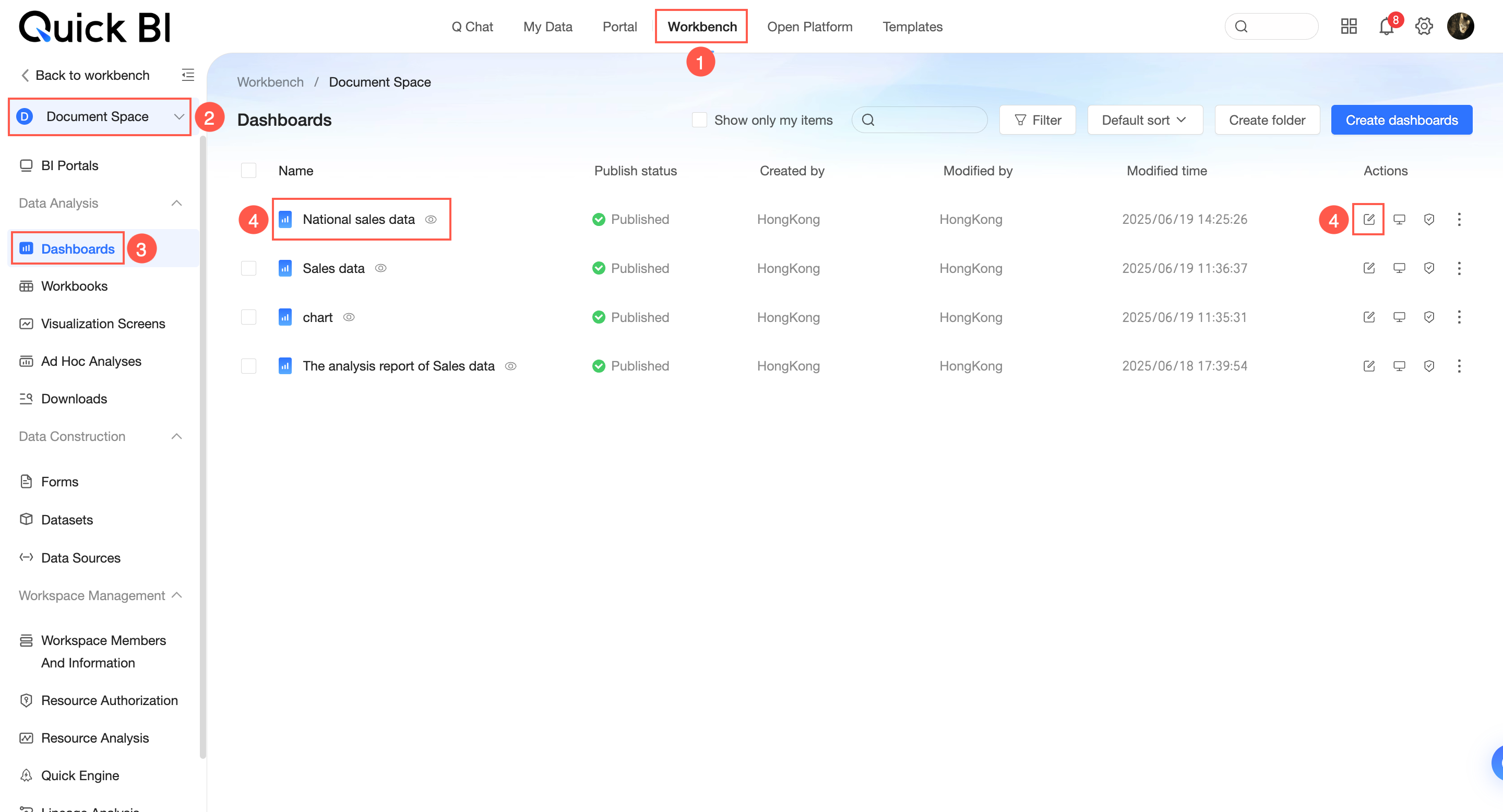
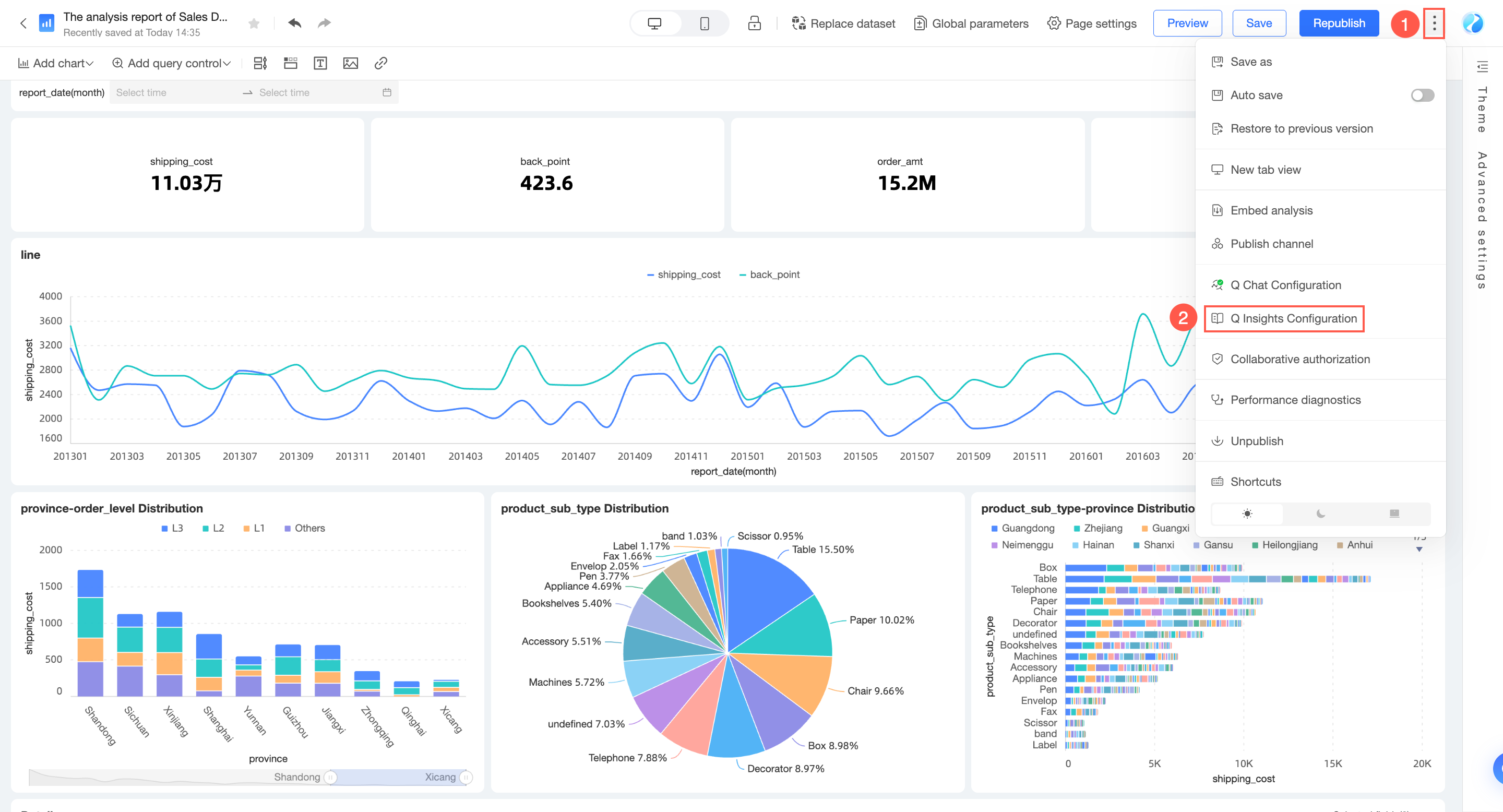
ダッシュボードの編集ページで、図の手順に従って [Q Insight 構成] パネルを開きます。
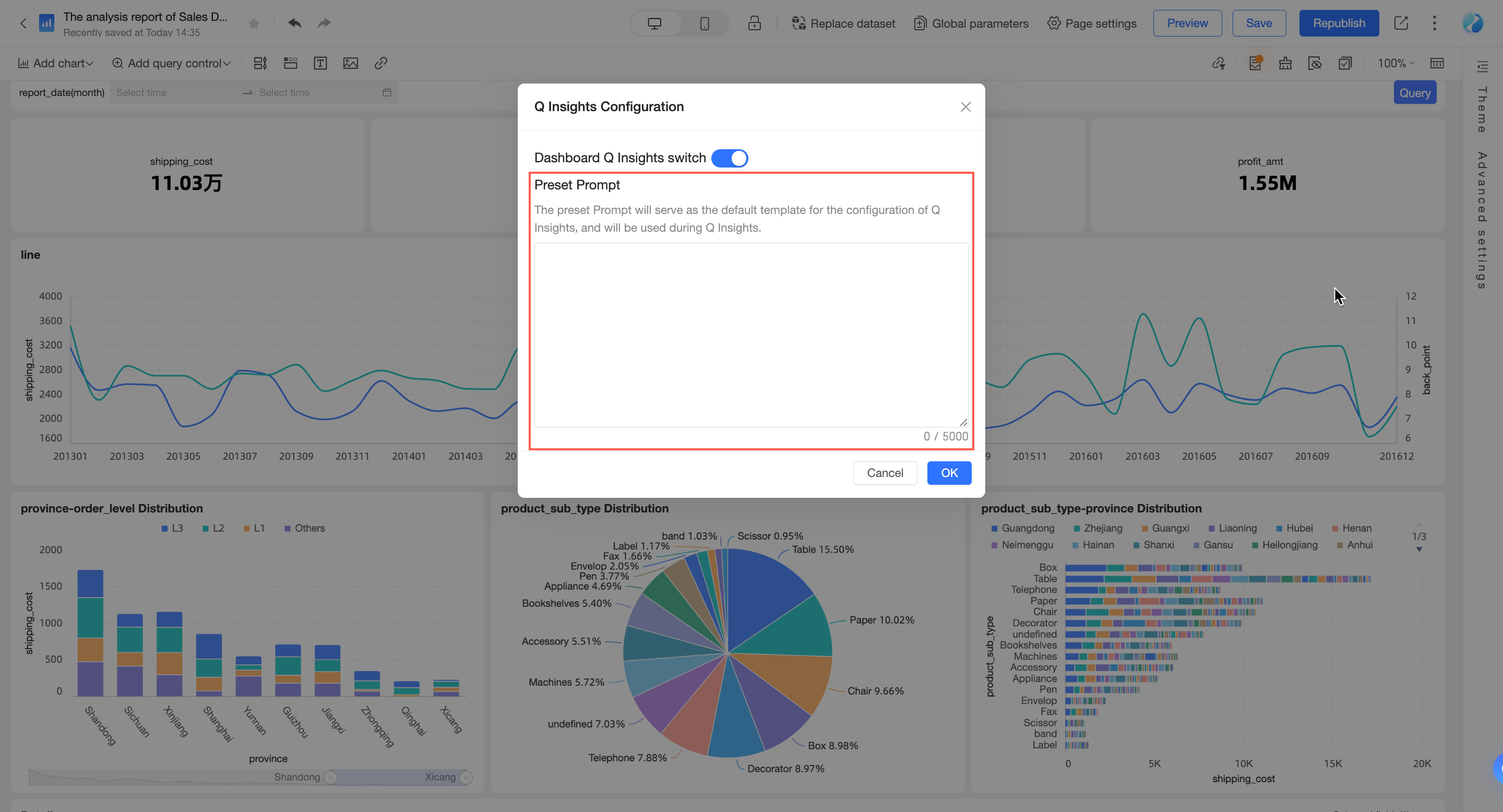
[Q Insight 構成] パネルで、[プリセットプロンプト] を構成します。
 説明
説明プリセットプロンプトは、Q Insight がダッシュボードのデータを解釈するために使用するデフォルトのテンプレートです。