このトピックでは、Quick BI でダッシュボードを表示、移動、共有、公開、コピー、転送、お気に入りに追加する方法について説明します。
前提条件
ダッシュボードが作成され、保存されていること。詳細については、「ダッシュボードを作成する」および「ビジュアライゼーションチャートの概要」をご参照ください。
ダッシュボードページに移動する
Quick BI コンソール にログオンし、以下の図に示すようにダッシュボード管理ページに移動します。
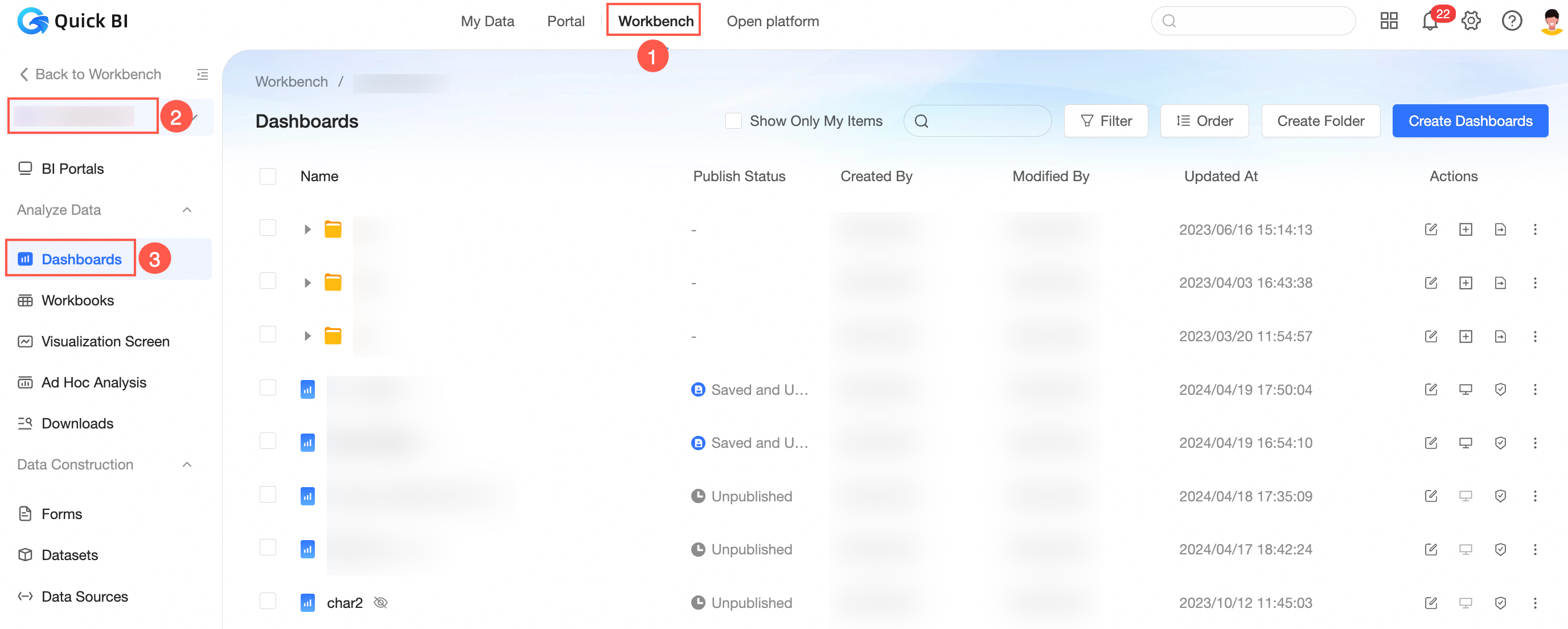
ダッシュボードページでは、次の操作を実行できます。
ダッシュボードを表示する
ダッシュボードページで目的のダッシュボードを見つけ、
 アイコンをクリックします。
この操作により、ダッシュボードのプレビューページに移動します。
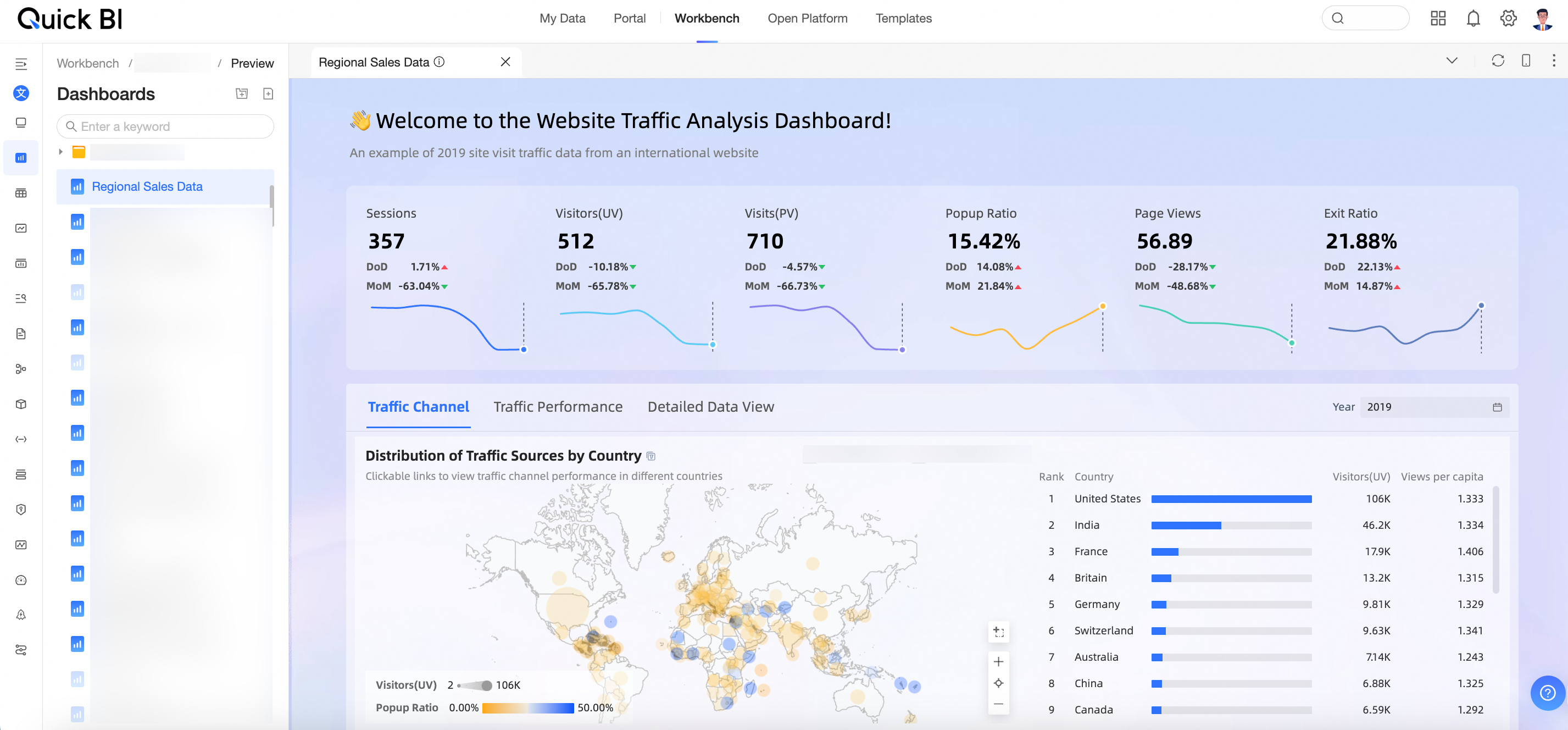
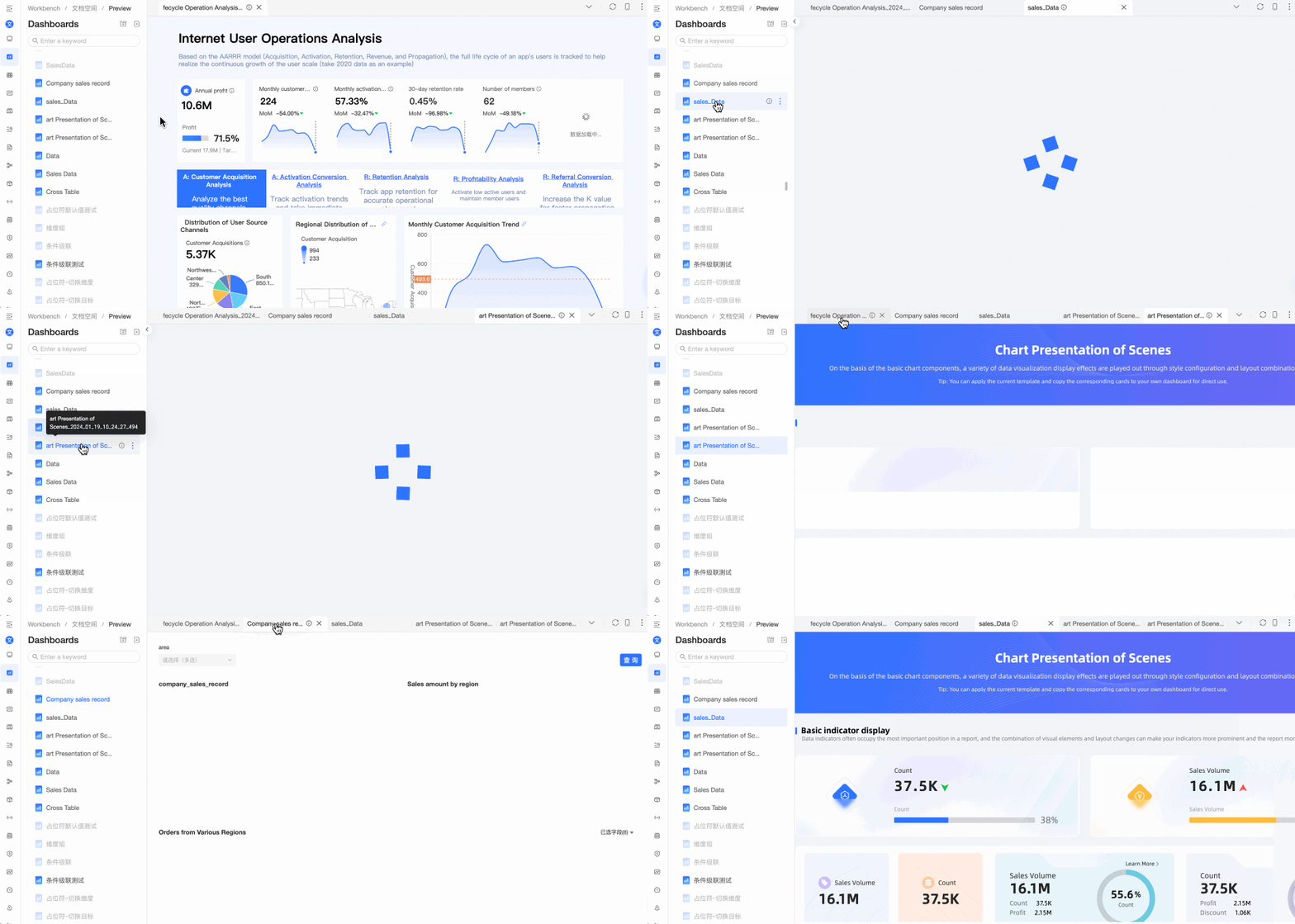
ダッシュボードは、切り替え可能な複数のプレビューインターフェイスをサポートしています。
説明便宜上、最大 5 つのメニューが保持されます。
右上隅にある
 アイコンをクリックして、現在のメニュー、すべてのメニュー、またはその他のメニューを閉じます。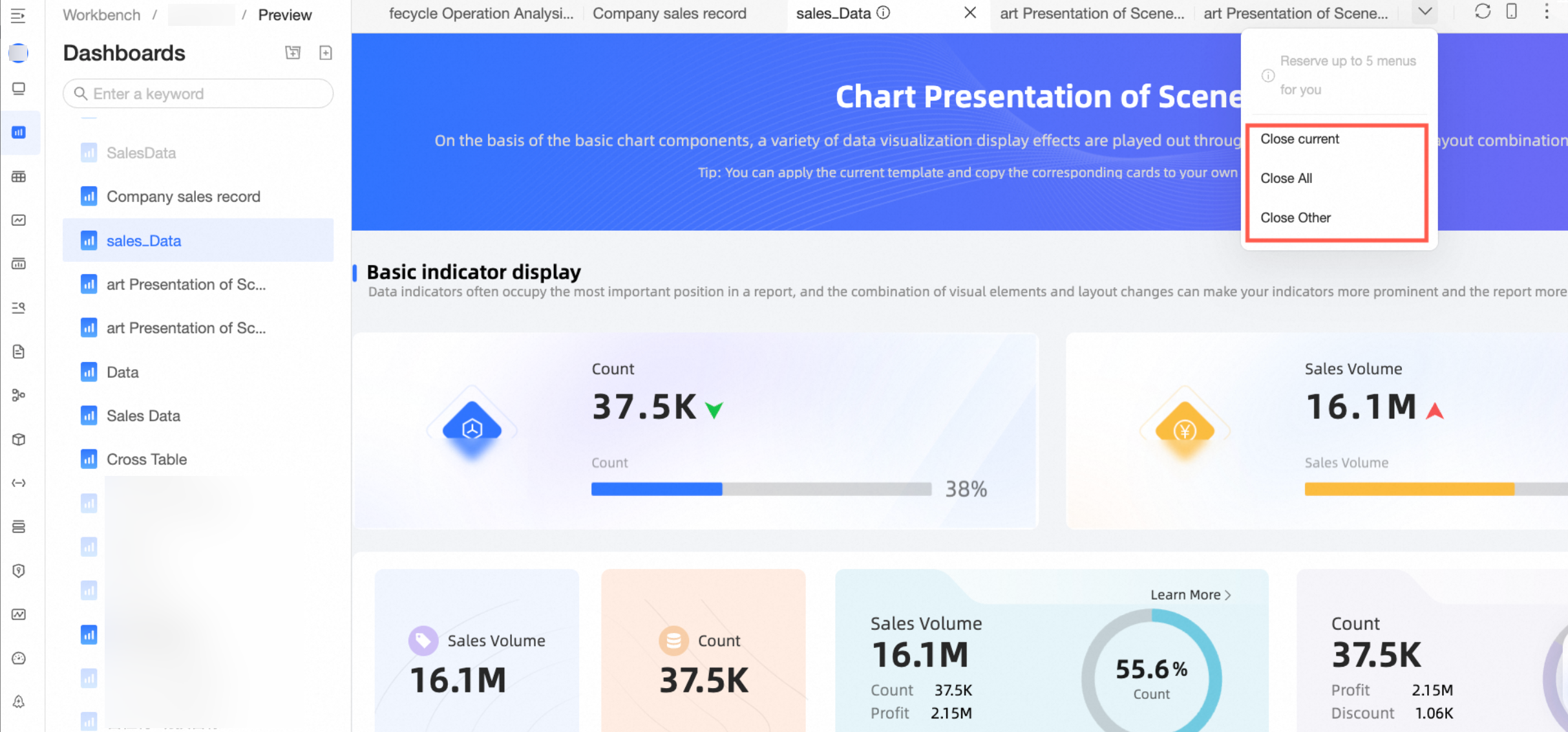
現在のを閉じる:現在のプレビューページを閉じます。
すべて閉じる:開いているすべてのプレビューページを閉じます。
その他を閉じる:現在のプレビューページ以外のすべてのプレビューページを閉じます。
ダッシュボードを照会する
探しているダッシュボードを照会します。
検索クエリ
ダッシュボードページの検索ボックスを使用して、ダッシュボード名のキーワードを入力し、目的のダッシュボードをすばやく見つけます。
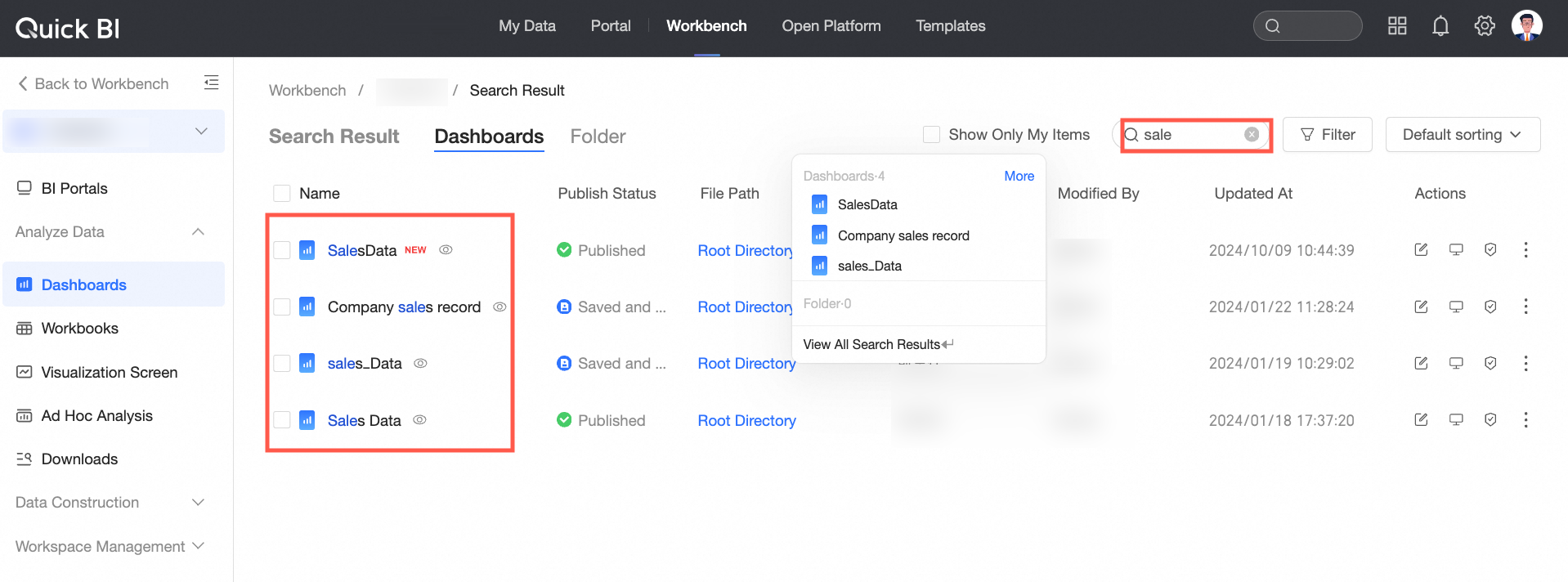
フィルタークエリ
[フィルター] をクリックして、フィルターエリアを開きます。公開ステータス、作成者、作成時間でフィルターできます。
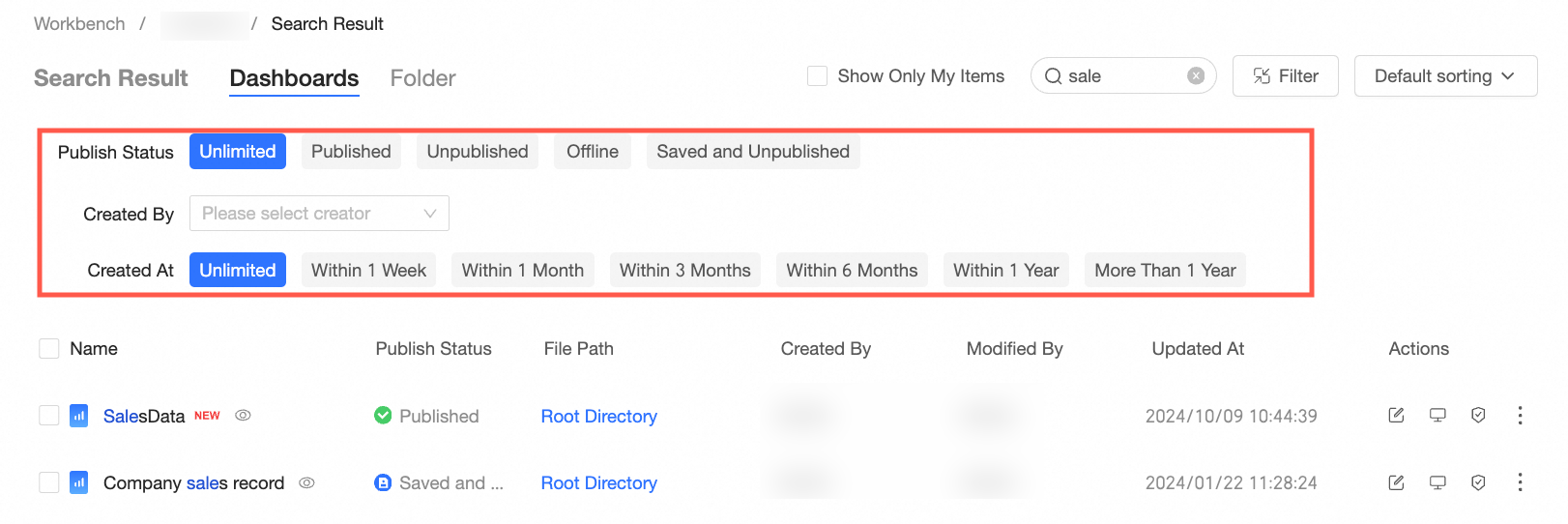
 アイコンをクリックすると、フィルターエリアを非表示にして、フィルター条件を表示および管理できます。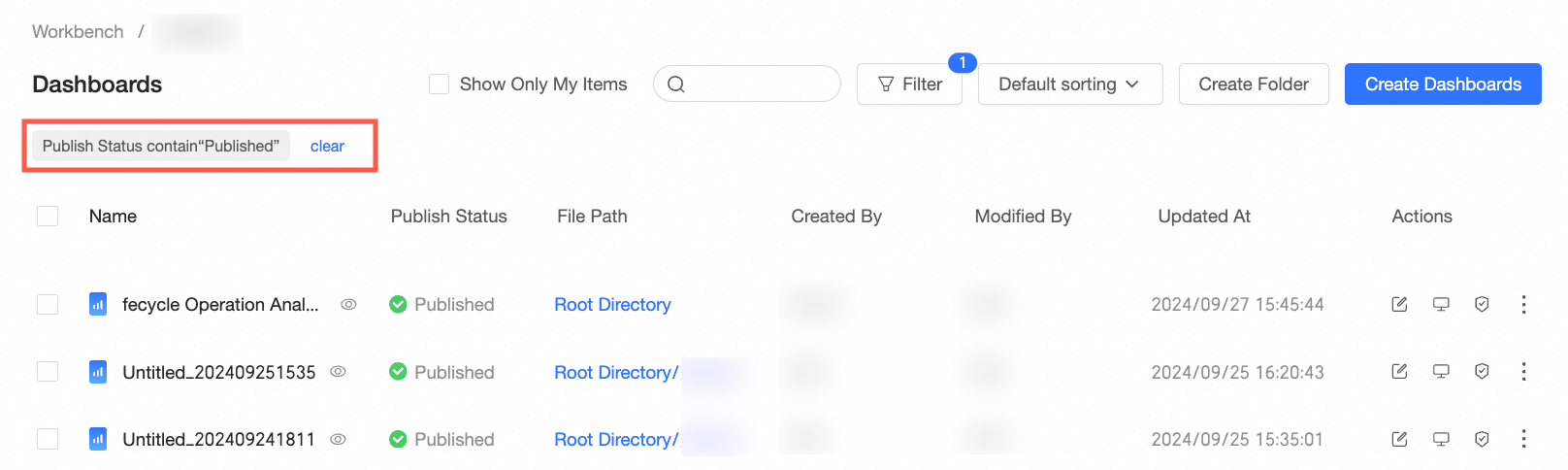
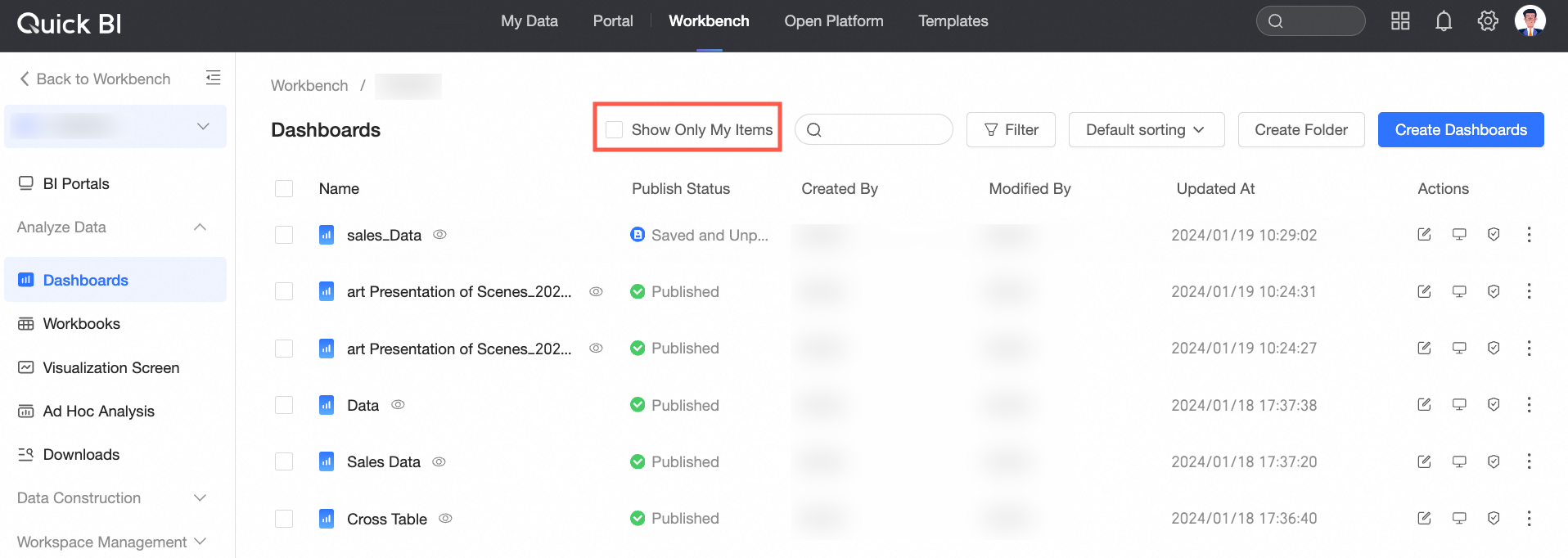
[自分のみを表示] を選択すると、作成したダッシュボードをすばやく見つけることができます。
並べ替え
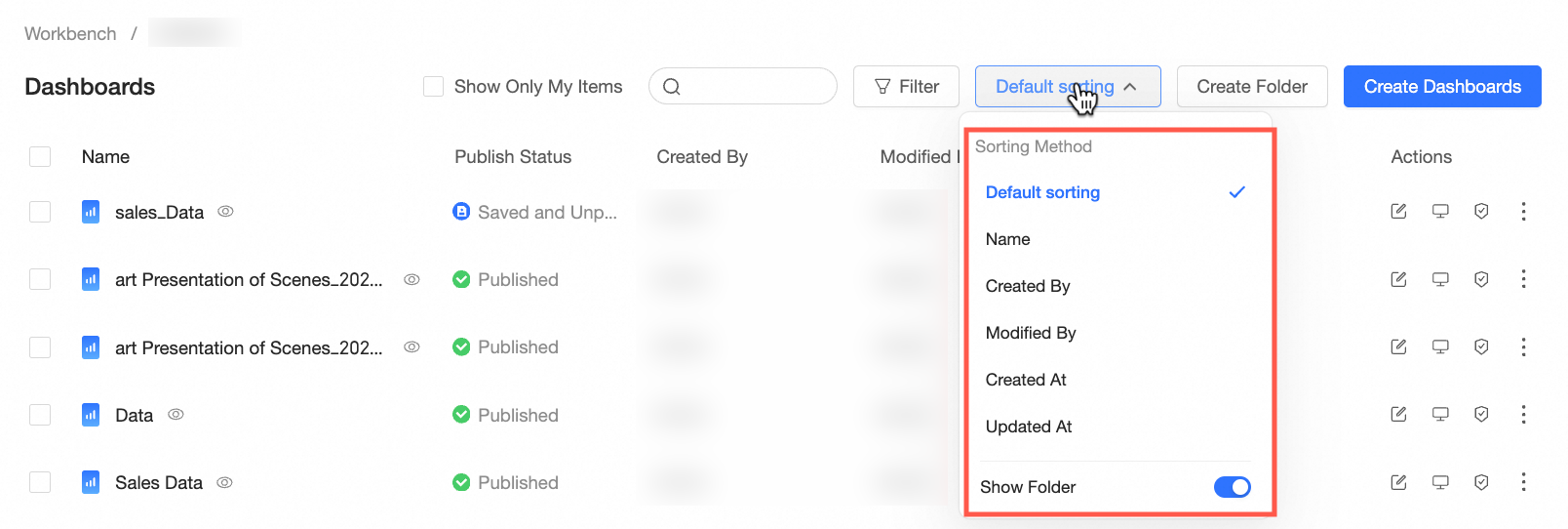
ダッシュボードを名前、作成者、変更者、作成時間、または変更時間で並べ替えます。デフォルトでは、フォルダ構造が選択されており、フォルダは並べ替えに含まれません。
ダッシュボードにコメントする
コメント機能は、組織管理者が [レポート構成] の [表示状態機能] で [コメント] を有効にし、[ページ設定] > [詳細設定] タブでダッシュボード編集ページの [レポートコメント] をアクティブにした場合にのみ使用できます。
[レポートレベル] と [コンポーネントレベル] の両方のコメントがサポートされています。
ダッシュボードプレビューページに移動し、ダッシュボードを表示する。
コメント入力
レポートレベルのコメント入力
プレビューページで、右下隅の [フローティングメニュー] をクリックし、
 アイコン (①) を選択して、ポップアップウィンドウ (②) に [コメントページ] を開きます。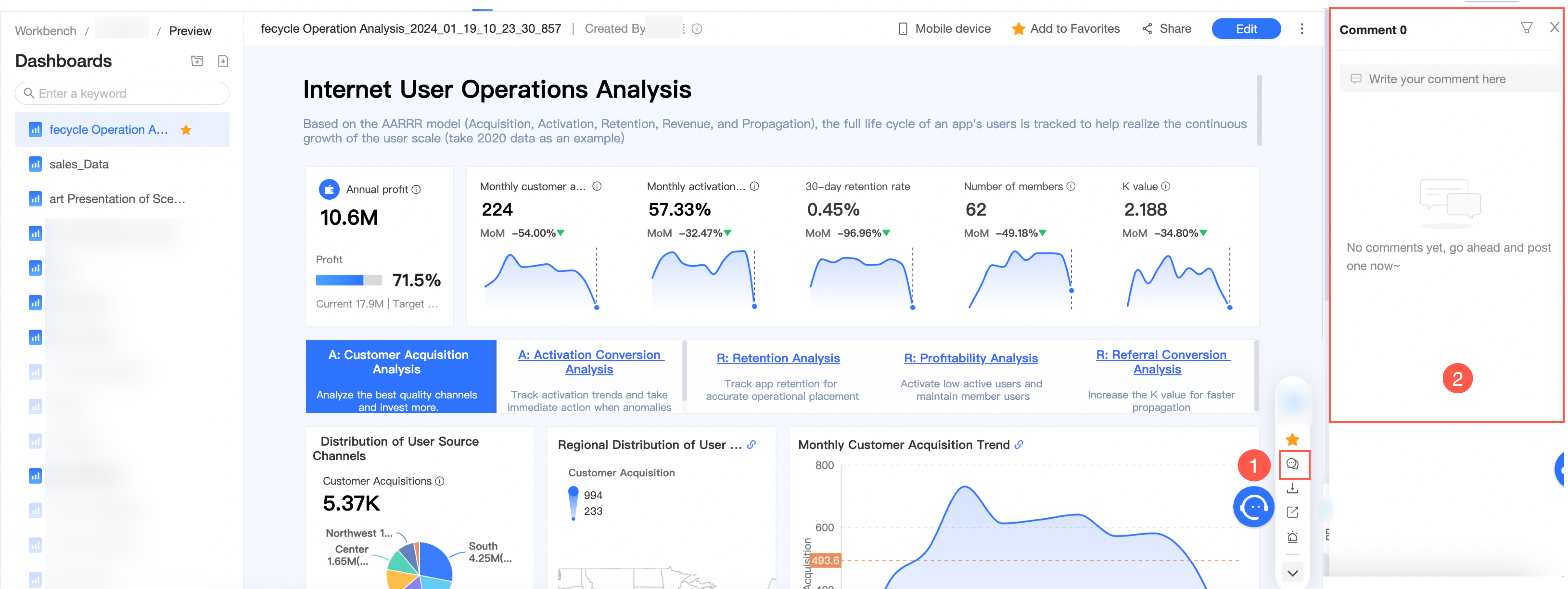
コンポーネントレベルのコメント入力
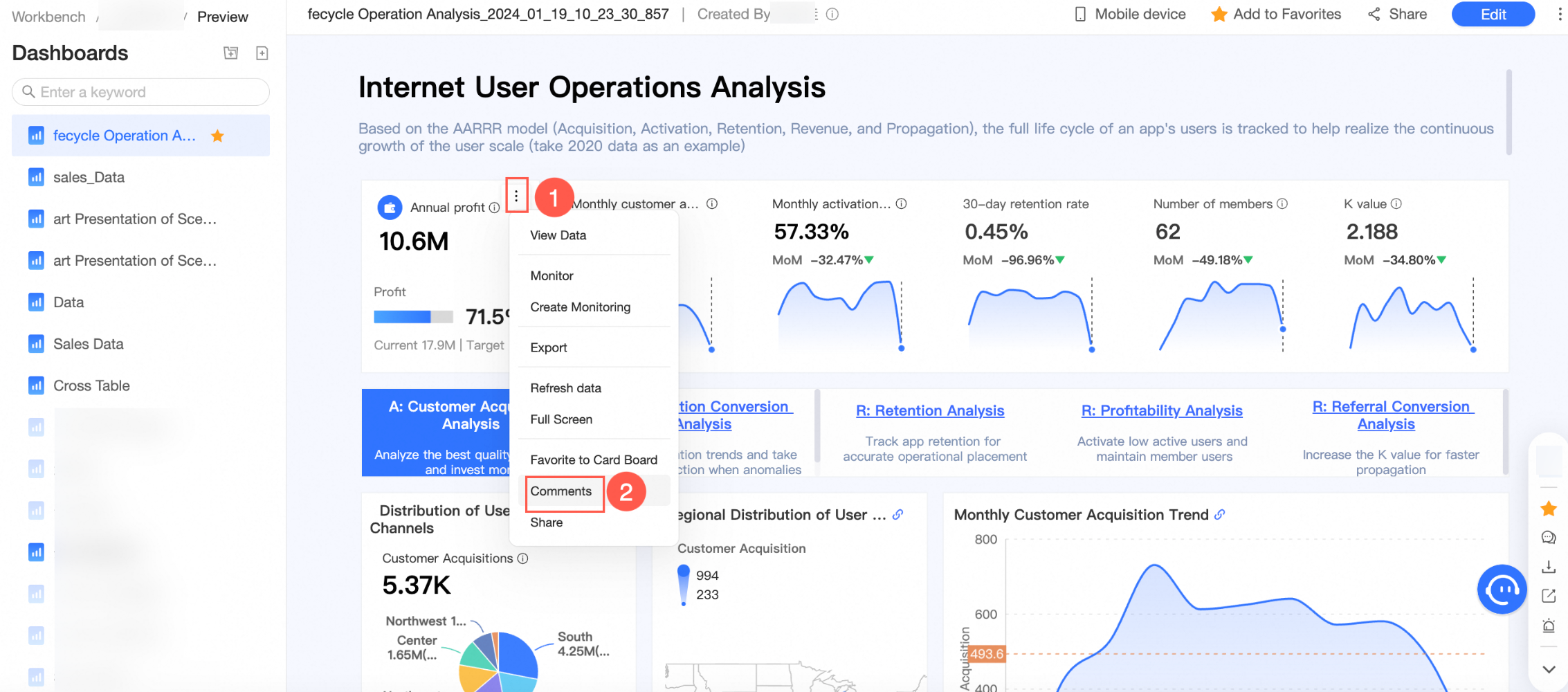
図の指示に従って、プレビューページのコンポーネントのコメントページに移動します。
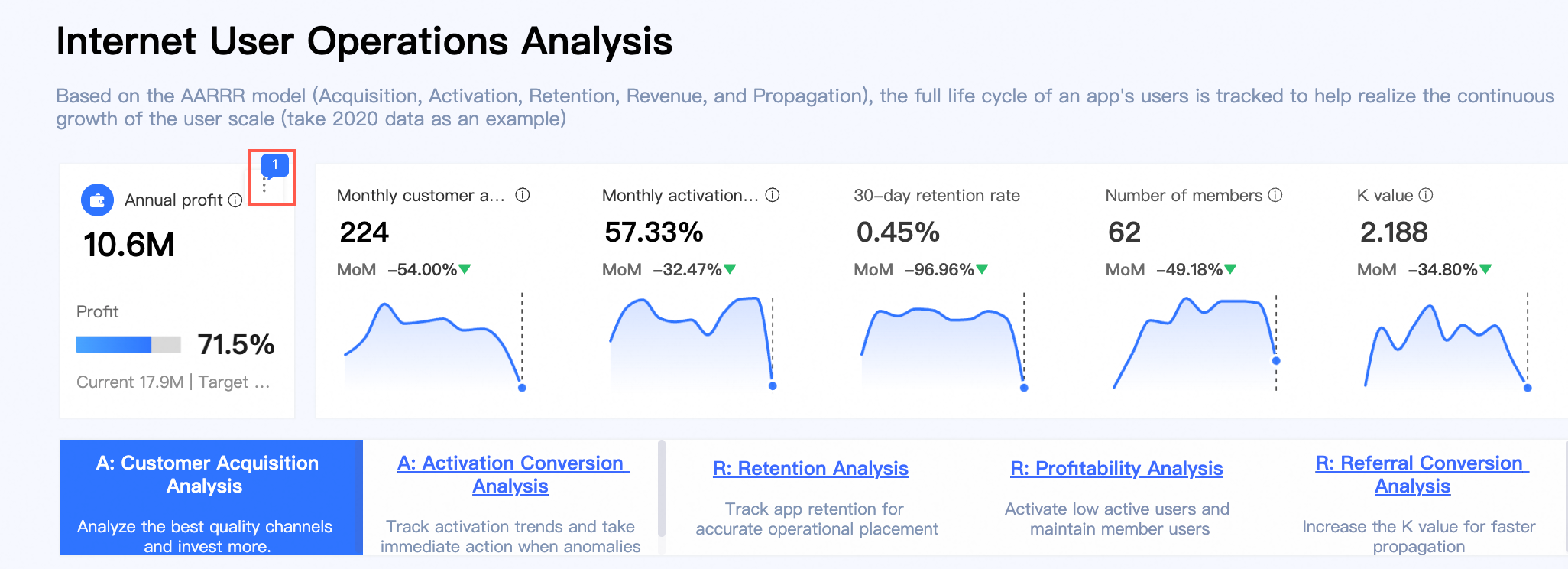
コンポーネントに既存のコメントがある場合は、コンポーネントの右上隅にあるコメントアイコンをクリックして、コメントページにアクセスします。他のコンポーネントのコメントアイコンをクリックすると、それぞれのコメントページに移動します。
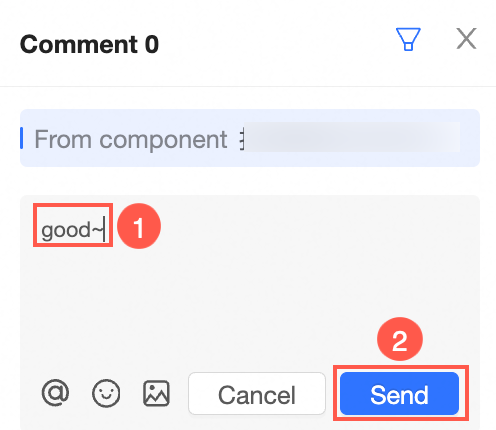
コメントを投稿するには、[コメントボックス] (①) にメッセージを入力し、[送信] (②) をクリックします。
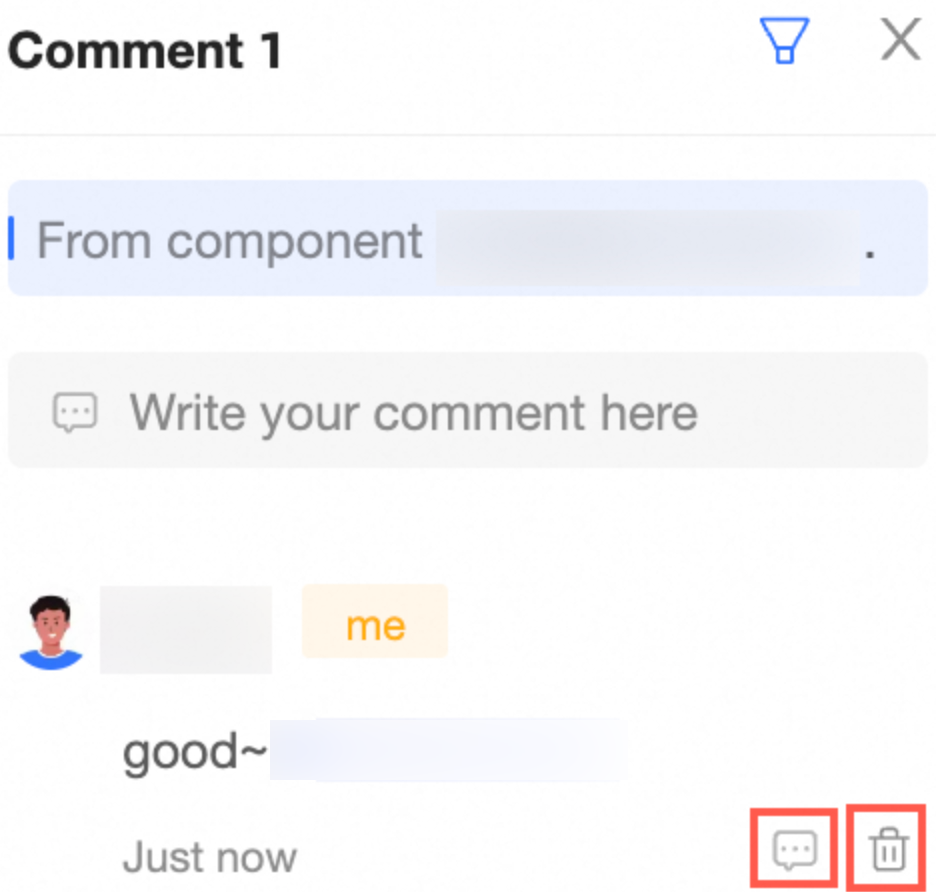
コメントしたら、コメントに [返信] するか、コメントを [削除] することができます。
右上隅にある
 アイコンをクリックして、コメントを [フィルター] します。必要に応じて、[すべてのコメント]、[自分に関連するコメント]、または [ダッシュボードのグローバルコメント] から選択できます。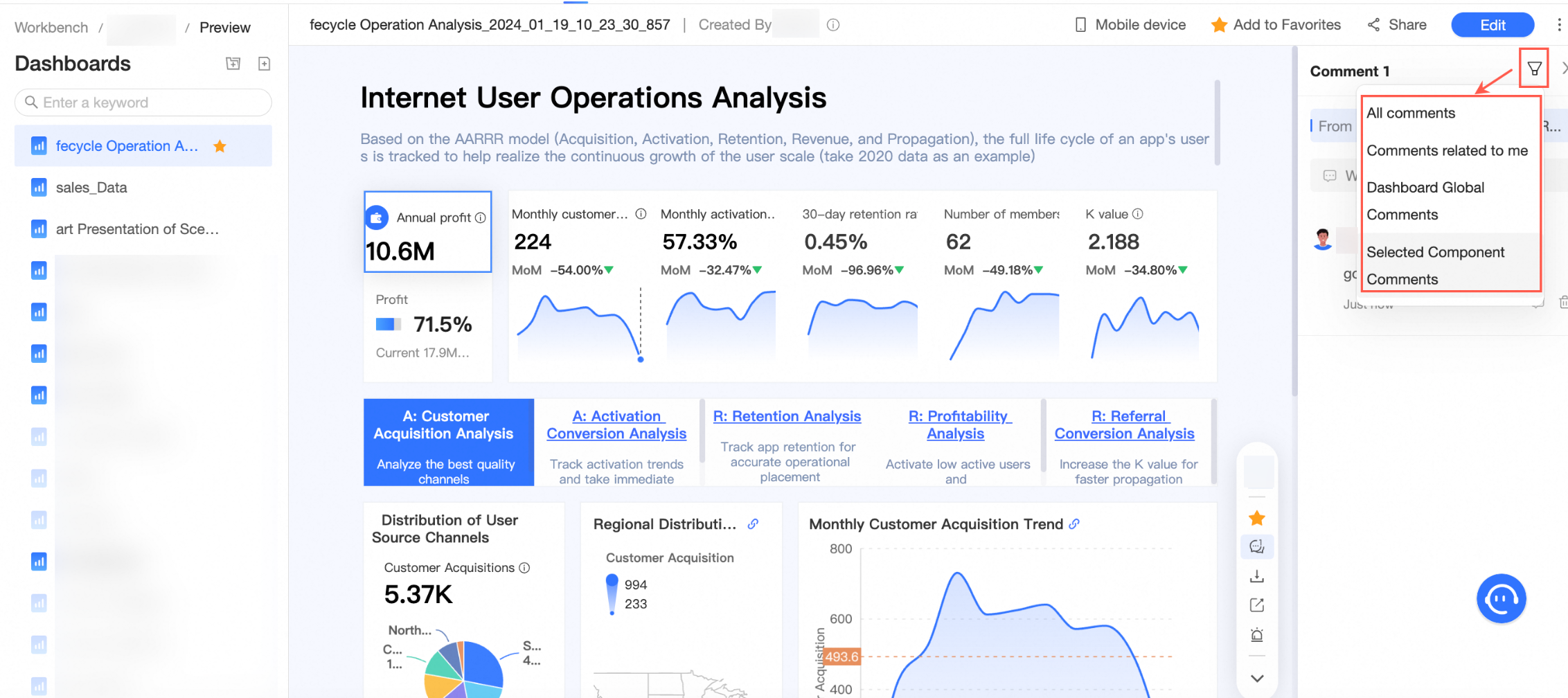
既存のコンポーネントコメントからコメントページにアクセスすると、
アイコンをクリックするとデフォルトで [選択したコンポーネントのコメント] になります。その後、他の 3 つのコメントタイプのいずれかに切り替えることができます。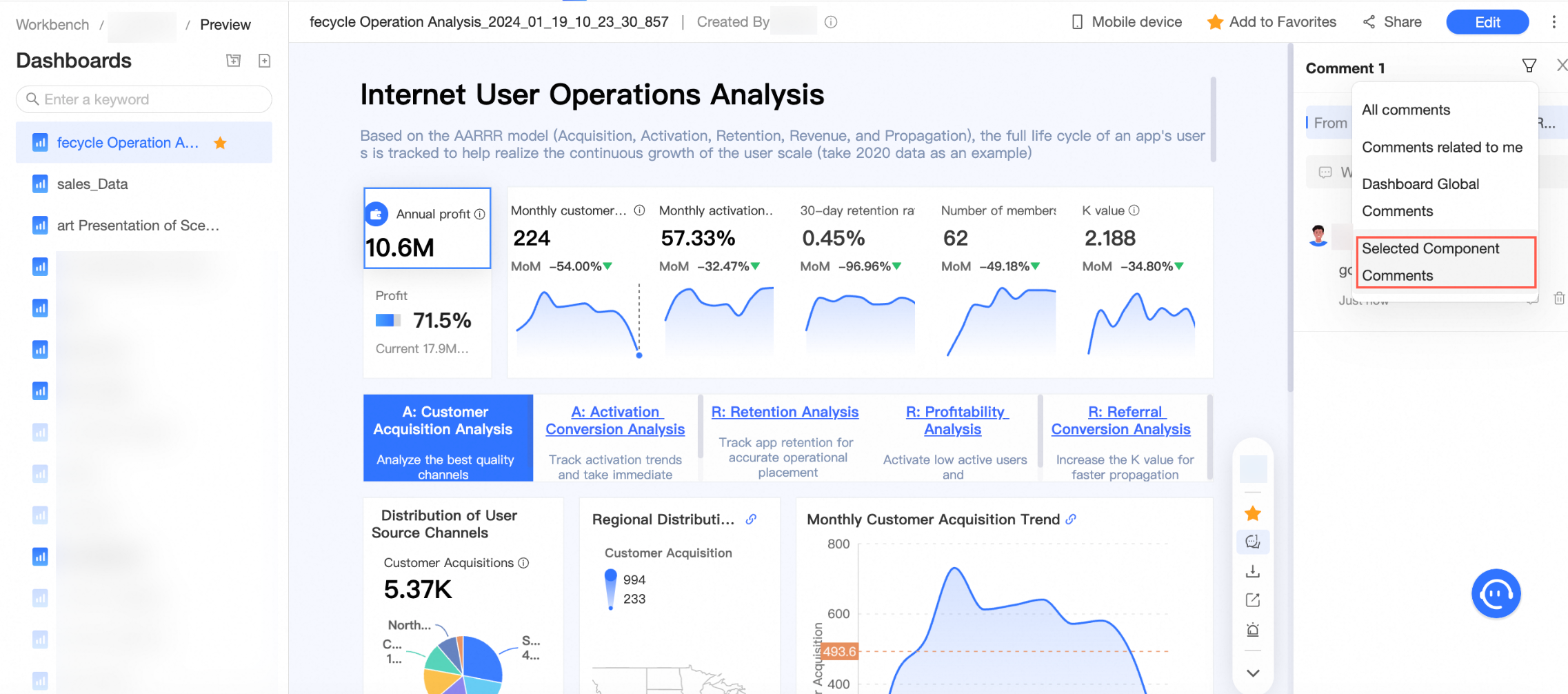
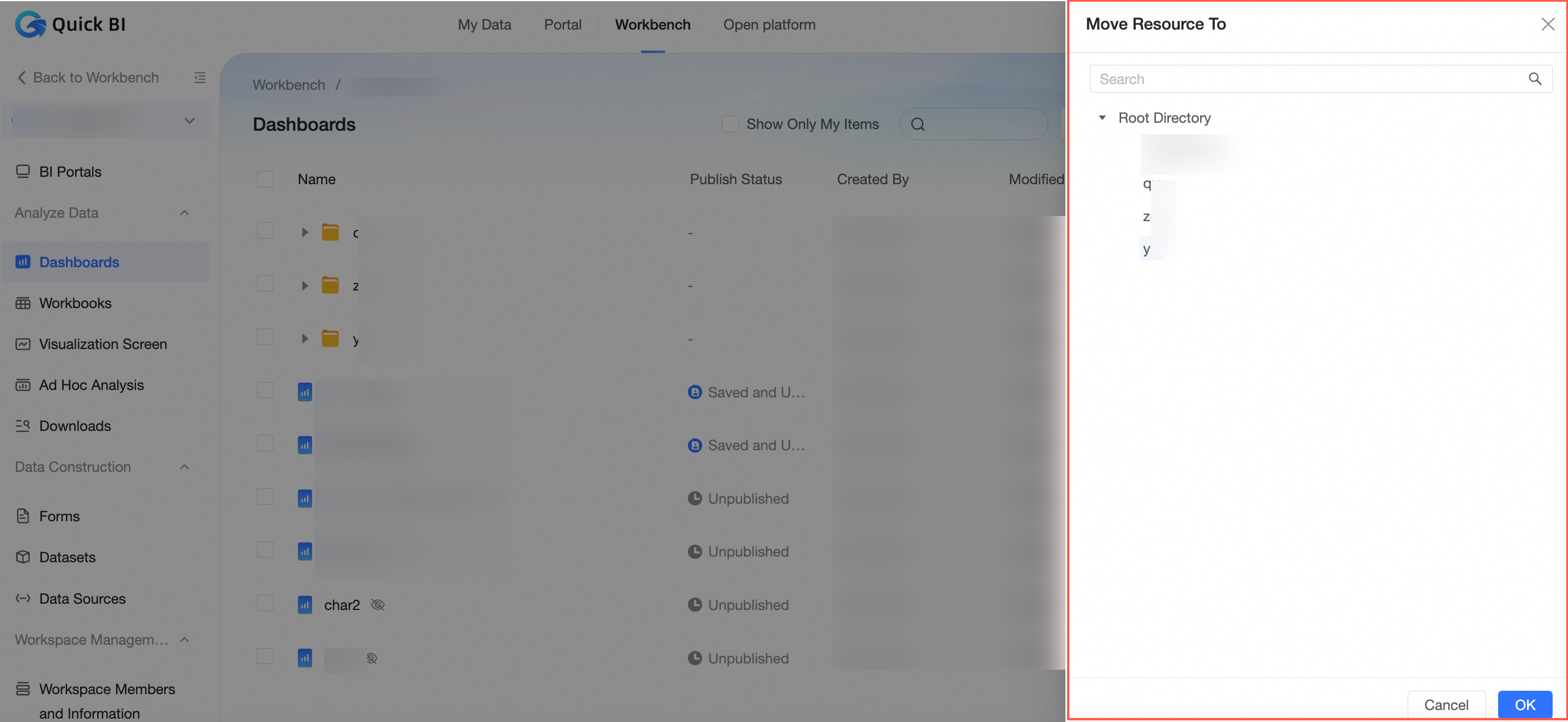
ダッシュボードを移動する
ダッシュボードページで、移動するダッシュボードの横にある
 アイコンをクリックし、[移動先] を選択します。
[移動先] ダイアログボックスで、ターゲットフォルダを選択し、[確認] をクリックします。
ダッシュボードを共有する
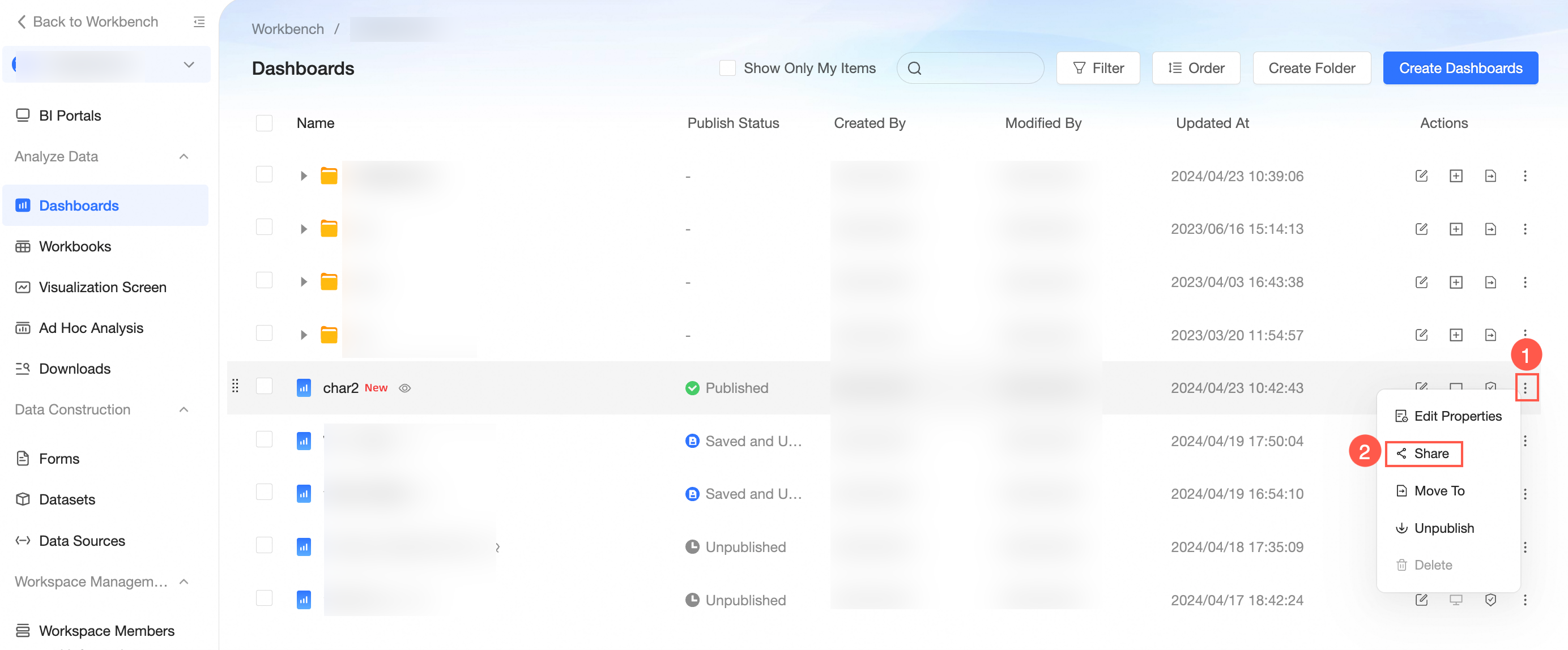
この機能は、ダッシュボードの [公開ステータス] が [公開済み] に設定されている場合にのみ使用できます。
以下に示すように、[ダッシュボード] ページに記載されている手順に従って、共有ページに移動します。
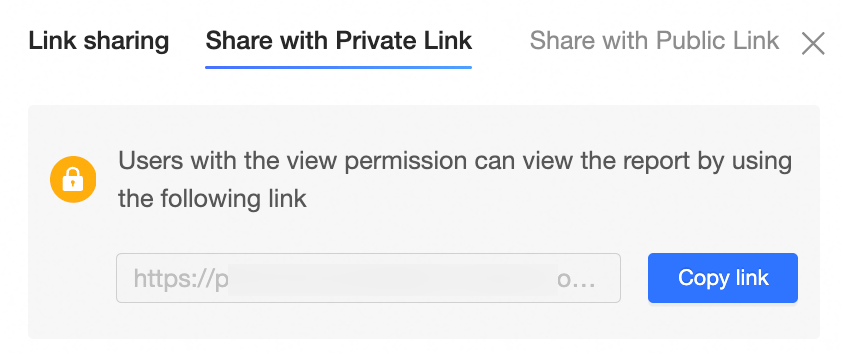
[プライベートリンク共有] ダイアログボックスで、URL をコピーして、承認されたユーザーと共有できます。
ダッシュボードを公開する
ダッシュボードページで、共有するダッシュボードを見つけ、右クリックして [共有] を選択します。
または、ダッシュボードの横にある
 アイコンをクリックし、[共有] を選択します。
共有ダイアログボックスで、[パブリックリンク共有] タブに移動します。
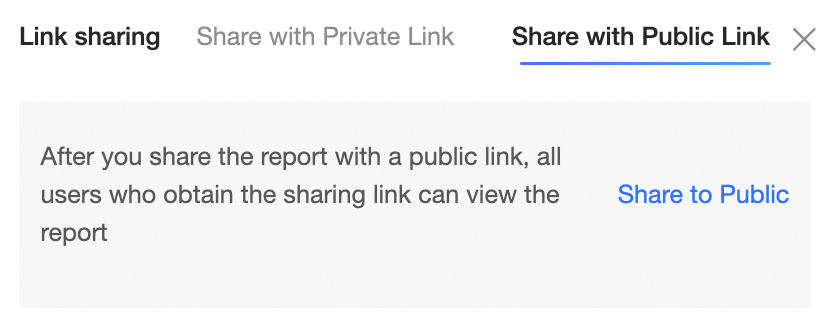
[パブリック共有] をクリックして、ダッシュボードを公開します。
ダッシュボードをコピーする
ダッシュボードをコピーするには、名前を付けて保存機能を使用します。
ダッシュボードページで、コピーするダッシュボードをクリックします。
ダッシュボード編集ページで、
 アイコンをクリックし、[名前を付けて保存] を選択します。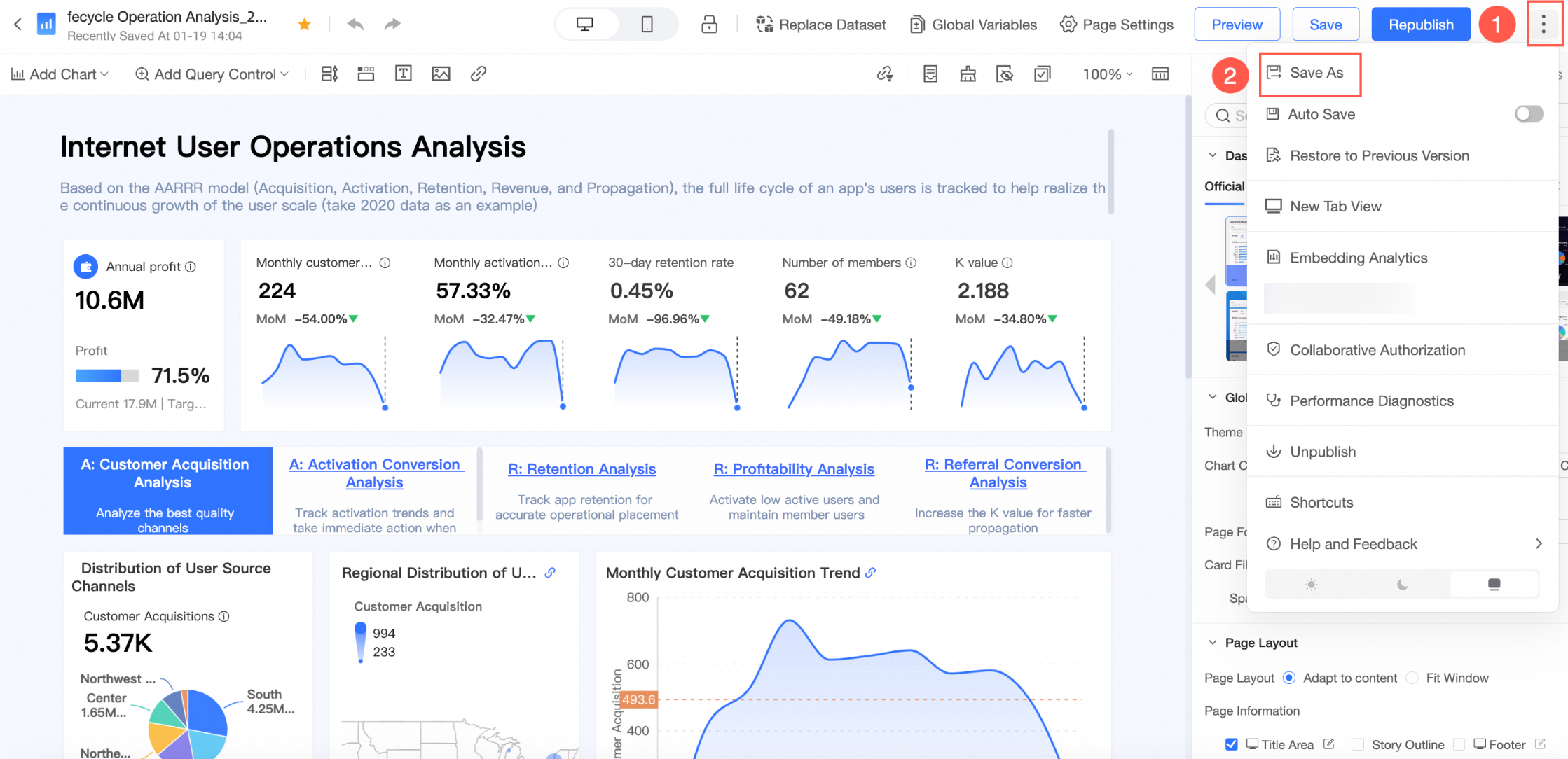
[ダッシュボードに名前を付けて保存] ダイアログボックスで、ダッシュボードの名前と目的の保存場所を入力し、[OK] をクリックします。
転送と名前の変更
[ダッシュボード] ページで、目的のダッシュボードを見つけて右クリックし、[プロパティ] を選択します。
または、ダッシュボードの横にある
 アイコンをクリックします。
[プロパティ] ダイアログボックスで、次のパラメータを設定します。
パラメータ名
説明
[名前]
ダッシュボードの名前を変更できます。
説明同じフォルダでは重複する名前はサポートされていませんが、異なるフォルダではサポートされています。
[オーナー]
ドロップダウンリストから、ダッシュボードを転送するユーザーを選択できます。
[説明]
ダッシュボードに関する説明を追加できます。
[OK] をクリックします。
転送機能は、Pro 版と Professional 版でのみ使用できます。
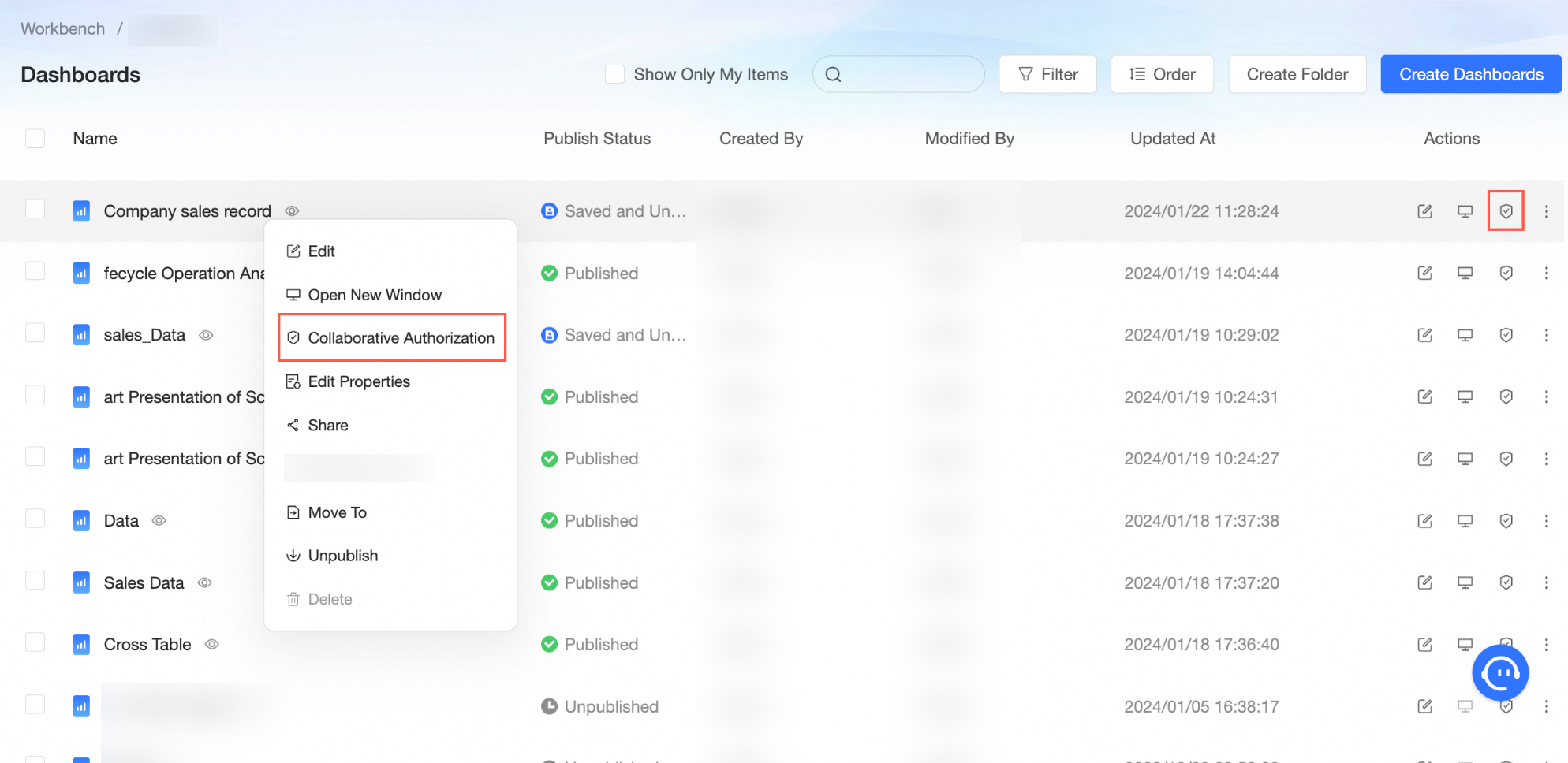
共同権限付与
[ダッシュボード] ページで、共有するダッシュボードを見つけて右クリックし、[共同権限付与] を選択します。
または、ダッシュボードの横にある
 アイコンをクリックします。
 説明
説明共同権限付与後、ダッシュボードは複数のユーザーによって同時に更新できますが、変更を保存できるのは 1 人のユーザーだけです。ロックメカニズムは次のとおりです。
ユーザー A がダッシュボードを保存して終了した後、ユーザー B はロックを取得せずにダッシュボードを開くことができます。
このシナリオでは、ユーザー B の編集はユーザー A の変更を上書きしません。
ユーザー A が 3 時間切断または非アクティブになっている場合、ユーザー B はロックを取得せずにダッシュボードを開くことができます。
ここでは、ユーザー B の編集はユーザー A の変更を上書きします。
ユーザー A がダッシュボードを編集していて、ユーザー B も編集する場合、ユーザー B はロックを取得する必要があります。
ユーザー B がロックを試みたときに、ユーザー A がダッシュボードを保存したが終了していない場合、操作は成功します。
この場合、ユーザー B の編集はユーザー A の変更を上書きしません。
ユーザー B がダッシュボードをロックしようとしたときに、ユーザー A がアクティブに編集していて保存していない場合、ユーザー B はユーザー A の最新の変更を同期するかどうかを選択できます。
ユーザー B が同期を選択した場合、ユーザー B がダッシュボードをロックした後、システムはユーザー A の変更を保存します。
ユーザー B が同期しないことを選択した場合、システムはダッシュボードをロックした後、ユーザー B の変更を保存します。
ロック後、ユーザー A は編集を続行して新しいダッシュボードとして保存するか、ユーザー B と調整した後、ロックを再取得できます。
詳細については、「Data Works での権限の付与」をご参照ください。
ダッシュボードをお気に入りに追加する
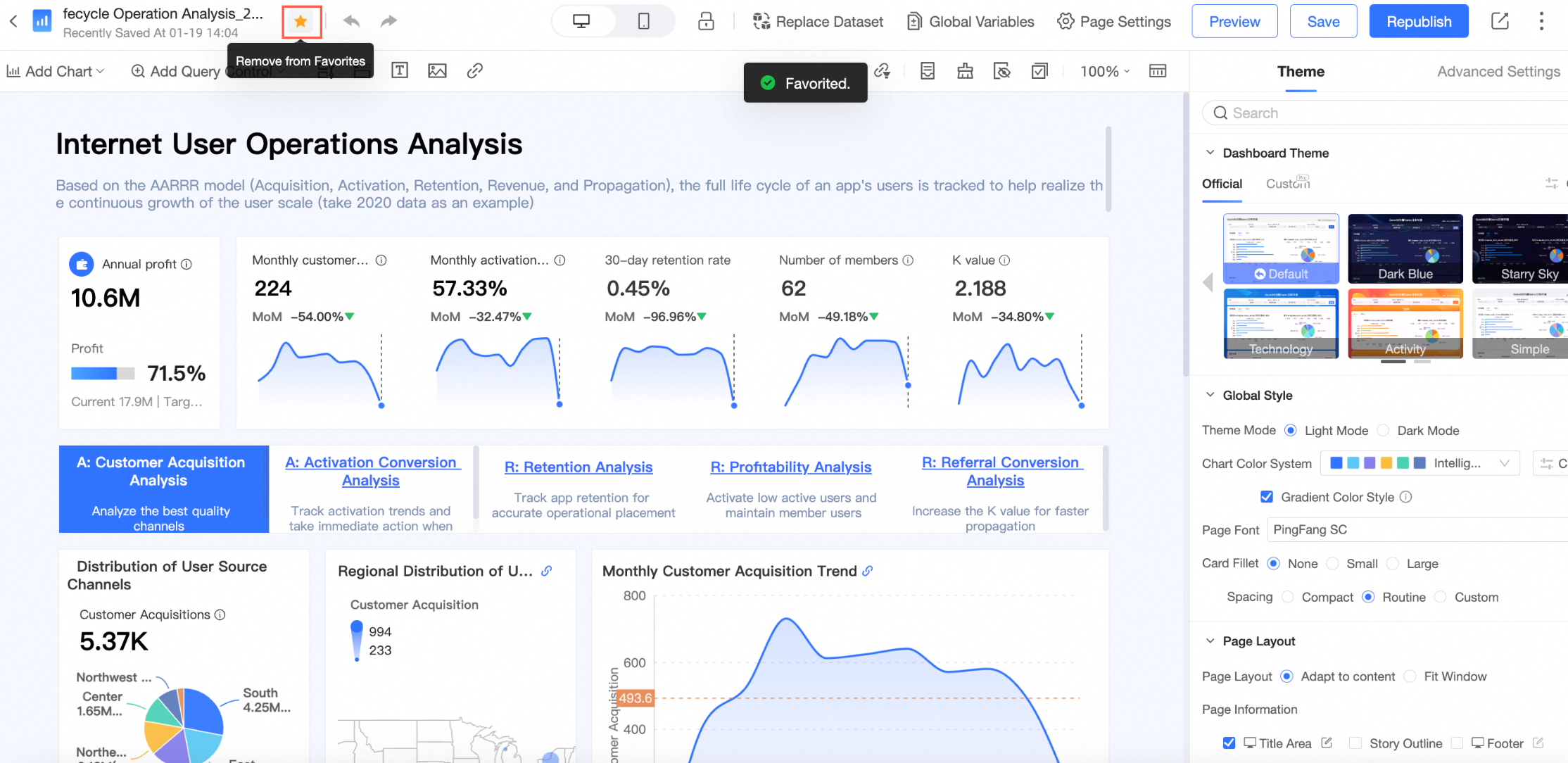
次の方法を使用して、ダッシュボードをお気に入りに追加します。
ダッシュボード編集ページで、ダッシュボード名の横にある
 アイコンをクリックします。
 説明
説明 アイコンをもう一度クリックすると、ダッシュボードがお気に入りから削除されます。
ダッシュボードプレビューインターフェイスで、ダッシュボードの横にある
 アイコンをクリックして [お気に入り] を選択するか、右上隅にある [お気に入り] アイコンをクリックします。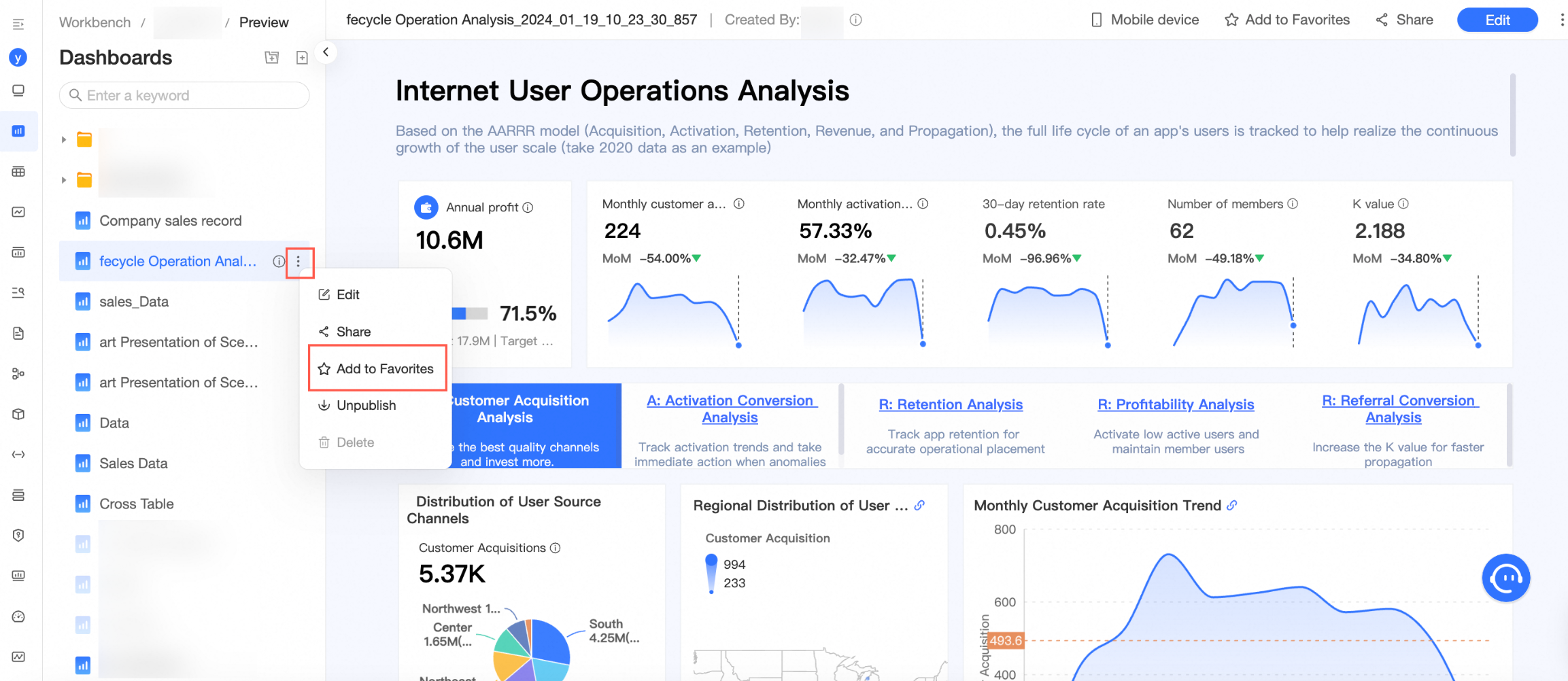
ライトテーマとダークテーマを切り替える
ダッシュボード編集ページで、右上隅にある
 アイコンをクリックし、下部にあるアイコンを見つけて、ダッシュボードのテーマを切り替えます。
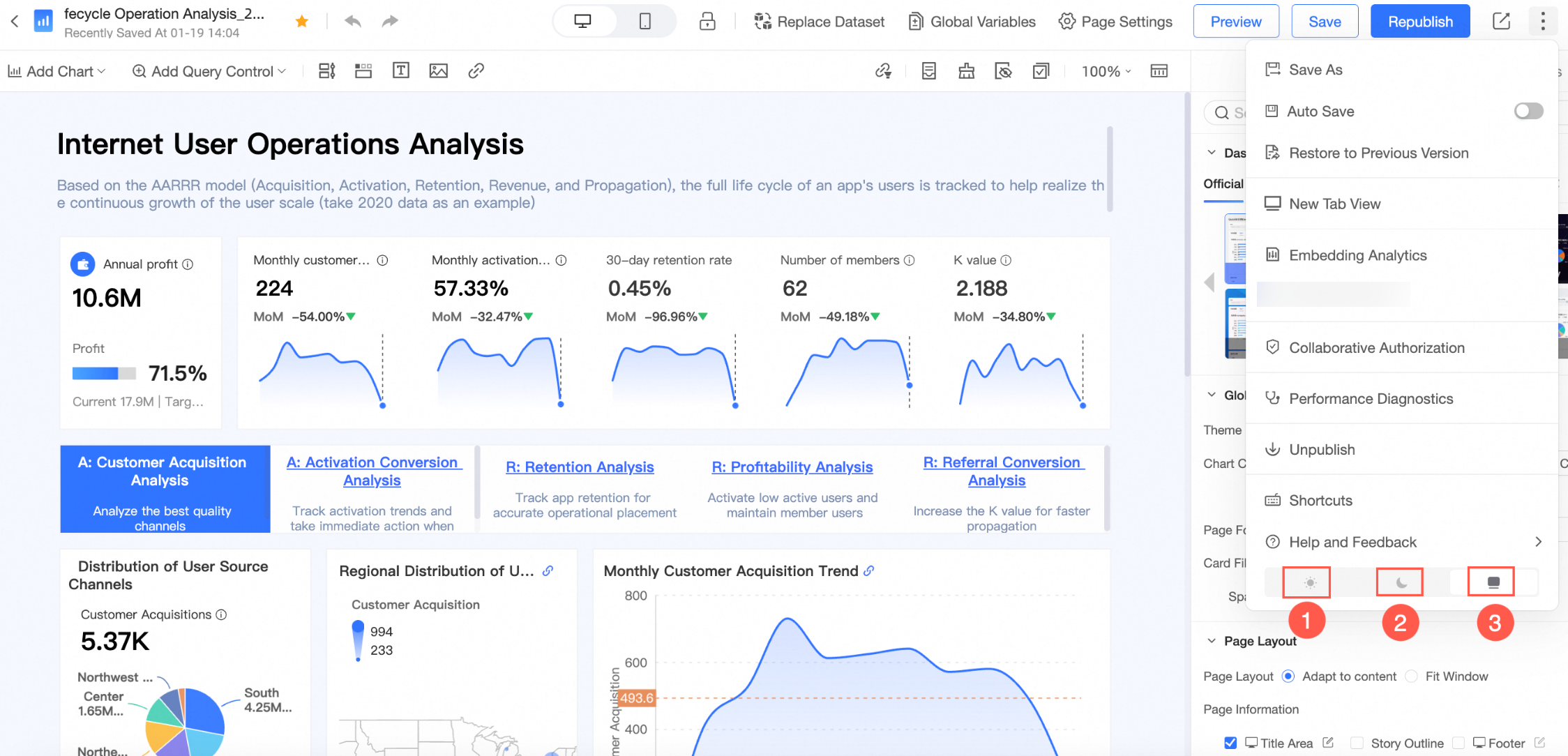 説明
説明Personal 版はライトモードのみをサポートしています。
①ライトモード
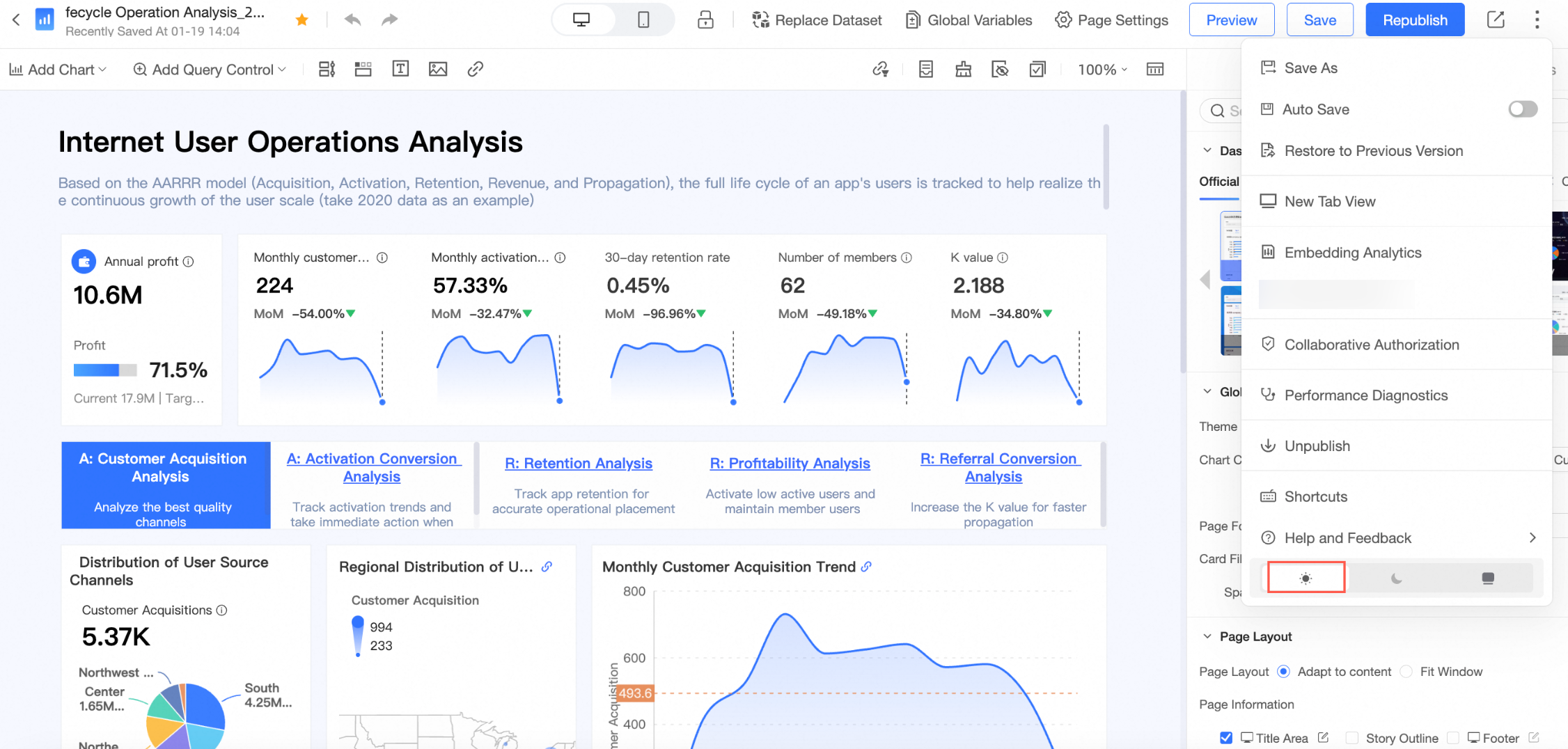
②ダークモード
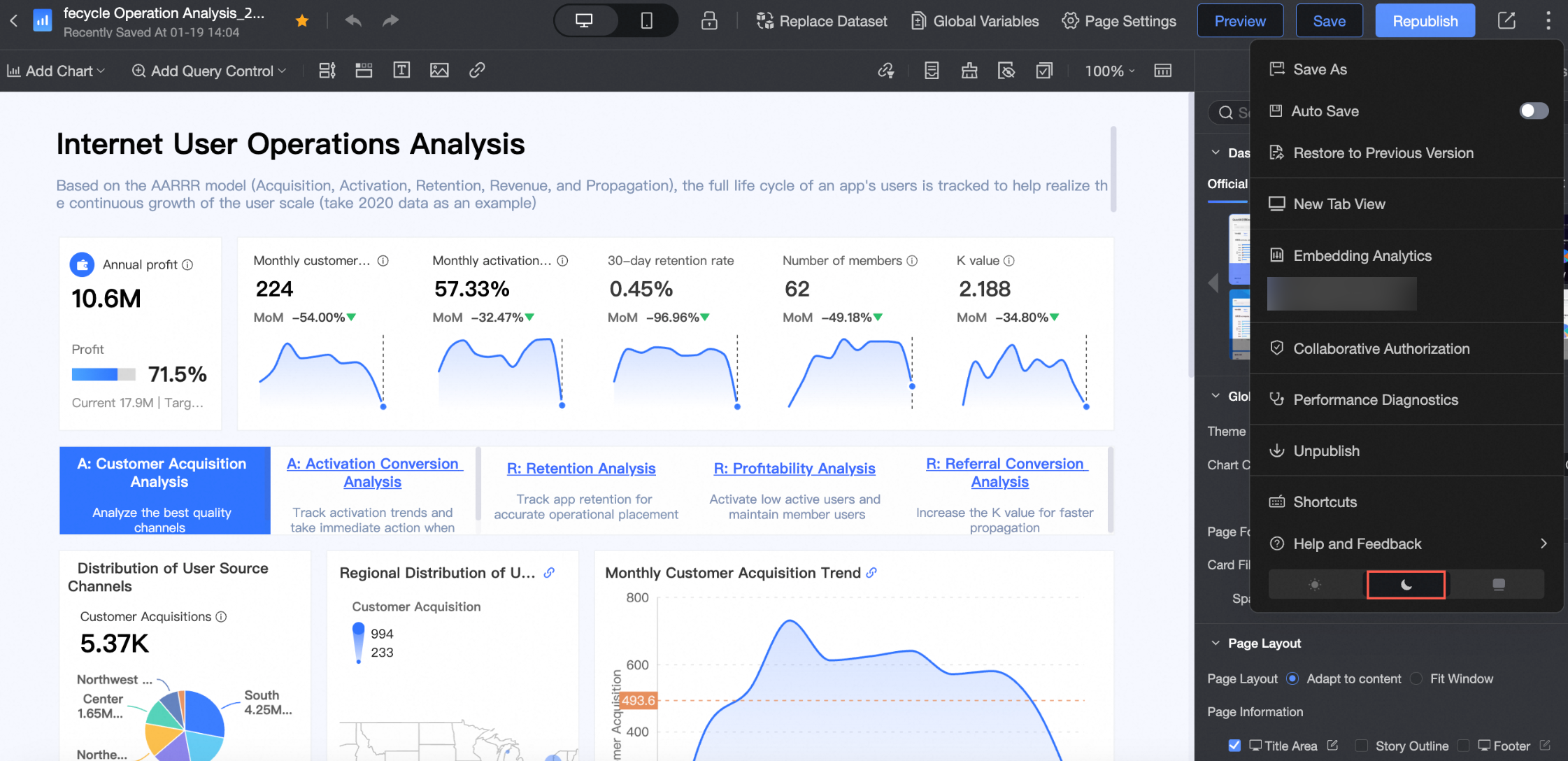
③システムに従う
カスタム構成でシステムスタイルを採用します。
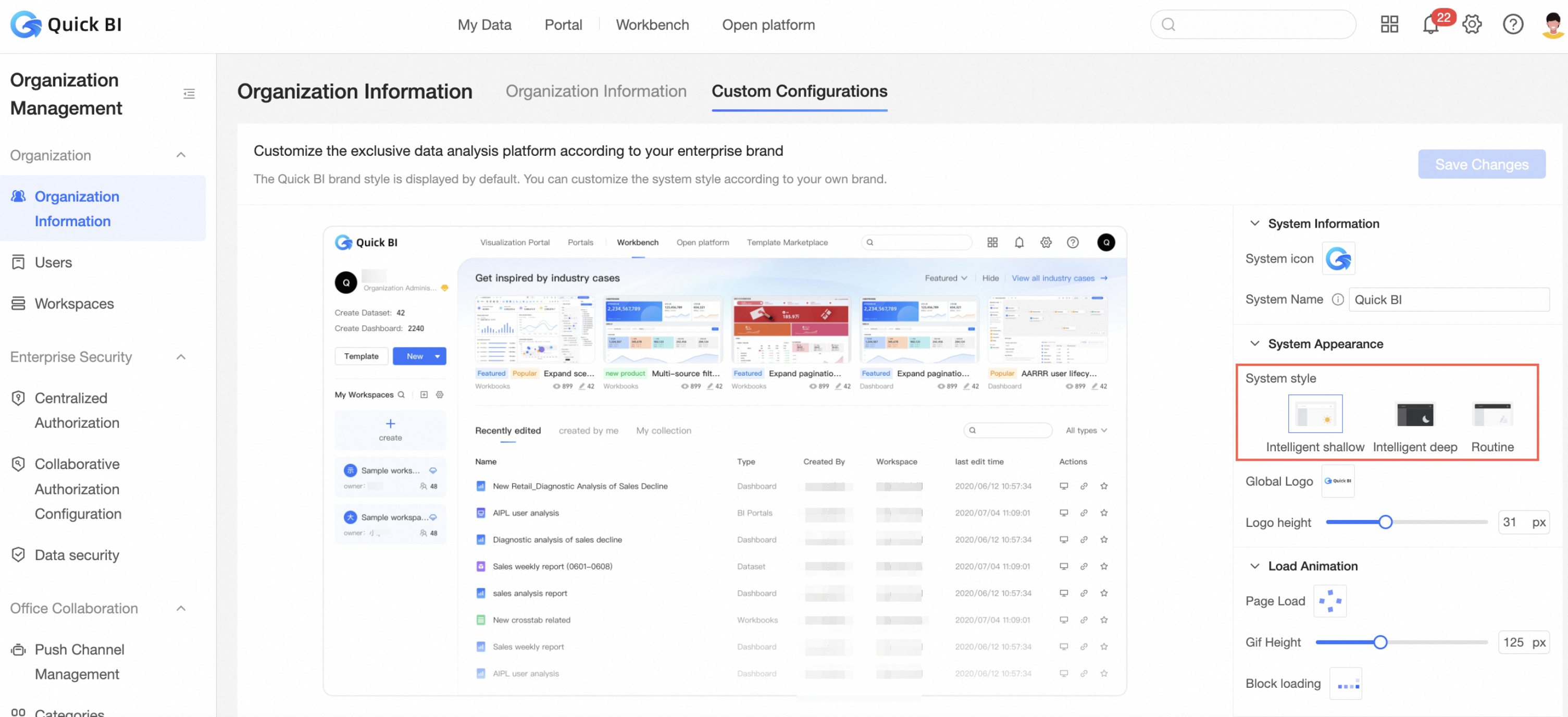
詳細については、「システムテーマのカスタマイズ」をご参照ください。
説明カスタム構成でシステムスタイルを設定できるのは、テナント管理のみです。ダッシュボードレベルのテーマは、組織レベルのテーマよりも優先されます。
ダッシュボードを削除する
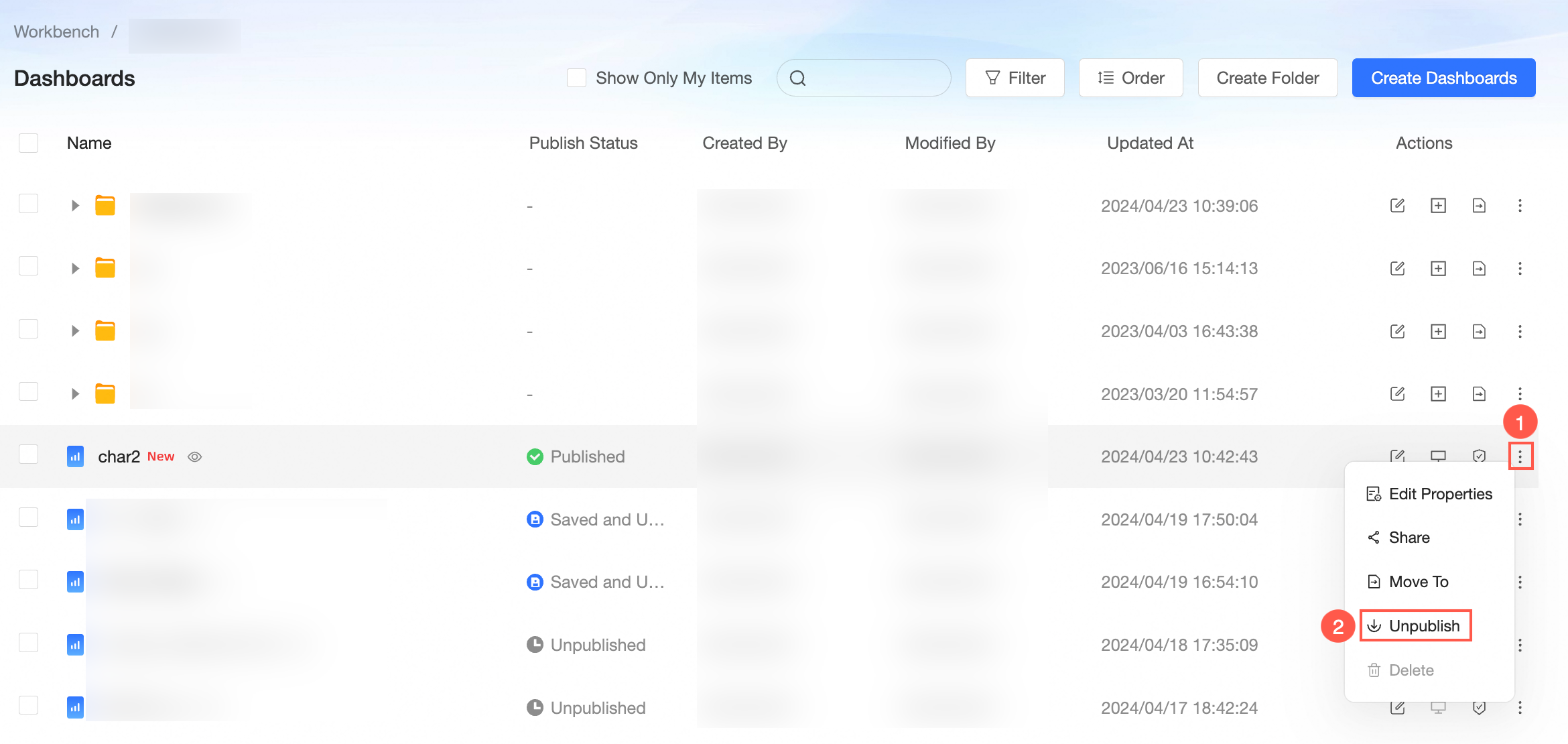
[公開済み] ステータスのダッシュボードを削除する前に、まず公開を取り消す必要があります。
- (可选)
[ダッシュボード] ページで、以下の図に示す手順に従って、ダッシュボードの公開を取り消すことができます。
説明ダッシュボードが既に非公開になっている場合は、この手順をスキップします。
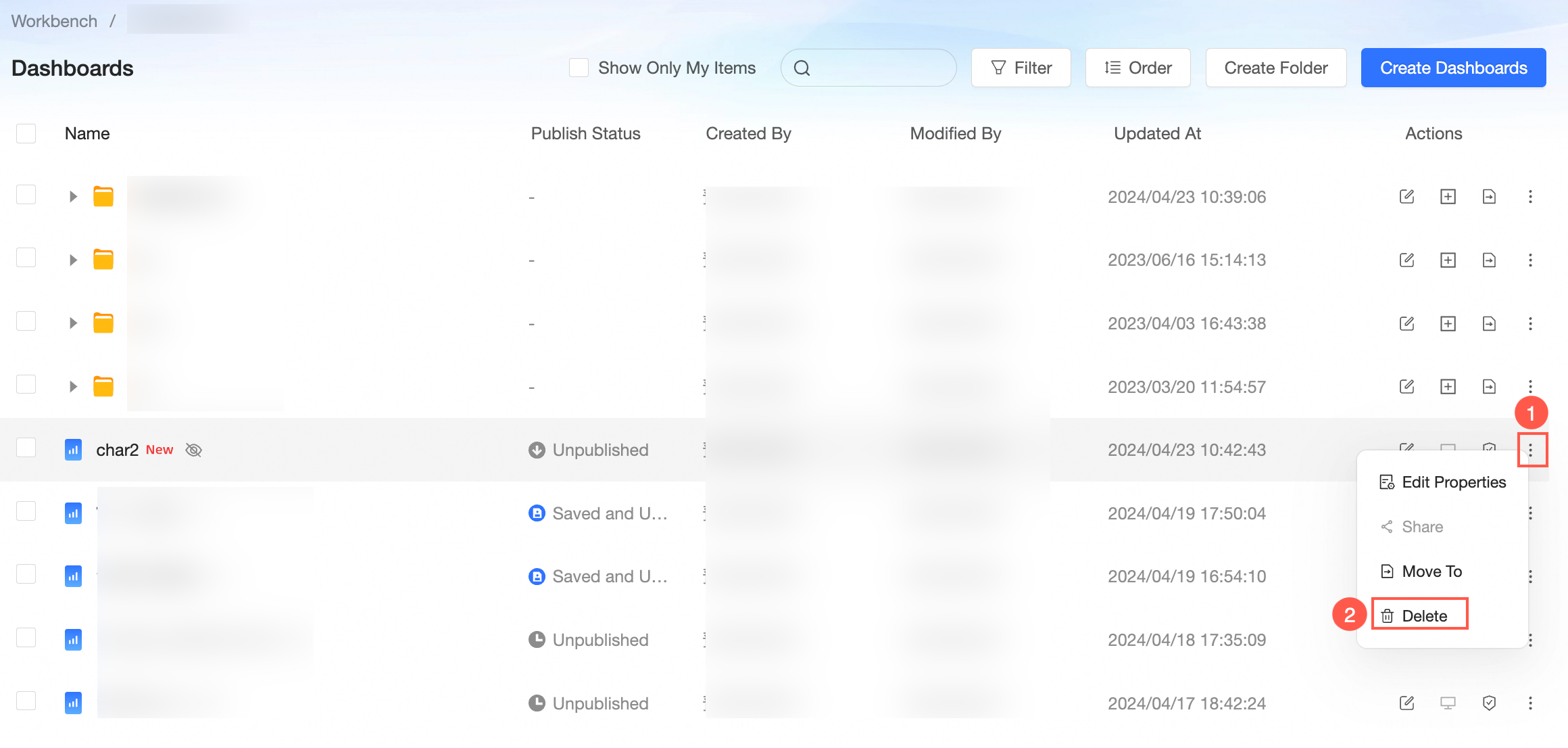
[ダッシュボード] ページで、以下の図に示す手順を使用して、ダッシュボードを削除します。
BI ポータル、サブスクリプション、または監視アラートの作成に使用されたダッシュボード、または データダッシュボード、ダッシュボード、またはワークブックのジャンプ機能を確立するために使用されたダッシュボードを削除すると、影響を受ける公開済みリソースの名前、所有者、最終変更者、および最終変更時刻を示すプロンプトが表示されます。
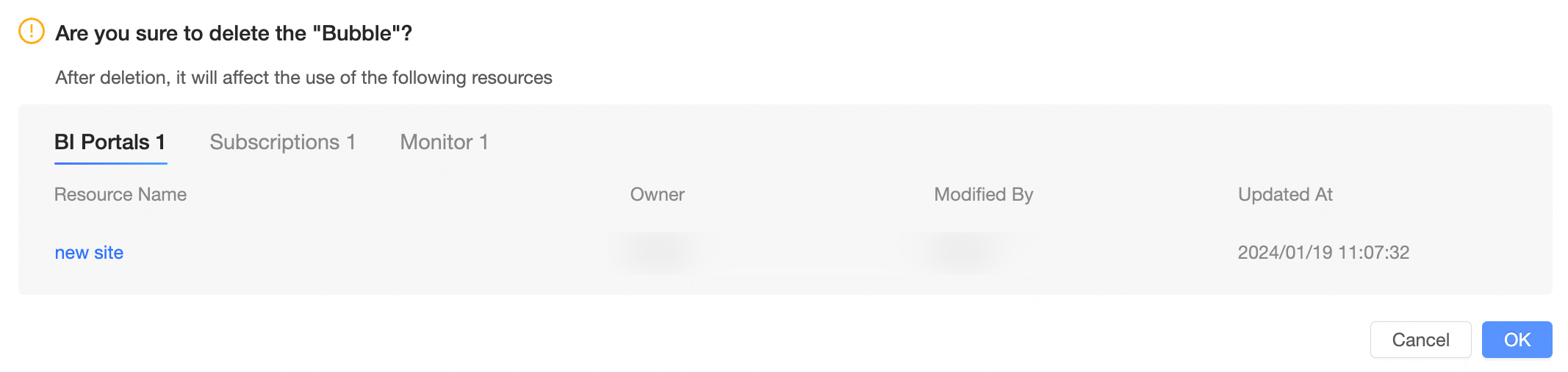
確認ダイアログボックスで、[OK] をクリックして削除を続行します。
ダッシュボードの名前を変更する
- (可选)
[ダッシュボード] リストページで、必要なダッシュボードを見つけます。
ダッシュボードを [変更して名前を変更する] には、その名前を [ダブルクリック] します。