このトピックでは、ファイルアップロード機能と関連するアップロード制限について説明します。
機能概要
高速アップロード:クラウドドライブに同一のファイルがすでに存在する場合、完全なアップロードプロセスをスキップして、即座にアップロードが完了します。
ドラッグアンドドロップアップロード:クラウドドライブにログインした後、ローカルの複数のファイルを特定のディレクトリにドラッグアンドドロップしてアップロードできます。
同時アップロード:最大 10 個のアップロードタスクを同時に実行できます。
アップロード速度のカスタマイズ:同時アップロードのネットワーク帯域幅を制限して、ネットワークへの影響を軽減できます。
自動リトライ:アップロードが失敗した場合、システムは自動的に操作をリトライして、正常に完了するようにします。
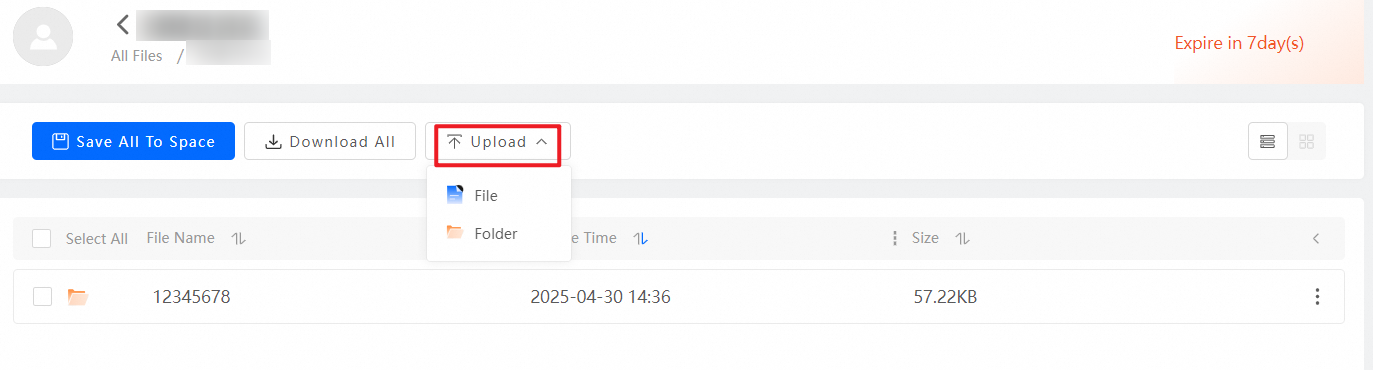
共有リンクによる匿名アップロード:外部ユーザーは共有リンクを使用して、匿名でクラウドドライブにファイルをアップロードできます。
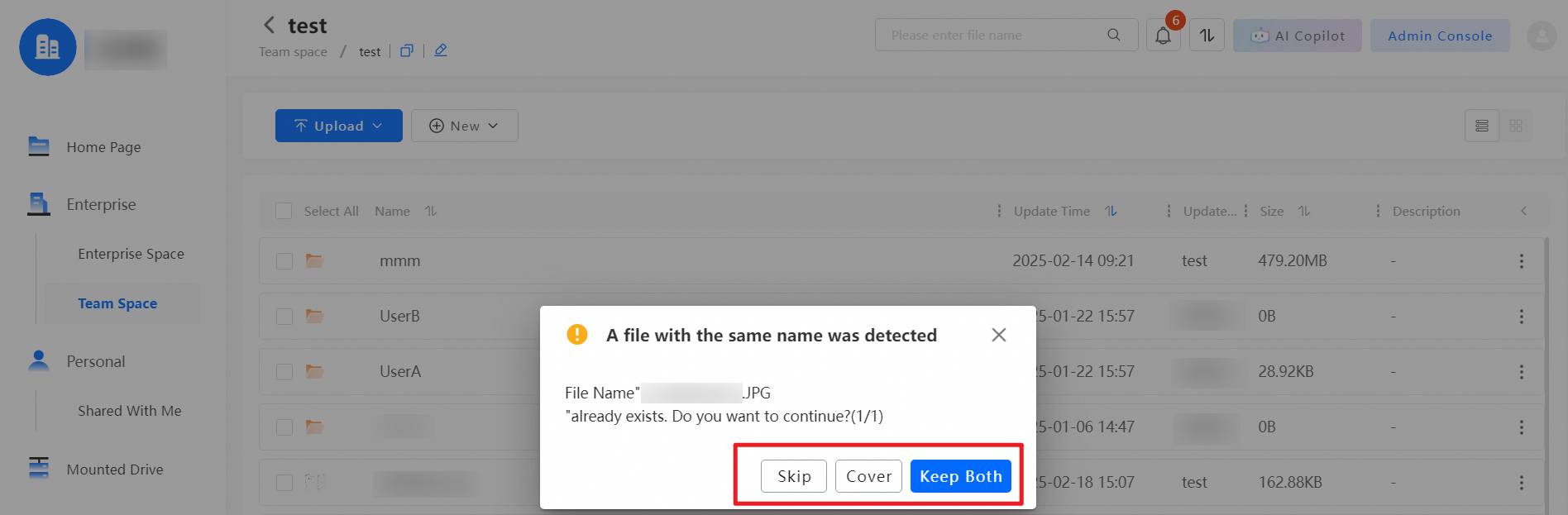
ファイル名の競合の処理:既存のファイルやフォルダーと同じ名前のファイルやフォルダーをアップロードする場合、「スキップ」、「上書き」、または「両方保持」を選択できます。
スキップ:ローカルのファイルやフォルダーのアップロードをスキップし、クラウドドライブ内の既存のアイテムを保持します。
上書き:クラウドドライブ内の既存のファイルやフォルダーを、新しくアップロードされたローカルのアイテムで置き換えます。
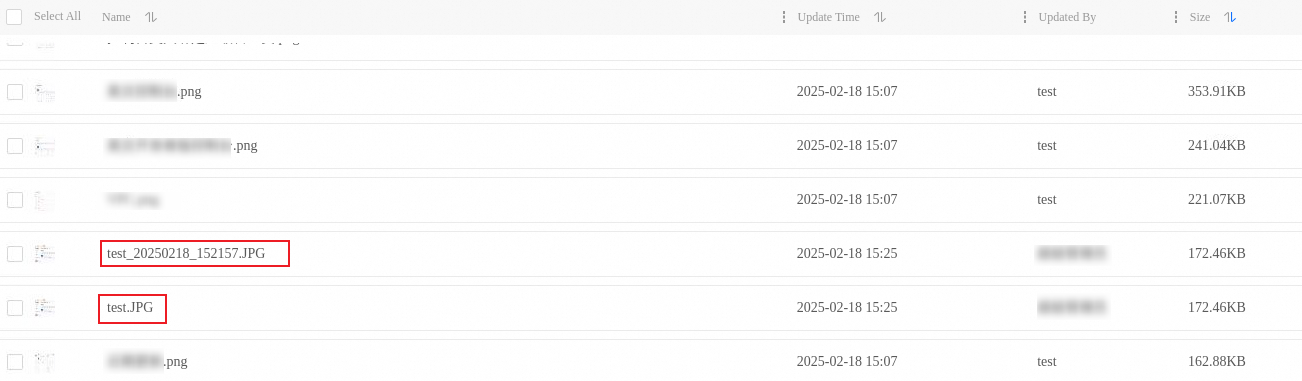
両方保持:既存のアイテムを保持し、新しいアイテムもアップロードします。新しいアイテムの名前には日付が追加され、両者を区別します。
アップロード設定
管理者
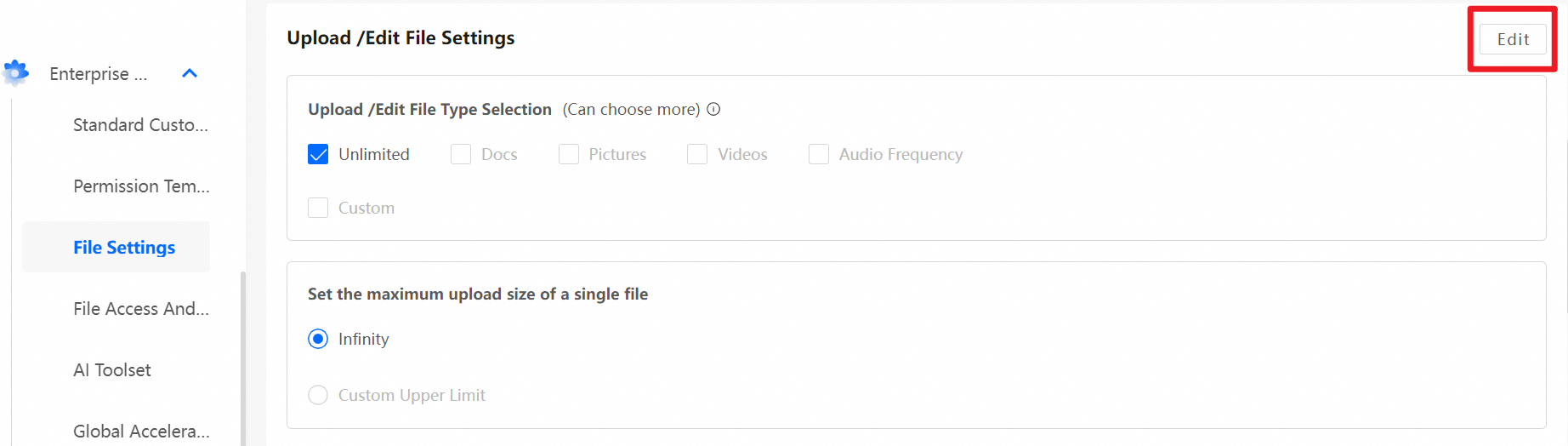
管理者として、Cloud Drive for Enterprises (CDE) 管理コンソールにログインし、[エンタープライズ設定]>[ファイル設定] に移動してアップロード設定を構成します。
アップロードを許可するファイルタイプを選択したり、カスタムタイプを指定したりできます。
アップロードされるファイルのサイズ制限を設定できます。
アップロード時のファイル名の競合の処理方法を選択できます。
一般ユーザー
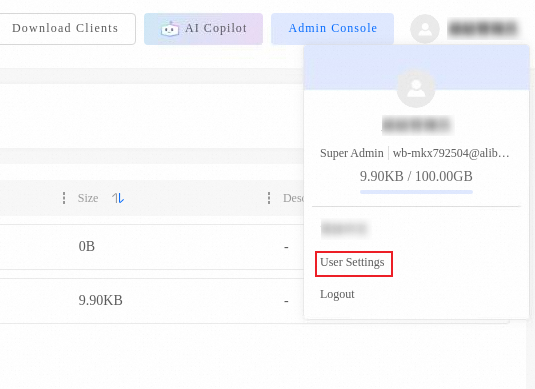
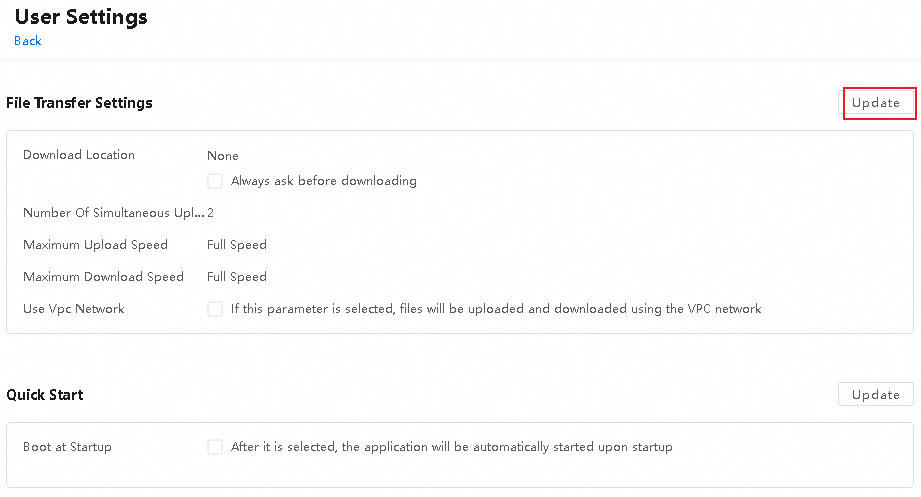
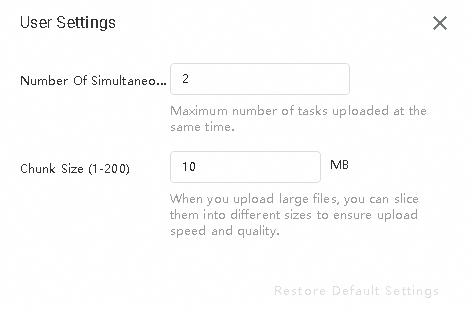
一般ユーザとして、Cloud Drive for Enterprises (CDE) にログインし、右上隅にある[プロフィール画像]をクリックして[ユーザー設定]を選択すると、[ファイル転送設定]を設定できます。
デスクトップクライアント
Web クライアント
必要な権限
アップロード
クラウド側の設定
シナリオ | 必要な権限テンプレート | カスタム権限 |
上書きアップロード | すべての権限 | リスト表示、プレビュー、アップロード、ダウンロード、オンライン編集、共有、移動、コピー、名前の変更、削除、ファイル/フォルダーの作成 |
「両方保持」アップロード | アップローダー | リスト表示、アップロード、ファイル/フォルダーの作成 |
ファイル/フォルダーのアップロード | アップローダー | リスト表示、アップロード、ファイル/フォルダーの作成 |
ローカル設定
$HOME ディレクトリに対する読み取りおよび書き込み権限があることを確認してください。
アップロードディレクトリに対する読み取り権限があることを確認してください。
アップロードの制限事項
単一ファイルの最大アップロードサイズは、デスクトップクライアントと Web クライアントでは 500 GB、モバイルアプリでは 100 GB です。