すべてのプロダクト
Search
ドキュメントセンター

Drive and Photo Service:ファイルダウンロード機能

最終更新日:Nov 09, 2025

このトピックでは、ファイルダウンロード機能とそのダウンロード制限について説明します。

機能

  • 複数ファイルの同時ダウンロード: 最大 10 個のタスクを同時にダウンロードできます。

  • カスタムダウンロード速度: 複数のファイルを同時にダウンロードする場合、最大ネットワーク帯域幅を設定して、ネットワークへの影響を軽減できます。

  • ダウンロードのリトライ: ダウンロードエラーが発生した場合、システムは自動的にダウンロードをリトライして、タスクの成功率を向上させます。

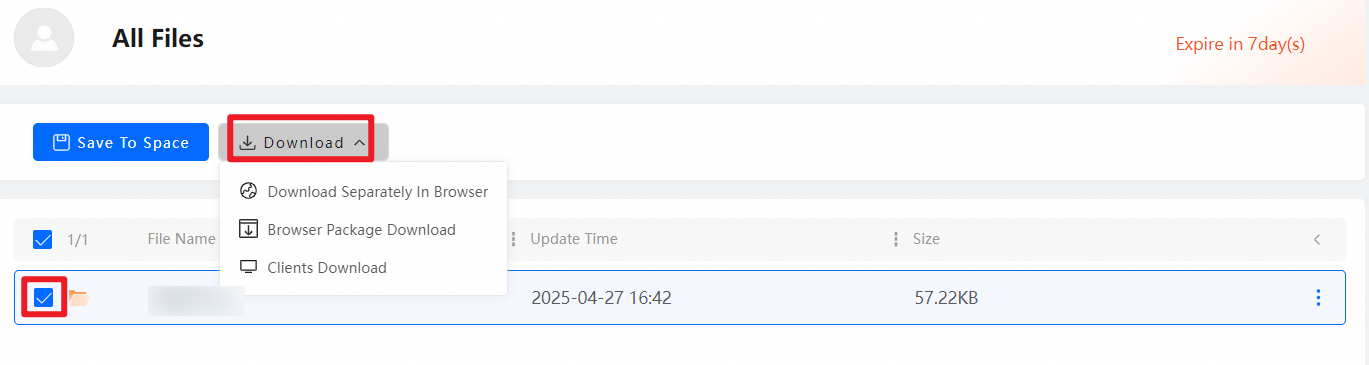
  • 共有リンクによる匿名ダウンロード: 共有リンクにアクセスすると、対象ファイルを選択し、ダウンロード方法を指定できます。image

    • ブラウザでファイルを個別にダウンロード: サイズや数に関係なく、すべてのファイルがブラウザ経由で 1 つずつダウンロードされます。フォルダ構造は保持されません。

    • ブラウザでファイルをパッケージとしてダウンロード: サイズや数に関係なく、すべてのファイルがパッケージとしてダウンロードされます。圧縮パッケージ内のファイルの合計サイズは 10 GB を超えることはできません。

    • デスクトップクライアントを使用してダウンロード: サイズや数に関係なく、デスクトップクライアントが起動してファイルをダウンロードします。ダウンロードの進行状況を表示するには、ステータスバーの Enterprise Drive アイコンを右クリックします。

ダウンロード 設定

管理者

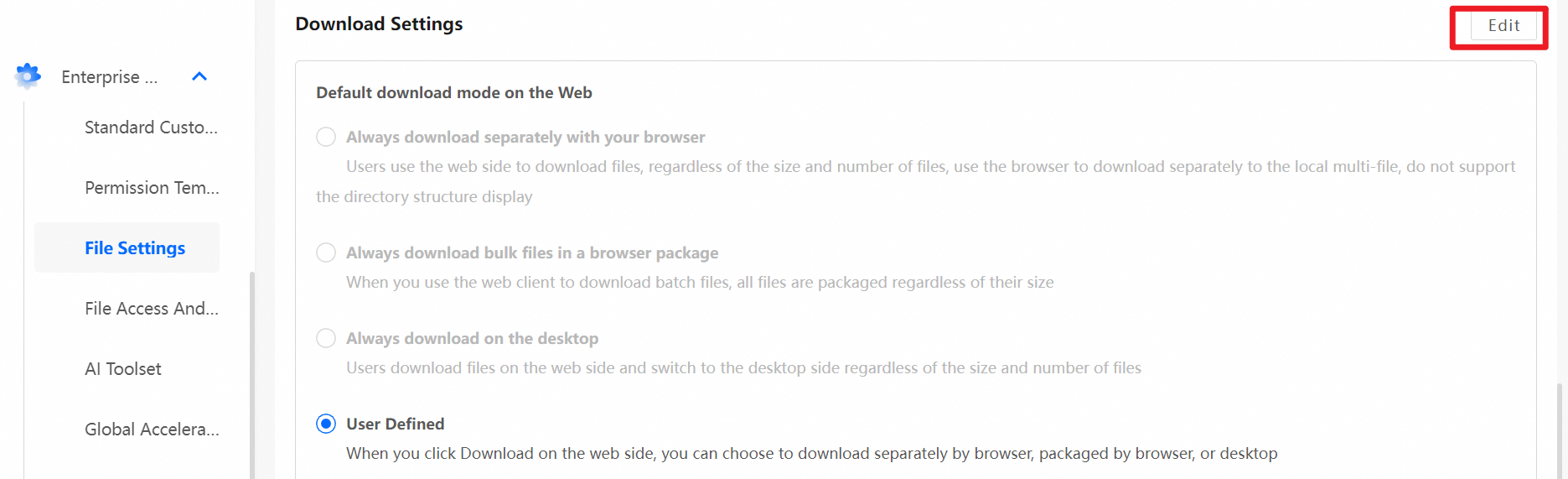
管理者アカウントで Enterprise Drive 管理コンソールにログインします。[エンタープライズ設定] > [ファイル設定] セクションで、Web クライアントのデフォルトのダウンロード方法を設定できます。次の 4 つのモードから 1 つを選択できます:

  1. 常にブラウザでファイルを個別にダウンロード

    1. ユーザーが Web クライアントからファイルをダウンロードすると、ファイルは数やサイズに関係なく、ブラウザで 1 つずつダウンロードされます。

    2. 元のフォルダ構造は保持されません。ダウンロードされたファイルは、ローカルの宛先フォルダに直接配置されます。

  2. 常に複数のファイルをブラウザでパッケージとしてダウンロード

    1. ユーザーが複数のファイルをダウンロードすると、システムは自動的にそれらを ZIP 形式の圧縮ファイルにパッケージ化し、ブラウザ経由でダウンロードします。

    2. フォルダ構造は圧縮パッケージ内で保持されます。

    3. 単一の圧縮パッケージの最大サイズは 10 GB です。

  3. 常にデスクトップクライアントを使用してダウンロード

    1. ユーザーが Web クライアントで [ダウンロード] をクリックすると、インストールされているデスクトップクライアントが自動的に起動してダウンロードを処理します。

    2. 元のフォルダ構造は保持されます。この方法は、完全なフォルダ階層が必要なシナリオに適しています。

    3. ユーザーは Enterprise Drive デスクトップクライアントをインストールしてログインしている必要があります。

  4. ユーザー定義

    1. ユーザーが Web クライアントで [ダウンロード] をクリックすると、ダウンロード方法を手動で選択できます:

      1. ブラウザでファイルを個別にダウンロード

      2. ブラウザでファイルをパッケージとしてダウンロード

      3. デスクトップクライアントを使用してダウンロード

image

一般ユーザー

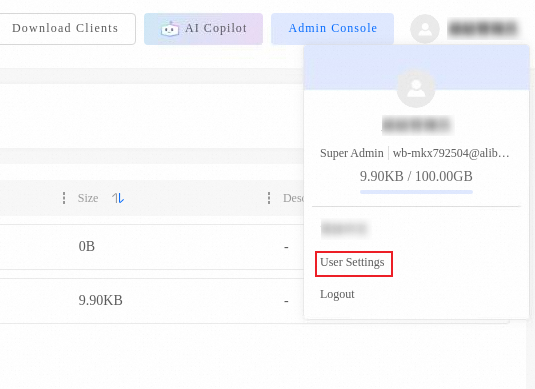
一般ユーザとして Enterprise Drive にログインします。右上隅にある [プロフィール写真] をクリックし、[ユーザー設定] を選択してファイル転送設定を構成します。

1. デスクトップクライアント設定 (クライアントのインストールが必要)

  • ダウンロード場所: ダウンロードしたファイルのデフォルトの保存パスをカスタマイズできます。

  • 同時転送数: 同時に転送するファイル数を設定できます。この設定は、全体的な転送効率に影響します。

  • 最大転送速度: 速度制限を設定して、アップロードまたはダウンロードの帯域幅使用量を制御できます。

2. Web クライアント設定 (Web クライアント)

  • 同時転送数: Web クライアントで同時にアップロードまたはダウンロードするファイル数を調整できます。

  • シャードサイズ: ファイルアップロードのシャードサイズを設定できます。ネットワークの安定性に基づいて転送パフォーマンスを最適化できます。たとえば、大きなファイルのアップロードには、より大きなシャードサイズを使用できます。

  • ダウンロード場所: Web クライアントはダウンロードパスの直接設定をサポートしていません。ブラウザのダウンロード設定で変更できます。

image

ダウンロード制限

ファイルをパッケージとしてダウンロードする場合、圧縮パッケージ内のファイルの合計サイズは 10 GB を超えることはできません。この制限は調整できません。ファイルがこの制限を超える場合は、デスクトップクライアントを使用してダウンロードする必要があります。

よくある質問

転送モジュールが利用できません

  1. Enterprise Drive クライアントの最新バージョンをダウンロードし、再度ファイルのダウンロードを試みてください。詳細については、「クライアントのダウンロード」をご参照ください。

  2. すでにクライアントの最新バージョンをインストールしている場合は、クライアントを再起動して、再度ファイルのダウンロードを試みてください。

  3. 前の 2 つの方法を試してもダウンロードが失敗する場合は、ログをエクスポートしてから、お問い合わせください。

転送速度が遅い

説明

Web クライアントを使用してファイルをアップロードまたはダウンロードする場合、転送速度が影響を受ける可能性があります。転送効率を向上させるには、デスクトップクライアントに切り替えることをお勧めします。クライアントのインストールと使用方法の詳細については、「クライアントのダウンロード」をご参照ください。

  • クライアントでのダウンロード速度が遅い

    ファイルのダウンロード速度が遅い場合は、まずダウンロードパスがローカル記憶域フォルダであることを確認してください。そうでない場合は、ダウンロード場所をローカルパスに切り替えて、再度ダウンロードを試みてください。

  • Enterprise Drive からローカルマシンへのダウンロード速度が遅い。

    1. 速度テストプラットフォームにアクセスして、ローカルネットワークの帯域幅をテストします。正確なテストを確実にするために、ローカル環境で他のダウンロードツールが実行されていないことを確認してください。

    2. 一般ユーザインターフェイスに移動します。右上隅にあるプロフィール写真をクリックし、[ユーザー設定] > [ネットワーク診断ツール] を選択してネットワーク診断を実行します。

    3. 速度テストと診断が完了したら、お問い合わせください。

サービスを初期化しています。しばらくしてからもう一度お試しください。

Enterprise Drive でデータを転送するときに次のエラーメッセージが表示された場合は、次のステップを実行して問題をトラブルシューティングしてください:

  1. オペレーティングシステムの要件:

    Windows 10 以降 (64 ビット) または macOS 10.15 以降の使用を推奨します。

    古いオペレーティングシステムを使用している場合は、古いバージョンのクライアントを試すことができます。ただし、完全な機能、互換性、およびセキュリティを確保するために、オペレーティングシステムをアップグレードすることを強くお勧めします

  2. ローカルループバックネットワークの確認:

    デスクトップの左下隅で「CMD」を検索し、コマンドプロンプト (CMD) を開きます。次に、ping 127.0.0.1 コマンドを実行します。

    有効な応答を継続的に受信する場合、ループバックネットワークは正常に機能しています。

    アドレスに ping できない場合、システムまたはファイアウォールの構成に問題がある可能性があります。

    推奨される操作:

    テストのために Windows ファイアウォールを一時的に無効にしてみてください:

    1. デスクトップの左下隅で、「ファイアウォール」を検索して開きます。

    2. [ドメインネットワーク][プライベートネットワーク]、および [パブリックネットワーク] の設定ページに移動します。

    3. 各ネットワークタイプのファイアウォールをオフにします。

    4. Enterprise Drive クライアントを再起動し、ファイル転送操作を再度試みてください。

  3. ウイルス対策ソフトウェアがクライアントのネットワークアクセスをブロックしていないか確認する

    360 Total Security などの一部のセキュリティソフトウェアは、Enterprise Drive クライアントのネットワーク接続をブロックする場合があります。これにより、転送エラーやログイン失敗が発生する可能性があります。次のステップに従って、関連するプログラムを確認し、許可してください:

    360 Total Security を使用した例:

    1. 360 Total Security を開く

      • 360 Security Guard を起動し、[ネットワーク] メインインターフェイスに移動します。

    2. トラフィックファイアウォール設定に移動

      • メニューバーで [ツールボックス] を選択します。

      • [トラフィックファイアウォール] をクリックして設定ページに移動します。

    3. 関連プロセスのネットワークアクセスを検索して許可する

      • [トラフィックファイアウォール] ページで、現在ネットワークに接続しているプログラムのリストを見つけます。

      • リストで datatransfer.exe または Enterprise Drive.exe を見つけ、それらのネットワークアクセスステータスを確認します。

      • これらのプロセスがブロックされていることがわかった場合は、右側の [管理] アイコンをクリックし、[ネットワークへのアクセスを許可] を選択します。

  4. 問題が解決しない場合は、ログをエクスポートしてから、お問い合わせください。

速度制限はありますか?

  1. Enterprise Drive は転送速度を制限しません。中国国外でサービスを使用している場合は、Global Accelerator を有効にできます。

  2. ご不明な点がございましたら、お問い合わせください。