PDS for Enterprise では、Resource Access Management (RAM) を使用したユーザーログインが可能です。エンタープライズユーザーが RAM ユーザーの認証情報でログインできるようにするには、RAM ログインを設定する必要があります。このトピックでは、PDS for Enterprise の RAM ログインを設定する方法について説明します。
注意事項
操作手順
ステップ 1: OAuth アプリケーションの作成
-
Alibaba Cloud アカウントで RAM コンソールにログインします。
-
左側のナビゲーションウィンドウで、[統合] > [OAuth プレビュー] を選択します。
-
エンタープライズアプリケーション タブで、アプリケーションの作成 をクリックします。
-
アプリケーションの作成 パネルで、アプリケーションパラメーターを設定します。
-
[アプリケーション名] と [表示名] を入力します。
-
[アプリケーションタイプ] を [WebApp] に設定します。
-
[アクセストークンの有効期間] を設定します。
アクセストークンの有効期間は 900 秒 (15 分) から 10,800 秒 (3 時間) です。デフォルト値は 3,600 秒です。
-
[更新トークンの有効期間] を設定します。
更新トークンの有効期間は 7,200 秒 (2 時間) から 31,536,000 秒 (1 年) です。デフォルト値は 2,592,000 秒です。
-
[コールバックアドレス] を設定します。
重要例では、
domainIdを実際のエンタープライズコードに変更してください。コールバック URL のフォーマットは
https://<a baseurl="t2848175_v3_0_0.xdita" data-node="4939370" data-root="89859" data-tag="xref" href="t2723954.xdita#" id="cb5ecb71a5ixd">domainId</a>.api.aliyunpds.com/v2/oauth/callbackです。
-
-
アプリケーションの作成 をクリックします。
ステップ 2: OAuth スコープの追加
PDS for Enterprise が RAM ユーザー情報を取得できるように、OAuth スコープを追加します。
-
Alibaba Cloud アカウントで RAM コンソールにログインします。
-
左側のナビゲーションウィンドウで、[統合] > [OAuth プレビュー] を選択します。
-
エンタープライズアプリケーション タブで、ご利用のアプリケーションの名前をクリックします。
-
アプリケーション OAuth のスコープ タブで、OAuth スコープの追加 をクリックします。
-
OAuth スコープの追加 パネルで、[aliuid] と [profile] のスコープを選択します。
-
[OK] をクリックします。
ステップ 3: シークレットの作成
-
アプリケーションの詳細ページで、App Secret > Secret の作成 をクリックします。
-
App Secret の作成 ダイアログボックスで、アプリケーションシークレットを表示し、[コピー] をクリックしてから [閉じる] をクリックします。
重要-
アプリケーションシークレットは作成時にのみ表示され、後で取得することはできません。安全に保存してください。
-
各アプリケーションに対して最大 2 つのアプリケーションシークレットを作成できます。
ダイアログボックスには AppSecretId と AppSecretValue フィールドが含まれています。AppSecretValue を必ず保存してください。値をコピーするだけでなく、[CSV ファイルのダウンロード] をクリックしてシークレット情報を保存することもできます。
-
-
[アプリケーション ID] と [AppSecretValue] を保存します。これらはステップ 4 で必要になります。
ステップ 4: RAM 設定の有効化
-
CDE にログインし、[管理コンソール] に移動します。
-
左側のナビゲーションウィンドウで、[専用ログイン設定] > [RAM 設定] を選択します。
-
[RAM 設定] ページで、[RAM 設定] スイッチを有効にします。
-
[ログイン設定] セクションで、RAM 設定パラメーターを入力します。
-
[OAuth2.0 クライアント ID]:ステップ 3 の [アプリケーション ID] を入力します。
-
AppSecret:ステップ 3 の [AppSecretValue] を入力します。
-
-
[保存] をクリックします。
ステップ 5: ユーザーと RAM アカウントの関連付け
-
CDE にログインし、[管理コンソール] に移動します。
-
左側のナビゲーションウィンドウで [チーム管理] を選択し、ユーザーを選択して Edit をクリックします。
-
[ログインアカウント情報] セクションで、[RAM ユーザー] を対応する RAM ユーザーの UID に設定します。
説明RAM ユーザーの UID は、RAM コンソールの [ユーザー] ページで確認できます。詳細については、「RAM ユーザー情報の表示」をご参照ください。
-
[保存] をクリックします。
RAM ユーザーでのログイン
エンタープライズファイル管理のログインインターフェイスにアクセスします。
[エンタープライズ専用ログイン] をクリックします。
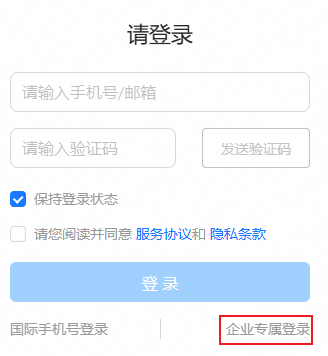
エンタープライズコードを入力し、[次へ] をクリックします。
-
専用ログインページで、[RAM ログイン] をクリックします。
-
これで、RAM を使用して PDS for Enterprise にログインできます。