このトピックでは、Security Assertion Markup Language(SAML)を構成する方法について説明します。 SAML を構成すると、サードパーティアカウントを使用して、SAML プロトコルで [Cloud Drive for Enterprises] にログインできます。この例では、Microsoft Entra ID を使用して SAML を構成します。他のシステムの手順も同様です。
1. PDS で SAML 構成スイッチを有効にし、SP メタデータファイルを取得する
[Cloud Drive for Enterprises] の管理コンソールに移動し、管理者としてログインします。左側のナビゲーションウィンドウで、[排他的ログイン構成] > 排他的ログイン構成 > SAML 構成 を選択します。
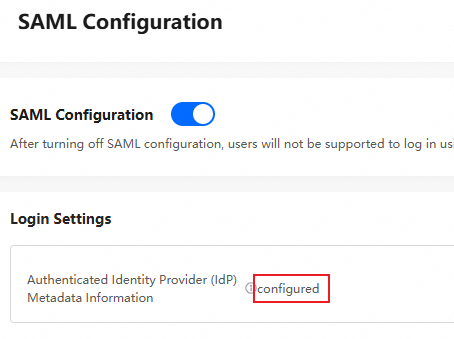
[SAML 構成] ページで、[SAML 構成] をオンにします。
サービスプロバイダーに関するメタデータ情報をダウンロードし、XML ファイルをコンピューターに保存します。
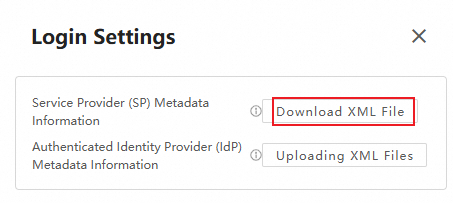
サービスプロバイダーに関するメタデータ情報には、SAML サービスプロバイダーとしての Photo and Drive Service(PDS)のアクセス情報が含まれています。 XML ファイルを保存し、それを使用して Microsoft Entra ID で SAML を構成する必要があります。
2. Microsoft Azure AD インターフェイスに入り、SP メタデータ情報を構成し、IDP メタデータ情報を取得する。
ステップ 1:Azure AD でアプリケーションを作成する
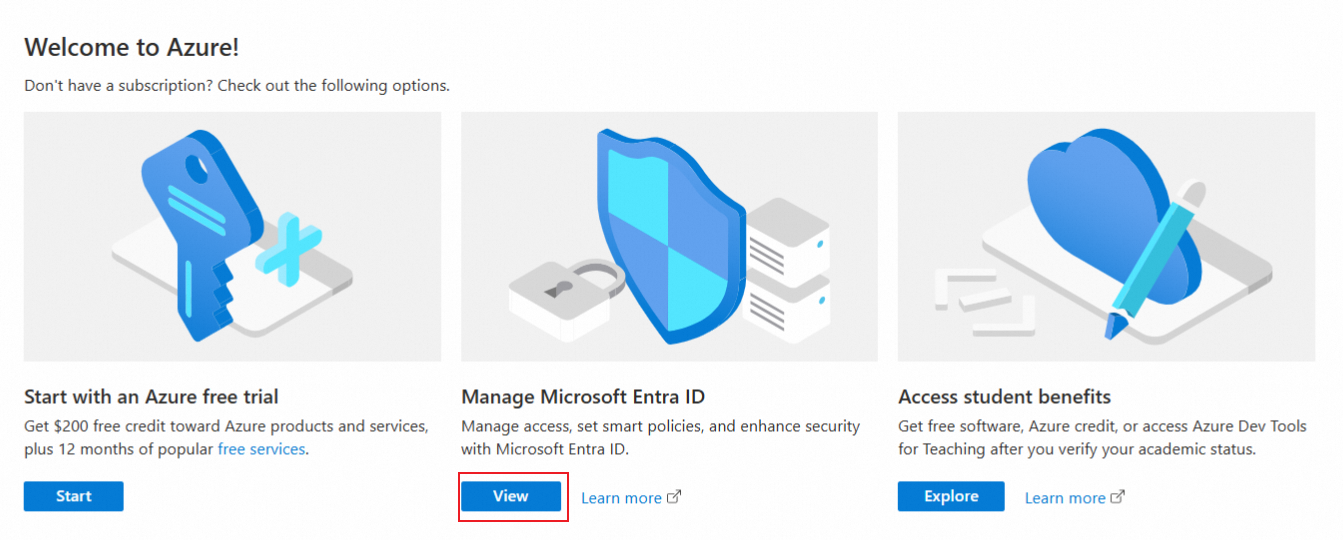
管理者として Microsoft Entra ID コンソールにログインし、[表示] をクリックします。
左側のナビゲーションウィンドウで、[エンタープライズアプリケーション] > [すべてのアプリケーション] を選択します。
表示されるページで、[新しいアプリケーション] をクリックします。
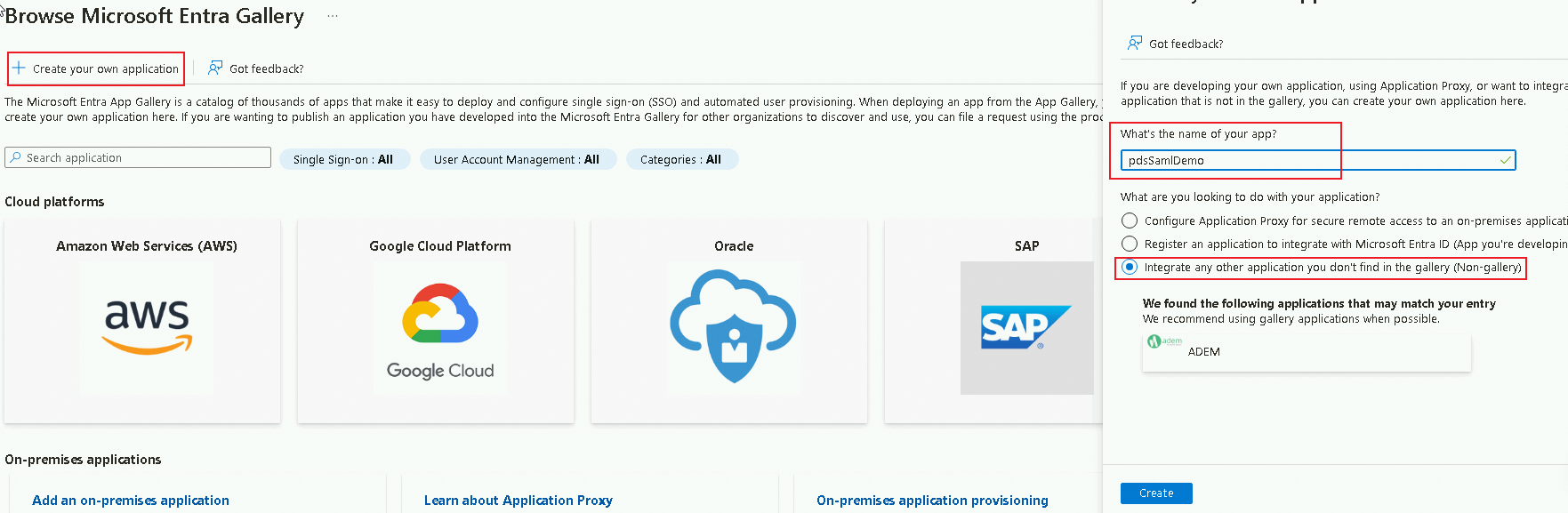
[microsoft Entra ギャラリーの参照] ページで、[独自のアプリケーションを作成する] をクリックします。
[独自のアプリケーションを作成する] パネルで、[pdssamldemo] などのアプリケーション名を入力し、[ギャラリーにないその他のアプリケーションを統合する (ギャラリー以外)] を選択します。次に、[作成] をクリックします。
ステップ 2:Azure AD で SAML を構成する
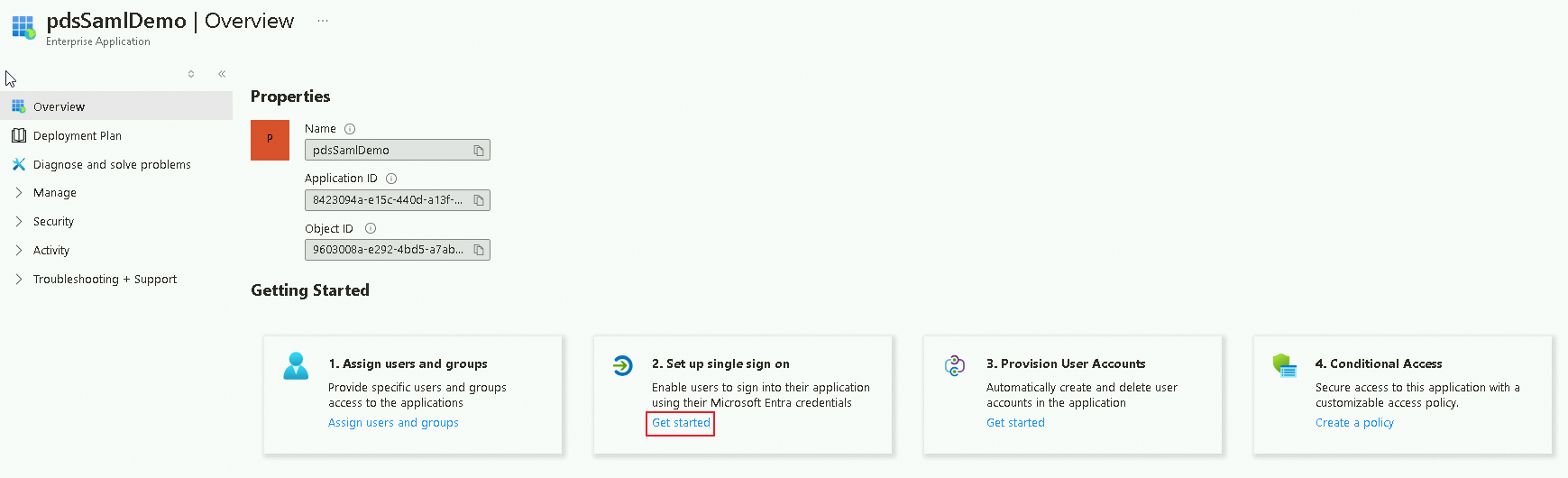
PdsSamlDemo アプリケーションの [概要] ページで、シングル サインオンの設定セクションの [開始する] をクリックします。
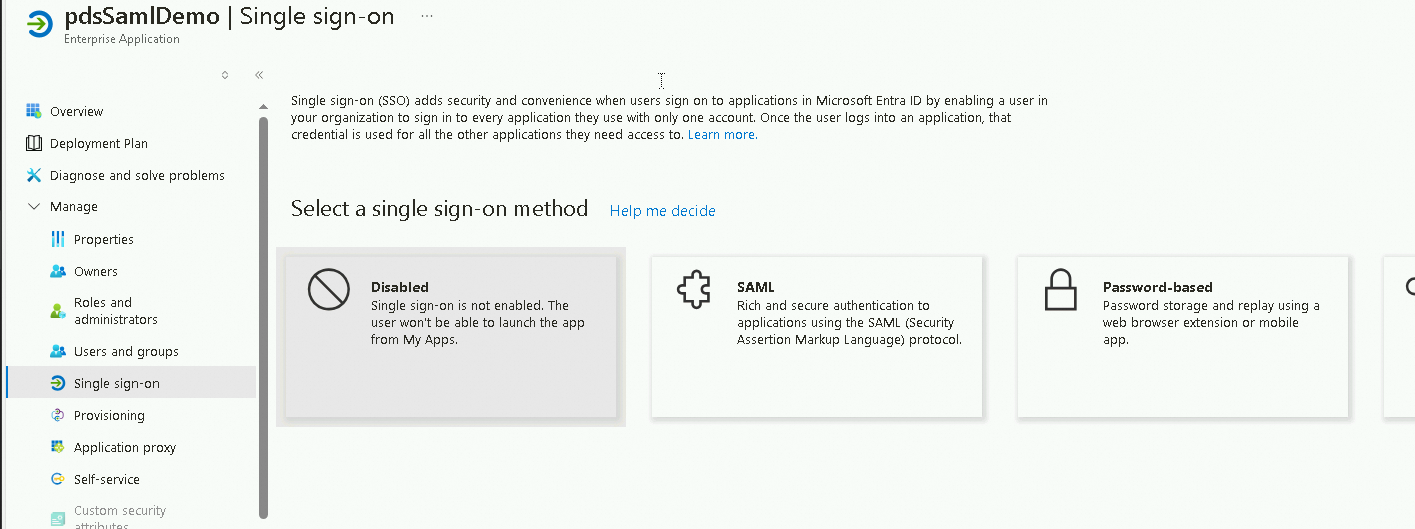
[シングルサインオン方式を選択] セクションで、[SAML] をクリックします。
[SAML ベースのサインオン] ページで、次の手順を実行します。
ページの左上隅にある メタデータファイルをアップロードする追加 をクリックし、メタデータファイルを選択して、 をクリックします。

アップロードするメタデータファイルは、PDS の [SAML 構成] ページからダウンロードしたサービスプロバイダーのメタデータファイルです。
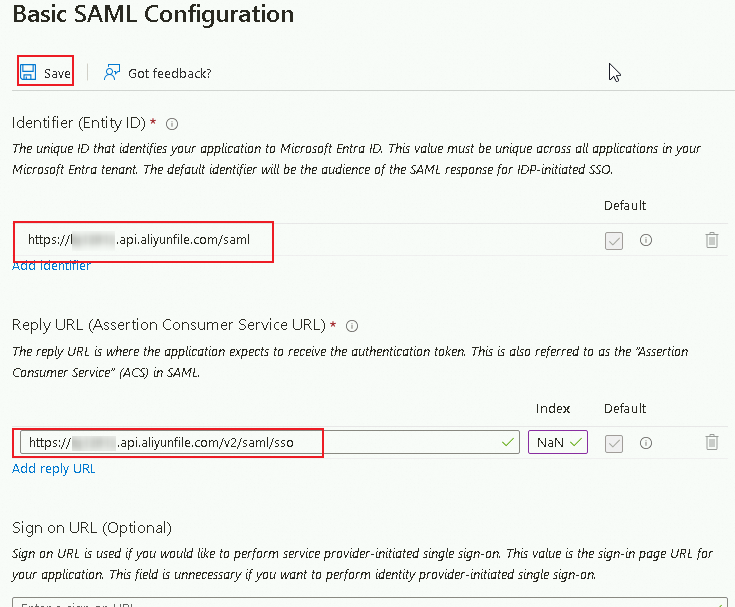
[基本 SAML 設定] パネルで、次のパラメーターを構成し、[保存] をクリックします。
識別子 (エンティティ ID): このパラメーターの値は、上記のメタデータファイルの entityID パラメーターから読み取られます。
応答 URL(アサーションコンシューマーサービス URL): このパラメーターの値は、上記のメタデータファイルの [場所] パラメーターから読み取られます。
[SAML 証明書] セクションで、[Federation Metadata XML] パラメーターの横にある [ダウンロード] をクリックして、関連する XML ファイルをダウンロードします。
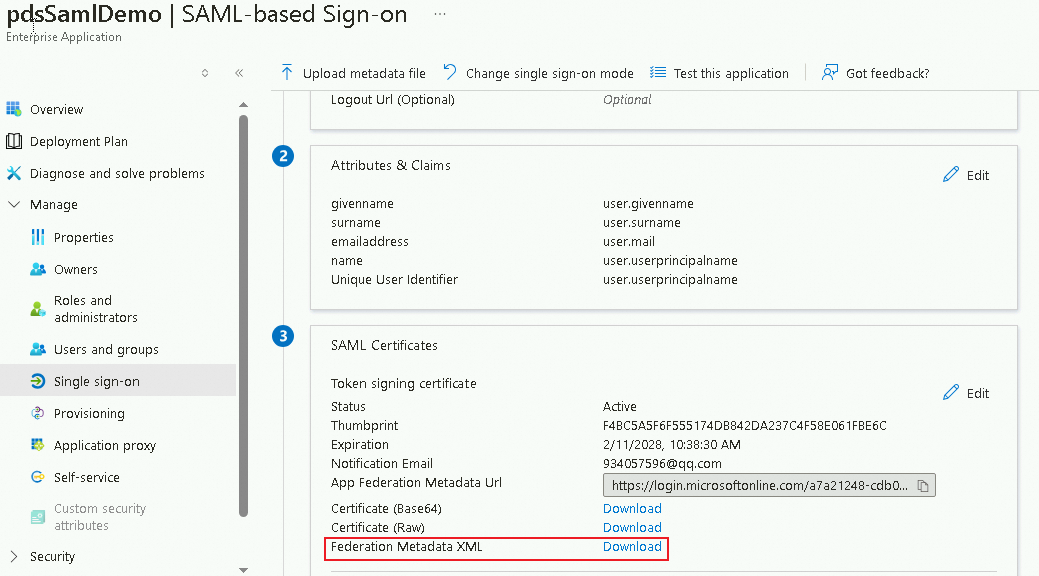
フェデレーションメタデータ XML ファイルには、認証済み ID プロバイダー(IdP)に関するメタデータ情報が含まれています。 XML ファイルを保存し、それを使用して PDS で SAML を構成する必要があります。
ステップ 3:Azure AD でユーザーを割り当てる
PdsSamlDemo アプリケーションの [概要] ページで、[ユーザーとグループの割り当て] セクションの [ユーザーとグループの割り当て] をクリックします。
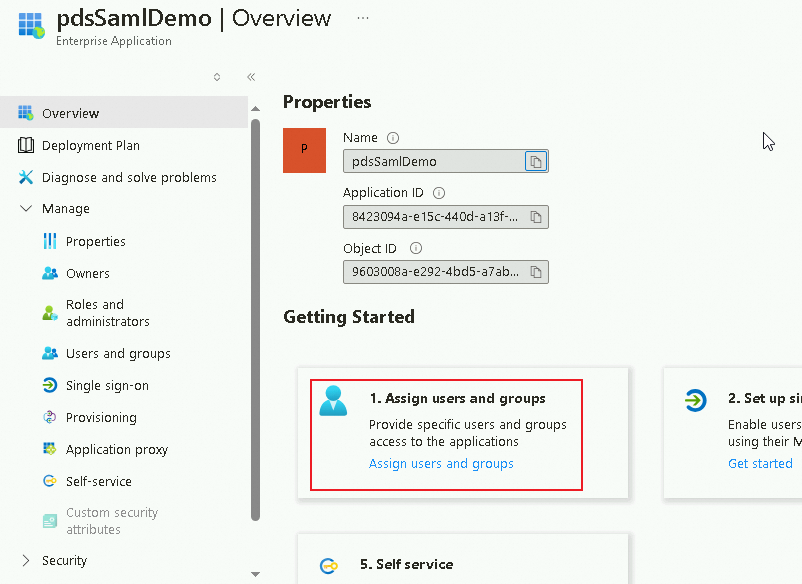
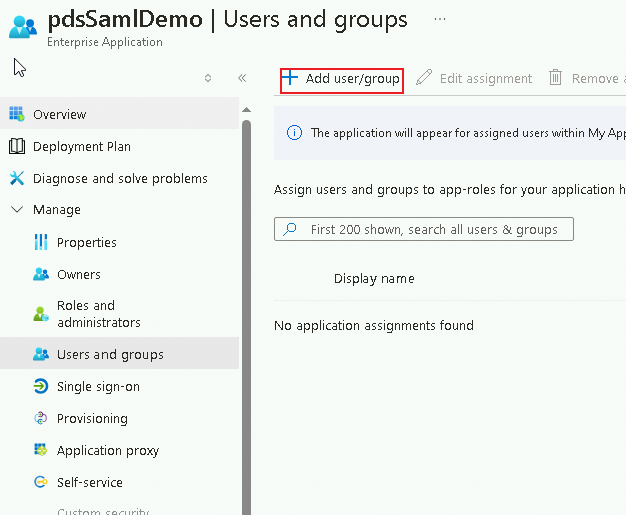
表示されるページで、左上隅にある ユーザー/グループを追加 をクリックします。
[割り当ての追加] ページで、[ユーザー] をクリックします。[ユーザー] パネルで、割り当てるユーザーを選択し、[選択] をクリックします。
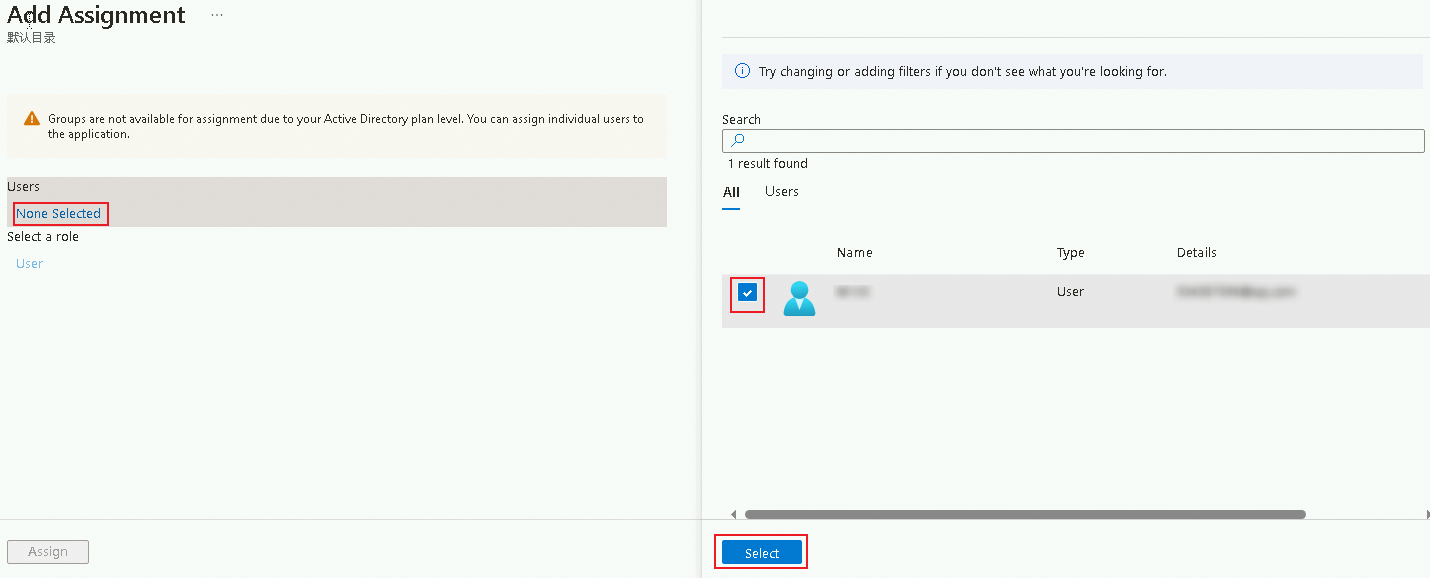
左下隅の [割り当て] をクリックします。
4. PDS コンソールで IdP メタデータを構成する
[Cloud Drive for Enterprises] の管理コンソールに移動し、管理者としてログインします。左側のナビゲーションウィンドウで、[排他的ログイン構成] > 排他的ログイン構成 > SAML 構成 を選択します。
[SAML 構成] ページの [ログイン設定] セクションで、[構成] をクリックします。 [ログイン設定] ダイアログボックスで、認証済み IdP のメタデータ情報を構成するためにアップロードする XML ファイルを選択します。
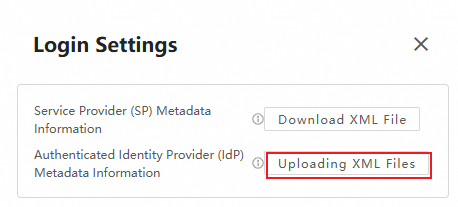
アップロードするメタデータファイルは、Microsoft Entra ID からダウンロードした フェデレーションメタデータ XML ファイル です。
アップロードが成功すると、ログオン設定構成済み メッセージ は、IdP メタデータが構成されていることを示します。