このトピックでは、Cloud Drive for Enterprises (CDE) にログインする方法について説明します。
一般的なログイン方法
この方法はすべてのユーザーに適用されます。
ユーザー名とパスワードに基づくログインはサポートされていません。
Enterprise File Management ページにアクセスするか、CDE クライアント を使用します。
Enterprise File Management ページの左上隅にある [インターナショナルステーション] を選択し、企業コード を入力して、[次のステップ] をクリックします。
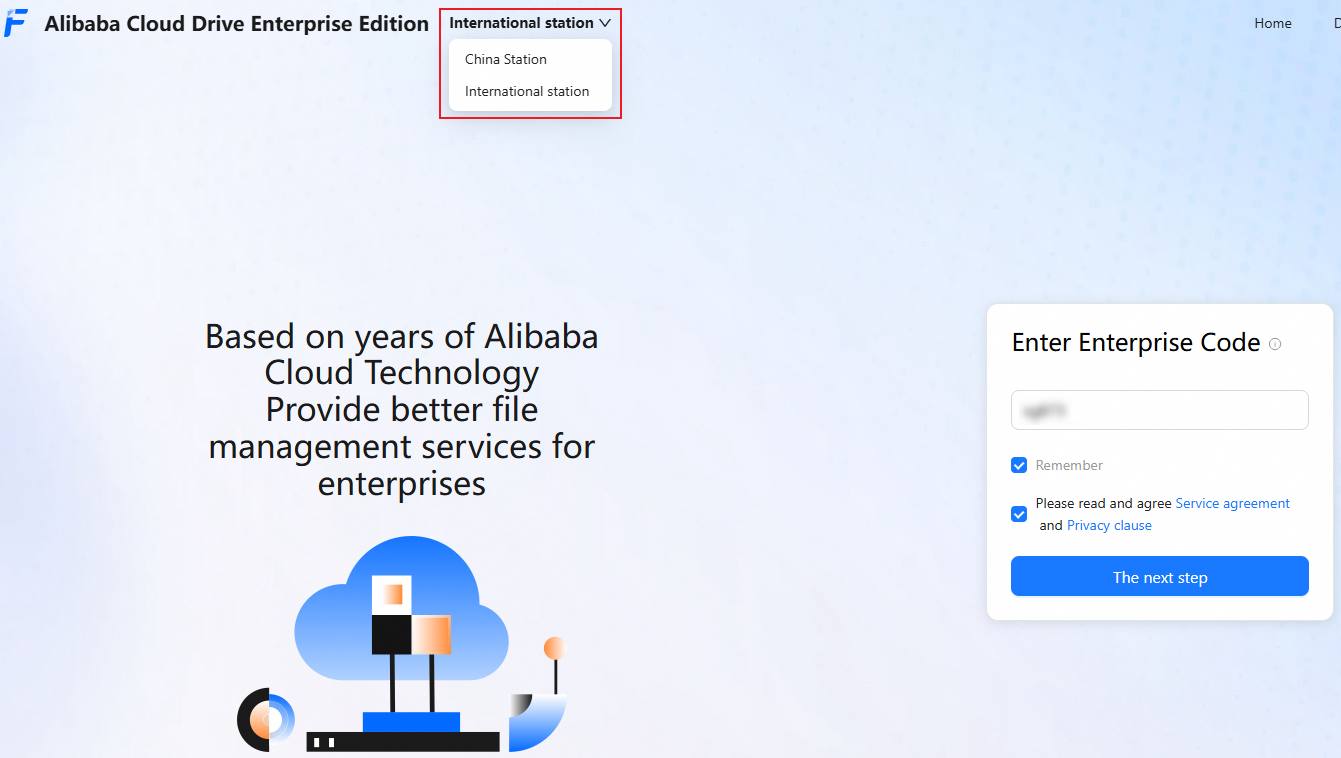
[携帯電話番号/メールアドレス] と受信した [確認コード] を入力して、CDE にログインします。
PDS コンソールを使用したログイン
この方法は、Drive and Photo Service (PDS) コンソールに対する権限を持つスーパー管理者にのみ適用されます。
PDS コンソール にログインします。
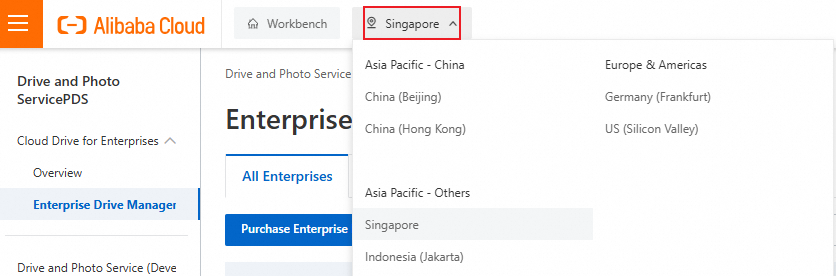
上部のナビゲーションバーで、ドライブが配置されているリージョンを選択します。
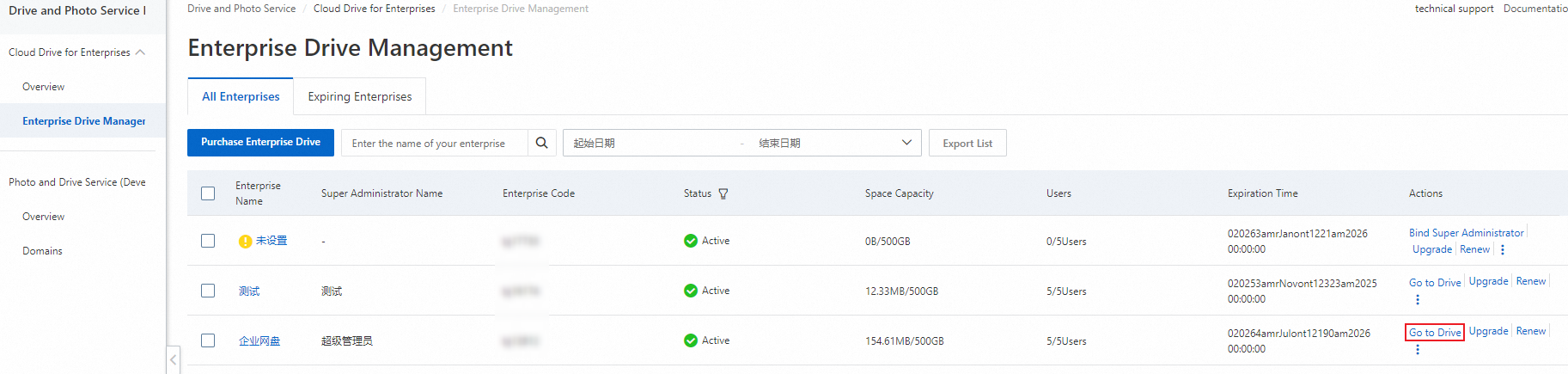
[エンタープライズドライブ管理] ページの [すべてのエンタープライズ] タブで、クラウドドライブを所有するエンタープライズに対応する [アクション] 列の [ドライブに移動] をクリックします。
専用ログイン方法
この方法は、アカウントアクセスを完了した企業に適用されます。詳細については、「アカウントアクセス」をご参照ください。
Enterprise File Management ページにアクセスするか、CDE クライアント を使用します。
Enterprise File Management ページの左上隅にある [インターナショナルステーション] を選択します。
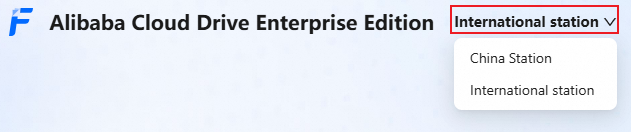
企業コード を入力して、[次のステップ] をクリックします。
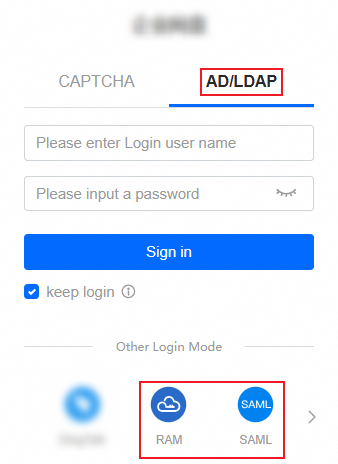
適切な方法を選択して CDE にログインします。
よくある質問
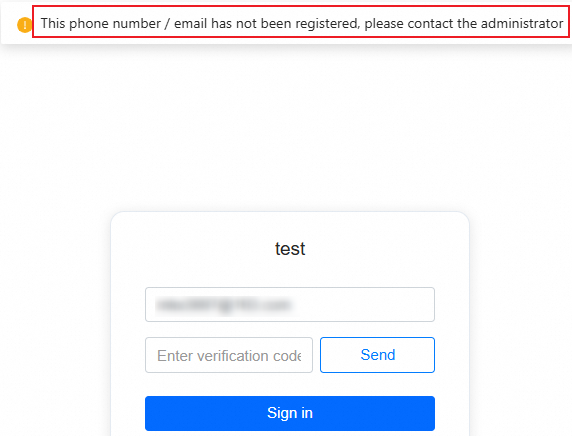
ログインエラー: 「この電話番号/メールは登録されていません。管理者に連絡してください。」
問題の説明
シナリオ 1
入力した携帯電話番号またはメールアドレスが正しくありません。
シナリオ 2
入力した携帯電話番号またはメールアドレスが CDE で作成されていません。
解決策
シナリオ 1
入力した携帯電話番号またはメールアドレスが正しいかどうかを確認します。
シナリオ 2
企業のスーパー管理者の場合は、PDS コンソールでスーパー管理者をバインドします。詳細については、「スーパー管理者をバインドする」をご参照ください。
一般ユーザーの場合は、企業管理者に連絡して対応する一般ユーザーを作成してもらいます。詳細については、「一般ユーザーを作成する」をご参照ください。