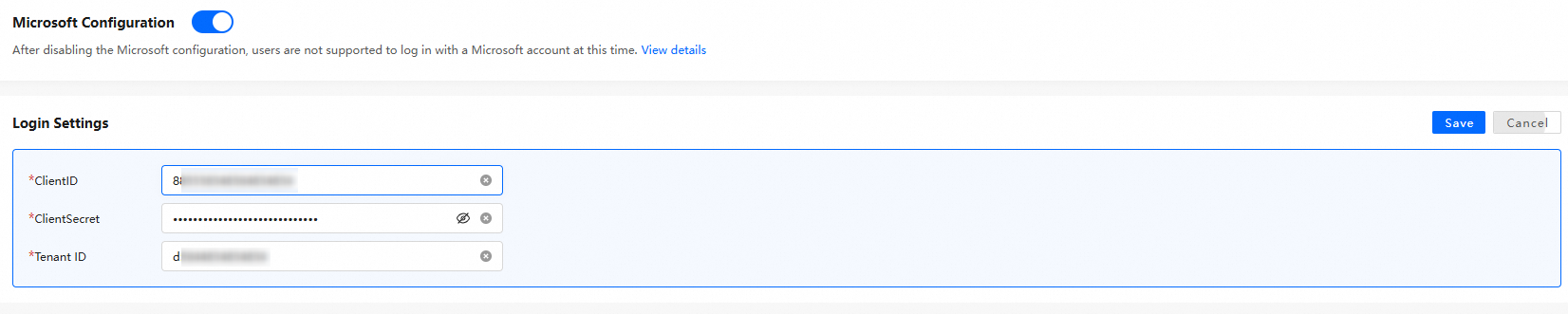
このトピックでは、Cloud Drive for Enterprises (CDE) にログインするための Microsoft アカウントの構成方法について説明します。
1. Microsoft 構成を有効にする
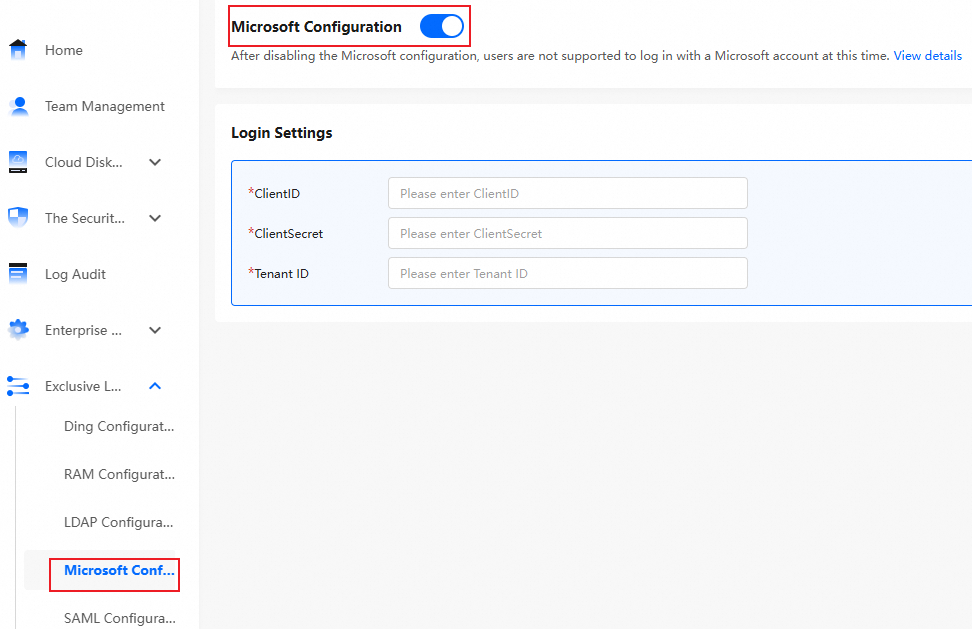
管理者として CDE にログインします。管理コンソールで、[排他的ログイン構成] > [Microsoft 構成] を選択します。
[Microsoft 構成] をオンにします。
この機能が有効になり、ログイン設定が構成されると、ユーザーは Microsoft アカウントでログインできます。
2. ログイン設定情報を取得する
ステップ 1: クライアント ID とテナント ID を取得する
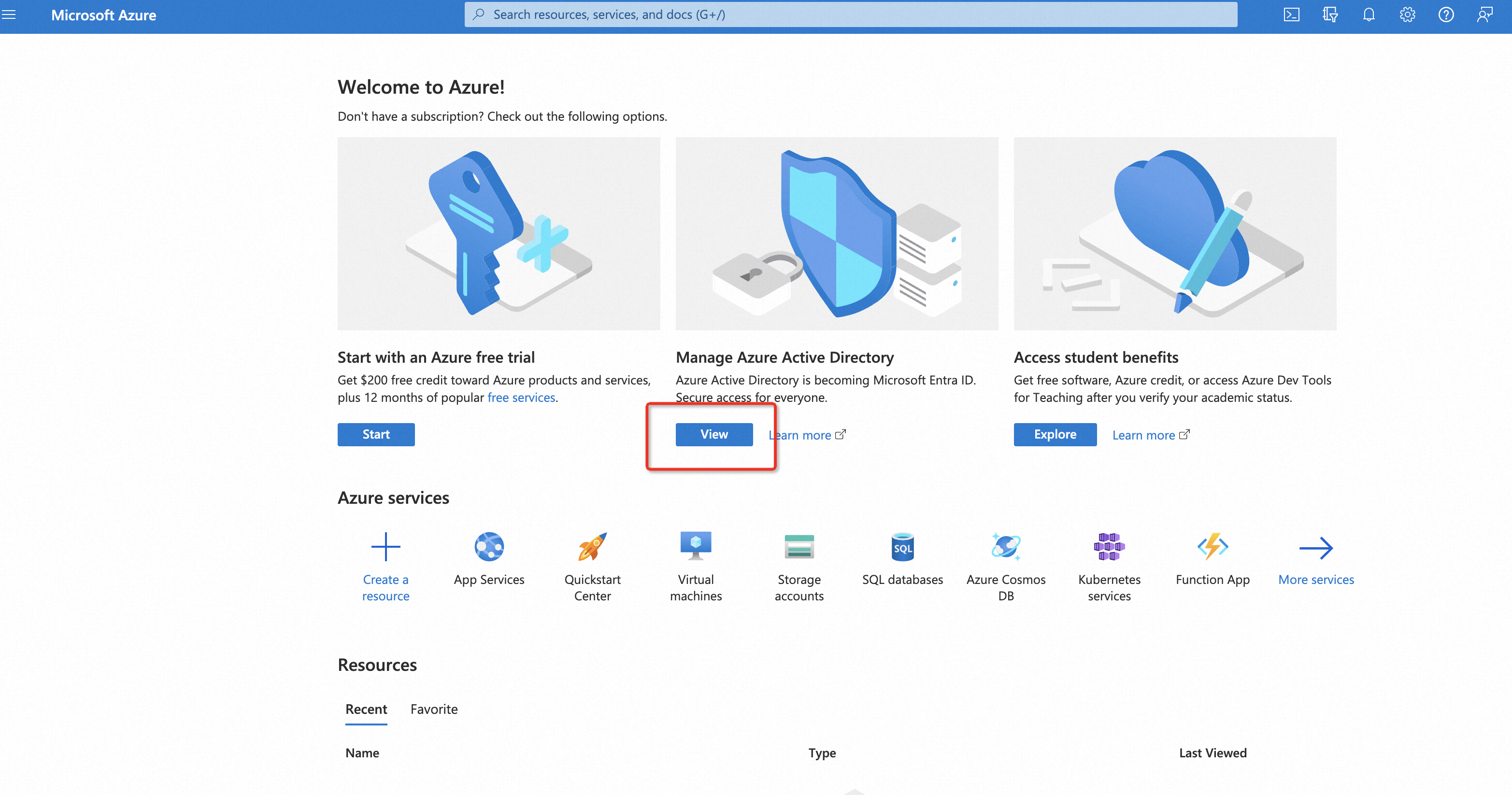
Microsoft Azure にアクセスします。次のページで、[表示] をクリックします。
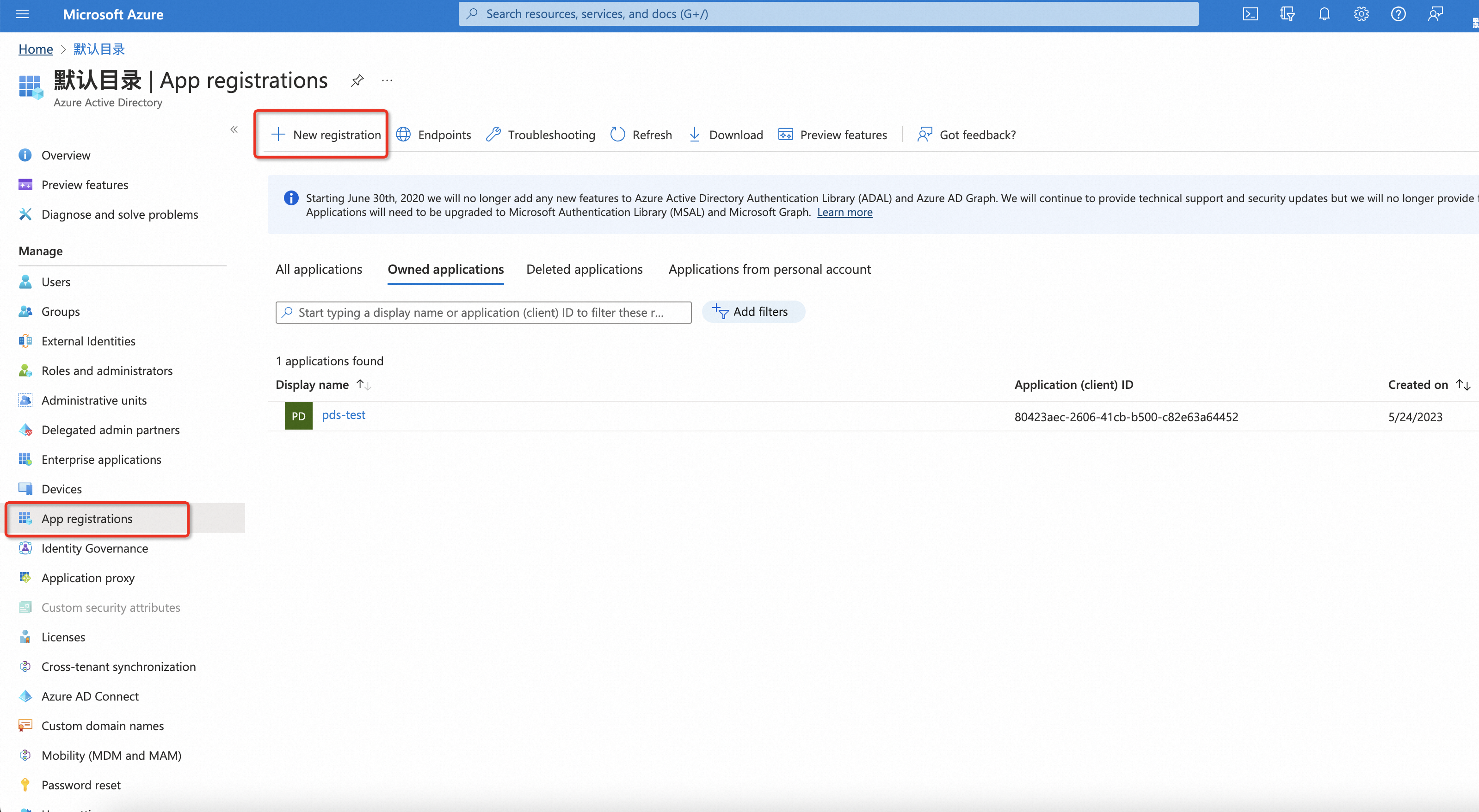
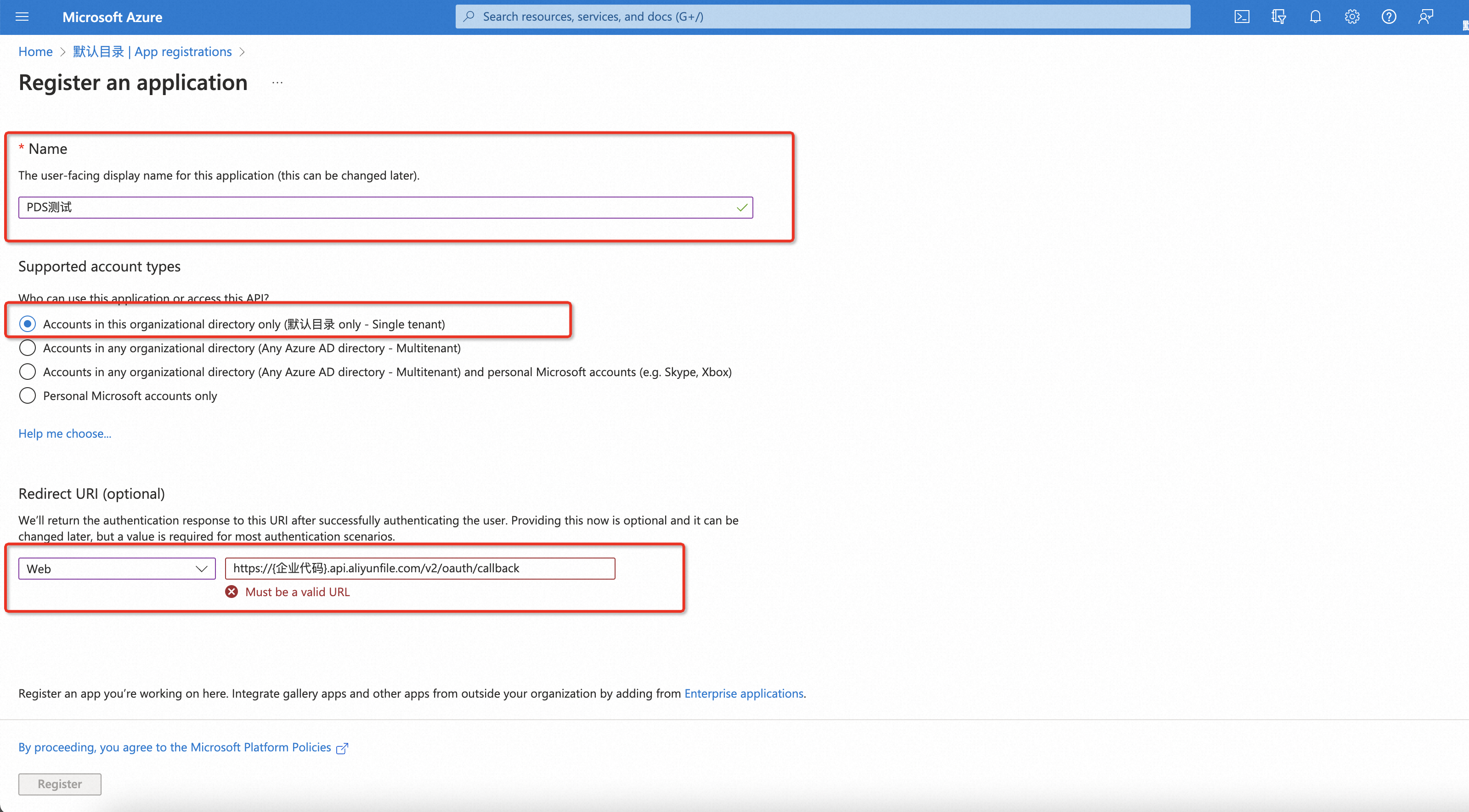
[アプリの登録] に移動し、[新規登録] をクリックします。
リダイレクト URI を入力します。
重要domainIdを実際のエンタープライズコードに置き換えてください。コールバック URL のフォーマットは
https://<a baseurl="t2848175_v3_0_0.xdita" data-node="4939370" data-root="89859" data-tag="xref" href="t2723954.xdita#" id="cb5ecb71a5ixd">domainId</a>.api.aliyunpds.com/v2/oauth/callbackです。
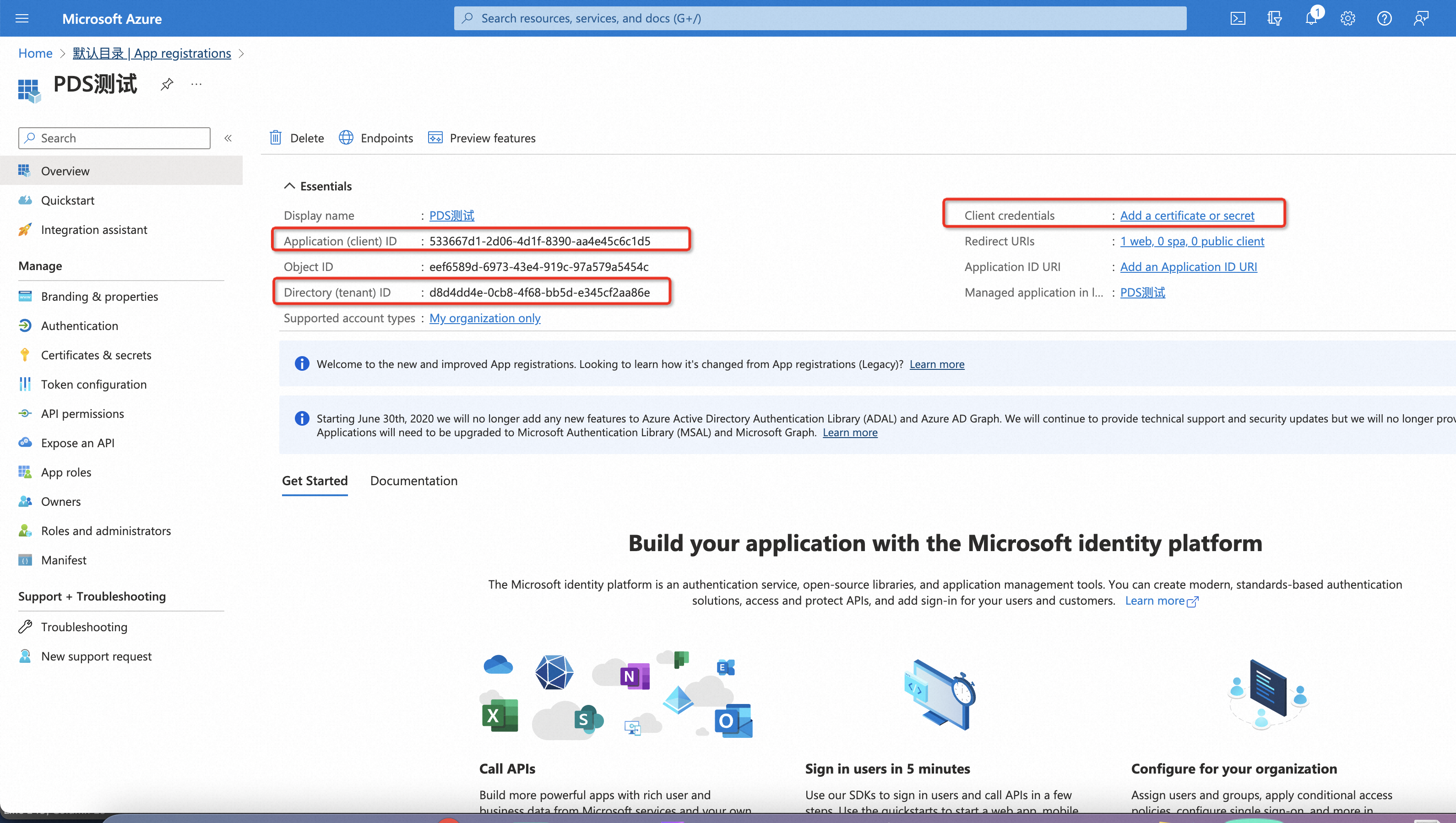
[アプリケーション (クライアント) ID] と [ディレクトリ (テナント) ID] の値を書き留めます。次に、[証明書またはシークレットの追加] をクリックします。
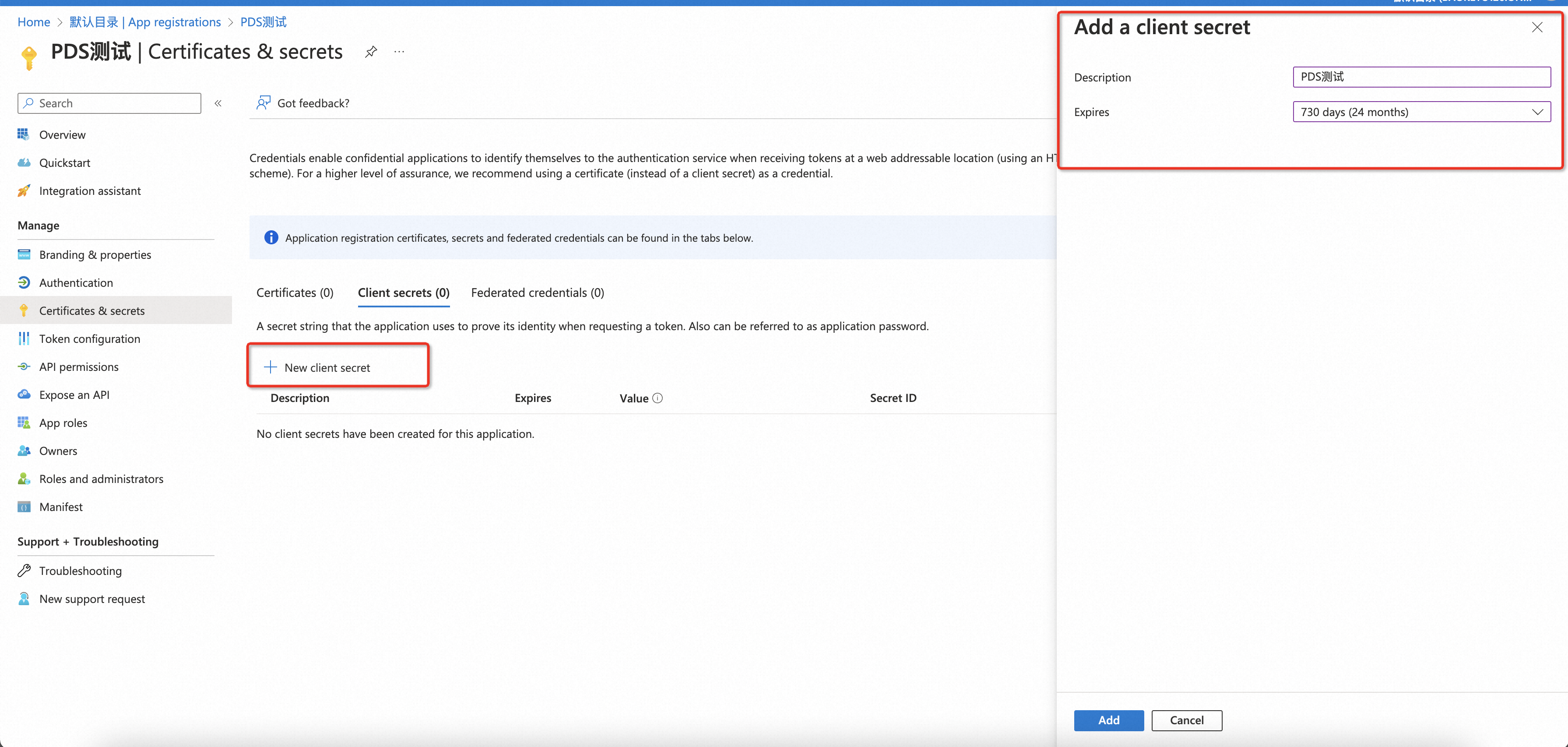
ステップ 2: クライアントシークレットを作成する
クライアントシークレットを作成し、対応する情報を入力します。
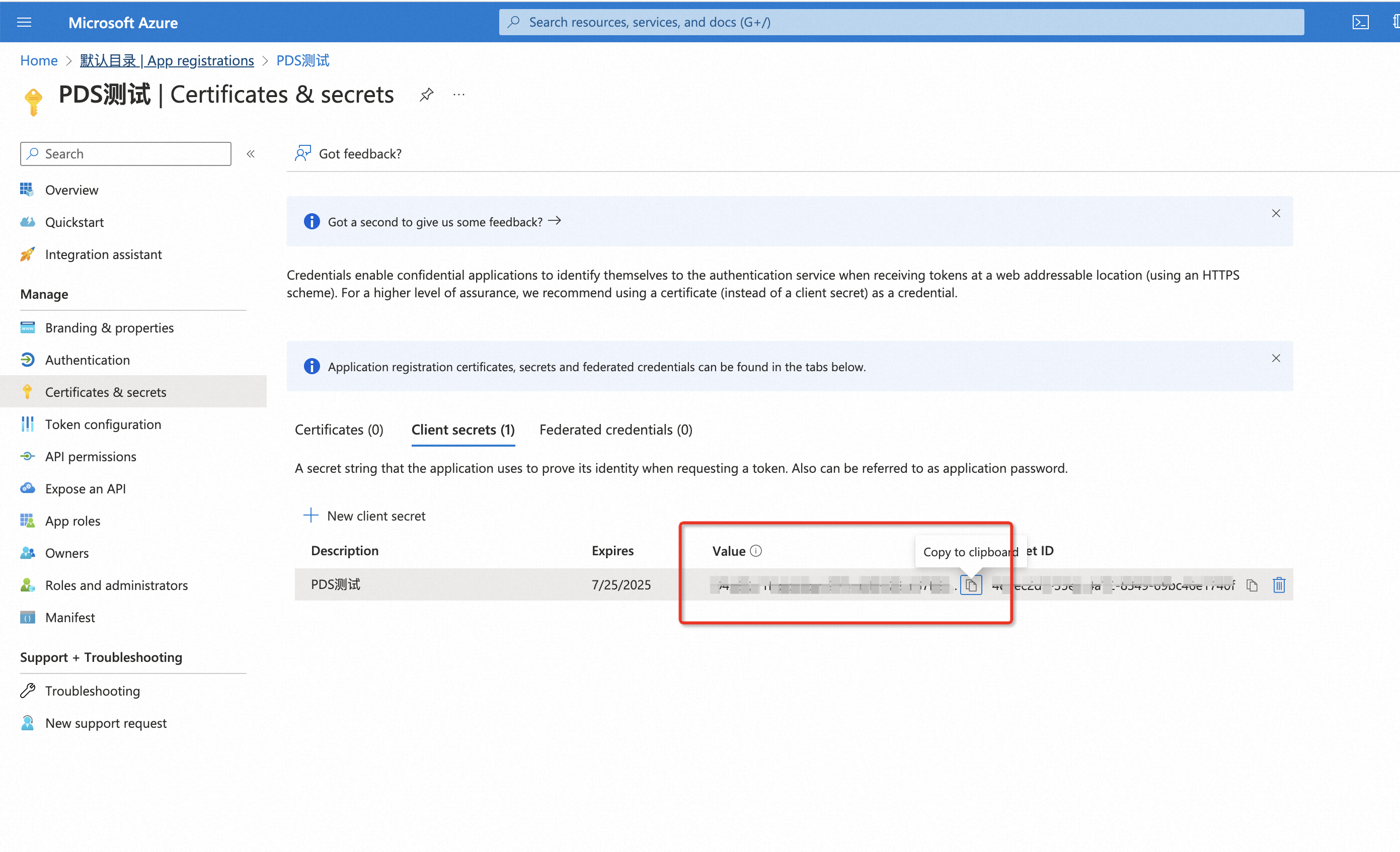
値を書き留めます。
3. CDE でログイン設定情報を入力する
CDE に戻ります。管理コンソールで、[排他的ログイン構成 >] [Microsoft 構成] を選択します。
書き留めた [アプリケーション (クライアント) ID] の値を、CDE の Microsoft 構成ページの [ClientID] フィールドに入力します。
書き留めたクライアントシークレットの値を、CDE の Microsoft 構成ページの [ClientSecret] フィールドに入力します。
書き留めた [ディレクトリ (テナント) ID] の値を、CDE の Microsoft 構成ページの [Tenant ID] フィールドに入力します。
[保存] をクリックします。