このトピックでは、管理者が組織内のチームとユーザーを管理し、基本的な権限設定を構成する方法について説明します。
管理者について
Cloud Drive for Enterprises (CDE) には、スーパー管理者、ドライブ管理者、チーム管理者の 3 種類の管理者がいます。
スーパー管理者: エンタープライズドライブを購入した後、Alibaba Cloud 管理コンソールでスーパー管理者を作成または変更できます。エンタープライズは 1 人のスーパー管理者のみをサポートします。
ドライブ管理者: ドライブ管理者は、エンタープライズ内のすべてのユーザーとチームを管理できます。エンタープライズは複数のドライブ管理者をサポートします。
チーム管理者: チーム管理者は、チーム内のすべてのユーザーとデータを管理できます。チームは複数のチーム管理者をサポートします。
ユーザーの管理
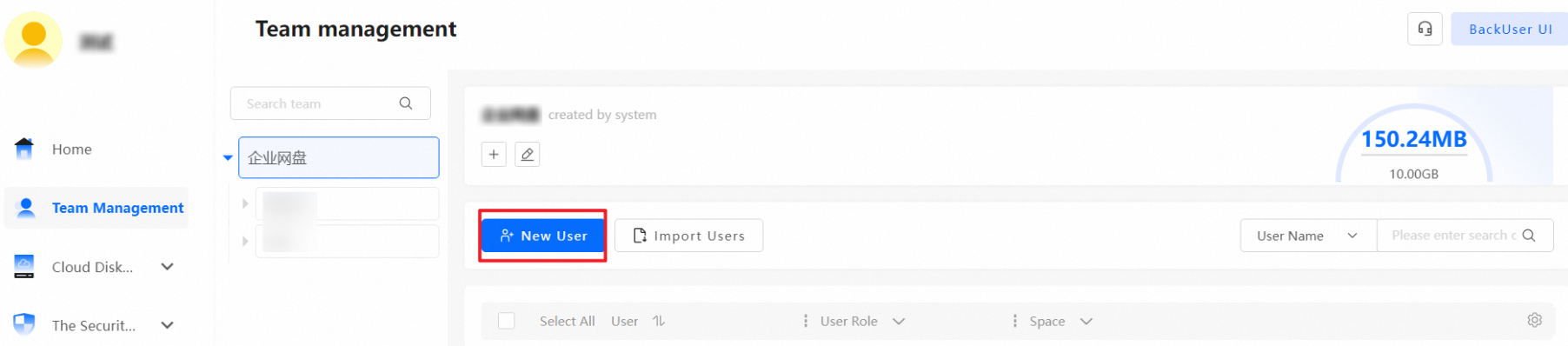
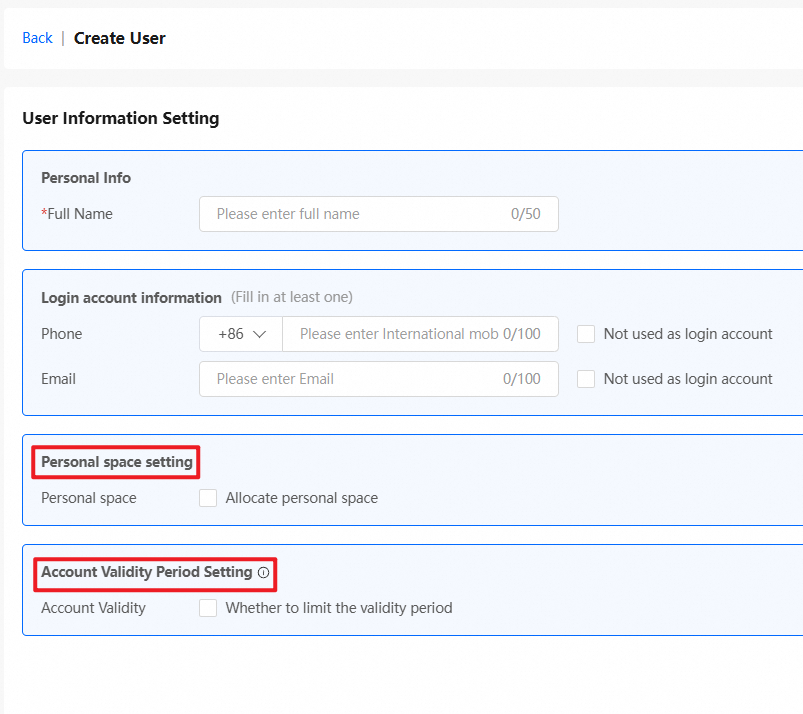
管理者として CDE にログインした後、管理コンソールに移動します。その後、ユーザーとユーザースペースを作成および管理できます。
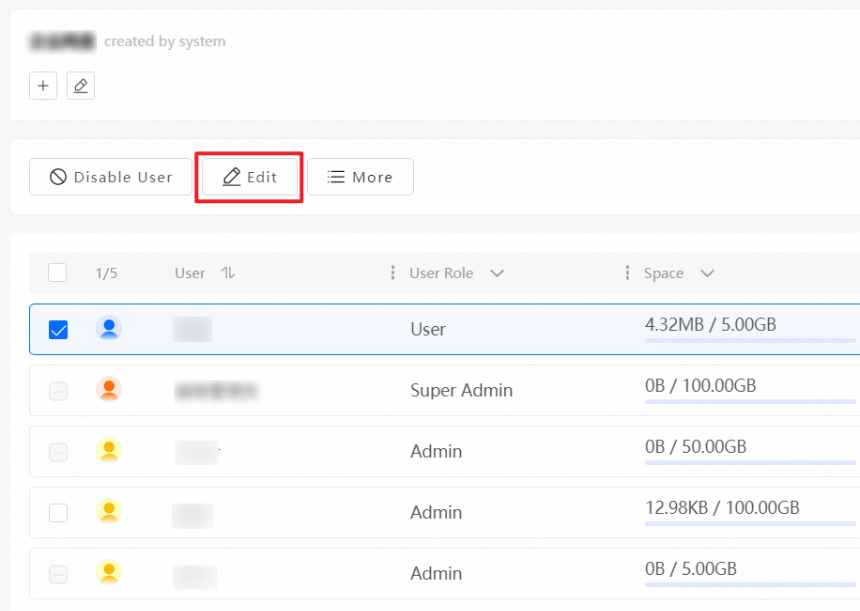
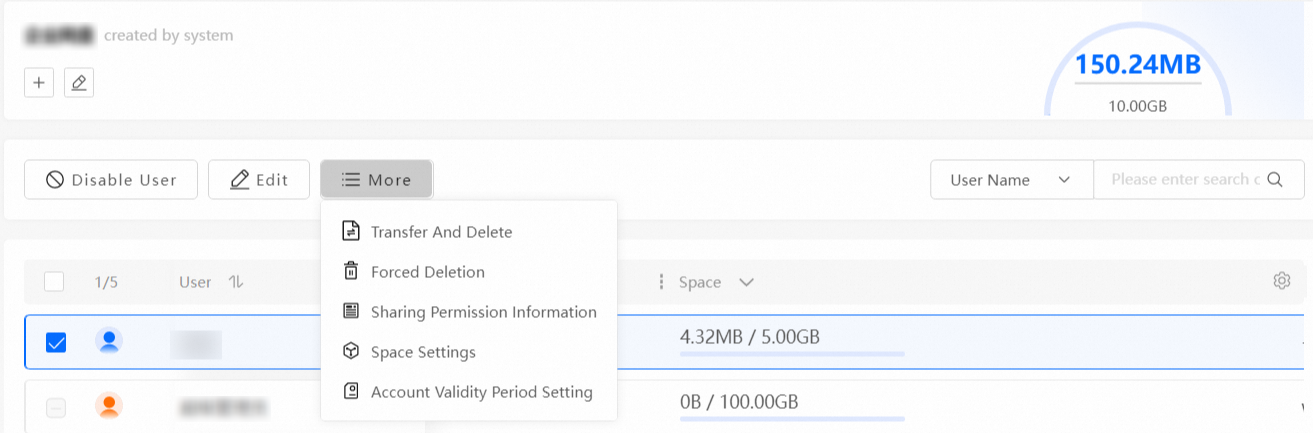
作成したユーザーを選択し、そのユーザーに対してさまざまな操作を実行します。たとえば、ユーザーを編集、無効化、転送、または削除できます。
組織の管理
チームの作成
で、エンタープライズを選択し、[新しいサブチーム] をクリックします。表示されるダイアログボックスで、チーム情報を入力し、必要に応じてチームスペースを割り当てます。詳細については、「チームとチームスペースの作成と管理」をご参照ください。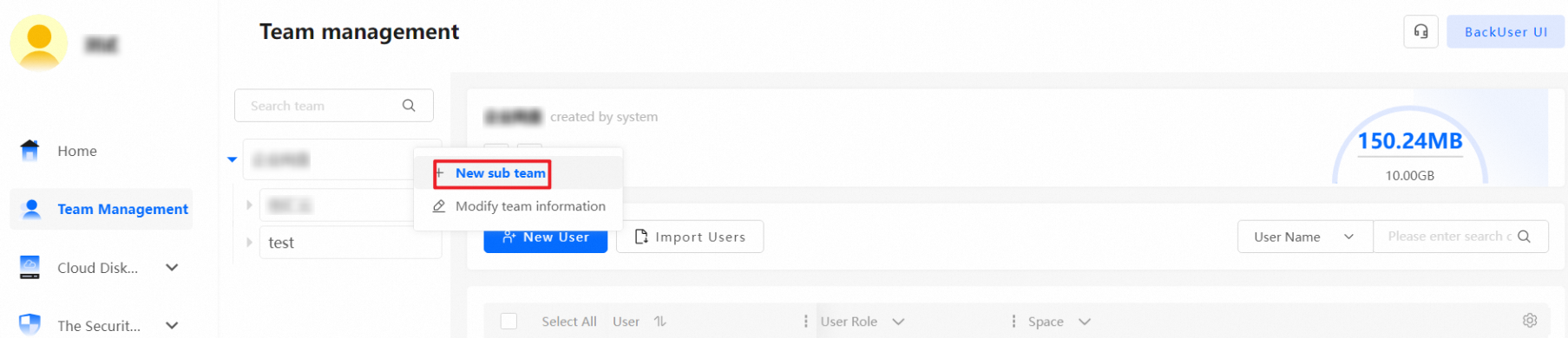
チームへのユーザーの追加
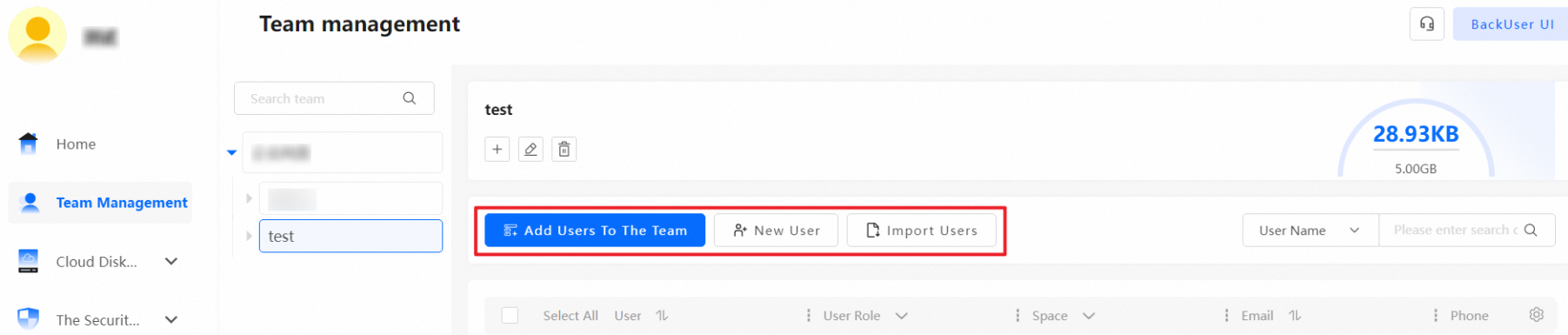
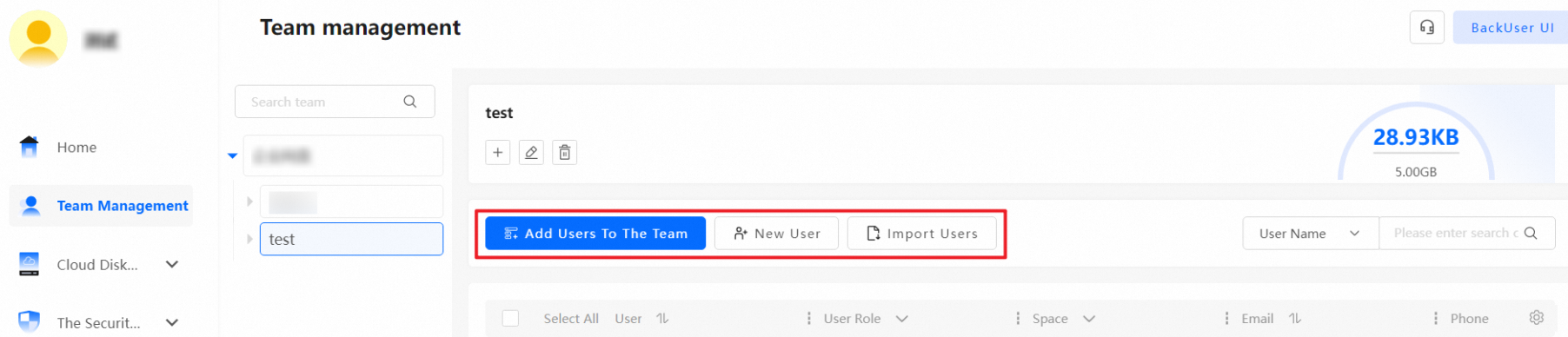
作成済みの 1 人以上のユーザーをチームに追加するには、[チーム管理] を開き、チームを選択して、[チームにユーザーを追加] をクリックします。表示されるダイアログボックスで、チームに追加するユーザーを選択します。
作成されていないユーザーをチームに追加するには、[チーム管理] > [新しいユーザー] > [ユーザー情報設定] をクリックします。ユーザーが作成されたら、ターゲットチームを選択し、[チームにユーザーを追加] をクリックします。
作成されていない複数のユーザーを一度にチームに追加するには、[チーム管理] > [ユーザーのインポート] をクリックします。ユーザーがインポートされたら、チームに追加します。詳細については、「ユーザーとユーザースペースの作成と管理」をご参照ください。
チームスペースの作成
管理コンソールの左側のナビゲーションウィンドウで、[クラウドディスク管理] > [チームクラウドディスク] を選択します。[ドライブの作成] > [チームの選択] をクリックして、チームにチームスペースを割り当てることができます。また、作成したチームスペースを選択して、[詳細の表示]/[変更]/[削除]/[無効化] などの操作を実行することもできます。詳細については、「チームとチームスペースの作成と管理」をご参照ください。
権限の管理
外部リンク共有の設定
管理コンソールの左側のナビゲーションウィンドウで、[セキュリティポリシー] > [共有リンク管理] を選択します。表示されるページで、[共有リンクを有効にする] をオンにします。これにより、ユーザーはファイルを外部リンク共有できます。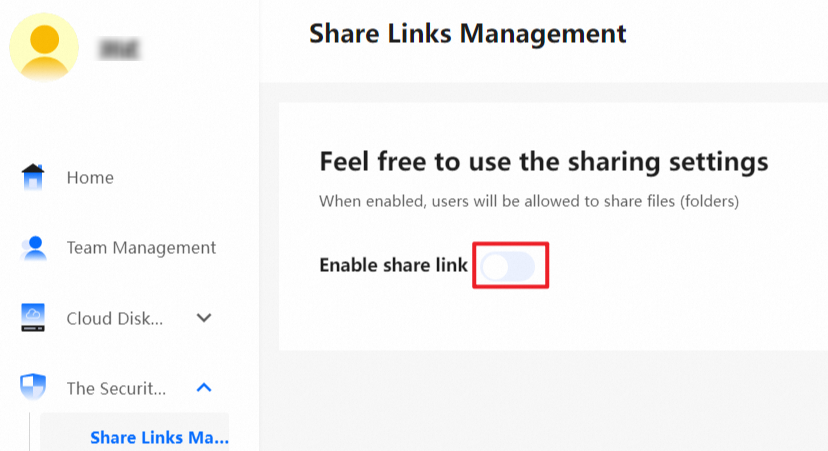
内部共有/権限付与の設定
管理コンソールの左側のナビゲーションウィンドウで、[セキュリティポリシー] > [共有設定] を選択します。表示されるページで、[共有/権限付与設定を有効にする] をオンにします。これにより、ユーザーは個人用スペースのリソースを共有でき、管理者はチームスペースの権限付与を管理できます。
2022 年 6 月 21 日より前にサービスを購入した場合、サービスがスペックアップされていないと、許可される共有数が制限される可能性があることに注意してください。サービスをスペックアップするには、お問い合わせください。
基本的なエンタープライズ情報の設定
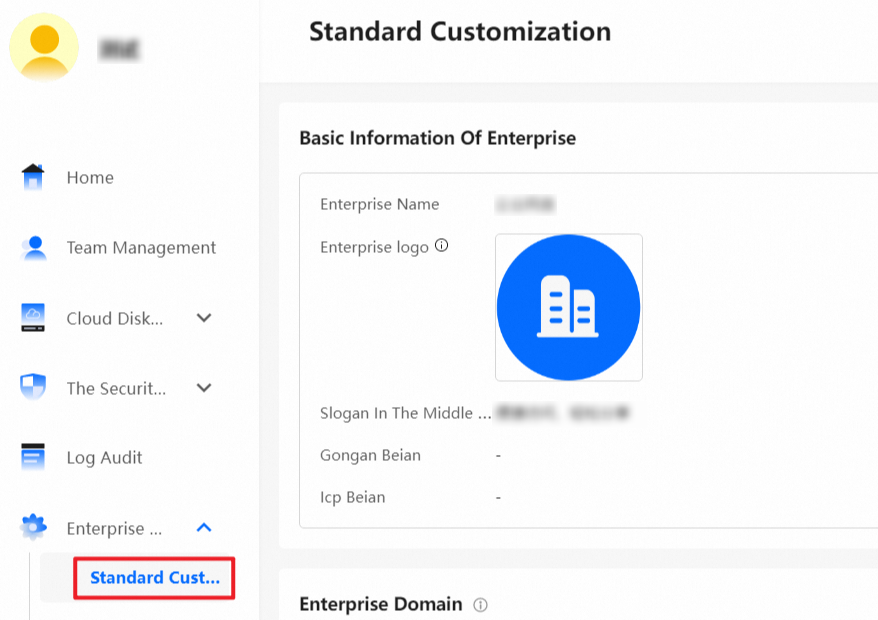
[エンタープライズ設定] > [標準カスタマイズ] をクリックします。表示されるページで、エンタープライズ名とロゴを編集し、カスタムドメイン名を設定できます。詳細については、「エンタープライズのカスタマイズを設定する」をご参照ください。