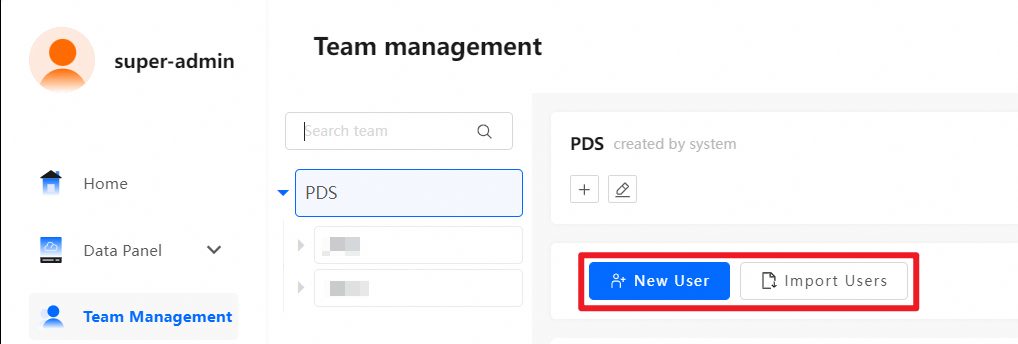
ユーザーの作成
管理者がドライブにログオンした後、[管理コンソール > チーム管理] に移動し、[ユーザーの作成] または [ユーザーのインポート] をクリックします。
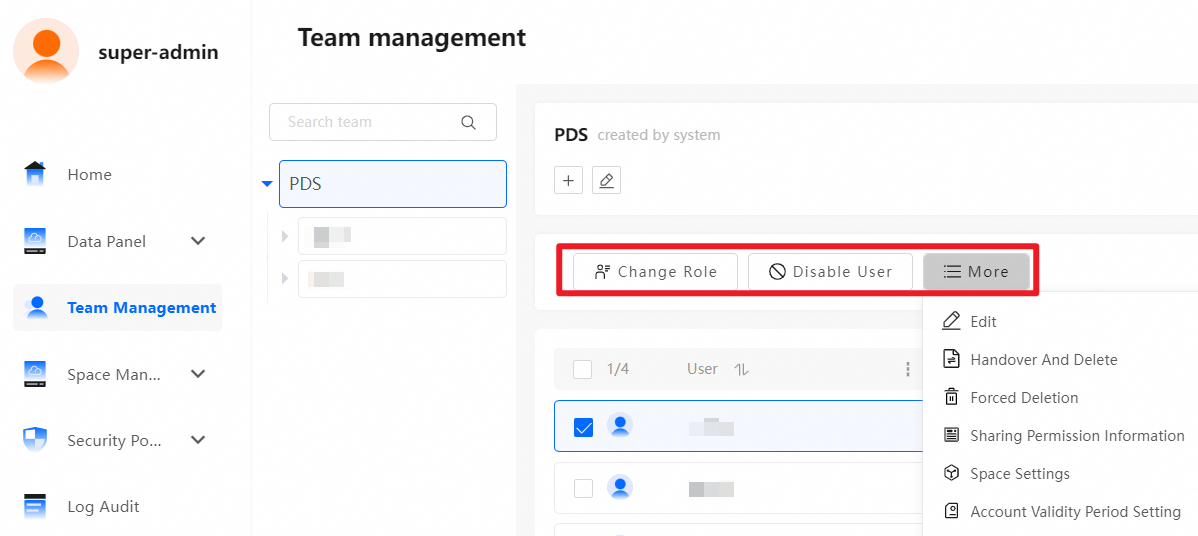
ユーザーの管理
よくある質問
ユーザーを一括でインポートするにはどうすればよいですか?
ユーザーを一括でインポートするには、チーム管理インターフェイスに移動し、[ユーザーのインポート] をクリックします。テンプレートファイルをダウンロードしてコンピューターに保存し、入力します。
ファイルを入力する際は、次の点にご注意ください:
各レコードには、少なくとも 1 つの有効なログインアカウント (電話番号またはメールアドレス) を含める必要があります。
パーソナルスペースまたは有効期間のフィールドを設定する必要がない場合は、/ (スラッシュ) を入力します。これらのフィールドを空にしないでください。
テンプレート内のコメント行やテーブルヘッダーのフィールド名を削除または変更しないでください。元の列名、順序、フォーマットを維持してください。
ファイル構造が損なわれないように、データ行にのみユーザー情報を入力してください。
電話番号には、+86138****1234 のように市外局番を含める必要があります。
エラーを避けるため、ファイルは UTF-8 エンコーディングの .csv または .xlsx フォーマットで保存してください。
ファイルへの入力が完了したら、管理インターフェイスに戻り、ファイルをアップロードしてバッチインポートを完了します。
正しく入力されたファイルの例 (推奨フォーマット)
ニックネーム | 電話番号 | メールアドレス | 個人容量 | 有効期間 |
電話番号のみを追加 | +8615557913001 | | / | / |
メールアドレスのみを追加 | | ali@pdf001.com | / | / |
スペースを割り当てない | +8615557913002 | | / | 01-01-2026 |
有効期間を設定しない | | ali@pdf003.com | 1 GB | / |
インポートユーザー1 | +8615557913003 | | 5 GB | 08-22-2026 |