このトピックでは、チームスペースまたはそのフォルダの権限を管理する方法について説明します。これには、チームメンバーへのアクセス権限の割り当てとアクセス期間の設定が含まれます。
チームスペースの権限付与
他の部門や同僚とチームスペースを共有する場合は、チームスペースに対する権限を付与します。スペースは、設定した範囲と権限に基づいて共有されます。
手順
Cloud Drive for Enterprises (CDE) のユーザーインターフェース (UI) で、[企業 > チームスペース] を選択します。
チームスペースを選択し、[権限管理] をクリックします。
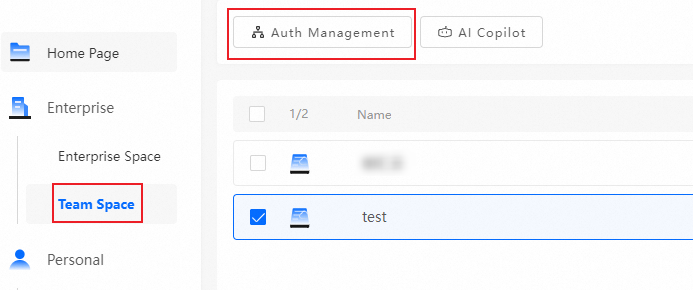
権限を付与する対象を選択し、有効期間と権限を設定します。

チームスペース内のフォルダの権限付与
手順
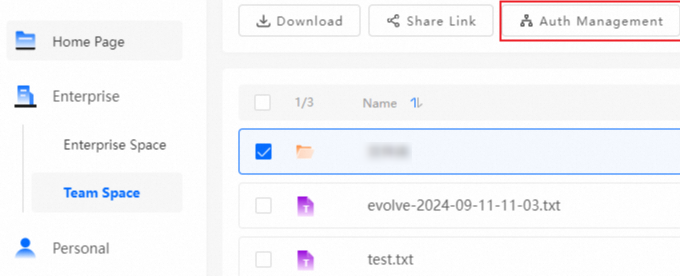
CDE の UI で、[企業 > チームスペース] を選択します。
チームスペースを開きます。
フォルダを選択し、[権限管理] をクリックします。権限を付与する対象を選択し、有効期間と権限を設定します。
権限の問題
権限の設定で問題が発生した場合は、権限 をご参照ください。