このトピックでは、チームとチームドライブを作成および管理する方法について説明します。これらの操作は、割り当てられた権限の範囲内でのみ実行できます。
チーム
チームの作成
セクションで、企業名を選択し、[新しいサブチーム] をクリックします。

チームユーザーの追加
対象チームを選択します。[ユーザーの追加] をクリックして、既存のエンタープライズメンバーをチームに追加します。また、[新規ユーザー] または [ユーザーのインポート] をクリックして、新規メンバーを作成して追加することもできます。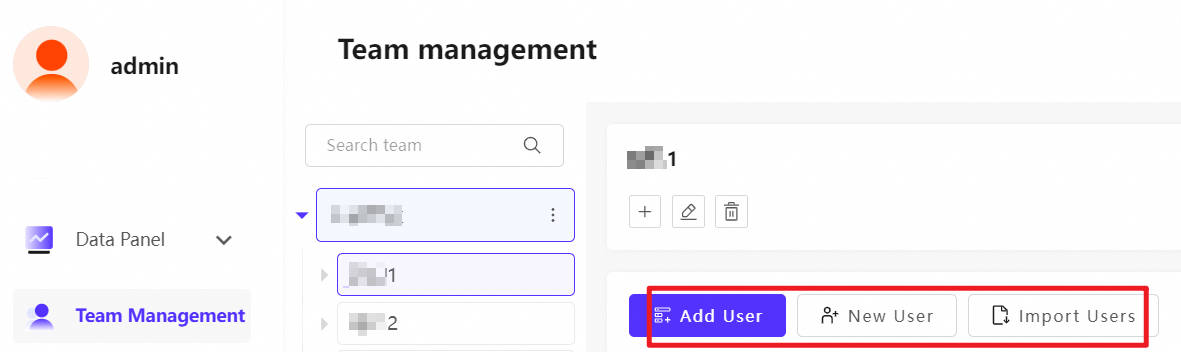
チーム権限の変更
対象のチームを選択して、その情報を変更します。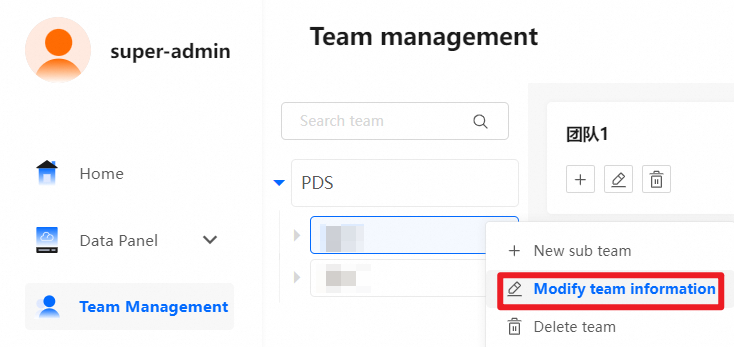
チームスペース
チームスペースの作成
チームドライブを作成または管理する際、割り当てられたスペースは、残りの利用可能なスペースを超えることはできません。
[] セクションで、[新しいサブチーム] を作成し、[スペースサイズ] を設定してチームドライブを生成します。
チームスペースの管理
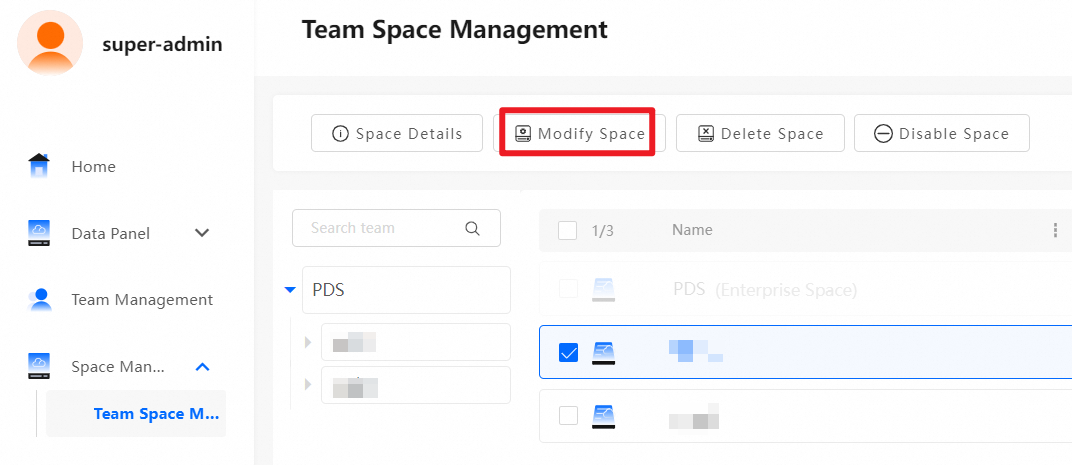
セクションでチームを選択し、その [スペースの詳細] を表示します。また、[スペースの変更] をクリックしてデフォルトのアクセス権限やスペースサイズを変更したり、[スペースの削除] や [スペースの無効化] を行ったりすることもできます。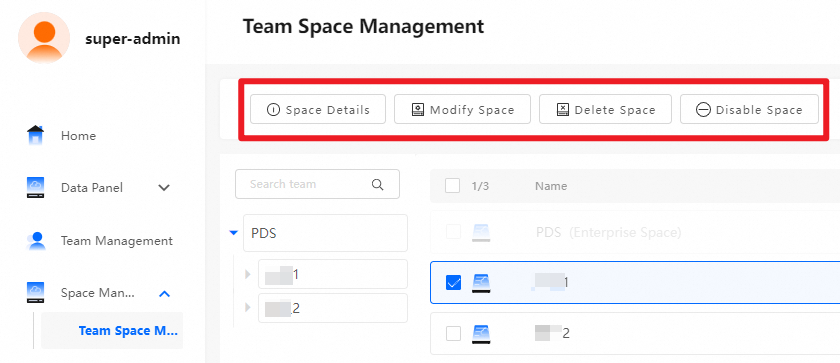
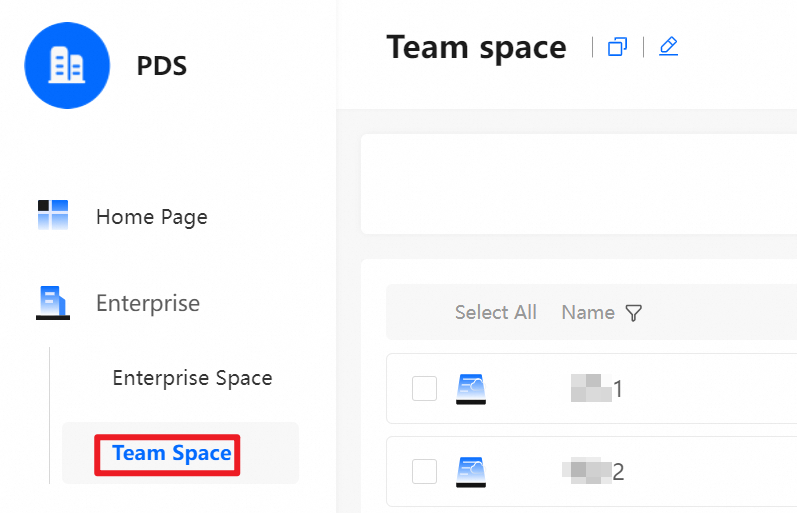
チームスペース
ファイル転送
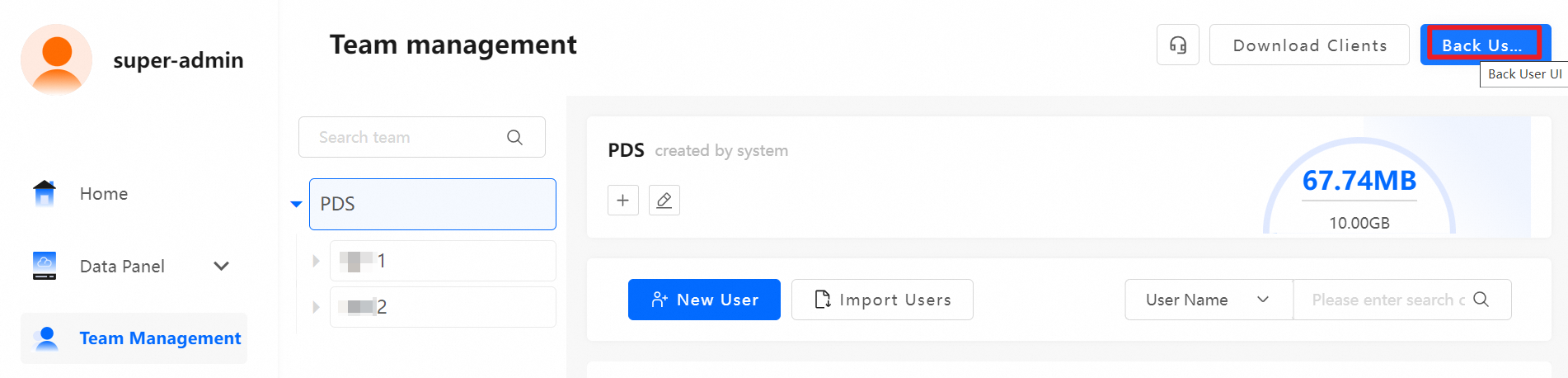
チームドライブが作成されたら、右上隅の [ユーザーインターフェイスに戻る] をクリックします。 [チームドライブ] に移動して、ファイルのアップロード、ダウンロード、または作成を行い、ユーザーのアクセス権限を設定します。
スペースサイズと権限の設定
共有および権限付与機能が有効になっています。詳細については、「共有および権限付与設定の有効化」をご参照ください。
方法 1
[] セクションで、チームを選択し、[チーム情報の変更] をクリックして、[チームドライブ容量] または [権限] を調整します。注意: 割り当てられた容量は、残りの利用可能な容量を超えることはできません。
方法 2
チーム作成時にスペースを割り当てていない場合は、 ページに移動してください。[スペースを変更] をクリックして、[サイズ] または [権限] を調整します。注: チームドライブのサイズは、利用可能な残りのスペースを超えることはできません。
よくある質問
チームまたはチームドライブ名の変更方法
セクションで、対象のチームを選択し、[チーム情報の変更] をクリックします。その後、チームまたはチームドライブ名、チームドライブのサイズ、またはドライブのデフォルトの権限を変更できます。
チームを削除できません
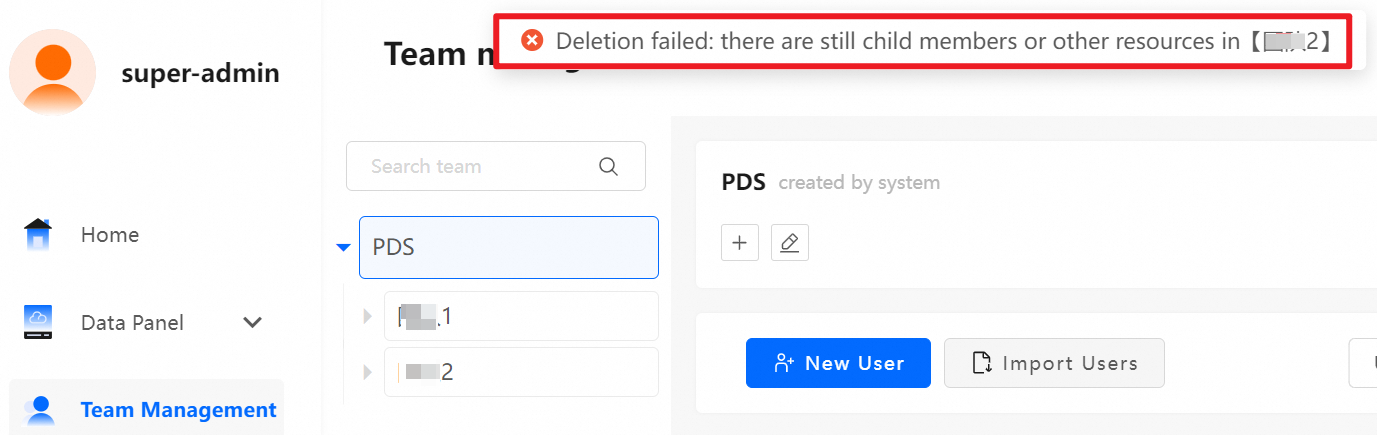 チームの削除を試みたときに「Deletion failed: Team [xxx] still has sub-members or other resources」というエラーメッセージが表示される場合、そのチームにはまだメンバーまたは関連リソースが含まれていることを意味します。チームを削除する前に、すべてのメンバーとリソースを削除する必要があります。この問題を解決するには、次の手順に従ってください。
チームドライブからデータをクリアする
管理コンソールの右上隅で、[ユーザーインターフェイスに戻る] をクリックしてチームドライブに移動します。
チームドライブからすべてのファイルとフォルダーを削除します。
ゴミ箱からコンテンツを完全に削除する
左側のナビゲーションウィンドウで、[ごみ箱] をクリックします。
チームに関連するデータを探し、[完全に削除] をクリックします。ゴミ箱が空になっていることを確認します。
すべてのチームメンバーを削除する
右上隅で、[管理コンソール] をクリックします。
[チーム管理] に移動し、チームを選択して、すべてのメンバーを削除します。
対応するチームワークスペースを削除する
に移動します。
チームに関連付けられているチームドライブを見つけて削除します。
チームの削除を再試行する
前のすべての手順を完了していることを確認してください。
「[チーム管理]」ページに戻り、チームの削除を再度試行します。
注: システムがチームの削除を許可する前に、データ、メンバー、クラウドディスクを含むすべてのリソースを削除する必要があります。何も見落とされていないことを確認するために、各項目を注意深く確認してください。