Designer は、さまざまなフレームワークや業界のユースケースに対応する多数のプリセットテンプレートを提供しています。 プリセットテンプレートからパイプラインを作成し、そのコンポーネントや設定を変更することで、要件に合ったモデルを迅速に構築できます。 本トピックでは、心臓病予測テンプレートを例に、可視化モデルの構築、デバッグ、デプロイの手順を説明します。
前提条件
-
Platform for AI (PAI) を有効化し、ワークスペースを作成済みであること。 詳細については、「PAI の有効化とデフォルトワークスペースの作成」をご参照ください。
-
ワークスペースが MaxCompute リソースに関連付けられていること。 詳細については、「クイックスタート - 準備」をご参照ください。
手順 1:テンプレートからのパイプライン作成
Designer では、パイプラインを使用してモデルを構築します。 まずパイプラインを作成し、その中にコンポーネントを配置して、モデルの処理ロジックとスケジュールロジックを定義します。
-
可視化モデリング (Designer) に移動し、ワークスペースを選択して Designer を開きます。
-
事前定義テンプレート タブで、[「Heart Disease Prediction」] テンプレートカードを見つけ、作成 をクリックします。
-
設定を確認し、OK をクリックします。
パラメーター
説明
ワークフロー名
カスタムのワークフロー名。
ワークフローデータストレージ
一時データおよびモデル用の OSS バケットパスです。構成されていない場合は、デフォルトでワークスペースストレージが使用されます。
実行ごとに、Designer は
workflow_storage_path/task_ID/node_IDに一時フォルダーを自動作成します。これにより、コンポーネントごとのストレージ構成が簡素化されます。可視性
-
[自分のみ]:[マイワークフロー] フォルダーにワークフローを作成します。自分とワークスペース管理者のみが表示できます。
-
[ワークスペース内で公開]:[ワークスペースの公開ワークフロー] フォルダーにワークフローを作成します。ワークスペース内の全員が表示できます。
設定とパラメーターの詳細については、「パイプラインの作成」をご参照ください。
-
-
ワークフローへ をクリックします。
手順 2:モデルの構築
テンプレートから作成されたパイプラインが、次の図に示すようにキャンバスに表示されます。
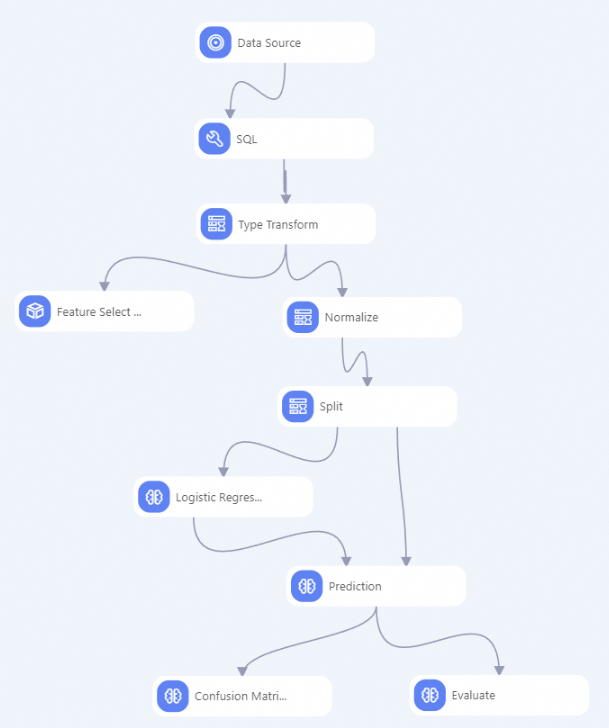
すぐに開始できるよう、プリセットテンプレート内のコンポーネントは事前設定済みです。 いずれかのコンポーネントをクリックすると、そのパラメーターを表示できます。 詳細については、「心臓病予測」をご参照ください。
「手順 4:モデルのデプロイ (任意)」に進むには、PMML のエクスポートを有効にする必要があります。 [Logistic Regression] コンポーネントを選択します。 右側のペインで [Fields Setting] タブに移動し、[Whether to Generate PMML] チェックボックスをオンにします。
手順 3:モデルの実行とデバッグ
キャンバスの左上隅にある実行アイコン  をクリックして、パイプライン全体を実行します。
-
データと可視化分析の表示
コンポーネントが正常に実行された後、コンポーネントを右クリックして データを表示 を選択すると、その出力を確認できます。
この例の混同行列や二項分類評価といった一部のコンポーネントでは、Designer が出力を可視化できます。 これにより、直感的なチャートやグラフを通じて、複雑なデータや分析結果を理解しやすくなります。 ビジュアル分析 またはキャンバス上部の可視化アイコンをクリックして可視化を開くこともできます。 詳細については、「可視化分析」をご参照ください。
-
ログの表示
コンポーネントの実行に失敗した場合、コンポーネントを右クリックして ログを表示 を選択すると、失敗の原因を特定できます。
手順 4:モデルのデプロイ (任意)
Designer は Elastic Algorithm Service (EAS) とシームレスに統合されています。 モデルのトレーニング、評価、オフライン予測の実行が完了したら、モデルを EAS にデプロイしてオンラインモデルサービスを作成できます。
-
パイプラインが正常に実行された後、左側のパネルで モデルの一覧 をクリックします。 デプロイするモデルを選択し、オンラインサービスのデプロイメント をクリックします。
-
設定パラメーターを確認します。 詳細については、「単一モデルをオンラインサービスとしてデプロイ」をご参照ください。
EAS のデプロイページでは、モデルファイル および プロセッサの種類 パラメーターがデフォルトで設定されています。 必要に応じて、他のパラメーターを設定できます。
-
デプロイメント をクリックします。
モデルのステータス が 作成中 から 実行中 に変わると、モデルのデプロイは成功です。
重要不要な課金を避けるため、使用していないオンラインサービスは、操作 列にある 停止 をクリックして停止してください。
関連ドキュメント
-
パイプラインでのモデルの構築とデバッグの詳細については、「モデルの構築とデバッグ」をご参照ください。
-
空のパイプラインを作成し、コンポーネントをゼロから配置して、ビジネスニーズを満たすことができます。 クイックスタートについては、「カスタムパイプラインの作成」をご参照ください。
-
DataWorks を使用してオフラインパイプラインをスケジュールし、定期的にモデルを更新できます。 詳細については、「DataWorks を使用した Designer パイプラインのオフラインスケジュール」をご参照ください。