LangStudio IDE で、大規模言語モデル (LLM)、Python ノード、その他のツールを組み合わせて、アプリケーションフローを構築、デバッグ、最適化します。
製品戦略の調整により、PAI-LangStudio は 2027 年 3 月 9 日 16:00 に提供を終了します。 提供終了日以降、PAI コンソールで LangStudio の機能はご利用いただけなくなり、関連するすべてのサポートサービスも終了します。 詳細については、「PAI-LangStudio の提供終了と移行ガイド」をご参照ください。
クイックスタート
「アプリケーションフローの作成」をご参照ください。
作成方法
テンプレートから作成:さまざまなシナリオに対応する組み込みテンプレートから AI アプリケーションを迅速に構築します。
タイプ別に作成:
標準:汎用的なアプリケーション開発向けです。 LLM、カスタム Python コード、その他のツールを組み合わせてアプリケーションフローを構築します。
会話型:会話型アプリケーション開発向けです。 標準タイプを拡張し、会話履歴管理、入出力、ダイアログ形式のテストインターフェイスを備えています。
OSS からインポート:インポートするアプリケーションフローの ZIP パッケージまたは OSS パスを選択します。 このパスには、アプリケーションフローの flow.dag.yaml ファイルとその他のコードファイルを直接含める必要があります。
LangStudio のアプリケーションフローリストの操作列にあるエクスポート機能を使用してアプリケーションフローをエクスポートし、他のユーザーと共有してインポートできます。
Dify DSL ファイルを LangStudio アプリケーションフロー形式に変換した後、この方法でインポートできます。
環境変数の設定
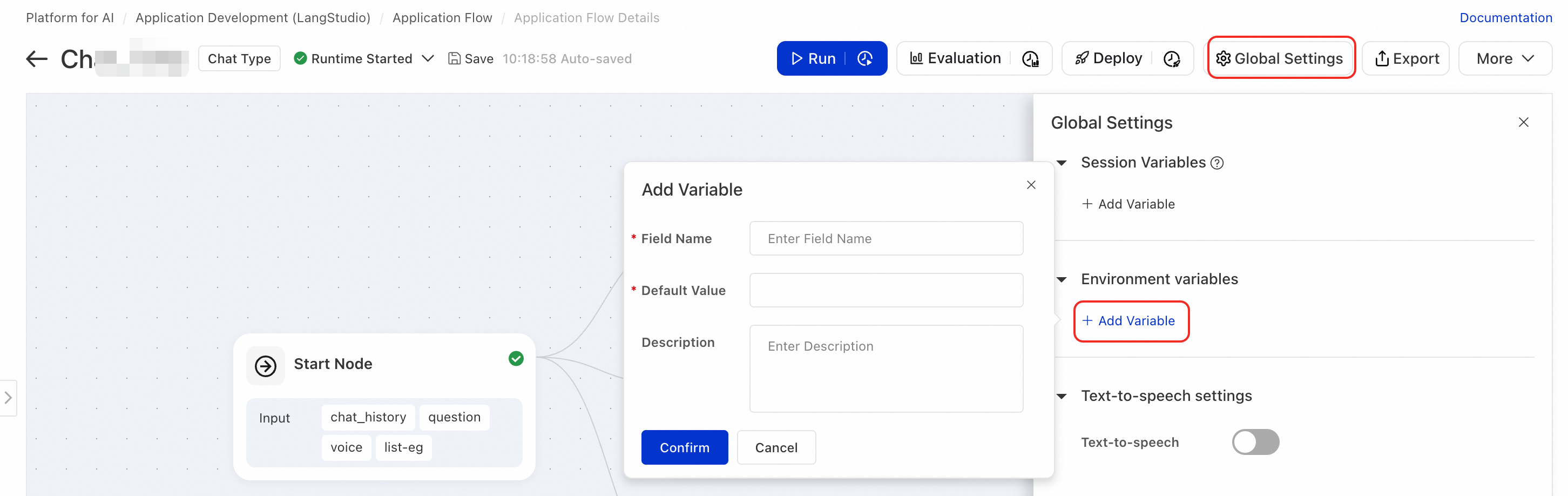
アプリケーションフローが実行時に必要な環境変数を追加できます。 システムは実行前にこれらの変数を自動的にロードするため、Python ノード、ツールコール、またはカスタムロジックで利用できます。
ユースケース
機密情報の管理:API キー、認証トークン、その他のシークレットをハードコーディングする代わりに保存します。
設定のパラメータ化:モデルのエンドポイントやタイムアウトなどの実行時パラメータを柔軟に設定します。
設定と使用方法
アプリケーションフローエディターで、右上の設定項目をクリックして環境変数を追加します。
Python ノードでは、標準の Python の
os.environを使用して、設定された環境変数にアクセスできます:import os # 例:API キーを取得 api_key = os.environ["OPENAI_API_KEY"]
音声インタラクションの設定
アプリケーションフローエディターで、右上の設定項目をクリックし、グローバル設定タブで音声インタラクションを設定します。
音声テキスト変換 (STT)
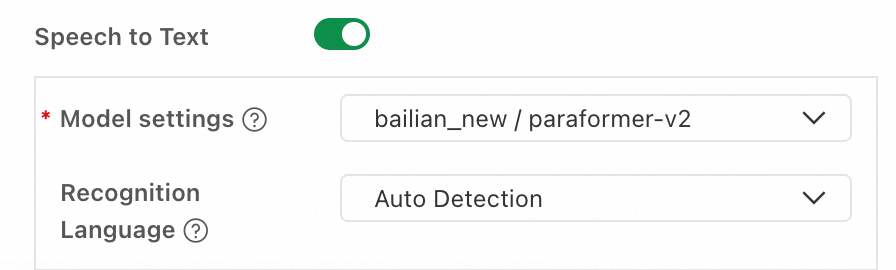
STT 機能は、ユーザーの音声入力をテキストに変換し、Start ノードの「 [Chat Input] 」フィールドに入力します。
パラメータ | 説明 |
モデル設定 | 設定済みのモデルサービス接続と ASR モデルを選択します。 現在、Paraformer シリーズのモデルがサポートされています。 |
認識言語 | 音声認識の言語を設定します。 現在、paraformer-v2 モデルのみが認識言語の指定をサポートしています。 |
音声合成 (TTS)
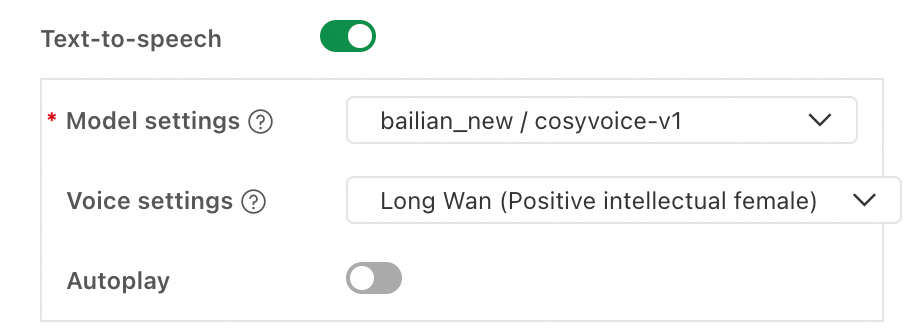
TTS 機能は、アプリケーションフローの会話型出力を自動的に音声に変換します。
パラメータ | 説明 |
モデル設定 | 設定済みのモデルサービス接続と TTS モデルを選択します。 現在、CosyVoice シリーズのモデルがサポートされています。 |
音声設定 | 合成音声のボイスを選択します。 複数のプリセットボイスがサポートされています。 |
自動再生 | 有効にすると、会話中に合成音声が自動的に再生されます。 |
デプロイと API コール
アプリケーションフローを PAI-EAS にデプロイした後、API コールを介して音声インタラクションを有効にできます。 一般的な API の使用方法については、「アプリケーションフローのデプロイ」をご参照ください。 このセクションでは、音声インタラクションに固有の API の変更について説明します。
音声入力
リクエストボディに、オーディオファイルの URL を含む system.audio_input フィールドを追加します (ファイルデータ構造については、「ファイルタイプの入出力」をご参照ください)。 システムはオーディオを自動的にテキストに変換し、ダイアログ入力フィールドに入力します。
{
  "question": "",
  "system": {
    "audio_input": {
      "source_uri": "oss://your-bucket.oss-cn-hangzhou.aliyuncs.com/audio/input.wav"
    }
  }
}
音声出力
TTS で合成されたオーディオデータを取得するには、 <Endpoint>/run エンドポイントを呼び出します。 シンプルモードではオーディオデータは返されません。
フィールド | 説明 |
audio_data | Base64 でエンコードされたオーディオデータフラグメントです。 クライアントは、再生のためにフラグメントをデコードして連結する必要があります。 |
tts_metadata | フォーマット (pcm)、サンプルレート (22050 Hz)、チャネル数 (1)、ビット深度 (16 ビット) などのオーディオメタデータです。 |
ストリーミング応答
TTS オーディオは、SSE イベントストリームの TTSOutput イベントで返されます:
{
  "event": "TTSOutput",
  "audio_data": "<base64-encoded audio data>",
  "tts_metadata": {
    "format": "pcm",
    "sample_rate": 22050,
    "channels": 1,
    "bit_depth": 16
  }
}
非ストリーミング レスポンス
TTS オーディオは、JSON レスポンスの output.tts_audio フィールドで返されます:
{
  "output": {
    "answer": "xxx",
    "tts_audio": {
      "audio_data": "<base64-encoded full audio data>",
      "tts_metadata": {
        "format": "pcm",
        "sample_rate": 22050,
        "channels": 1,
        "bit_depth": 16
      }
    }
  }
}
組み込みコンポーネント
詳細については、「アプリケーションフローノードリファレンス」をご参照ください。
次のステップ
アプリケーションフローを開発およびデバッグした後、アプリケーションフローを評価できます。 ビジネス要件を満たしている場合は、アプリケーションフローをデプロイして PAI-EAS で本番環境で利用できます。