このトピックでは、PAI コンソールの LangStudio を使用して、ウェブ検索機能を備えたスマートチャットアプリケーションを迅速に構築する方法について説明します。このチュートリアルでは、アプリケーションの作成、ワークフローの構築から、パフォーマンスの評価、オンラインサービスとしてのデプロイ、運用の監視まで、開発プロセス全体をガイドします。
製品戦略の調整により、PAI-LangStudio は 2027 年 3 月 9 日 16:00 に提供を終了します。提供終了日以降、PAI コンソールで LangStudio の機能は利用できなくなり、関連するすべてのサポートサービスも停止されます。詳細については、「PAI-LangStudioの提供終了と移行ガイド」をご参照ください。
ステップ 1:アプリケーションとランタイムの作成
まず、アプリケーションを作成し、開発とデバッグのためのランタイム環境を準備する必要があります。
PAI コンソールにログインします。ページ上部で、中国 (杭州) などの対象リージョンを選択します。
左側のナビゲーションペインで、[モデルアプリケーション] > 大規模モデルアプリケーション開発 (LangStudio) を選択し、ターゲットワークスペースに入ります。
アプリケーションフロー タブで、アプリケーションフローの新規作成 をクリックし、ドロップダウンリストから ワークフロー を選択します。
アプリケーションフローの新規作成 ページで、以下のパラメーターを設定します。
作成方法: タイプ別に作成 を選択し、対話型 を選択します。
[名前]: アプリケーション名を入力します。例: WebSearchChatbot。
ランタイムの選択: ランタイムは、ワークフローを実行およびデバッグするために必要なコンピューティング環境です。これはデバッグには必須の手順です。
Existing runtime: Select one from the drop-down list.
No available runtime: Click [ランタイムの作成] to create one with the default configurations. The runtime is used only for development and debugging and is separate from the final deployed service.
[作業パス]: このパスは、ワークフロー設定、ログ、およびデバッグ中に生成された一時ファイルを格納する OSS バケットパスです。ランタイムを選択すると、その作業ディレクトリが自動的に読み込まれます。
説明 (任意): アプリケーションの用途を入力します。
OK をクリックすると、ワークフロー編集キャンバスに自動的に移動します。
ステップ 2:ワークフローの構築
キャンバスに移動すると、Start ノード、LLM ノード、End ノードで構成されるデフォルトのワークフローが表示されます。アプリケーションにウェブ検索機能を追加するには、検索ノードを追加する必要があります。
ワークフローは、接続された一連のノードです。各ノードは特定のタスクを実行します。
2.1 ノードの追加と接続
キャンバスの下にあるノード追加アイコンをクリックし、[Serp Search] を選択します。
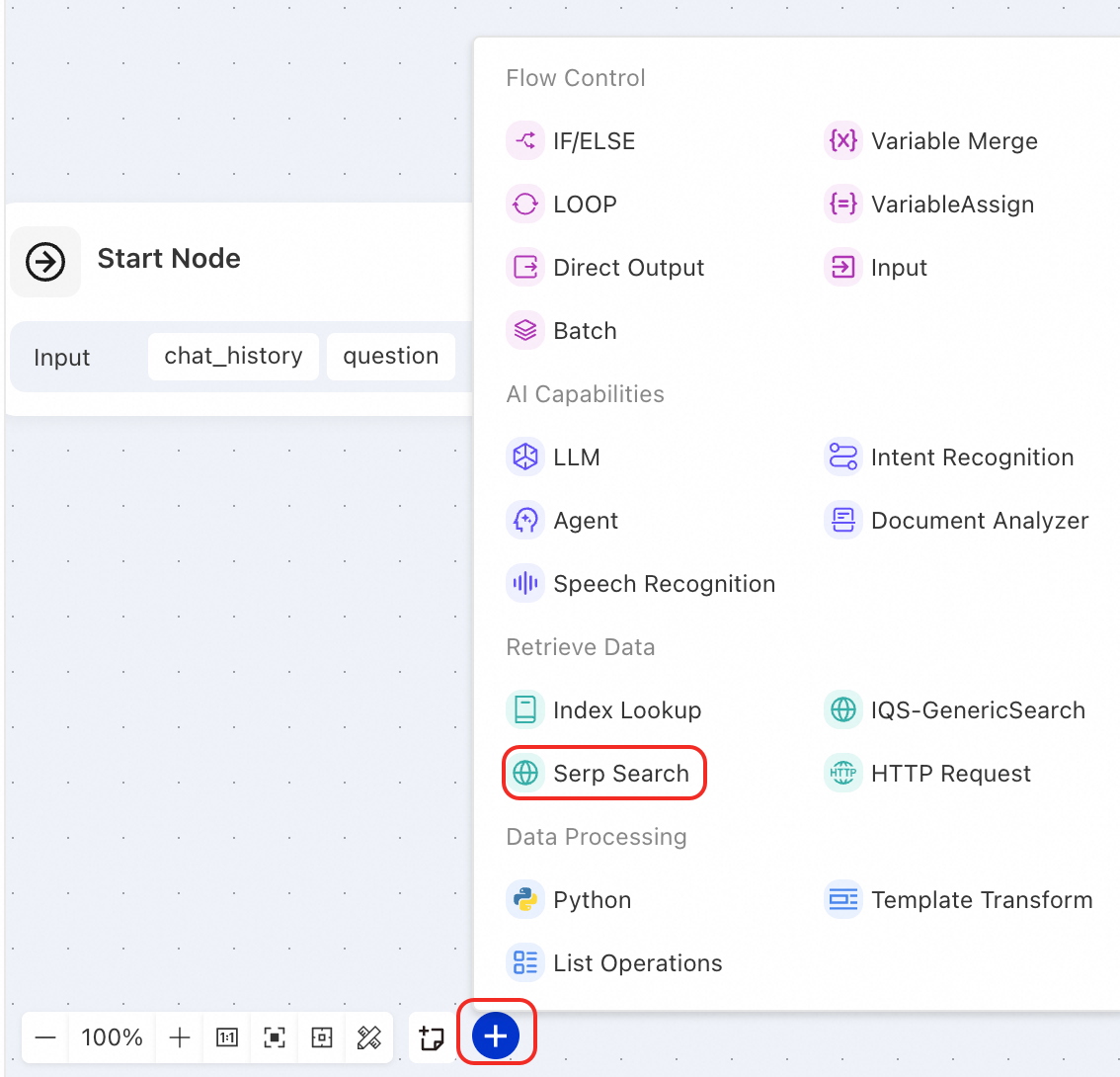
Start ノードと LLM ノード間の接続を削除します。
Start ノード -> Serp Search -> LLM ノードの順にノードを接続します。
2.2 ノードの設定
Start ノード:ワークフローのエントリーポイントです。このノードは特別な設定は必要なく、デフォルトでチャット履歴 (
chat_history) と現在の質問 (question) の2つの入力パラメーターを提供します。Serp Search:ユーザーの質問をキーワードとして受け取り、SerpAPI を呼び出してウェブ検索を実行し、検索結果を次のノードに渡します。
SerpApi 接続: 設定済みの接続を選択します。接続が設定されていない場合は、 を選択します。次に、カスタムキー を
api_keyに、カスタム値 を SerpAPI から取得した API キーに設定し、安全に保管するために プライベート を選択します。SerpAPI は無料のクォータを提供しています。アカウントをお持ちでない場合は、登録して作成できます。

検索クエリ: 開始ノードから
question変数を選択します。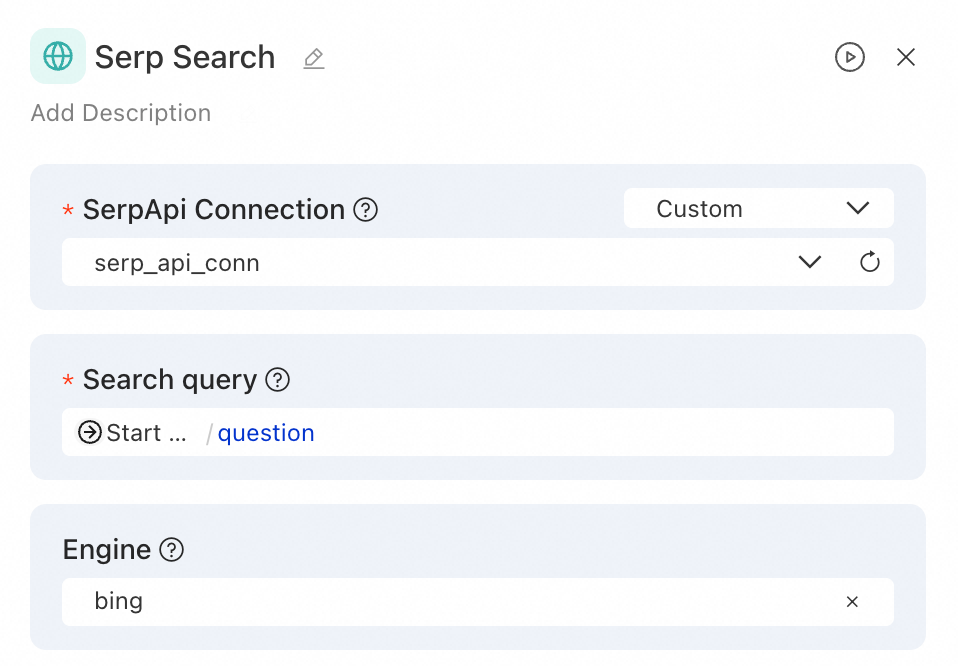
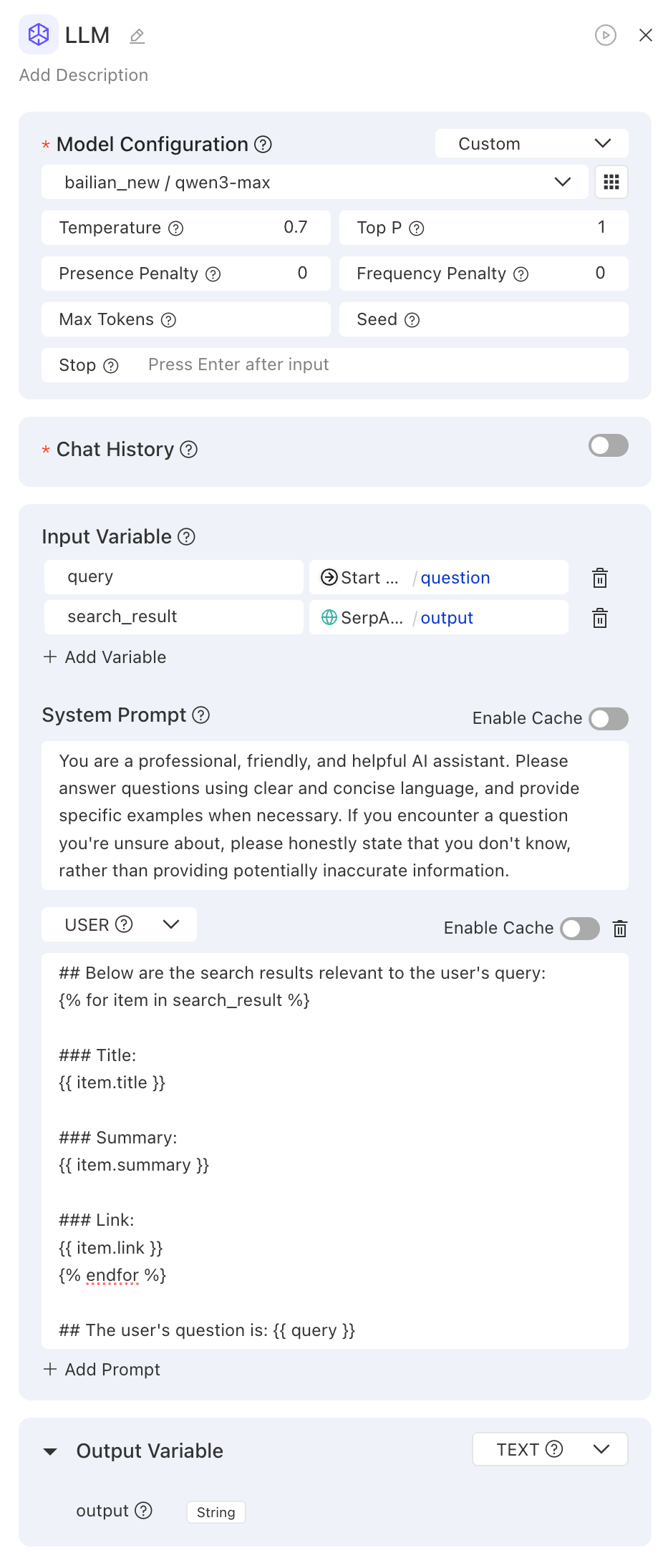
LLM:このノードは、元の質問と検索結果を受け取ります。適切に設計されたプロンプトを使用して、より正確でタイムリーな回答を生成します。
モデル設定: Alibaba Cloud Model Studio の
qwen3-maxなどのモデルサービスを選択します。説明接続は、LLM API など、外部サービスへのアクセスに必要な認証情報を安全に保存および管理します。接続を設定していない場合は、作成する必要があります。詳細については、「接続設定」をご参照ください。
[入力変数]: 変数の追加 をクリックし、変数名を
search_resultに、変数値は [SerpAPI-Web Search] ノードの出力変数outputに設定します。システムプロンプト:検索ノードからの出力を含めるように、
userプロンプトテンプレートを変更します。重要プロンプトテンプレートでは、LLM ノードで定義された入力変数を使用する必要があります。
## 以下は、ユーザーの質問に関連する検索結果です:
{% for item in search_result %}
### タイトル:
{{ item.title }}
### 内容:
{{ item.summary }}
### リンク:
{{ item.link }}
{% endfor %}

## ユーザーの質問は次のとおりです:{{ question }}
ステップ 3:デバッグとトレースの表示
ワークフローを構築した後、デバッグ機能を使用して期待どおりに実行されることを確認できます。また、トレース分析を使用して実行プロセスを調査することもできます。
アプリケーションフローキャンバスの右上隅で、実行 をクリックしてデバッグパネルを開きます。
デバッグパネルで質問を入力して送信します。例:2026 年 1 月の AI に関する大きなブレークスルーは何でしたか?100 ワード未満で回答してください。
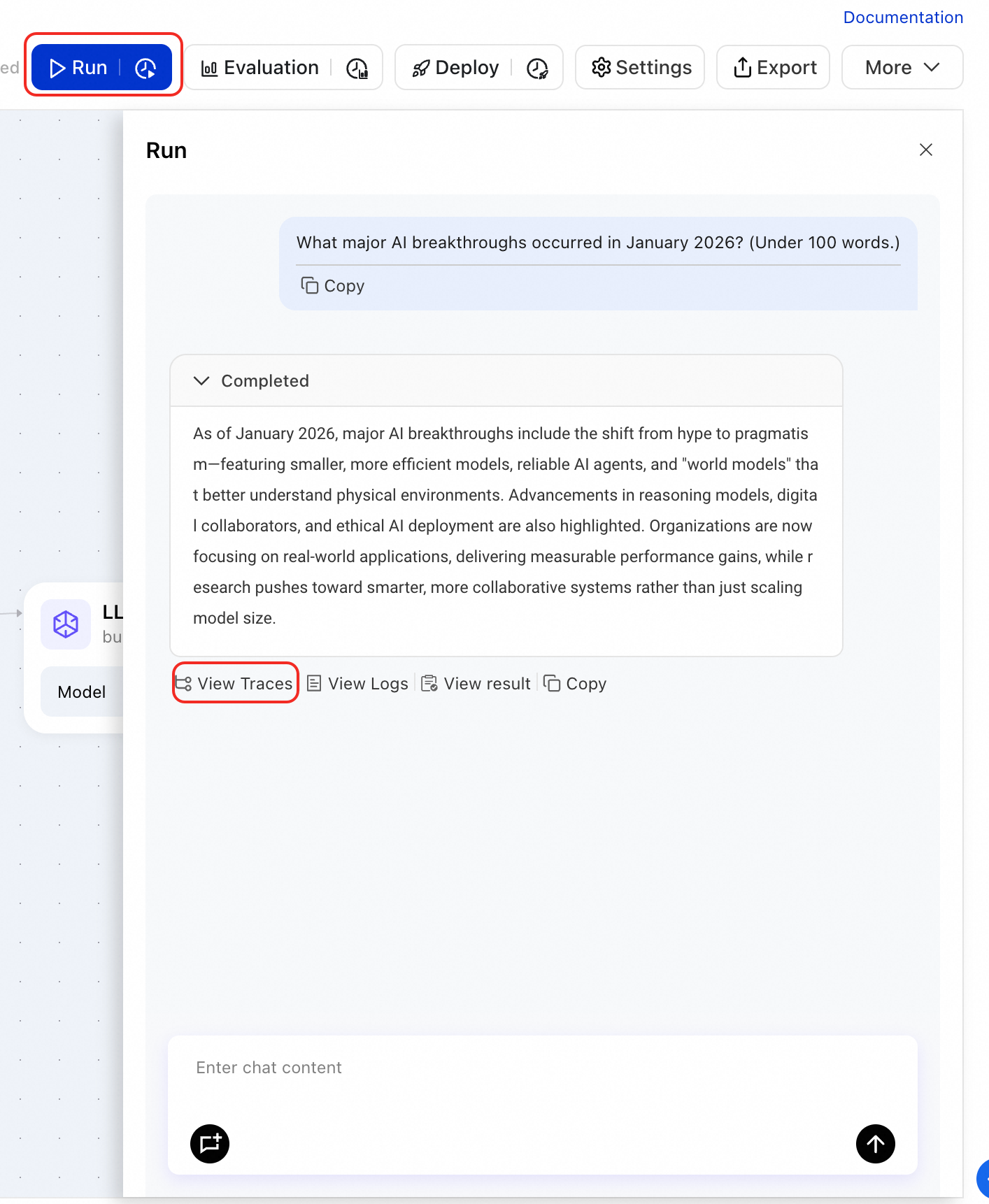
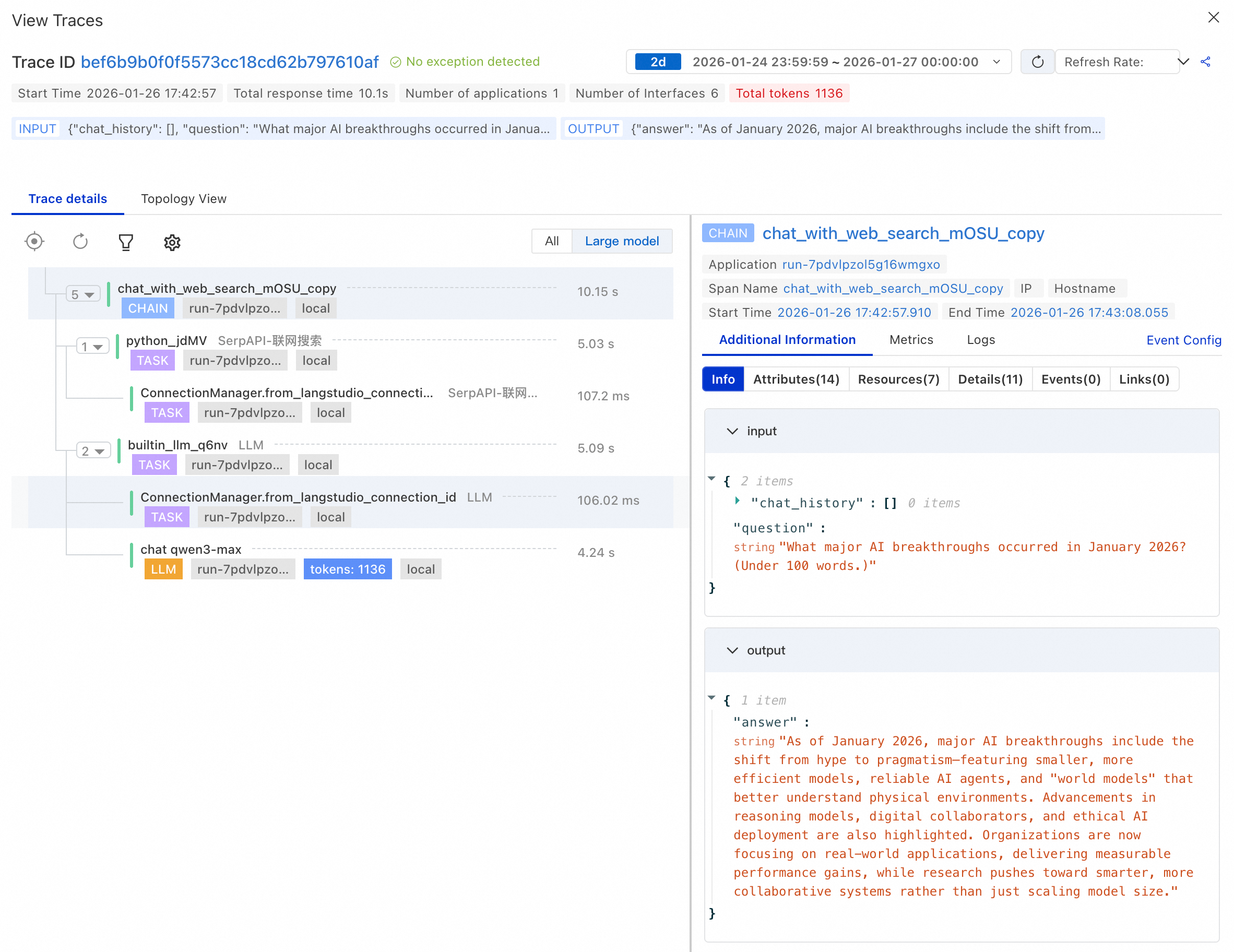
回答が生成された後、回答の下にあるトレースの表示をクリックすると、トレース詳細またはトポロジービューを表示できます。トレース詳細ページでは、ワークフローの完全な実行プロセスを分析できます:
ノードの入力と出力の確認:各ノードを展開して、特定の入力および出力内容を表示します。
デバッグのヒント:LLM ノードの詳細を展開すると、レンダリングされたプロンプトが表示されます。これは、変数置換後に LLM に送信される完全なリクエスト内容です。この内容を確認することが、プロンプトの問題をトラブルシューティングする最も効果的な方法です。
パフォーマンスの分析:各ノードの実行時間を表示して、パフォーマンスのボトルネックを特定します。
エラーのトラブルシューティング:ワークフロー実行中のエラーや例外を確認します。
ステップ 4:パフォーマンスの評価
アプリケーションのパフォーマンスを客観的に評価するために、評価機能を使用できます。この機能により、バッチテストを実行し、評価メトリクスを計算することで、パフォーマンスを定量化できます。
評価データセットの準備。
.jsonl形式でデータセットを準備し、OSS にアップロードします。 ファイルには、1 行につき 1 つの JSON オブジェクトを含める必要があります。 各オブジェクトには、代表的な質問とそれに対応する正解データを含める必要があります。 サンプルファイル: langstudio_eval_demo.jsonl。評価タスクの作成。
アプリケーションフローキャンバスの右上隅で、評価をクリックします。
[Create Evaluation Task] ページで、次のコアパラメーターを設定します:
[評価データセット]: アップロードした
.jsonlファイルが配置されている OSS パスを選択します。[アプリケーションフロー入力マッピング]:ワークフロー入力 (
question) を、評価データセットのqueryフィールドにマッピングします。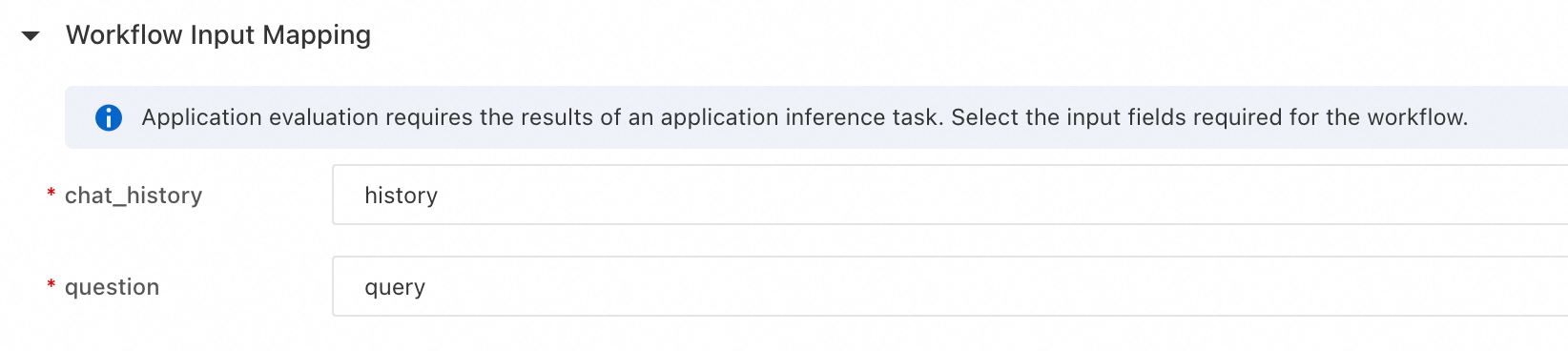
[評価設定]: 回答の一貫性などの評価指標を選択します。
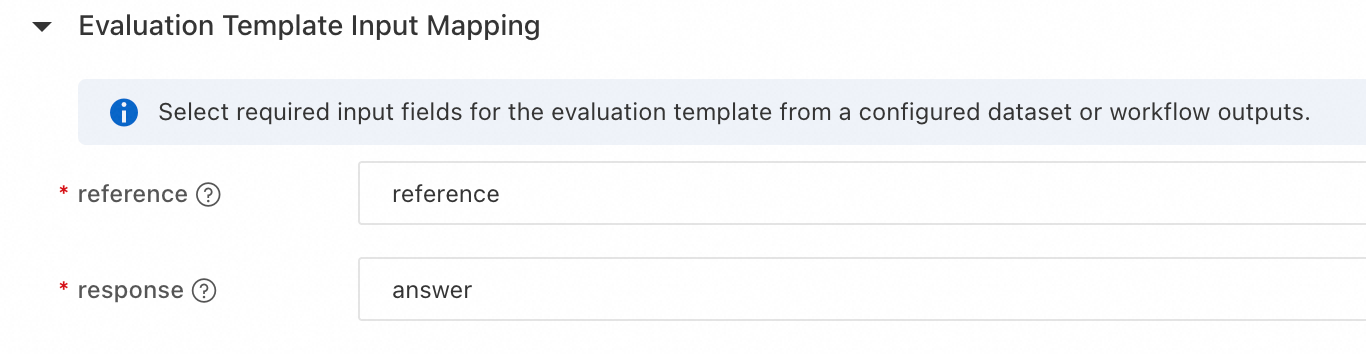
[評価テンプレートの入力マッピング]:
reference: 評価データセットから正解データフィールド
referenceを選択します。response:ワークフローの出力フィールドを選択します。
OK をクリックして、評価タスクを送信します。
評価結果の表示。評価タスクを送信すると、タスクの 概要 ページにリダイレクトされます。メトリクス タブに切り替えると、Answer Consistency などのメトリクスのスコアを確認し、アプリケーションのパフォーマンスを定量的に評価できます。
ステップ 5:オンラインサービスとしてのデプロイ
開発と評価の後、ワークフローを標準の PAI-EAS オンラインサービスとしてデプロイし、API 連携に利用できます。
サービスのデプロイ
アプリケーションフローキャンバスの右上隅で、デプロイメント をクリックします。
デプロイページで、サービス名、リソースグループ、ネットワーク設定 (VPC、vSwitch) などのパラメーターを設定し、OK をクリックします。
重要ワークフロー内の Model Studio サービスとウェブ検索サービスは、パブリックネットワークへのアクセスを必要とします。しかし、EAS サービスはデフォルトではパブリックネットワークにアクセスできません。したがって、デプロイ中に、サービスのためにパブリックネットワークにアクセスできる VPC と vSwitch を必ず設定する必要があります。これには通常、NAT ゲートウェイを関連付ける必要があります。そうしないと、サービスの呼び出しに失敗します。詳細については、「EASからパブリックまたは内部リソースへのアクセス」をご参照ください。
表示されたデプロイフローページで、デプロイメントのコミット をクリックします。
右上隅の EAS に移動 をクリックして、EAS サービスの詳細ページに移動します。サービスステータスが 実行中 になるまで待ちます。このプロセスには 5~10 分かかる場合があります。
サービスの呼び出し
LangStudio アプリケーションサービスは、基本モードまたは完全モードで呼び出すことができます。以下は、基本モードでサービスを呼び出す例です。詳細については、「アプリケーションフローのデプロイ - サービスの呼び出し」をご参照ください。
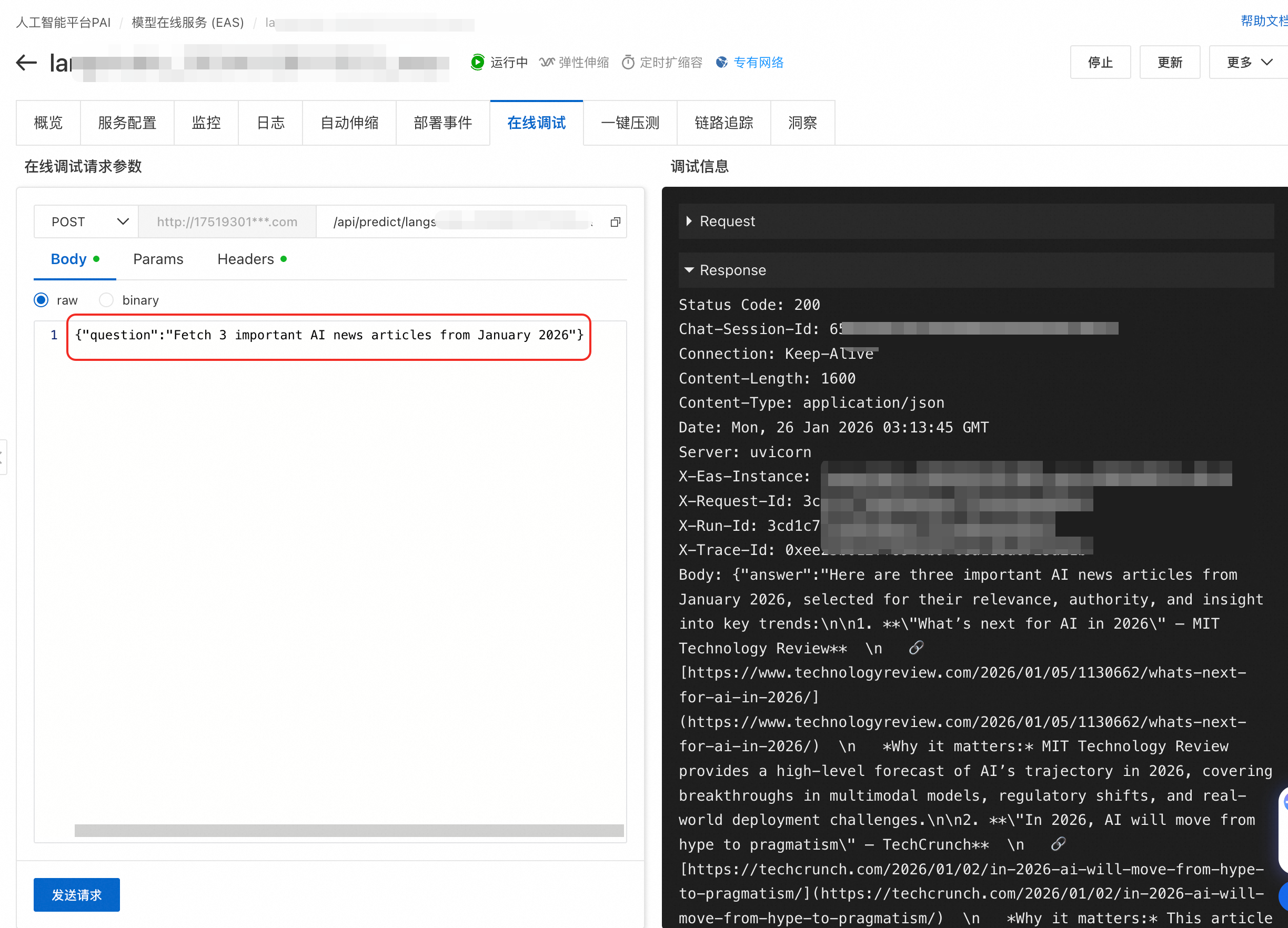
リクエストボディの説明: JSON オブジェクトです。その key は、アプリケーションフローの開始ノードで定義された入力パラメーターと一致する必要があります。 この例では、キーは question です。
オンラインデバッグ
まず、EAS サービス詳細ページのオンラインデバッグ タブでサービスコールをテストできます。
curl を使用した呼び出し
EAS サービス詳細ページの概要タブで、基本情報セクションにあるエンドポイント情報の表示をクリックして、エンドポイントと認証トークンを取得します。
# <EAS_ENDPOINT> と <EAS_TOKEN> を、お使いのサービスエンドポイントと認証トークンに置き換えてください
curl -X POST '<EAS_ENDPOINT>' \
-H 'Authorization: <EAS_TOKEN>' \
-H 'Content-Type: application/json' \
-d '{
  "question":"2026 年 1 月の AI に関する重要なニュースを 3 つ取得する"
}'
ステップ 6:監視とオブザーバビリティ
サービスをデプロイした後:
EAS サービスの詳細ページのモニタリング タブで、リクエスト数、成功率、エラー率、P95/P99 応答レイテンシなどの主要メトリックを表示できます。
EAS のログ タブでは、エラーログから問題のあるノードを特定できます。
EAS の トレーシング分析 タブでは、コールトレースを表示してアプリケーションのパフォーマンスを評価できます。
リソースのクリーンアップ
不要な課金を避けるため、実験が完了したら、作成したすべてのリソースを速やかにクリーンアップしてください。
PAI-EAS オンラインサービス:PAI-EAS コンソールで、デプロイしたアプリケーションサービスを停止して削除します。
LangStudio ランタイム:LangStudio の ランタイム タブで、ランタイムインスタンスを停止して削除します。
アプリケーションを削除しても、そのバケットに保存されているファイルは自動的に削除されません。不要なストレージ料金を避けるために、これらのファイルは手動で管理する必要があります。
次のステップ
以下のトピックもご参照ください: