ナレッジベースを構築するには、ソースデータをインポートします。
重要
-
コンソールの制限事項: 2025 年 4 月 21 日より前にアプリケーションを作成した 国際版ユーザー のみが、次の図に示すように アプリケーション開発 タブにアクセスできます。
このタブには以下の機能が含まれます: アプリケーション (エージェントアプリケーション および ワークフローアプリケーション)、コンポーネント (プロンプトエンジニアリング および プラグイン)、およびデータ (ナレッジベース および アプリケーションデータ)。これらはすべてプレビュー機能です。本番環境での使用には十分ご注意ください。

-
API 呼び出しの制限事項: 2025 年 4 月 21 日より前にアプリケーションを作成した 国際版ユーザー のみが、アプリケーションデータ、ナレッジベース、およびプロンプトエンジニアリング API を呼び出すことができます。
操作手順
ローカルファイルのインポート
-
ファイル タブに移動します。
-
左側のナビゲーションウィンドウで、カテゴリ の下にある既存のカテゴリを選択するか、
 アイコンをクリックして新しいカテゴリを作成します。
Model Studio では、インポートされたファイルを管理するためにカテゴリを使用します。
-
データのインポート をクリックして データのインポート ページを開きます。インポート方法として ローカルからアップロードする を選択します。
このプラットフォームでは、JSON、CSV、YAML ファイルを直接インポートすることはできません。これらのファイルをインポートする前に、XLSX または XLS 形式に変換してください。
-
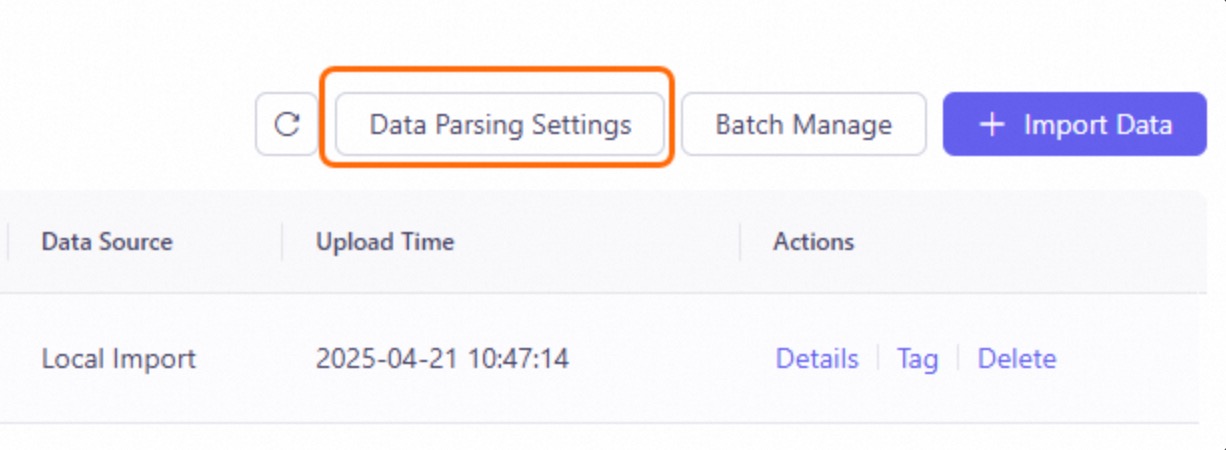
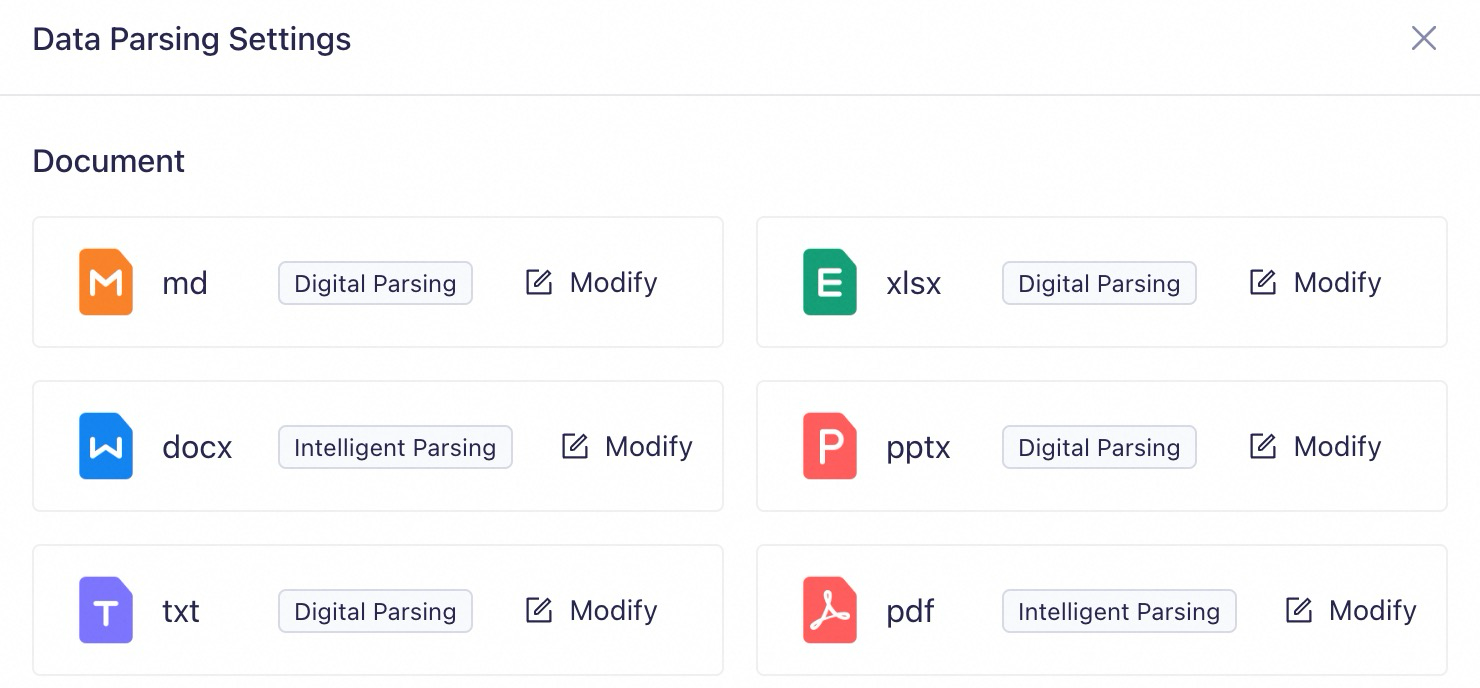
解析方法 で、デフォルト設定 または カスタム設定 (カスタム設定 では、さまざまな形式に対して解析ルールを設定し、解析結果を向上させることができます) を選択します。
解析方法の説明
要件に基づいて解析戦略を設定します。不明な場合は、デフォルト設定のままにしておくことを推奨します。
- ドキュメント解析: この方法では、ファイル内のイラストやチャートを解析しません。
- インテリジェントドキュメント解析: パーサーはファイル内のイラストからテキストを識別・抽出し、その後テキストの要約を生成します。これらの要約とその他の非画像コンテンツはセグメント化され、ベクターに変換されてナレッジベース検索に使用されます。
- LLM 解析: モデルリストのモデルを使用するエージェントアプリケーションでは、ユーザーがファイル内のイラストやチャートに関する質問をすることができます。ファイル内のイラストやチャートを認識・理解する必要がある場合は、大モデルドキュメント解析 を選択してください。
- Qwen-VL 解析: この方法は画像形式のみをサポートします。Qwen-VL モデルを選択し、プロンプトを入力して、モデルが認識すべきレイアウト、要素、コンテンツを指定できます。その他の機能は LLM 解析と同様です。
-
(オプション) ファイルの Configure Tags を行います。
API を使用してアプリケーションを呼び出す 際、
tagsリクエストパラメーターでタグを指定できます。アプリケーションは、ナレッジベース検索中にこれらのタグに基づいてファイルをフィルタリングし、検索効率を向上させます。エージェントアプリケーション の場合、コンソールでナレッジベースをデバッグする際にタグを設定できます。 -
OK をクリックします。システムがファイルの解析およびインポートを開始します。ページ上でタスクの進捗状況を追跡できます。
ファイルは Model Studio が処理できる形式に変換されます。このプロセスはピーク時の使用量によって数時間かかる場合があります。
-
インポートが完了したら、ファイルの右側にある 詳細 をクリックして、インポートされたファイルを表示します。
ファイルが Model Studio にインポートされると、プラットフォームが提供するストレージ内に元のデータとはリンクされていない独立したレプリカとして保存されます。現在、このストレージは無料で、容量制限はありません。
過去 90 日以内にインポートされたファイルのみを表示できます。この期間を過ぎると、インポートされたファイルは表示できなくなりますが、削除されることはありません。
インポートされたファイルは、現在のワークスペース内のユーザーのみが利用できます。Model Studio はこれらを商業目的で使用したり、公開したりすることはありません。
ローカルテーブルのインポート
-
テーブル タブに移動します。
-
左側の データテーブル管理 リストで、既存のデータテーブルを選択するか、
アイコンをクリックして新しいデータテーブルを作成します。Model Studio では、インポートされたデータを管理するためにデータテーブルを使用します。
新規データテーブル
-
テーブル名 を入力します。次に、直接Excelをアップロード または カスタムヘッダー のいずれかを選択します。
-
Excel ファイルのアップロード: Model Studio はアップロードされたファイル内のテーブルヘッダーを自動的に識別します。その後、このヘッダーを使用してデータテーブルスキーマを作成し、残りのコンテンツをデータレコードとしてインポートします。
-
カスタムヘッダー: 列名 および タイプ は必須です。説明 は任意です。
重要
-
カラム名、説明、タイプを含むデータテーブルのスキーマは、作成後に変更できません。
-
アップロードされたファイルのスキーマは、対象のデータテーブルのスキーマ (カラム数およびカラム名を含む) と完全に一致している必要があります。一致しない場合、インポートは失敗します。たとえば、対象のデータテーブルに 2 つのカラムがある場合、ここで 2 つのフィールドを設定し、カラム名を一致させる必要があります。Actions 列の フィールドの追加 または 削除 をクリックして、フィールドを追加または削除できます。
-
各フィールドの意味をモデルが理解できるように、明確で自然な言語による説明を提供してください。たとえば、
ageフィールドの場合、「ユーザーの年齢」といった説明を追加します。 -
フィールドタイプを
image_urlに設定する場合、リンクが パブリックにアクセス可能な 画像 URL であることを確認してください。ナレッジベースはこのリンクを使用して画像を取得し、画像検索などのシナリオ向けにベクターインデックスを生成します。image_urlの例:https://example.com/downloads/pic.jpgナレッジベースを作成する際、
image_urlタイプのフィールドは 画像インデックス の生成に使用されます。Model Studio は対象の画像にアクセスして特徴量を抽出し、その後画像埋め込みを使用して特徴量をベクターに変換します。ナレッジベース検索中、このベクターはユーザーがアップロードした画像のベクターと比較され、類似度が測定されます。
-
-
-
 アイコンをクリックして、XLSX または XLS 形式のファイルを選択・アップロードします。
ファイルにはテーブルヘッダーが含まれている必要があります。含まれていない場合、インポートは失敗します。
このプラットフォームでは、JSON、CSV、YAML ファイルを直接インポートすることはできません。これらのファイルをインポートする前に、XLSX または XLS 形式に変換してください。
-
OK をクリックしてインポートを開始します。インポートが完了すると、新しいデータテーブルが左側の データテーブル管理 ナビゲーションツリーに表示されます。
既存のデータテーブル
-
左側の データテーブル管理 リストで、対象のデータテーブルを選択し、データのインポート をクリックします。
-
インポートタイプを選択します: アップロードと上書き または 増分アップロード。
Download Template をクリックして、テーブルヘッダーのみを含むファイルを取得できます。このファイルにデータを追加してから、上書きまたは増分のいずれかの方法でアップロードできます。
-
アイコンをクリックして、XLSX または XLS 形式のファイルを選択・アップロードします。
ファイルには、現在のデータテーブルのスキーマと一致するテーブルヘッダーが含まれている必要があります。一致しない場合、インポートは失敗します。
このプラットフォームでは、JSON、CSV、YAML ファイルを直接インポートすることはできません。これらのファイルをインポートする前に、XLSX または XLS 形式に変換してください。
-
OSS ファイルのインポート
-
ファイル タブに移動します。
-
左側のナビゲーションウィンドウで、カテゴリ の下にある既存のカテゴリを選択するか、
アイコンをクリックして新しいカテゴリを作成します。Model Studio では、インポートされたファイルを管理するためにカテゴリを使用します。
-
データのインポート をクリックして データのインポート ページを開きます。インポート方法として OSS を選択します。
OSS から Model Studio に初めてデータをインポートする際は、画面の指示に従って権限付与を行い、対象バケットに
bailian-datahub-accessタグを追加して、Model Studio のアクセスを許可する必要があります。手順については、「OSS からのファイルインポートの設定」をご参照ください。アーカイブ、コールドアーカイブ、ディープコールドアーカイブストレージクラスを使用するバケットはサポートされていません。
Model Studio はバケットのルートディレクトリ内のファイルにアクセスできません。Model Studio がアクセスできるように、既存のサブディレクトリを選択するか、新しいサブディレクトリを作成する必要があります。
コンテンツ暗号化が有効なバケットおよびプライベートバケットはサポートされています。
ホットリンク保護 が有効なバケットを使用するには、Referer ホワイトリストに
*.console.alibabacloud.comドメインを追加する必要があります。手順については、「ホットリンク保護」をご参照ください。 -
解析方法 で、デフォルト設定 または カスタム設定 を選択できます。カスタム設定 オプションでは、さまざまなファイル形式に対して解析ルールを設定し、解析結果を向上させることができます。
解析方法
要件に基づいて解析戦略を設定します。不明な場合は、デフォルト設定のままにしておくことを推奨します。
- ドキュメント解析: ファイル内のイラストやチャートを解析しません。
- インテリジェントドキュメント解析: イラストからテキストを抽出し、要約を生成します。このコンテンツはファイルの他の部分と組み合わされ、チャンク化、ベクター化されてナレッジベース検索に使用されます。
- LLM 解析: エージェントアプリケーションがファイル内のイラストやチャートに関する質問に回答できるようになります。ビジュアル要素が豊富なドキュメントの場合は、大モデルドキュメント解析 を選択してください。
- Qwen-VL 解析: 画像形式のみをサポートします。Qwen-VL モデルを選択し、プロンプトを入力して、モデルが特定のレイアウト、要素、コンテンツを認識するようにガイドできます。その他の機能は LLM 解析と同様です。
-
(オプション) ファイルの Configure Tags を行います。
API 経由でアプリケーションを呼び出す 際、
tagsリクエストパラメーターでタグを指定できます。アプリケーションは、ナレッジベース検索中にこれらのタグに基づいて関連ファイルをフィルタリングし、検索効率を向上させます。エージェントアプリケーション の場合、コンソールで ナレッジベース > + ナレッジベース > 詳細設定 > タグのフィルタリング に移動してタグを設定できます。 -
OK をクリックします。ファイルの解析およびインポートプロセスが開始されます。ページ上でタスクの進捗状況を監視できます。
Model Studio はファイルを処理可能な形式に変換します。このプロセスはピーク時の使用量によって数時間かかる場合があります。
-
インポートが完了したら、ファイルの右側にある 詳細 をクリックして、インポートされたファイルを表示します。
Model Studio は、各インポートされたファイルを元のデータとはリンクされていない独立したレプリカとして、無料のプラットフォームストレージ内に保存します。現在、容量制限はありません。
インポートされたファイルは、現在のワークスペース内のユーザーのみがアクセスできます。Model Studio はこれらを商業目的で使用したり、公開したりすることはありません。
次のステップ
その他
OSS からのファイルインポート
OSS からファイルを初めてインポートするには、Model Studio が OSS リソースにアクセスできるように権限付与を行う必要があります。権限付与プロセスは Alibaba Cloud アカウント と RAM ユーザーで異なります。
Alibaba Cloud アカウント
-
[権限付与] に移動 をクリックします。

-
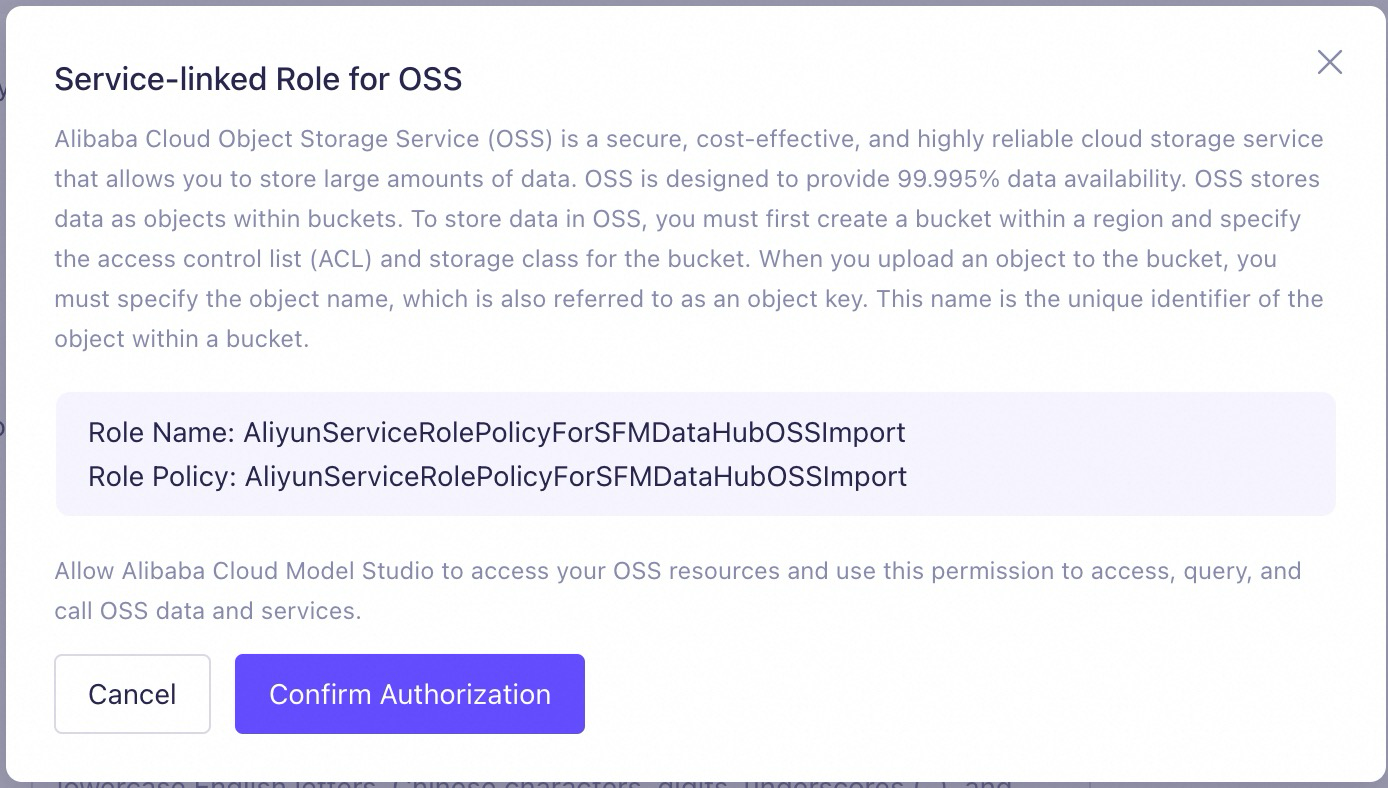
表示されたダイアログボックスで、Confirm Authorization をクリックします。この操作により、Model Studio が OSS リソースにアクセスできるようにするための OSS のサービスリンクロール が自動的に作成されます。
権限付与は通常数秒で完了しますが、ピーク時間帯には遅延する場合があります。
「リクエストに失敗しました。再度お試しいただくか、管理者にお問い合わせください。エラーコード: 10041495」というエラーが表示された場合はどうすればよいですか?
-
対象の OSS バケットに
bailian-datahub-accessタグを追加します。Model Studio はこのタグが設定されたバケットにのみアクセスできます。
-
OSS コンソール に移動します。左側のナビゲーションウィンドウで バケットリスト をクリックし、対象のバケットを見つけます。
-
バケットの
 アイコンにカーソルを合わせ、タグが設定されていない場合は 編集 を、タグが設定済みの場合は 編集に移動 をクリックします。
 -
バケットタグページで、タグが設定されていない場合は タグの作成 を、タグが設定済みの場合は 設定 をクリックします。
-
ラベル をクリックします。キーに
bailian-datahub-access、値にreadを指定してタグを追加し、保存 をクリックします。
-
-
データのインポート ページに戻り、対象のバケットを再度選択してインポートを再試行します。
重要: Model Studio はバケットのルートディレクトリ内のファイルにアクセスできません。Model Studio がアクセスできるように、既存のサブディレクトリを選択するか、新しいサブディレクトリを作成する必要があります。
RAM ユーザー
-
[権限付与] に移動 をクリックします。
-
表示されたダイアログボックスで、Confirm Authorization をクリックします。承認に失敗しました。 または 現在のユーザーにはサービスリンクロールを作成する権限がありません というメッセージが表示された場合は、まず RAM ユーザーにサービスリンクロールを作成する権限を付与する必要があります。
- Alibaba Cloud アカウントが必要: RAM コンソール にログインします。左側のナビゲーションウィンドウで Permissions > Policy を選択し、ポリシーの作成 をクリックします。
- スクリプトエディター タブをクリックします。次の JSON ポリシーをコピーしてエディターに貼り付け、OK をクリックします。
{
    "Action": [
        "ram:CreateServiceLinkedRole"
    ],
    "Resource": "*",
    "Effect": "Allow",
    "Condition": {
        "StringEquals": {
            "ram:ServiceName": "datahub.sfm.aliyuncs.com"
        }
    }
}

-
ポリシーの名前を入力し、OK をクリックします。

-
左側のナビゲーションウィンドウで アイデンティティ > ユーザー を選択します。権限を付与する RAM ユーザーを見つけ、操作 列の Add Permission をクリックします。
-
先ほど作成したポリシー (カスタムポリシーの下) を選択し、OK をクリックします。これで RAM ユーザーはサービスリンクロールを作成できるようになります。

-
RAM ユーザーが Model Studio 経由で OSS にアクセスできるように権限を付与します。
-
データのインポート ページに戻り、[権限付与] に移動 をクリックします。
-
表示されたダイアログボックスで、Confirm Authorization をクリックします。この操作により、必要な OSS のサービスリンクロール が自動的に作成されます。
権限付与は通常数秒で完了しますが、ピーク時間帯には遅延する場合があります。
「リクエストに失敗しました。再度お試しいただくか、管理者にお問い合わせください。エラーコード: 10041495」というエラーが表示された場合はどうすればよいですか?
-
-
対象の OSS バケットに
bailian-datahub-accessタグを追加します。Model Studio はこのタグが設定されたバケットにのみアクセスできます。
-
OSS コンソール に移動します。左側のナビゲーションウィンドウで バケットリスト をクリックし、対象のバケットを見つけます。
-
バケットの
アイコンにカーソルを合わせ、タグが設定されていない場合は 編集 を、タグが設定済みの場合は 編集に移動 をクリックします。 -
バケットタグページで、タグが設定されていない場合は タグの作成 を、タグが設定済みの場合は 設定 をクリックします。
-
ラベル をクリックします。キーに
bailian-datahub-access、値にreadを指定してタグを追加し、保存 をクリックします。
-
-
データのインポート ページに戻り、対象のバケットを再度選択してインポートを再試行します。
重要: Model Studio はバケットのルートディレクトリ内のファイルにアクセスできません。Model Studio がアクセスできるように、既存のサブディレクトリを選択するか、新しいサブディレクトリを作成する必要があります。
クォータと制限事項
サポートされているデータ形式および容量の詳細については、「ナレッジベースのクォータと制限事項」をご参照ください。
よくある質問
権限とセキュリティ
データインポート中に「このモジュールに必要な権限がありません」というエラーが発生した場合は、どのように解決すればよいですか?
OSS ファイルのインポート
OSS ファイルのインポート時にエラーコード「10041495」が発生した場合は、どのように解決すればよいですか?
このエラーは通常、Alibaba Cloud アカウントが OSS を有効化していないために発生します。この問題を解決するには、次の手順を実行します。
- Alibaba Cloud アカウントで OSS コンソール にログインし、指示に従って OSS を有効化します。
- Model Studio の データのインポート ページに戻り、権限付与を再試行します。