Alibaba Cloud Model Studio の Qwen シリーズモデルは、Anthropic API 互換インターフェースをサポートしています。Claude Code を使用して Qwen シリーズモデルを呼び出すことができます。
このドキュメントは、国際版 (シンガポールリージョン) にのみ適用されます。シンガポールリージョンで作成された Model Studio API キーのみを使用してください。
クイックスタート
Claude Code に精通している場合は、次のコマンドを使用して Alibaba Cloud Model Studio と迅速に統合できます。
このドキュメントは、従量課金モードにのみ適用されます。Coding Plan ユーザーは、統合のために専用のベース URL と API キーを使用する必要があります。構成の詳細については、「Claude Code Coding Plan ドキュメント」をご参照ください。
export ANTHROPIC_BASE_URL=https://dashscope-intl.aliyuncs.com/apps/anthropic
export ANTHROPIC_API_KEY=YOUR_DASHSCOPE_API_KEY
export ANTHROPIC_MODEL=qwen3.5-plus # Replace with other models listed in this document

claude詳細な構成手順については、「詳細な手順」をご参照ください。
モデル構成
サポートされているモデル
Model Studio Anthropic API 互換サービスは、次の Qwen モデルをサポートしています。
モデルシリーズ | サポートされているモデル名 (model) |
Qwen Max (一部のモデルは思考モードをサポート) | qwen3-max、qwen3-max-2026-01-23 (思考モードをサポート)、qwen3-max-preview (思考モードをサポート) 詳細はこちら |
Qwen Plus | qwen3.5-plus、qwen3.5-plus-2026-02-15、qwen-plus、qwen-plus-latest、qwen-plus-2025-09-11 詳細はこちら |
Qwen Flash | qwen3.5-flash、qwen3.5-flash-2026-02-23、qwen-flash、qwen-flash-2025-07-28 詳細はこちら |
Qwen Turbo | qwen-turbo、qwen-turbo-latest 詳細はこちら |
Qwen Coder (思考モードはサポートしていません) | qwen3-coder-next、qwen3-coder-plus、qwen3-coder-plus-2025-09-23、qwen3-coder-flash 詳細はこちら |
Qwen VL (思考モードはサポートしていません) | qwen3-vl-plus、qwen3-vl-flash、qwen-vl-max、qwen-vl-plus 詳細はこちら |
Qwen オープンソースモデル | qwen3.5-397b-a17b、qwen3.5-120b-a10b、qwen3.5-27b、qwen3.5-35b-a3b |
モデルパラメーターと課金ルールについては、「モデルリスト」をご参照ください。
モデル選択の推奨事項
異なるタスクタイプには、次のモデルを使用できます。
複雑な推論タスク (アプリケーションアーキテクチャの設計や複雑なアルゴリズムの実装など): Qwen Plus シリーズモデル (Qwen3.5 にアップグレード)、Qwen Max シリーズモデル、
qwen3-coder-next(コーディング機能と応答速度を組み合わせたもの)、またはqwen3-coder-plusを使用できます。単純なコーディングタスク (関数の記述やコードコメントの生成など): Qwen Flash シリーズモデルまたは
qwen3-coder-nextを使用できます。
詳細な手順
1. Alibaba Cloud Model Studio の有効化
アカウントの作成: Alibaba Cloud アカウントをお持ちでない場合は、まず「アカウントの作成」が必要です。
問題が発生した場合は、「Alibaba Cloud アカウントの作成」をご参照ください。
Alibaba Cloud Model Studio の有効化: ご利用の Alibaba Cloud アカウントを使用して、Alibaba Cloud Model Studio にアクセスします。規約を読み、同意すると、Alibaba Cloud Model Studio が自動的に有効になります。利用規約が表示されない場合は、すでにサービスが有効になっていることを意味します。
サービスを有効にする際に本人確認を促すメッセージが表示された場合は、まず「本人確認」を完了する必要があります。
Model Studio を初めて有効にした後、モデル推論サービス用の新規ユーザー無料クォータ (Model Studio 有効化後 90 日間有効) を請求できます。無料クォータの請求方法の詳細については、「新規ユーザー無料クォータ」ページをご参照ください。
クォータ超過または有効期間超過の場合、料金が発生します。「無料クォータ使い切り時の停止」機能を有効にすると、このシナリオでの料金発生を防ぐことができます。実際の費用は、コンソールのリアルタイム見積もりと最終請求書に基づきます。
2. Claude Code のインストール
macOS
Node.js (v18.0 以降) をインストールまたは更新します。
ターミナルで次のコマンドを実行して、Claude Code をインストールします。
npm install -g @anthropic-ai/claude-code次のコマンドを実行してインストールを確認します。バージョン番号が表示されれば、インストールは成功です。
claude --version
Windows
Windows で Claude Code を使用するには、WSL または「Git for Windows」をインストールし、WSL または Git Bash で次のコマンドを実行する必要があります。
npm install -g @anthropic-ai/claude-code詳細については、「Windows インストールチュートリアル」をご参照ください。
3. ベース URL、API キー、およびモデルの構成
Anthropic API 互換方式を使用して Alibaba Cloud Model Studio のモデルサービスと統合するには、次の環境変数を構成する必要があります。
ANTHROPIC_BASE_URL: これをhttps://dashscope-intl.aliyuncs.com/apps/anthropicに設定します。ANTHROPIC_API_KEYまたはANTHROPIC_AUTH_TOKEN: これを、ご利用の「Alibaba Cloud Model Studio API キー」に設定します。ANTHROPIC_API_KEYまたはANTHROPIC_AUTH_TOKENは、アクセス認証に使用できます。いずれか一方のみを設定する必要があります。このドキュメントでは、ANTHROPIC_API_KEYを例として使用します。ANTHROPIC_MODEL: これを、「モデルリスト」でサポートされているモデルに設定します。
このドキュメントは、従量課金モードにのみ適用されます。Coding Plan ユーザーは、統合のために専用のベース URL および API キーを使用する必要があります。構成の詳細については、「Claude Code Coding Plan ドキュメント」をご参照ください。
macOS
ターミナルで次のコマンドを実行して、デフォルトのシェルタイプを表示します。
echo $SHELLシェルタイプに基づいて環境変数を次のように設定します。
Zsh
# YOUR_DASHSCOPE_API_KEY をご利用の Model Studio API キーに置き換えます
echo 'export ANTHROPIC_BASE_URL="https://dashscope-intl.aliyuncs.com/apps/anthropic"' >> ~/.zshrc
echo 'export ANTHROPIC_API_KEY="YOUR_DASHSCOPE_API_KEY"' >> ~/.zshrc
echo 'export ANTHROPIC_MODEL="qwen3.5-plus"' >> ~/.zshrc
Bash
# YOUR_DASHSCOPE_API_KEY をご利用の Model Studio API キーに置き換えます
echo 'export ANTHROPIC_BASE_URL="https://dashscope-intl.aliyuncs.com/apps/anthropic"' >> ~/.bash_profile
echo 'export ANTHROPIC_API_KEY="YOUR_DASHSCOPE_API_KEY"' >> ~/.bash_profile
echo 'export ANTHROPIC_MODEL="qwen3.5-plus"' >> ~/.bash_profile
ターミナルで次のコマンドを実行して、環境変数を適用します。
Zsh
source ~/.zshrcBash
source ~/.bash_profileターミナルで次のコマンドを実行して、環境変数が適用されているか確認します。
echo $ANTHROPIC_BASE_URL
echo $ANTHROPIC_API_KEY
echo $ANTHROPIC_MODEL
Windows
Windows では、CMD または PowerShell を使用して、Alibaba Cloud Model Studio によって提供されるベース URL と「API キー」を環境変数として設定できます。
CMD
CMD で次のコマンドを実行して、環境変数を設定します。
REM YOUR_DASHSCOPE_API_KEY をご利用の Model Studio API キーに置き換えます
setx ANTHROPIC_API_KEY "YOUR_DASHSCOPE_API_KEY"
setx ANTHROPIC_BASE_URL "https://dashscope-intl.aliyuncs.com/apps/anthropic"
setx ANTHROPIC_MODEL "qwen3.5-plus"
新しい CMD ウィンドウを開きます。次に、次のコマンドを実行して、環境変数が適用されているか確認します。
echo %ANTHROPIC_API_KEY%
echo %ANTHROPIC_BASE_URL%
echo %ANTHROPIC_MODEL%
PowerShell
PowerShell で次のコマンドを実行して、環境変数を設定します。
# YOUR_DASHSCOPE_API_KEY をご利用の Model Studio API キーに置き換えます
[Environment]::SetEnvironmentVariable("ANTHROPIC_API_KEY", "YOUR_DASHSCOPE_API_KEY", [EnvironmentVariableTarget]::User)
[Environment]::SetEnvironmentVariable("ANTHROPIC_BASE_URL", "https://dashscope-intl.aliyuncs.com/apps/anthropic", [EnvironmentVariableTarget]::User)
[Environment]::SetEnvironmentVariable("ANTHROPIC_MODEL", "qwen3.5-plus", [EnvironmentVariableTarget]::User)
新しい PowerShell ウィンドウを開きます。次に、次のコマンドを実行して、環境変数が適用されているか確認します。
echo $env:ANTHROPIC_API_KEY
echo $env:ANTHROPIC_BASE_URL
echo $env:ANTHROPIC_MODEL
4. Claude Code の実行
プロジェクトディレクトリに移動し、ターミナルで claude コマンドを 実行します。
claude初めて Claude Code を使用する場合、Anthropic アカウントへのログインが求められることがあります。このプロセスは、以下の手順でスキップできます。
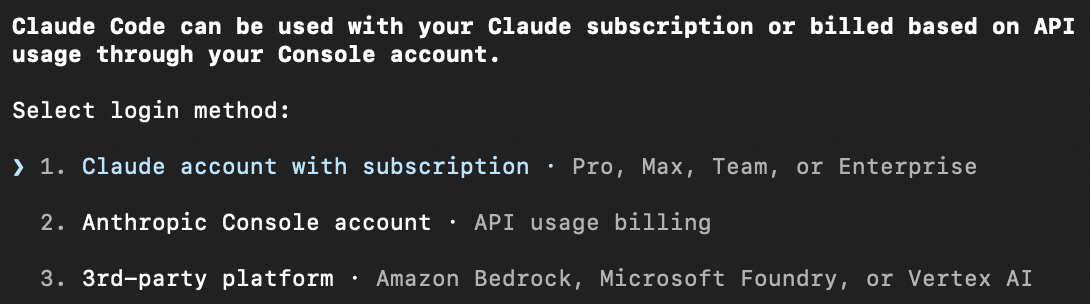
ホームディレクトリにある
.claude.jsonファイルを 見つけます。具体的なパスは以下のとおりです。macOS / Linux:
~/.claude.jsonWindows:
C:\Users\%USERNAME%\.claude.json
hasCompletedOnboardingフィールドの値をtrueに設定します。{ "hasCompletedOnboarding": true }ファイルを保存し、新しいターミナルで
claudeを 再実行します。
(任意) モデルを設定するその他の方法
Claude Code は、以下のモデル構成方法をサポートしています。これらは優先度の高い順にリストされています。優先度の高い構成は、優先度の低い構成を上書きします。
会話中:
/model <model_name>コマンドを実行してモデルを切り替えることができます。これは、一時的なモデルの切り替えに役立ちます。/model qwen3.5-plusClaude Code の起動時:
claude --model <model_name>コマンドを実行して、単一セッション用のモデルを指定できます。claude --model qwen3.5-plus環境変数の設定: タスクの複雑さに基づいて、異なるモデルを構成できます。Claude Code は、各タスクタイプに適したモデルを自動的に選択します。この構成はグローバルに適用されます。
export ANTHROPIC_DEFAULT_OPUS_MODEL="qwen3.5-plus"
export ANTHROPIC_DEFAULT_SONNET_MODEL="qwen3.5-plus"
export ANTHROPIC_DEFAULT_HAIKU_MODEL="qwen3-coder-next"
以下に示します:
ANTHROPIC_DEFAULT_OPUS_MODEL: 複雑な推論やアーキテクチャ設計など、高難易度のタスク用。ANTHROPIC_DEFAULT_SONNET_MODEL: コードの作成や機能の実装など、日常的なタスク用。ANTHROPIC_DEFAULT_HAIKU_MODEL: 構文チェックやファイル検索など、簡単なタスク用。
settings.json 設定ファイルでの永続的な設定: プロジェクトのルートディレクトリまたはユーザーのホームディレクトリに
settings.jsonファイルを作成し、モデル構成を追加できます。これにより、プロジェクトレベルまたはユーザーレベルで永続的な構成が設定されます。{ "env": { "ANTHROPIC_DEFAULT_OPUS_MODEL": "qwen3.5-plus", "ANTHROPIC_DEFAULT_SONNET_MODEL": "qwen3.5-plus", "ANTHROPIC_DEFAULT_HAIKU_MODEL": "qwen3-coder-next" } }
エラーコード
HTTP ステータスコード | エラー種別 | 説明 |
400 | invalid_request_error | リクエストのフォーマットまたは内容が無効です。原因として、必須のリクエストパラメーターが不足している、またはパラメーター値のデータの型が不正であることが考えられます。 |
400 | Arrearage | アカウントの支払い遅延により、サービスが一時停止されています。アカウントへ入金を行い、再度実行してください。 |
403 | authentication_error | API キーに問題があります。原因として、リクエストヘッダーに API キーを指定していない、または不正な API キーを指定していることが考えられます。 |
404 | not_found_error | 要求されたリソースが見つかりません。原因として、互換インタフェイスのスペルミス、またはリクエストヘッダーで指定されたモデルが存在しないことが考えられます。 |
429 | rate_limit_error | アカウントのレート制限に達しています。リクエスト頻度を低下させてください。 |
500 | api_error | 一般的な内部サーバーエラーが発生しました。しばらく待ってから再実行してください。 |
529 | overloaded_error | API サーバーが現在過負荷状態であり、新しいリクエストを処理できません。 |
よくある質問
「Unable to connect to Anthropic services. Failed to connect to api.anthropic.com: ERR_BAD_REQUEST」というエラーが表示された場合の対処法
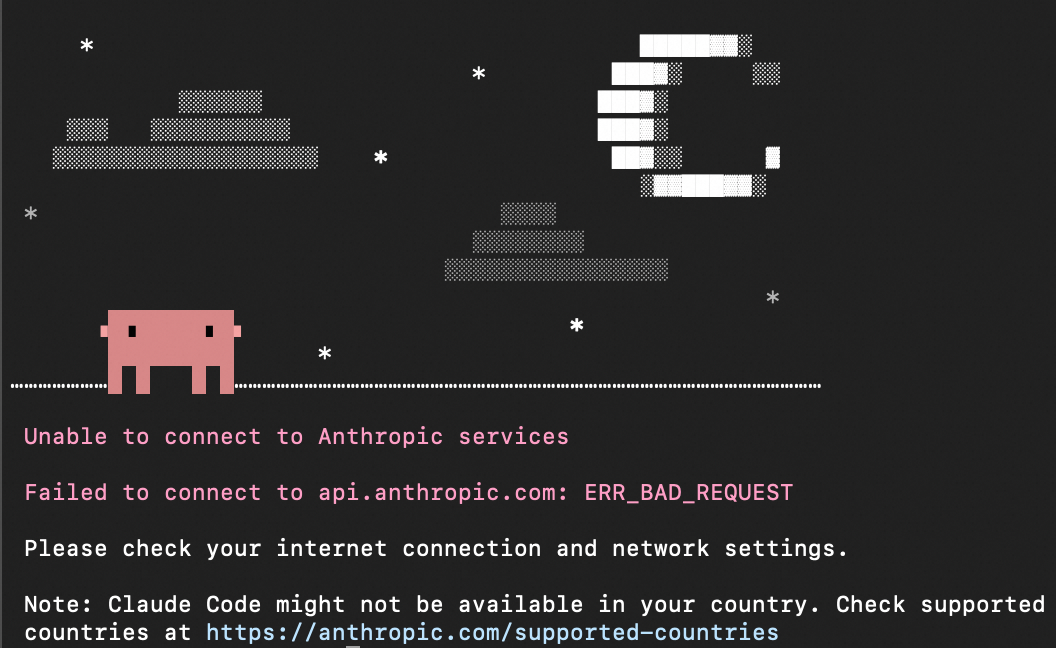
再度環境変数を設定してから、ターミナルで claude コマンドを実行してください。
トークン消費量を削減する方法
Claude Code は、プロジェクトフォルダ全体をスキャンし、コードファイルを読み取り、完全な会話履歴を維持してコーディングの提案を行うため、標準的な会話よりも多くのトークンを消費します。 以下の方法でトークンの消費を制御してください:
無関係なファイルの削減: 必要なファイルのみを含む特定のプロジェクトフォルダ内で Claude Code を起動します。 これにより、トークンを消費する無関係なファイルのスキャンを防ぎます。
会話の要約: Claude Code はコンテキストとして会話履歴を使用します。 コンテキストウィンドウの 95% に達すると、自動的に会話を要約します。 手動で会話を要約するには、
/compactコマンドを実行します。正確な命令の使用: 曖昧なリクエストは不要なファイルスキャンをトリガーし、より多くのトークンを消費します。 Claude Code には明確で具体的な質問や命令を与えてください。
タスクの分割: 複雑なタスクを複数の単純ジョブに分割します。
コンテキストのリセット: 新しいタスクを開始する前に、
/clearコマンドを実行してコンテキストをリセットします。 これにより、無関係な情報がトークンを消費するのを防ぎます。
トークンを節約するその他の方法については、Claude Code の公式ドキュメントをご参照ください。 トークンの使用量と費用の詳細を確認するには、「請求書の照会とコスト管理」をご参照ください。