CloudOps Orchestration Service (OOS) を使用して、オンプレミスファイル、OSS オブジェクト、または HTTPS ファイルを複数の ECS インスタンスに一括でアップロードします。
OOS は、Alibaba Cloud が提供する、運用保守タスクの管理と実行を自動化するサービスです。詳細については、「CloudOps Orchestration Service とは」をご参照ください。
前提条件
対象の ECS インスタンスが 実行中 状態である。
ステップ 1:ファイルタイプの選択
OOS は、次のファイルタイプをサポートしています。要件に応じていずれかを選択してください。
|
ファイルタイプ |
説明 |
サイズ制限 |
|
[オンプレミスファイル] |
オンプレミスのコンピューターまたはサーバーに保存されているファイルです。 |
500 MB |
|
[OSS オブジェクト] |
OSS バケットに保存されているファイルです。 |
なし |
|
[HTTPS ファイル] |
HTTPS 経由でアクセス可能なリモートファイルで、通常は Web サーバーでホストされています。URL は |
なし |
ステップ 2:アップロード環境の準備
選択したファイルタイプに基づいて、次の準備を行います。
-
[オンプレミスファイル]
オンプレミスのコンピューターまたはサーバー上のファイルの保存パスを控えておきます。
-
[OSS オブジェクト]
-
ファイルを OSS バケットに保存します。詳細については、「オブジェクトのアップロード」をご参照ください。
-
インスタンス RAM ロールを作成し、ポリシー (例:
AliyunOSSReadOnlyAccess) をアタッチして OSS の読み取り権限を付与し、そのロールを ECS インスタンスにアタッチします。詳細については、「インスタンス RAM ロールを使用した、他の Alibaba Cloud サービスのリソースへの ECS アクセスの許可」トピックの「RAM ロールを作成して ECS インスタンスにアタッチする」セクションをご参照ください。
-
-
[HTTPS ファイル]
HTTPS ファイルの URL を取得し、ターゲットの ECS インスタンスがインターネットにアクセスできることを確認します。詳細については、「サブスクリプションインスタンスの帯域幅の変更」または「EIP とクラウドリソースの関連付け」をご参照ください。
ステップ 3:複数の ECS インスタンスへのファイルの一括アップロード
-
OOS コンソールにログインします。
-
上部メニューで、ターゲット ECS インスタンスのリージョンを選択します。
-
左側のナビゲーションペインで、を選択します。[インスタンスの一括操作]タブで、作成をクリックします。
-
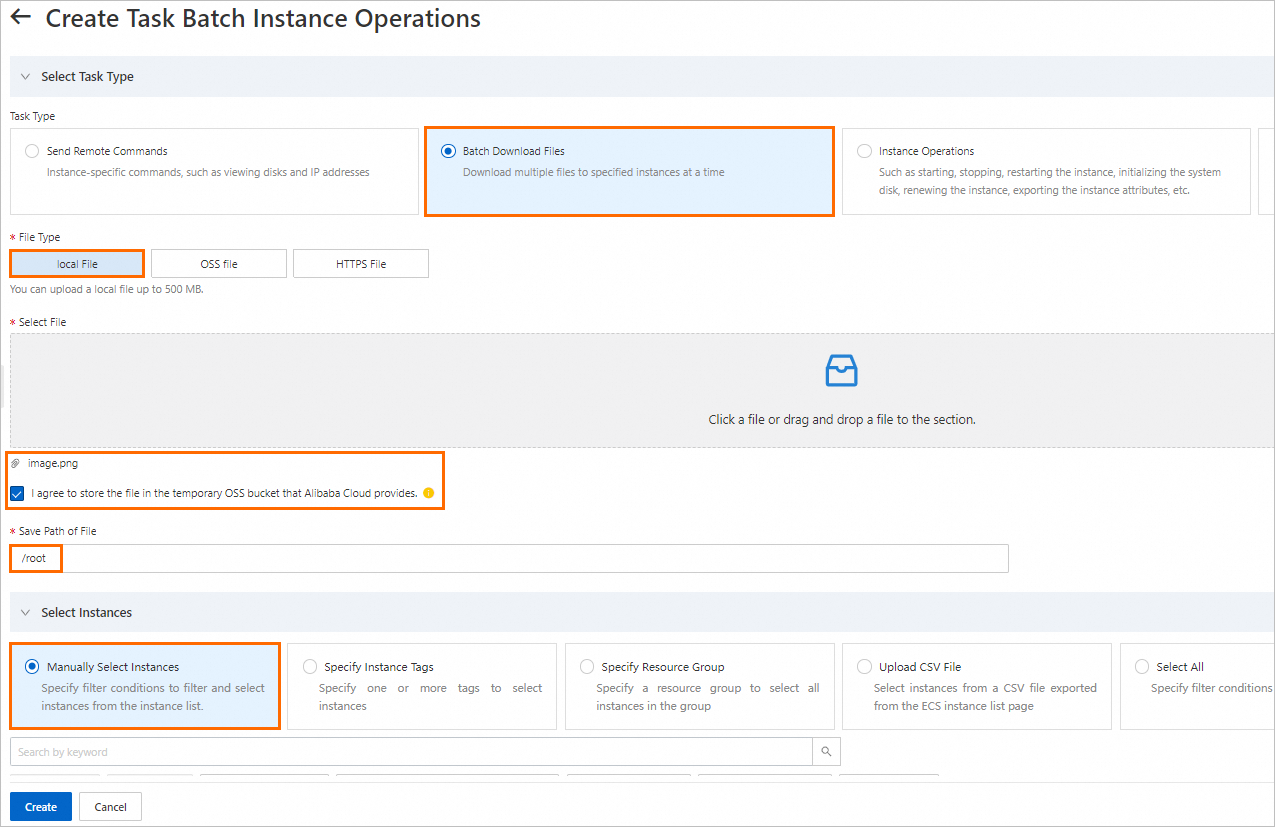
[タスクバッチインスタンス操作の作成] ページで、次のパラメーターを設定します。
説明以下に記載されていないパラメーターは、デフォルト値のままにしてください。
パラメーター
説明
[タスクタイプ]
[ファイルの一括ダウンロード] を選択します。
[ファイルタイプ]
ファイルタイプに基づいてオプションを選択します。この例では、[ローカルファイル] を使用します。
[選択]
-
ローカルファイルを 選択 エリアに選択またはドラッグします。この例では、
image.pngファイルを使用します。 -
[Alibaba Cloud が提供する一時的な OSS バケットにファイルを保存することに同意します。] を選択します。
説明Alibaba Cloud は、ファイルを一時的に OSS バケットに保存します。アップロードが完了すると、ファイルはバケットから自動的に削除されます。ファイル URL は 900 秒後に失効します。
[ファイルの保存パス]
この例では、
/rootを使用します。[インスタンスの選択]
フィルター方法を選択し、1 つまたは複数の ECS インスタンスを選択します。この例では、手動でインスタンスを選択する が選択されています。
説明多くの ECS インスタンスにファイルをアップロードするには、インスタンスタグの設定 または リソースグループの設定 を選択して、タグまたはリソースグループでインスタンスを絞り込みます。 「タグとは」および「リソースグループとは」をご参照ください。
-
-
作成 をクリックします。[パラメーターの確認] メッセージで、OK をクリックします。
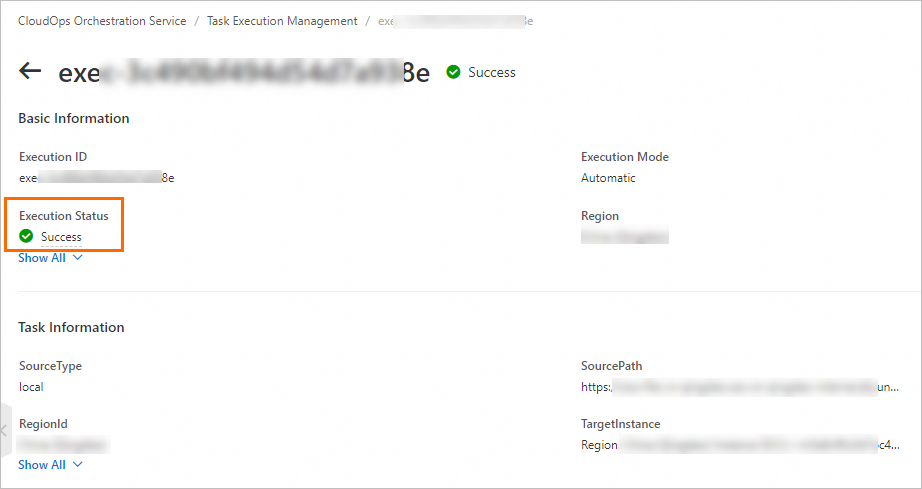
実行ステータス が 成功 になると、ファイルが選択された ECS インスタンスにアップロードされます。
-
(オプション) ファイルの整合性と動作を検証します。
-
ECS インスタンスに接続します。詳細については、「接続方法の選択」をご参照ください。
-
アップロードされたファイルを検証します。検証例:
-
アップロード前後のファイルサイズを比較して、変更がないか確認します。
-
ファイル内のアプリケーションまたはスクリプトを実行して、期待どおりに動作することを確認します。
-
メディアファイルやドキュメントを開き、破損しておらず、正しく読み取れることを確認します。
-
-
関連ドキュメント
-
アップロードしたスクリプトやアプリケーションをスケジュールに従って実行するには、OOS を使用して cron ジョブを設定します。詳細については、「スケジュールされた運用保守」および「Cron 式」をご参照ください。
-
データのバックアップや復元に備え、ファイルアップロード後にディスクのスナップショットを作成して ECS インスタンス上のデータをバックアップできます。