Elastic Compute Service (ECS) のディスクは作成後に縮小することはできません。 Server Migration Center (SMC) を使用してデータをより小さいディスクに移行するか、手動でより小さいディスクを作成してデータをコピーします。
-
ディスクの縮小には、データセキュリティ、ビジネス継続性、コストなどの要因が関わります。 ビジネス要件に基づいてプロセスを計画してください。
-
インスタンスにアタッチされているディスクを縮小するには、インスタンスの停止と再起動が必要になる場合があり、ワークロードが中断されます。 オフピーク時間に操作を行ってください。
前提条件
スナップショットを作成してディスクデータをバックアップしてください。 詳細については、単一のスナップショットを手動で作成をご参照ください。
スナップショットには料金が発生します。 詳細については、スナップショットの課金をご参照ください。
SMC を使用したディスクの縮小
SMC は、移行元ディスクからカスタムイメージ、または必要なディスク容量の別の ECS インスタンスにデータを移行します。 移行元インスタンスと移行先インスタンスは、同一または異なる Alibaba Cloud アカウントに所属できます。 詳細については、ECSインスタンスの移行:クロスアカウントと同一アカウントをご参照ください。
この方法は、システムディスクとデータディスクの両方に適用できます。
考慮事項
-
SMC は移行中に従量課金制の中間インスタンスを作成します。 このインスタンスに対して課金されます。
説明移行に成功した場合、中間インスタンスは自動的にリリースされます。 移行に失敗した場合、インスタンスと移行ジョブは保持され、課金が継続されます。 不要な料金を避けるために、インスタンスを手動でリリースしてください。 詳細については、リソースのクリーンアップをご参照ください。
-
移行後、インスタンス ID と IP アドレスが変更されます。 ビジネスの要件に応じて IP アドレスの設定を更新してください。 詳細については、移行の影響をご参照ください。
操作手順
Linux
-
移行元の ECS インスタンスを準備します。 詳細については、開始する前にをご参照ください。
-
ディスクを縮小したい Linux インスタンスを移行ソースとして SMC にインポートします。
[移行ソースタイプ] に Alibaba Cloud ECS instance を選択します。 「ステップ 1: ソースのインポート」をご参照ください。
-
移行ジョブを作成して開始します。
移行ジョブを作成する際、次のパラメーターに注意してください:
-
[宛先タイプ]: [ECS イメージ] を選択します。
-
[ディスクパーティションの変更] セクションでは、移行先ディスクのパーティションタイプは移行元ディスクタイプがデフォルトです。 必要に応じて [移行先ディスク] のサイズを調整します。

-
[ブロックレプリケーション] をオフにします。
ブロックレプリケーションを無効にした場合のみ、パーティションサイズを変更できます。
-
ディスクとパーティションのサイズを変更します。 移行先ディスクは、移行元ディスクの使用容量およびすべてのパーティションの合計サイズよりも大きくする必要があります。
たとえば、移行元ディスクが 50 GiB でターゲットサイズが 40 GiB の場合、それに応じてパーティションサイズを調整します。
-
-
詳細については、ステップ2:移行設定をご参照ください。
-
-
移行後、カスタムイメージが生成されます。移行ジョブの 操作 列で インスタンスの作成 をクリックして、ECS インスタンスの購入ページに移動します。
-
カスタムイメージは自動的に入力されます。
-
デフォルトのシステムディスクのカテゴリとサイズは、移行元ディスクと異なる場合があります。 必要に応じて調整してください。
-
その他のパラメーターについては、「カスタムイメージまたは共有イメージから作成」をご参照ください。
-
Windows
-
移行元の Windows インスタンスで、[ディスクの管理] を使用して、ボリュームを目的の容量に縮小します。
Windows では、ブロックレプリケーションは自動的に有効になり、無効にすることはできません。 移行前にボリュームを縮小する必要があります。 詳細は、「ボリュームの縮小によるWindowsディスクの再パーティション化」の手順 1 から 5 をご参照ください。
たとえば、ディスクC に 40 GB のパーティションが 1 つある場合、20.47 GB の割り当て済みパーティションと 19.53 GB の未割り当て領域に縮小できます。
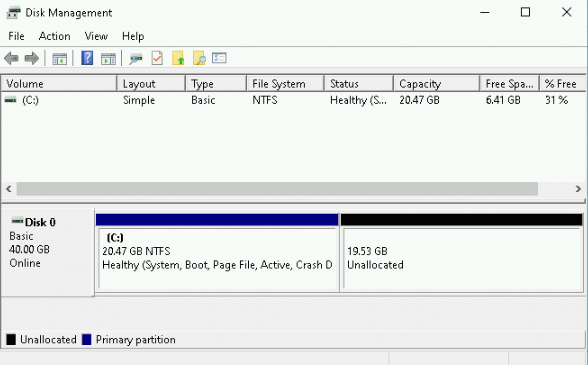
-
移行元の ECS インスタンスの移行準備を完了します。 詳細については、開始する前にをご参照ください。
-
ディスクを縮小したい Windows インスタンスを移行ソースとして SMC にインポートします。
[移行ソースタイプ] として Alibaba Cloud ECS instance を選択します。詳細については、「ステップ 1: ソースのインポート」をご参照ください。
-
移行ジョブを作成して開始します。
移行ジョブを作成する際、次のパラメーターに注意してください:
-
[宛先タイプ]: [ECS イメージ] を選択します。
-
[ディスクパーティションの変更] セクションでは、移行先ディスクのパーティションタイプは、移行元ディスクタイプに自動的に設定されます。必要に応じて [移行先ディスク] のサイズを指定します。
説明ディスク容量は、合計パーティションサイズを超える必要があります。 移行元ディスクでパーティションを縮小したため、それに応じて移行先ディスクのサイズを調整してください。
たとえば、移行元ディスクが 40 GiB の場合、移行先ディスクを 30 GiB に設定します。

-
詳細については、ステップ2:移行設定をご参照ください。
-
-
移行後、カスタムイメージが生成されます。移行ジョブの [アクション] 列で インスタンスの作成 をクリックし、ECS インスタンス購入ページに移動します。
-
カスタムイメージは自動的に入力されます。
-
デフォルトのシステムディスクのカテゴリとサイズは、移行元ディスクと異なる場合があります。 必要に応じて調整してください。
-
その他のパラメーターについては、「カスタムイメージまたは共有イメージから作成」をご参照ください。
-
データディスクの手動縮小
この方法はデータディスクにのみ適用できます。
-
システムディスクはインスタンスとともに作成され、個別に作成またはリリースすることはできません。 システムディスクを縮小するには、SMC を使用します。
-
データディスクは、より小さい新しいデータディスクを作成し、それをインスタンスにアタッチして、元のディスクからデータをコピーすることで縮小できます。
重要データディスクがシステムディスクに依存している場合、この操作によってビジネスが中断される可能性があります。 オフピーク時間に操作を行ってください。
手順:
-
目的のサイズのデータディスクを作成します。
-
新しいデータディスクをインスタンスにアタッチし、初期化します。
-
移行元のデータディスクから新しいデータディスクにデータをコピーします。
レプリケーション後、新しいディスクでデータの整合性と正確性を確認します。
-
アプリケーションの設定を更新します。 アプリケーションが元のディスクのドライブ文字またはマウントパスを参照している場合は、新しいディスクを指すように更新します。
-