既存のパーティションを縮小して未割り当て領域を解放し、Windows ディスクに新しいパーティションを作成します。
ボリュームを縮小すると、隣接する未割り当て領域が作成されます。この領域に新しいパーティションを作成すると、元のパーティションは拡張できなくなるため、操作は慎重に行ってください。
前提条件
対象のディスクのスナップショットが作成されていること。詳細については、「単一のスナップショットを手動で作成」をご参照ください。
ボリュームの縮小ではデータは削除されません。Windows はファイルシステム内のデータを再配置して、未割り当て領域を生成します。事前にスナップショットを作成することを推奨します。
手順
この例では Windows Server 2016 を使用します。
-
ECS インスタンスに接続します。詳細については、「Workbench を使用した Windows インスタンスへの接続」をご参照ください。
-
デスクトップで
 アイコンを右クリックし、[ディスクの管理] を選択します。
 -
[ディスクの管理] で、 を選択すると、ディスクパーティションと容量を表示できます。
ディスク 0 (C:) はシステムディスク、ディスク 1 (D:) はデータディスクです。この例ではディスク 1 (D:) を使用します。

-
縮小するディスクパーティションを右クリックし、[ボリュームの縮小] を選択します。

-
[D の縮小] ダイアログボックスで、[縮小する領域のサイズ (MB)] に値を指定し、[縮小] をクリックします。
説明-
[縮小する領域のサイズ (MB)]:新しいパーティションに割り当てる未割り当て領域のサイズです。デフォルト値は、縮小可能な最大サイズです。この例では、値を [200,000] MB に設定します。
-
[縮小後の合計サイズ (MB)]:縮小後の元のパーティションの残りサイズです。
[縮小する領域のサイズ (MB)] + [縮小後の合計サイズ (MB)] = [縮小前の合計サイズ (MB)]。次の図に示すように、[200,000] MB + [107,070] MB = [307,070] MB です。

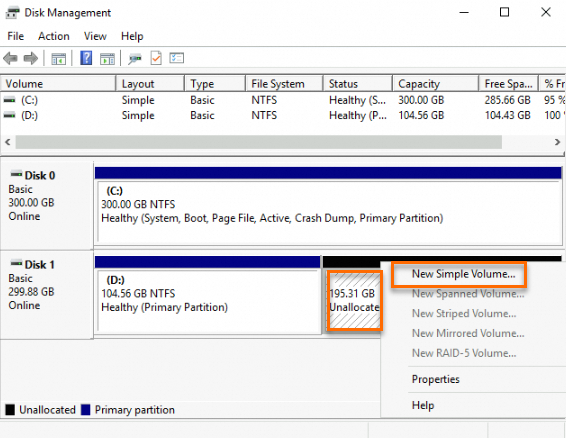
縮小が完了すると、ディスク 1 に [200,000] MB ([195.31] GB) の未割り当て 領域が作成されます。
-
-
[ディスクの管理] で、未割り当て領域を右クリックし、[新しいシンプル ボリューム] を選択します。
-
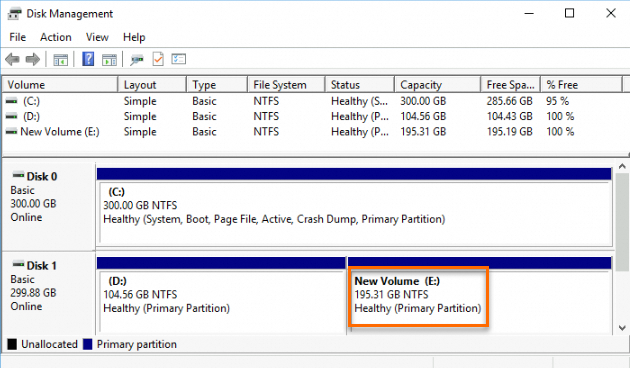
[新しいシンプル ボリューム ウィザード] で、指示に従い、デフォルト設定のままボリュームを作成します。
ボリュームが作成されると、E ドライブが表示されます。
関連ドキュメント
-
ディスクのリサイズによるパーティションの作成については、「Windows インスタンス上のディスクのパーティションとファイルシステムの拡張」をご参照ください。
-
スナップショットを使用してディスクデータをロールバックする方法については、「スナップショットを使用したディスクのロールバック」をご参照ください。
-
ディスクに関する注意事項と FAQ については、「Elastic Block Storage に関する FAQ」をご参照ください。