ECS インスタンスにアタッチされたデータディスクを再初期化し、作成時の初期状態に復元します。
制限事項
データディスクのソーススナップショットが削除または共有解除された場合、ディスクは引き続き使用できますが、再初期化はできません。
潜在的リスク
操作を実行する前に、以下の影響についてご理解ください。
データディスクの再初期化により、作成後に追加されたすべてのデータが完全に消去されます。操作を実行する前に、スナップショットを作成してデータディスクをバックアップしてください。
|
項目 |
説明 |
|
Windows インスタンス |
|
|
Linux インスタンス |
|
手順
ステップ 1:準備
-
データディスクの再初期化により、すべてのデータが完全に消去されます。操作を実行する前に、スナップショットを作成してデータをバックアップしてください。
説明スナップショットには料金が発生します。詳細については、「スナップショットの課金」をご参照ください。
-
データディスクが ECS インスタンスにアタッチされている必要があります。
-
ESSD クラウドディスクでレガシーインスタントアクセスが有効になっていないことを確認してください。スナップショットでレガシーインスタントアクセスが有効になっている場合、再初期化はサポートされません。新バージョンのインスタントアクセスは再初期化に影響しません。スナップショットリストで、使用されているバージョンを確認してください。
-
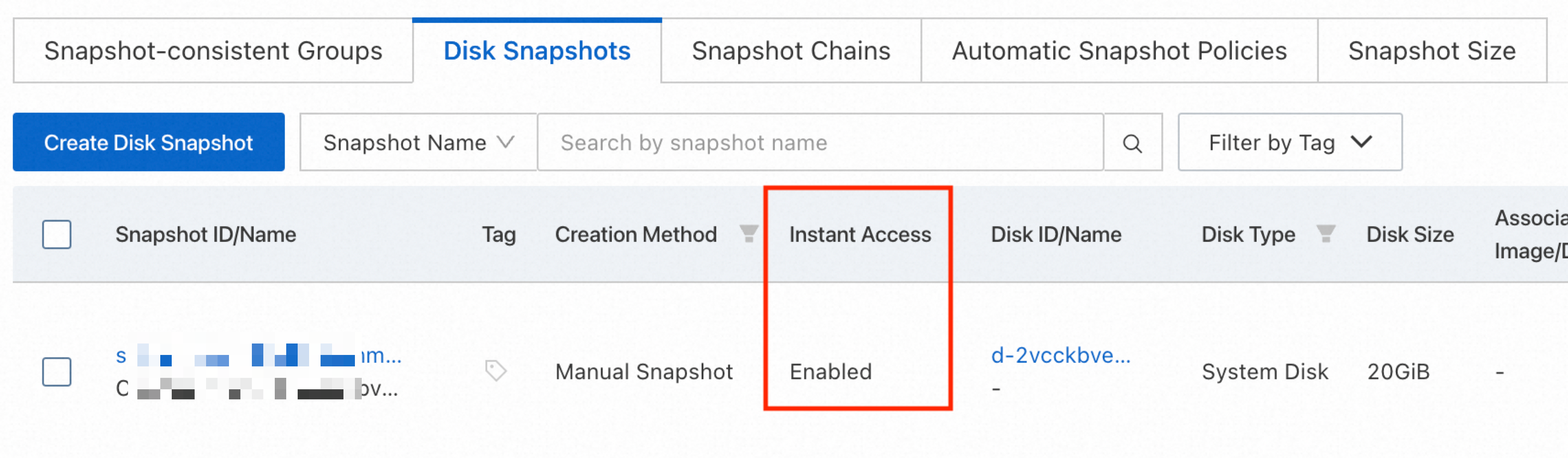
新バージョン: 利用可能なスナップショット速度 のステータスが 有効 と表示されます。
-
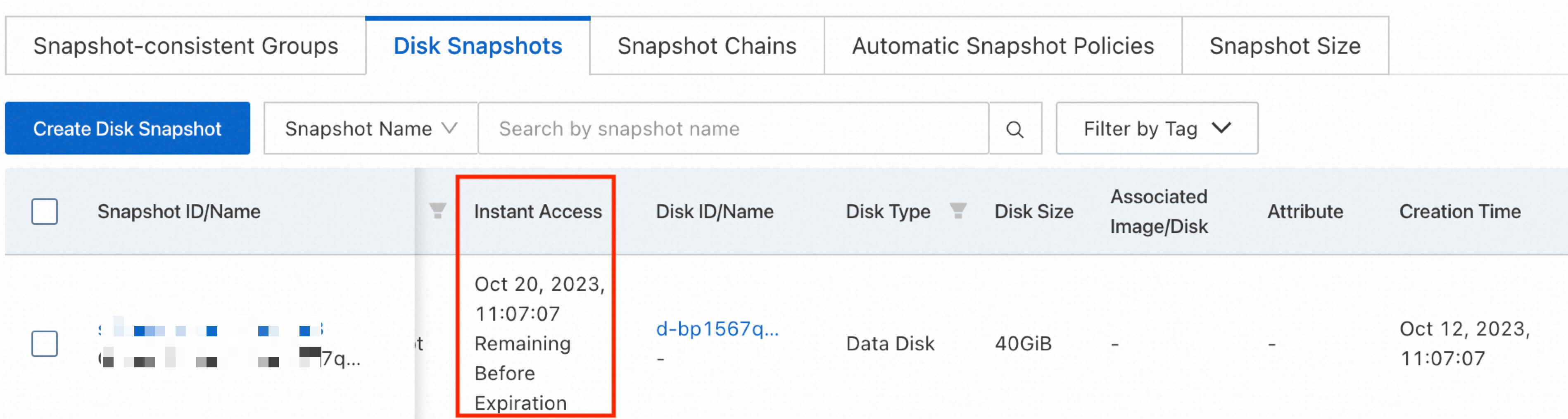
旧バージョン: 利用可能なスナップショット速度 のステータスには、[2023 年 10 月 20 日 11:07:07 有効期限までの残り時間] のような有効期限が表示されます。
説明レガシーインスタントアクセスを無効にするには、ModifySnapshotAttribute 操作で
DisableInstantAccessパラメーターを設定します。 -
-
(Linux のみ)
/etc/fstabにデータディスクパーティションの自動マウントエントリが記載されている場合、起動の失敗を防ぐため、再初期化の前に/etc/fstabでコメントアウトしてください。手順:-
Linux インスタンスに接続します。
-
vim /etc/fstabを実行します。 -
Iを押して挿入モードに入ります。 -
データディスクパーティションのマウントエントリの先頭に
#を追加してコメントアウトします。# /dev/vdb1 /mnt ext4 defaults 0 0説明この例では、
/dev/vdb1がデータディスクパーティションで、/mntがマウントポイントです。これらの値は、実際の構成に合わせて変更してください。 -
Escを押してから、:wqと入力して保存し、終了します。
-
-
ECS インスタンスを停止します。
重要ECSインスタンスが従量課金方式を使用し、VPCにある場合、インスタンスを停止するときに標準モードを有効にする必要があります。 エコノミーモードを有効にした場合、インスタンスに接続されているディスクを再初期化した後、インスタンスを起動できない場合があります。
-
ESSD クラウドディスクでマルチアタッチが有効になっていないことを確認してください。マルチアタッチが有効なデータディスクでは再初期化はサポートされません。
ステップ 2:データディスクの再初期化
データディスクの再初期化により、作成後に追加されたすべてのデータが完全に消去されます。操作を実行する前に、スナップショットを作成してデータディスクをバックアップしてください。
ECS コンソール - インスタンスに移動します。
上部メニューで、対象リソースのリージョンとリソースグループを選択します。

-
目的の ECS インスタンスの ID をクリックして、インスタンスの詳細 ページに移動します。
-
ブロックストレージ タブをクリックし、目的のデータディスクを見つけ、操作 列で ディスクの再初期化 をクリックします。

-
ディスクの再初期化 ダイアログボックスで、注意事項を読み、確定 をクリックします。

ディスクのステータスが使用中に変わると、再初期化は完了です。
-
開始 をクリックして ECS インスタンスを開始します。
-
インスタンスの OS タイプに応じて、初期化後のタスクを実行します。
Linux インスタンス
-
空のディスクとして作成された場合:ディスクはデータ、パーティション、ファイルシステムがない状態にリセットされます。使用する前に、Linux データディスクの初期化を実行してください。
-
スナップショットから作成された場合:ファイルシステムのマウントを再度実行してください。作成後に追加されたデータは失われますが、スナップショットのデータ、パーティション、ファイルシステムは保持されます。
Windows インスタンス
-
空のディスクとして作成された場合:ディスクはデータ、パーティション、ファイルシステムがない状態にリセットされます。Windows データディスクの初期化を再度実行してください。
-
スナップショットから作成された場合:ディスクはスナップショットの状態に復元されます。ファイルシステムのマウントを再度実行してください。作成後に追加されたデータは失われますが、スナップショットのデータ、パーティション、ファイルシステムは保持されます。
-
再初期化後、アプリケーションと設定を再デプロイして、サービスを再開してください。