すべてのプロダクト
Search
ドキュメントセンター

Chat App Message Service:AI 生成ワークフロー ユーザーガイド

最終更新日:Mar 19, 2026

AI 生成ワークフローツールは、Qwen Large Language Model (LLM) を使用して、自然言語による記述や構造化テキストを自動化されたマルチターンメッセージワークフローに変換します。このツールはビジュアルプレビューおよび詳細な編集機能を提供し、複雑なビジネスシナリオ向けの対話型ボットの設計・実装を大幅に高速化します。本トピックでは、AI 生成ワークフロー機能を使用して自動メッセージワークフローを迅速に構築し、効率的な設計と広範なシナリオカバー率を実現する方法について説明します。

利用シーン

カスタマーサポート、予約スケジューリング、フードオーダーなどの自動対話型ボットを構築する際、通常はキャンバス上でノードを手動でドラッグ&ドロップし、設定を行うことでマルチターンのダイアログフローを設計します。このプロセスは煩雑かつ時間のかかる作業です。特に条件付きブランチが複雑でユーザーとのインタラクションが多数存在するシナリオでは、手動設定には高い学習コストがかかり、非効率的です。

AI 生成ワークフロー機能はこの課題を解決します。ユーザーはビジネス要件をシンプルな言葉で記述するだけで、システムが Qwen Large Language Model (LLM) を活用して完全なビジュアルフローチャートを自動生成します。開発者は生成されたフローを迅速に検証・微調整・デプロイでき、数時間~数日かかる作業をわずか数分に短縮できます。技術的知識のないユーザーでも簡単な操作で複雑なワークフローを作成できるため、使いやすさが大幅に向上します。

注意事項

  • この機能はコンソールでのみ利用可能であり、API はまだ提供されていません。

  • ワークフローを生成した後は、ご利用のビジネス要件に基づき内容を確認・調整し、ロジックおよびコンテンツが要件を満たしていることを保証してください。

  • この機能には使用制限があります。適切にご使用ください。

  • 出力結果は AI によって生成されるため、参考情報としてのみご利用ください。重大なビジネスノードの内容については、必ず手動で検証してください。

ソリューションアーキテクチャ

AI 生成ワークフロー機能のコアは、インテリジェント変換エンジンです。このエンジンは、非構造化または半構造化されたユーザー入力を解析し、ワークフローエディターが認識可能な構造化ワークフロー定義を生成します。

処理フローは以下のとおりです。

image
  1. 入力処理:クイック生成モードでは、自然言語によるシナリオ記述を入力できます。プロフェッショナル生成モードでは、YAML フォーマットによる構造化テキストを入力できます。

  2. AI 解析および生成:入力内容はバックエンドの AI 生成サービスに送信されます。Qwen LLM を使用して、入力の意図を解析し、ノード、ロジックブランチ、変数、インタラクションステップを特定します。

  3. ワークフロー定義の構築:AI サービスは解析結果を標準的なワークフロー定義ファイル(例:JSON 形式)に変換します。このファイルは、フローチャート内の各ノードのタイプ、コンテンツ、接続関係を正確に記述します。

  4. 可視化および編集:ワークフロー定義はフロントエンドのワークフローエディターに返され、ビジュアルフローチャートとしてレンダリングされます。プレビューインターフェイスでロジックを確認するか、キャンバス上に直接読み込んで詳細編集や追加設定を行えます。

操作手順

  1. 機能への移動

    1. Chat App Message Service コンソールにログインします。

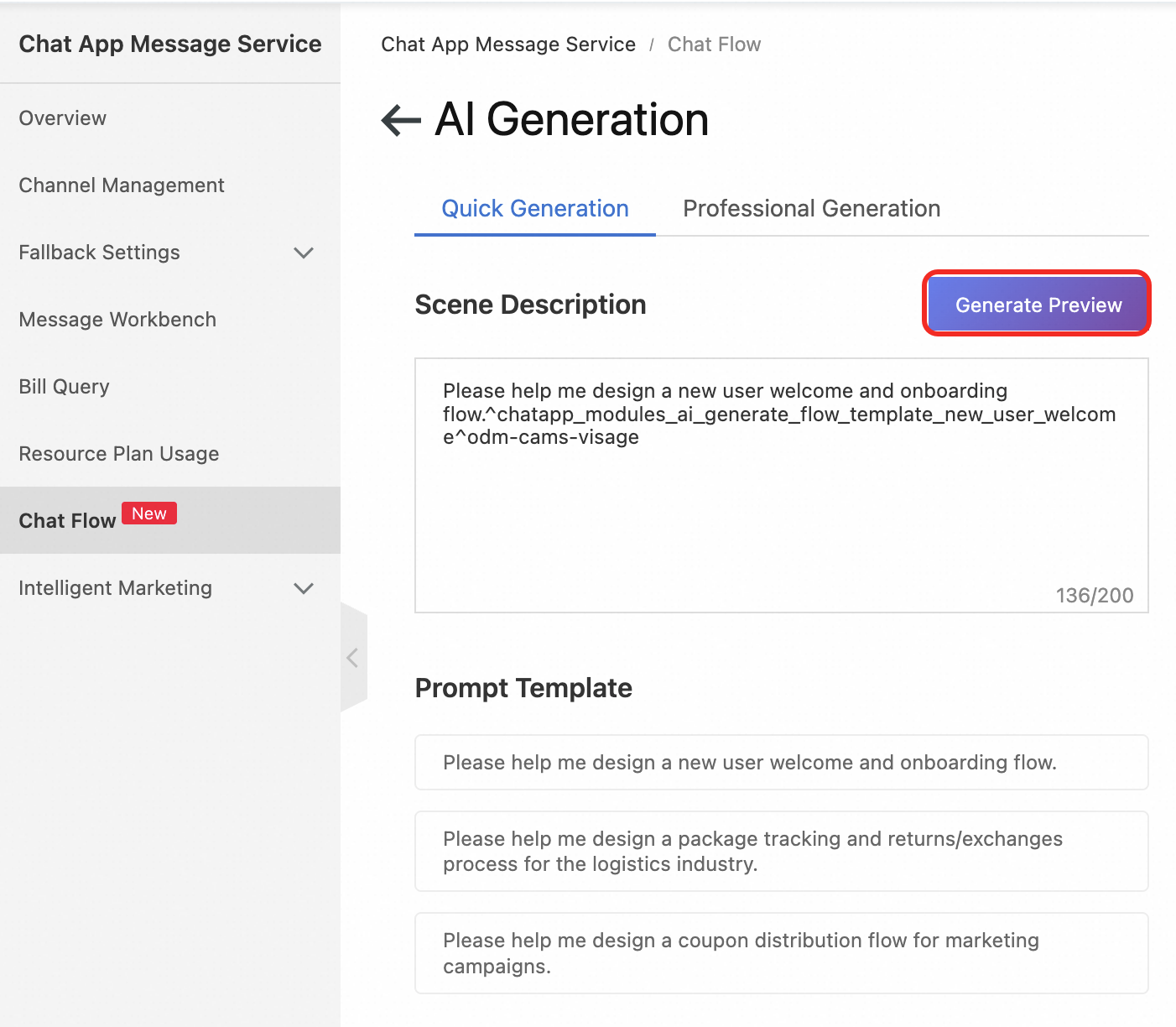
    2. 左側のナビゲーションバーで、Chat Flow > Create with AI をクリックします。

  2. ワークフローの生成

    1. モードを選択します。

      • Quick Generation:1 文のシナリオ記述を入力するか、プロンプトテンプレートを選択して基本的なワークフローを生成します。シンプルで明確な要件に適しています。

        例:新規ユーザー向けのウェルカムおよびオンボーディングワークフローを設計してください。

      • Professional Generation:YAML フォーマットによる構造化ワークフロー記述を入力するか、プロンプトテンプレートを選択して基本的なワークフローを生成します。ノード動作やブランチロジックを精密に制御したい複雑なシナリオに適しています。

        例:

        Coupon distribution workflow prototype:
        1. Send message: "Reply with the number before the campaign type to get a coupon: 1. BlackFriday; 2. Christmas". Wait for user reply. Timeout: 90 seconds. Based on the reply:
        1.1. If the user replies with [1]:
          1.1.1. Send message: "Your BlackFriday coupon code is *********. Please keep it safe!"
          1.1.2. Jump to step 1. (Maximum one jump)
        1.2. If the user replies with [2]:
          1.2.1. Send message: "Your Christmas coupon code is *********. Please keep it safe!"
          1.2.2. Jump to step 1. (Maximum one jump)
        1.3. If the user does not reply within 90 seconds or replies with invalid content:
          1.3.1. Send message: "Your reply is invalid or timed out. Please try again!"
          1.3.2. Jump to step 1. (Maximum one jump)
      説明
      • プロンプトテンプレートを選択すると、入力ボックス内の既存の内容はすべて置き換えられます。

      • Professional Generation モードでは、構造化ワークフロー記述を入力した後、Prompt Optimization をクリックして構造化記述を最適化できます。

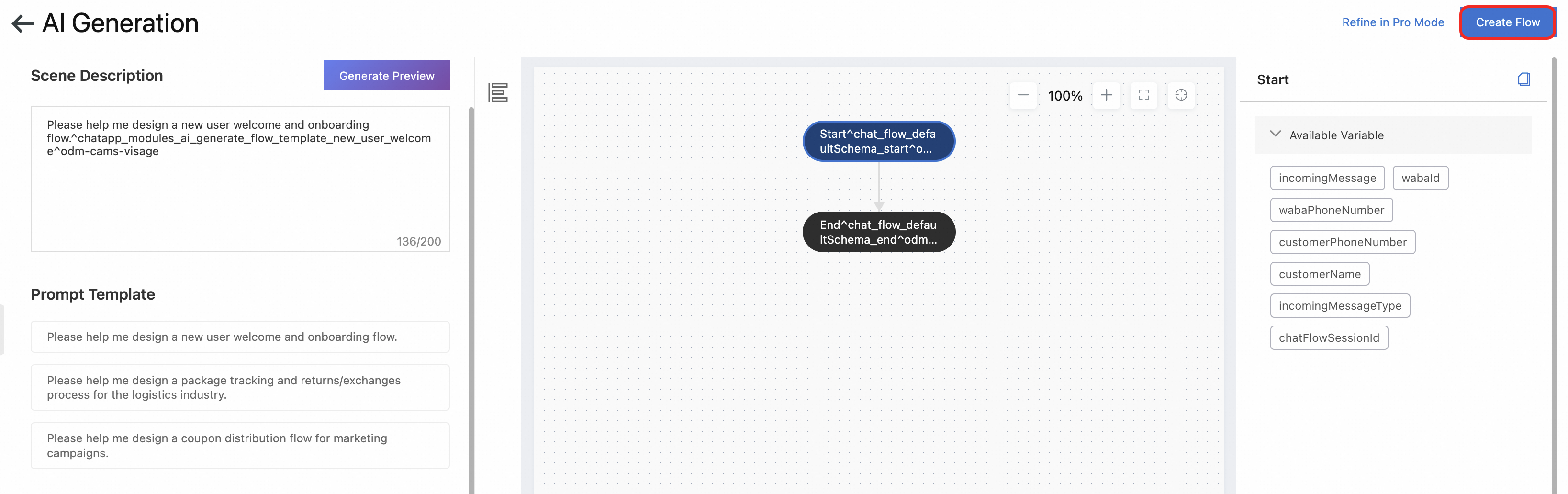
    2. Generate Preview をクリックします。生成が完了するまで待ちます。プレビューが読み込まれると、次の主要機能が利用可能になります。

      • フローチャートの可視化:会話フローの全体構造を表示します。

      • コンポーネントの詳細:任意のコンポーネントをクリックして、その詳細な構成パラメーターを確認できます。

      • ワンクリック作成:プレビューされたワークフロー全体をキャンバスに読み込み、手動編集や API 呼び出しの追加など、高度な設定が可能です。

  3. フローの確認

    AI によって生成されたワークフローがビジネス要件を満たしているか確認します。期待通りの結果でない場合は、以下のように調整してください。

    • Quick Generation モードでは、右上隅の Refine in Pro Mode をクリックして Professional Generation モードに切り替えます。Flow Description テキストボックス内で構造化ワークフロー記述を編集し、Generate Preview をクリックします。

    • Professional Generation モードでは、Flow Description テキストボックス内の内容を編集し、Generate Preview をクリックします。

  4. ワークフローの作成

    プレビュー内容を確認後、Create Flow をクリックします。ワークフローエディターのキャンバスオーケストレーションインターフェイスに移動します。

  5. ワークフローの公開

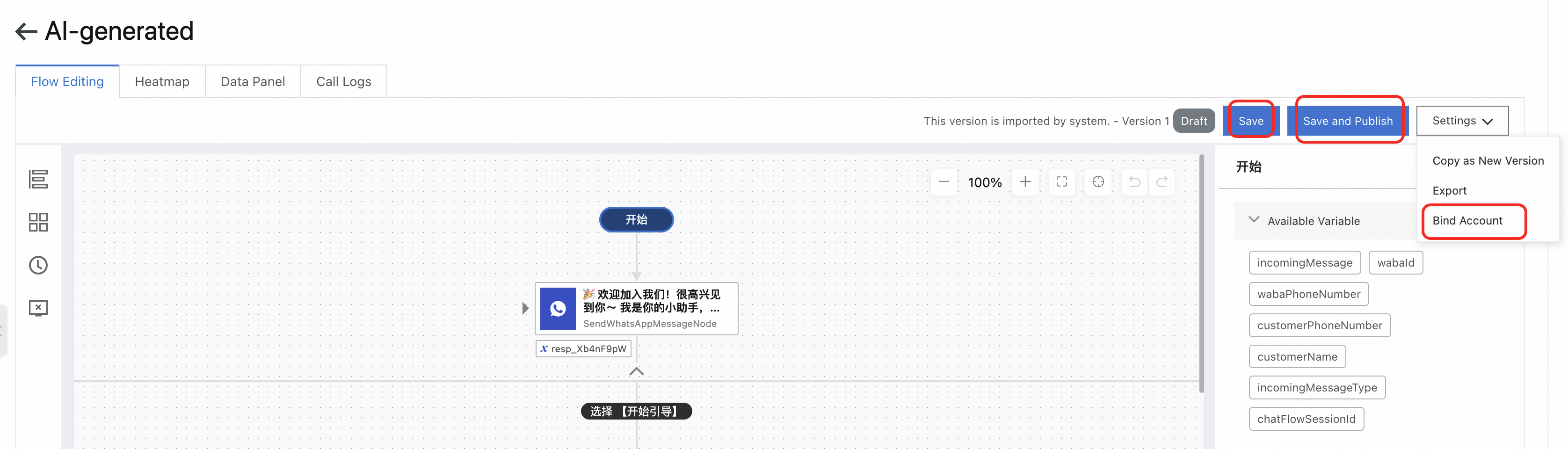
    1. キャンバス編集ページで、右上隅の Save をクリックします。

    2. [Settings] > [アカウントのバインド] をクリックします。アカウントを選択して、[OK] をクリックします。

    3. Save and Publish をクリックします。

image

image

image

image

次のステップ

  • ヒートマップ分析機能を使用すると、メッセージワークフローのパフォーマンスを把握できます。各ノードの実行回数、実行割合、エラー発生回数を視覚的に表示し、これらのデータをもとにワークフロー設計を最適化し、全体の応答レートを向上させることができます。詳細については、「Workflow Editor Heat Map Analysis」および「AI-Based Intelligent Analysis Guide」をご参照ください。

  • データパネルを使用すると、ワークフローがいつ、どのようにトリガーされたかを把握できます。データ項目はトリガータイプによって若干異なります。詳細については、「Workflow Editor Data Panel」をご参照ください。

参考

ワークフローエディターのキャンバスおよびコンポーネント構成について詳しく知るには、以下のドキュメントをご参照ください。

  • ワークフローエディターのキャンバス上の各エリアの機能については、「Workflow Editor Canvas Overview」をご参照ください。

  • ワークフローエディターの各コンポーネントの構成詳細については、「Workflow Editor Components」をご参照ください。