概要
ヒートマップ機能は、メッセージフロー内の各コンポーネントの実行メトリクス (実行数、実行率、エラーなど) を可視化します。この機能は、ボトルネックの特定、フロー設計の最適化、応答性の向上に役立ちます。
ヒートマップデータの表示
-
Chat App Message Service コンソールにログインします。左側のナビゲーションペインで、フローエディター をクリックします
-
対象のフローを選択し、フロー名 をクリックします
-
フロー編集ページで、ヒートマップ分析 タブをクリックします。
-
ヒートマップページで、時間範囲 を選択します。デフォルトでは、ヒートマップに当日のデータが表示されます。
-
(オプション) 別のバージョンのデータを表示するには、編集キャンバスの左側にあるバージョン履歴 アイコンをクリックし、分析したいバージョンを選択します。
メトリクス
同じフローバージョン内でコンポーネントを移動または変更する場合は、データの不一致を防ぐために正確な時間範囲を設定してください。
ヒートマップには次のメトリクスが表示されます。
-
実行数:
選択した時間範囲内でコンポーネントが実行された合計回数です。緑色のバッジで表示されます。
たとえば、
1 run (100.00%)は、コンポーネントが 1 回実行されたことを意味します。 -
実行率:
フローの総トリガー数に対するコンポーネントの実行数の割合です。緑色のバッジで表示されます。
たとえば、
1 run (100.00%)は、コンポーネントが 1 回実行され、フローの総トリガー数の 100% を占めることを意味します。説明100% を超える割合は、フローがトリガーされた回数よりもコンポーネントが多く実行されたことを意味します。これは通常、コンポーネントがループの一部であるか、別のコンポーネントが複数回呼び出すためです。
-
エラー:
選択した時間範囲内の実行エラーの数です。赤色のバッジで表示されます。バッジをクリックすると、エラーの詳細が表示されます。
たとえば、
2 errorsは、コンポーネントで 2 つの例外または障害が発生したことを意味します。 -
未実行:
選択した時間範囲内でコンポーネントが実行されなかったことを示します。グレーのバッジで表示されます。
図の分析例
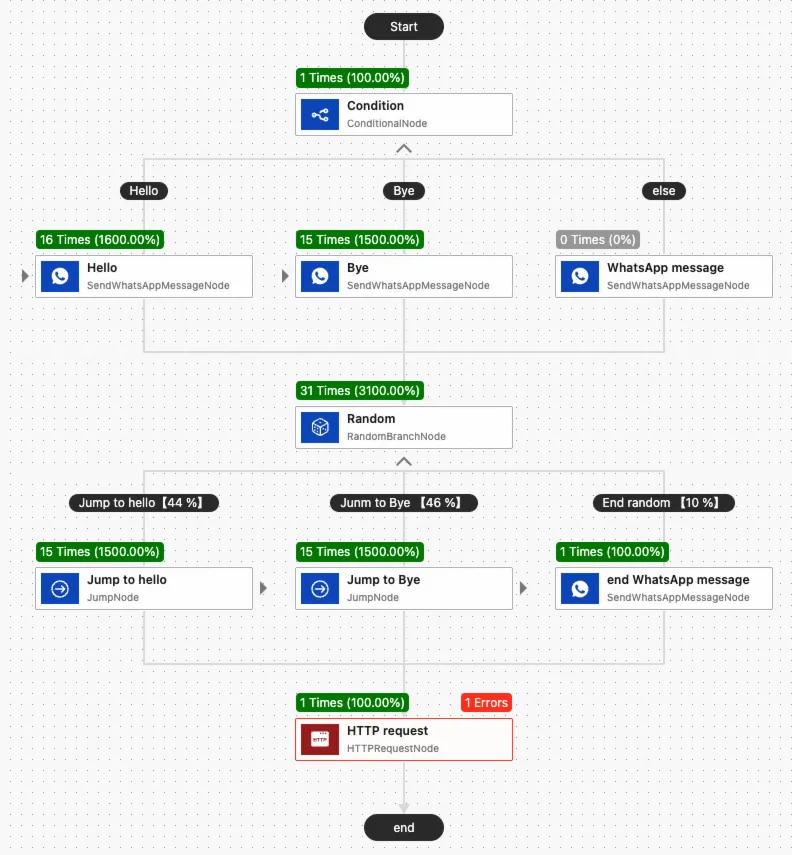
この図の例は、次のロジックのフローを示しています。
-
ユーザーからのモバイル発信メッセージがフローをトリガーします。メッセージは最初に [条件分岐] コンポーネントを通過し、メッセージの内容が「Hello」または「Bye」というキーワードと一致するかどうかを確認します。一致しない場合、フローは
elseブランチに進みます。 -
どのブランチを経由しても、フローは 3 つの分岐先を持つ [ランダム分岐] コンポーネントに入ります。
-
44% の確率で「Hello」コンポーネントにジャンプします。
-
46% の確率で「Bye」コンポーネントにジャンプします。
-
10% の確率でフローを終了し、対応するメッセージを返します。
-
-
その後、フローは [HTTP リクエスト] コンポーネントに入り、終了します。
データ分析の例
この例では、選択した時間範囲内でフローが 1 回トリガーされました。結果のデータは次のとおりです。
-
条件分岐:1 回トリガーされ、実行率は 100% です。このコンポーネントはフローの最初に実行されるため、その実行数はフローの総トリガー数と等しく、他のコンポーネントの実行率のベースラインとなります。
-
「Hello」コンポーネント:16 回トリガーされました。この合計には次のものが含まれます。
-
キーワードと一致する受信モバイル発信メッセージによって、1 回実行されました。
-
ランダム分岐コンポーネントからのジャンプによって、15 回実行されました。
実行数の合計は 16 回で、実行率は 1600% (コンポーネント実行数 16 回 ÷ フローのトリガー回数 1 回) です。
-
-
「Bye」コンポーネント:15 回トリガーされました。
-
[else] ブランチ内の [WhatsApp メッセージの送信] コンポーネント:トリガーされませんでした (0 回の実行)。
他のコンポーネントも同様のパターンに従います。ランダム分岐コンポーネントは 31 回トリガーされました。その内訳は、「Hello」コンポーネントへのジャンプが 15 回、「Bye」コンポーネントへのジャンプが 15 回、フローを終了させる実行が 1 回です。