Quick BI は、インテリジェントデータアシスタント Q と ChatBI の対話機能を使用した Q Chat 機能を提供します。この機能により、自然言語対話を通じてデータ結果を取得し、データに関する質問に即座に回答できます。これにより、すべてのユーザーがデータ分析にアクセスできるようになり、新しいデータ消費の方法が導入されます。PC またはモバイルデバイスで、Q Chat ダイアログインターフェイスを使用してデータセットをプレビューおよび選択できます。また、質問を直接入力したり、クイック質問を使用してマルチターン対話を行うこともできます。会話リストでは、過去の Q Chat の会話を表示できます。
このトピックでは、Q-Data の使用方法について説明します。
Q Chat 機能は、追加購入が必要な付加価値モジュールです。
この機能は現在、中国 (香港) およびマレーシアサイトでのみ利用可能です。他のリージョンでのサポートも間もなく開始される予定です。
前提条件
PC エントリーポイント
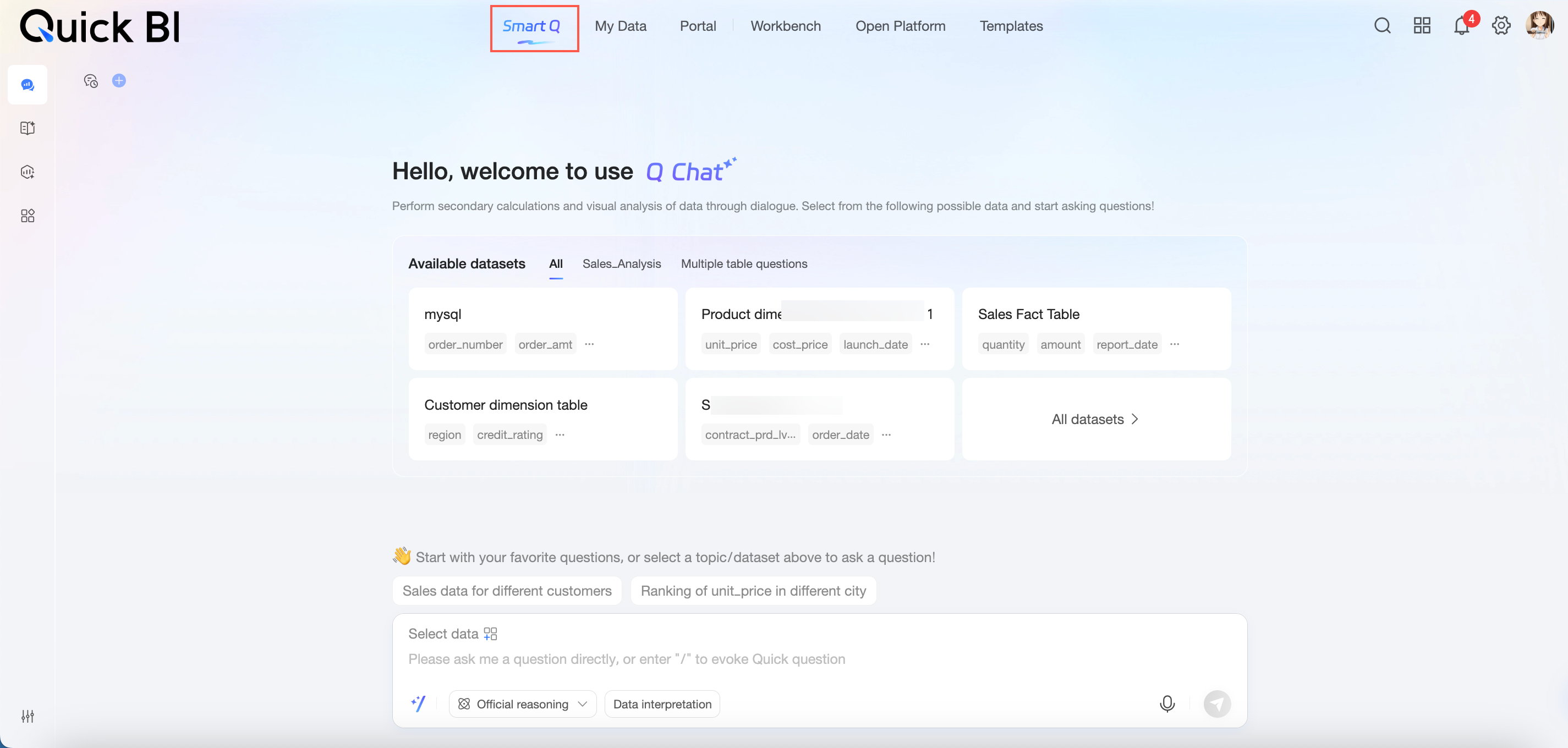
Quick BI のホームページで、[Intelligent Q] をクリックして [Q Chat] ダイアログを開きます。
データソース
データソースは、[すべて] および Q&A 権限を持つ各分析サブジェクト配下のデータセットです。
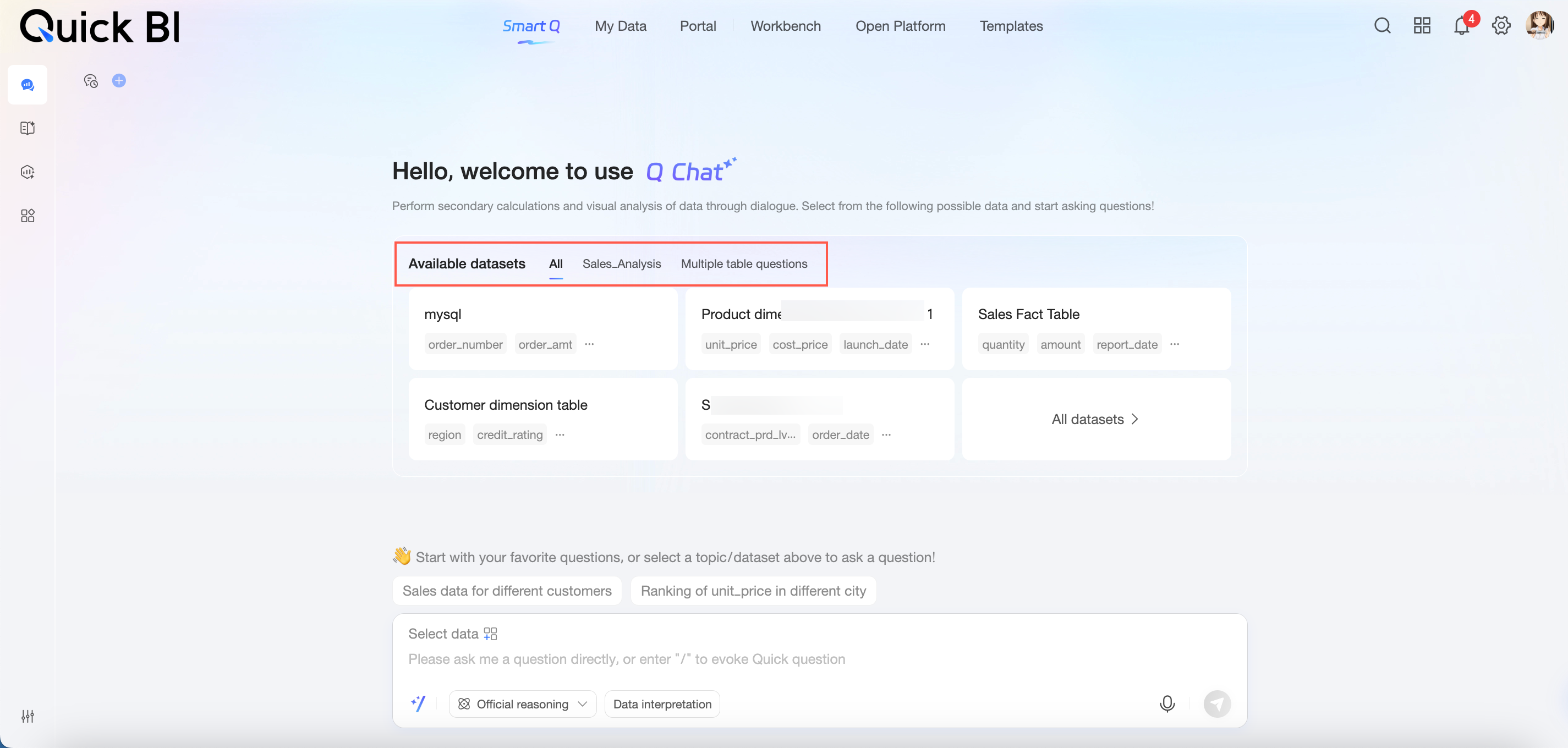
Q&A データセットの権限を構成する方法については、「Q&A 権限管理」をご参照ください。
分析サブジェクトを設定する方法については、「分析サブジェクト管理」をご参照ください。
左上隅に [サンプル] フラグが付いているデータセットは、サンプルデータセットです。
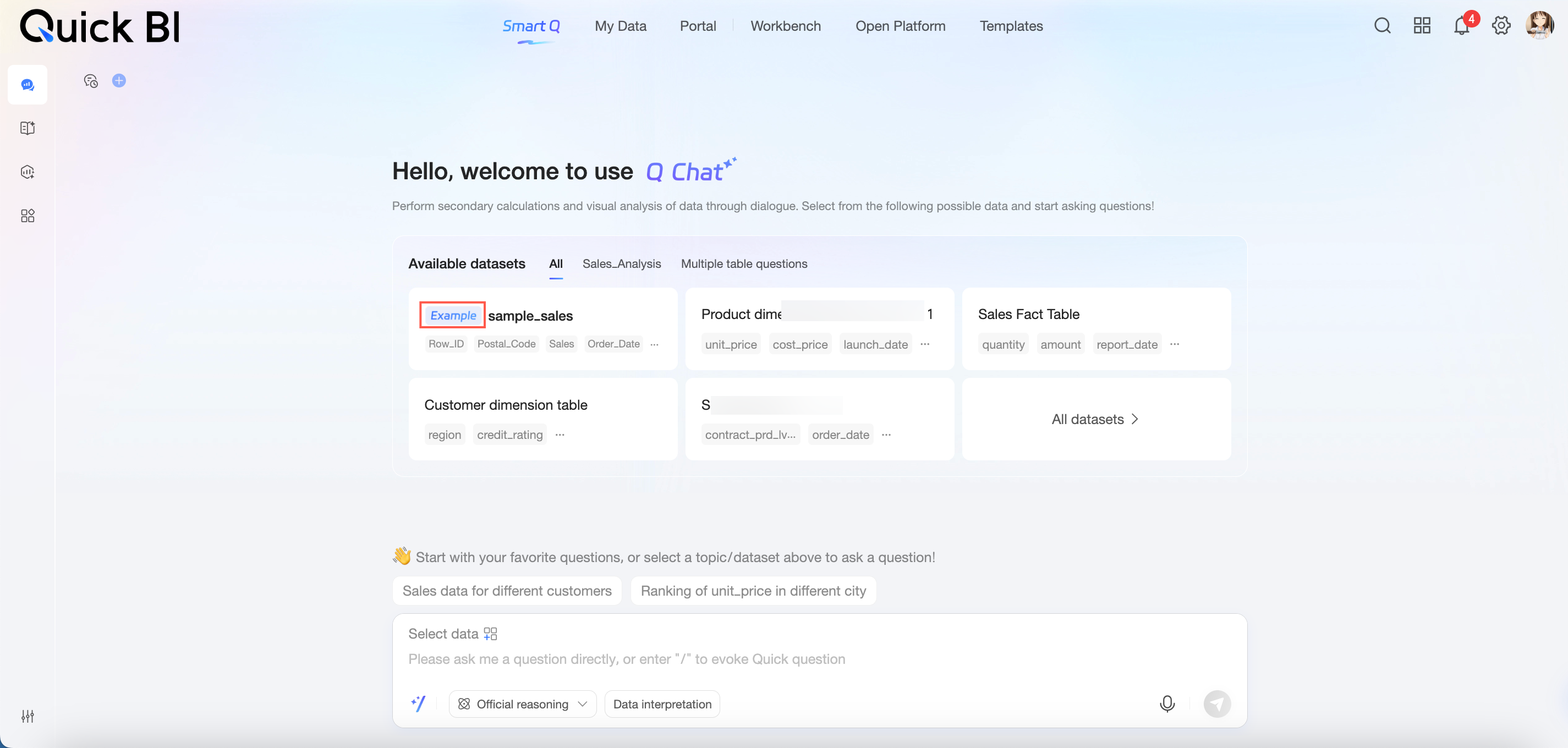
サンプルデータが不要な場合は、非表示にできます。詳細については、「サンプルデータセットの表示/非表示」をご参照ください。
データセットのプレビューと選択
単一データセットの選択
Q Chat ダイアログでは、[すべて] および各分析サブジェクト配下のデータセットを表示できます。ターゲットデータセットにカーソルを合わせると、それをプレビューしたり、それに基づいて直接質問したりできます。
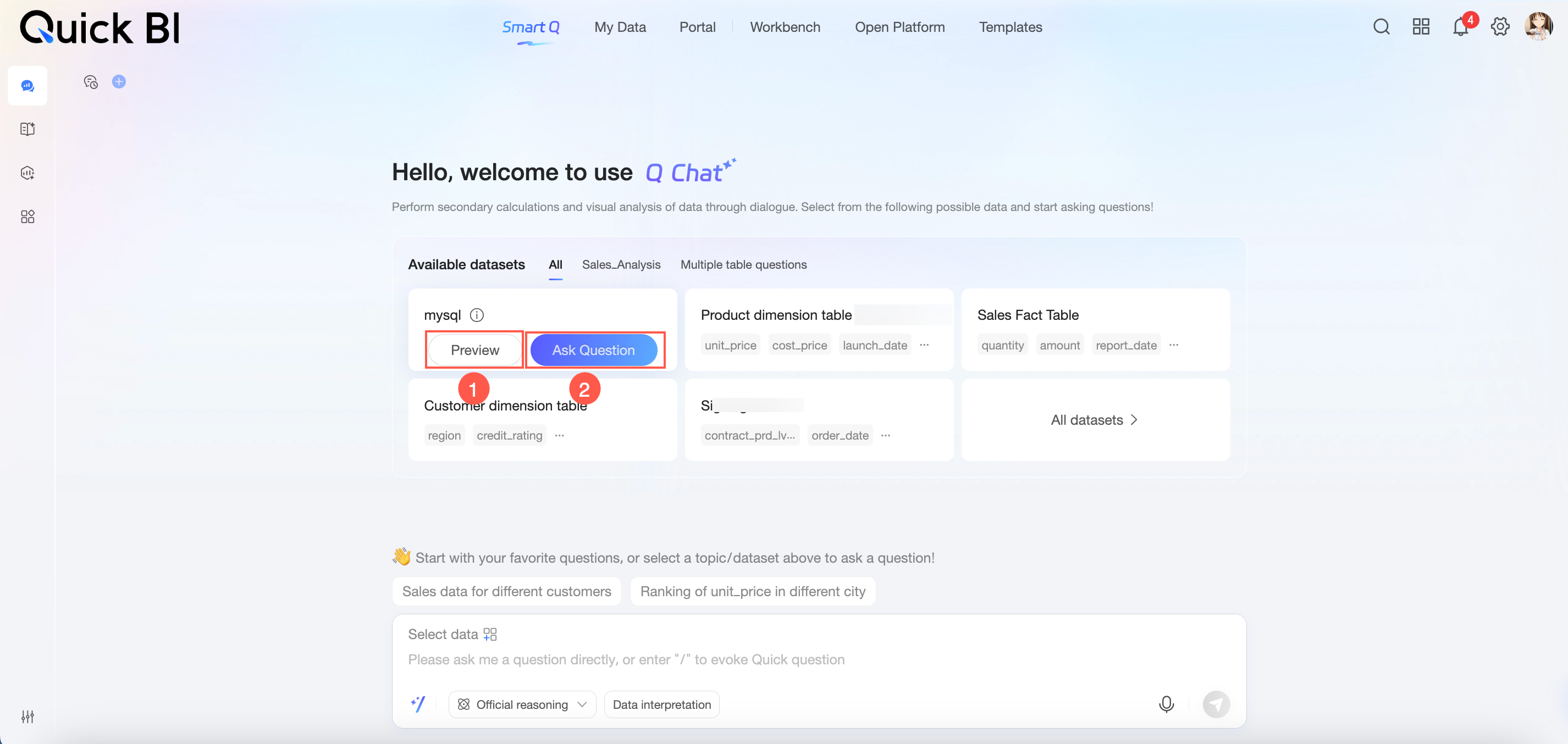
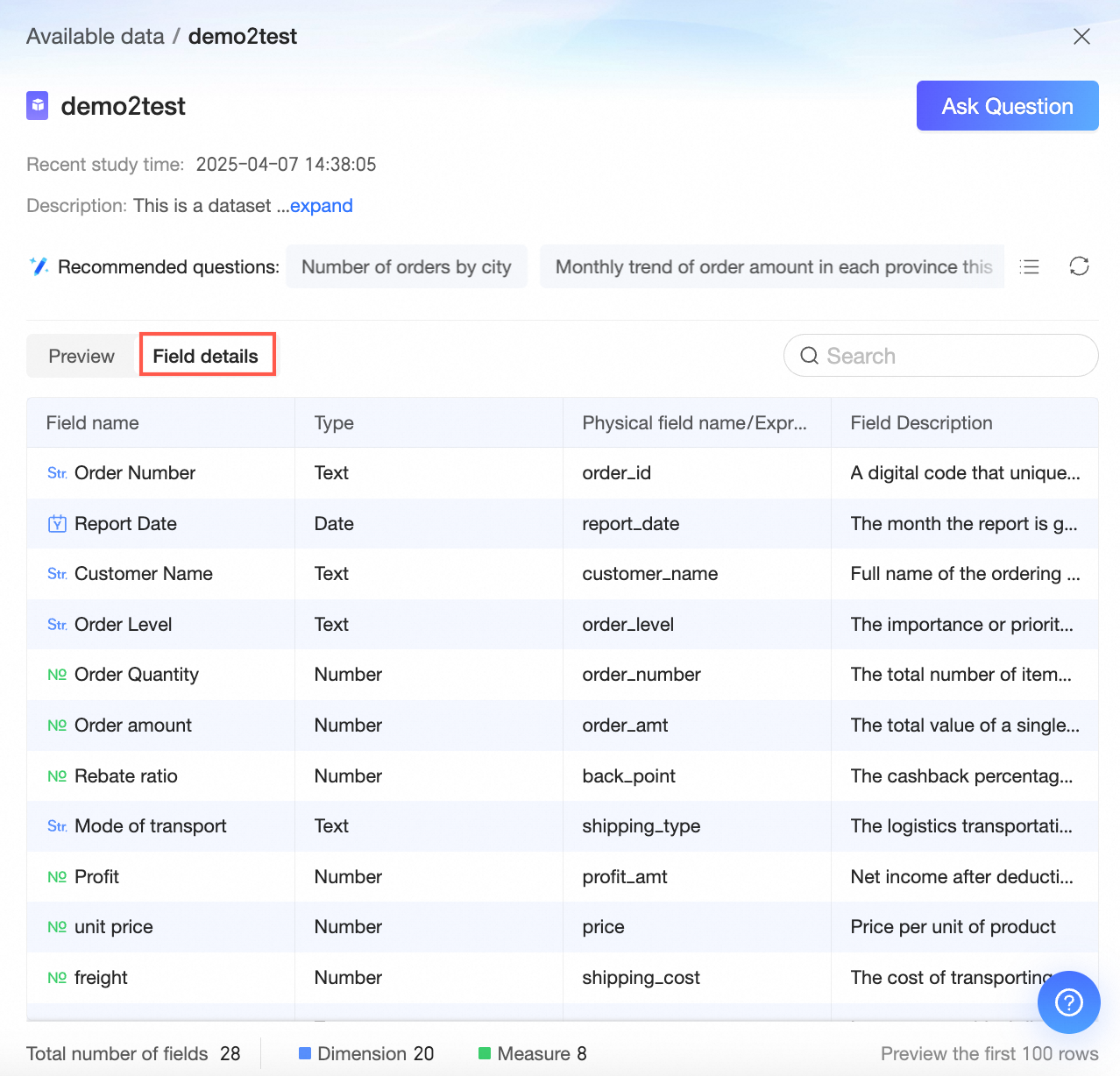
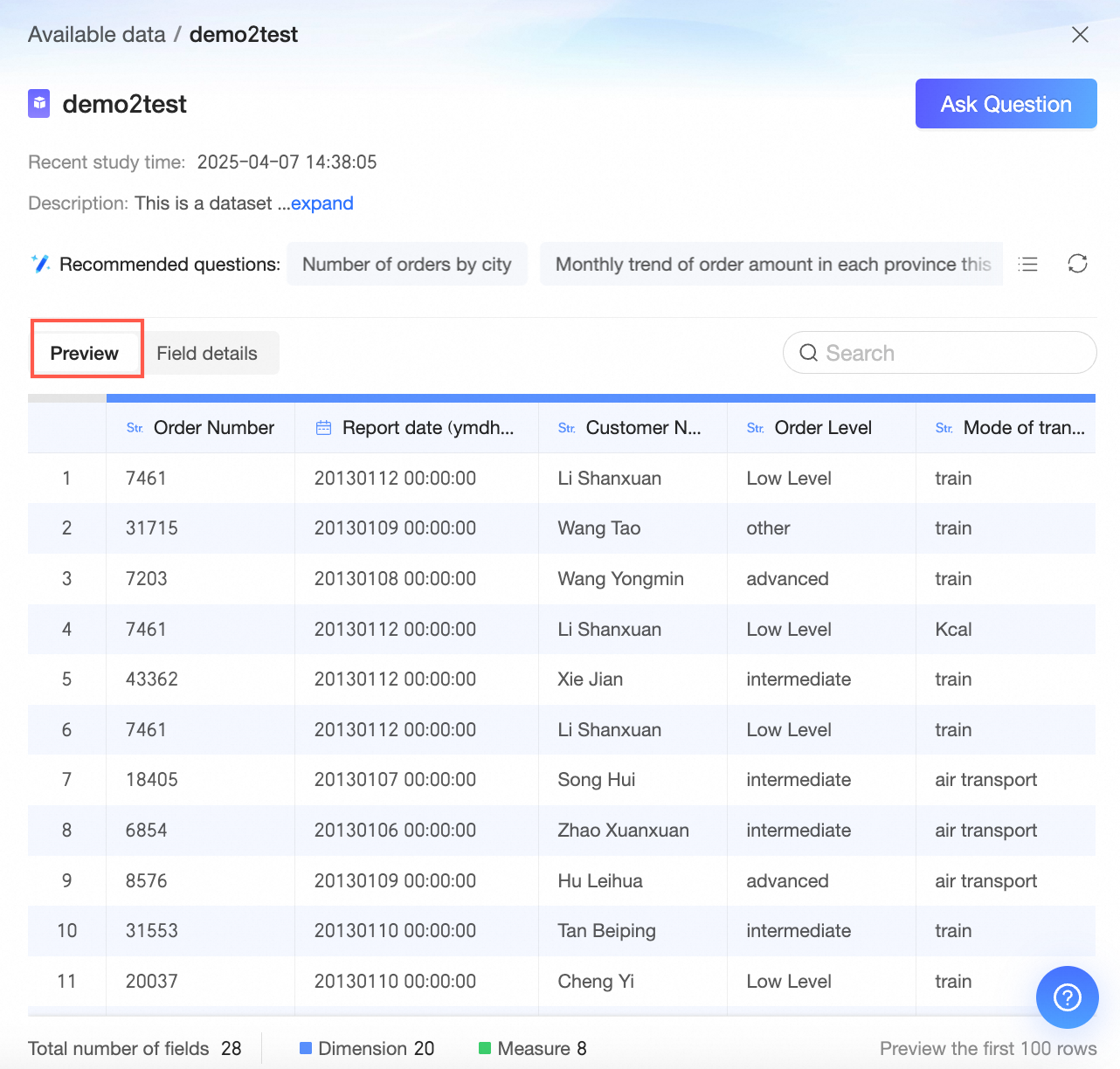
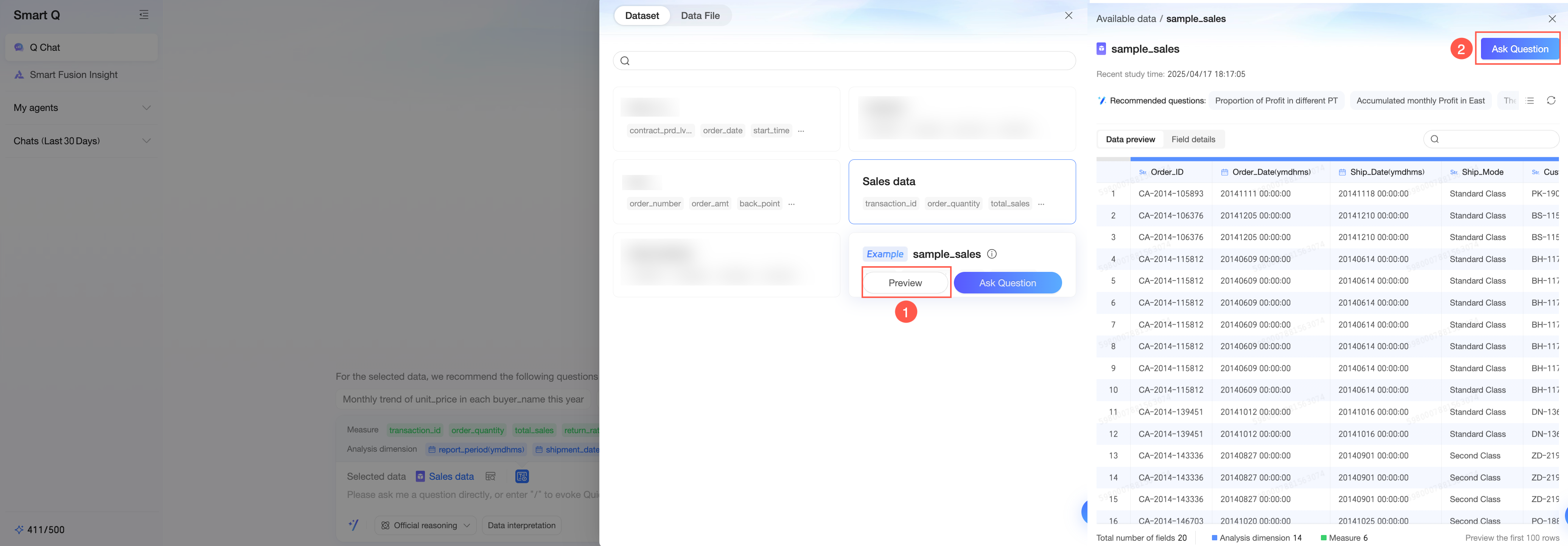
[プレビュー (①)] をクリックして、データセットのフィールド詳細とデータプレビューを表示します。また、クイック質問を使用するか、右上隅の [質問する] をクリックして Q Chat ダイアログボックスを開くこともできます。
フィールド詳細
データプレビュー
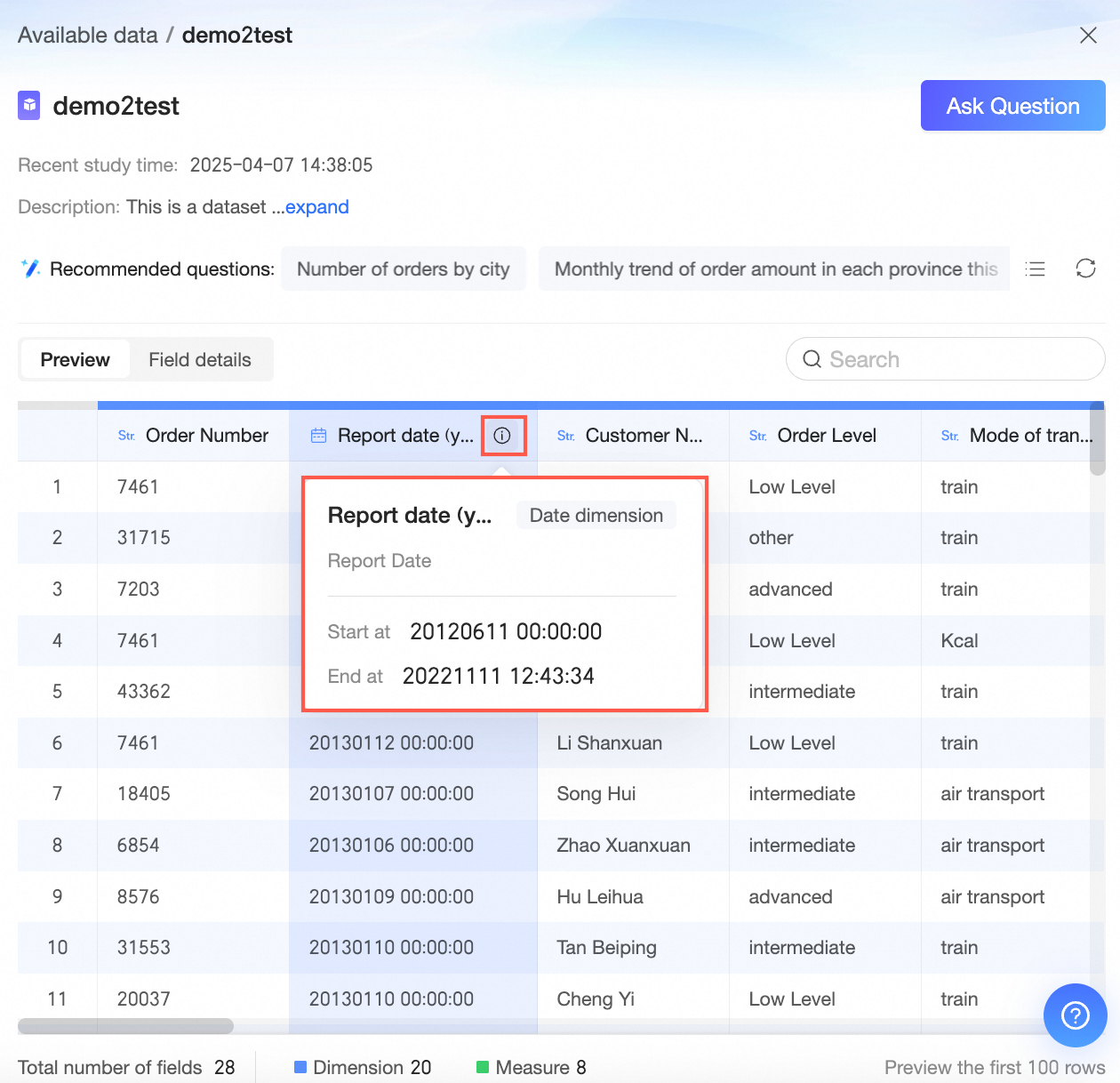
ディメンションフィールドにカーソルを合わせると、その詳細が表示されます。
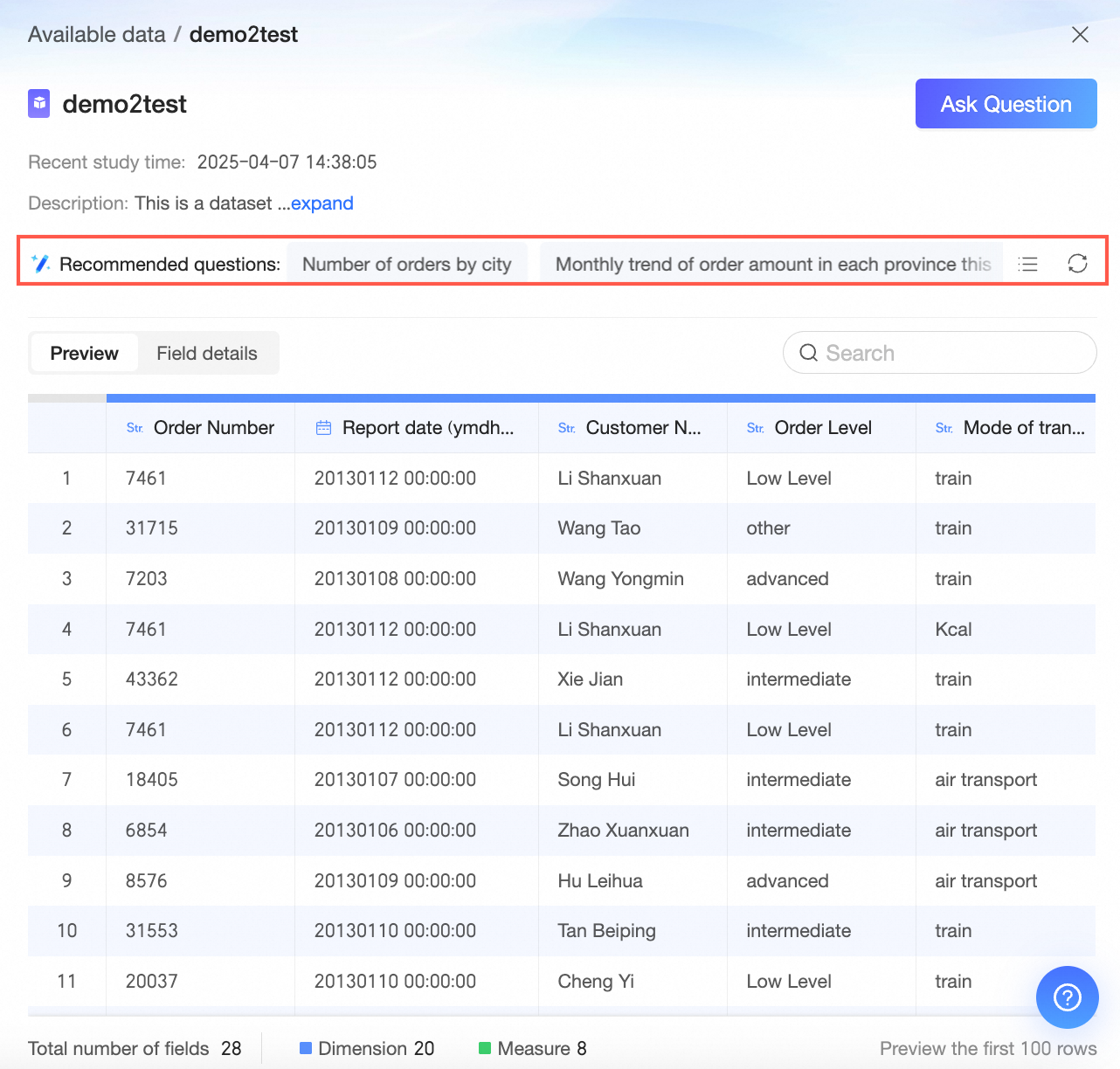
クイック質問
質問する
現在のデータセットに基づいてデータ関連の質問をします。
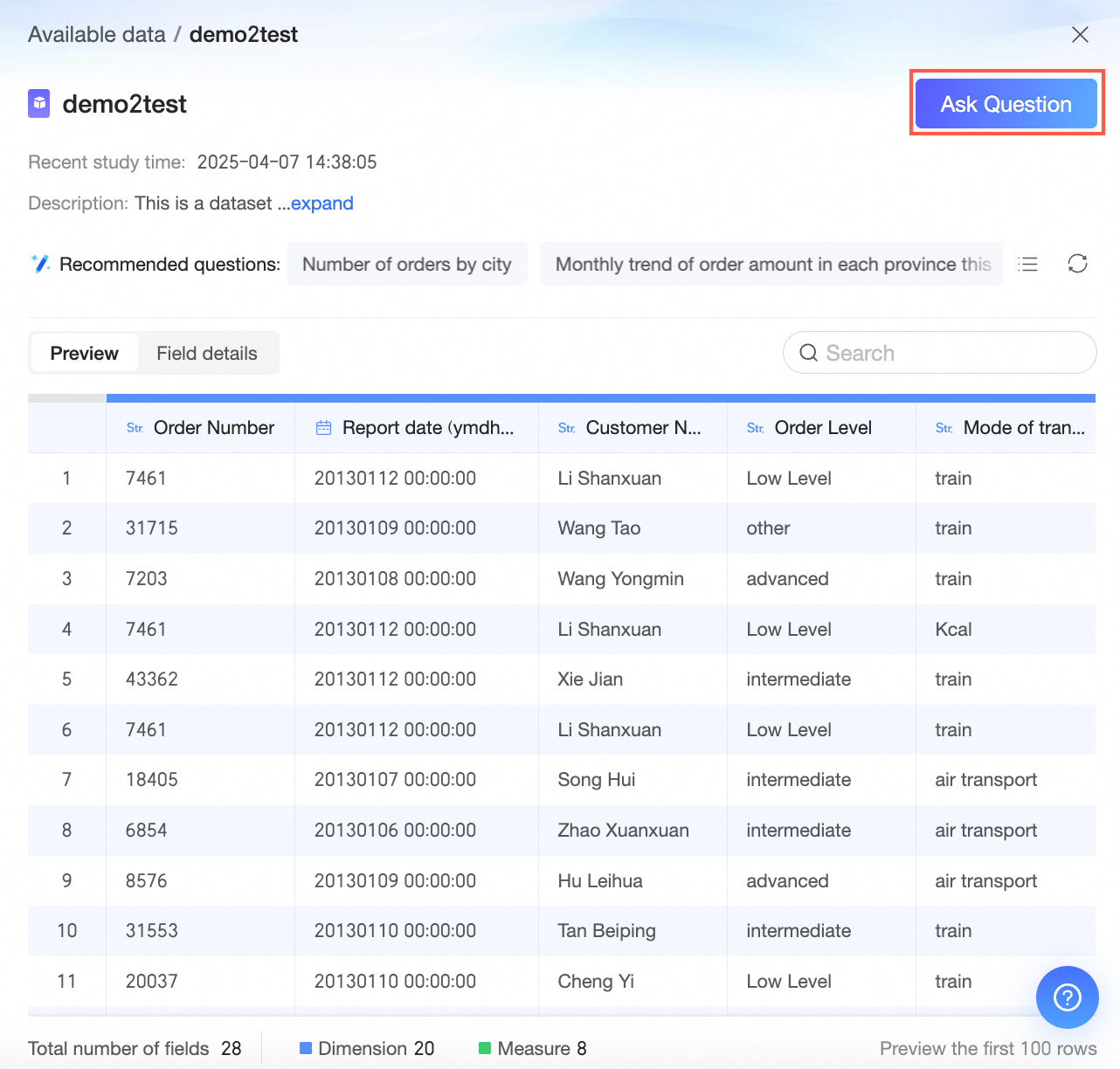
[質問 (②)] をクリックしてデータ Q&A ダイアログを開き、現在のデータセットに基づいて質問します。
データセットを選択した後、その右側にある
 アイコンをクリックしてデータフィールドをプレビューし、主要な指標と分析ディメンションを表示します。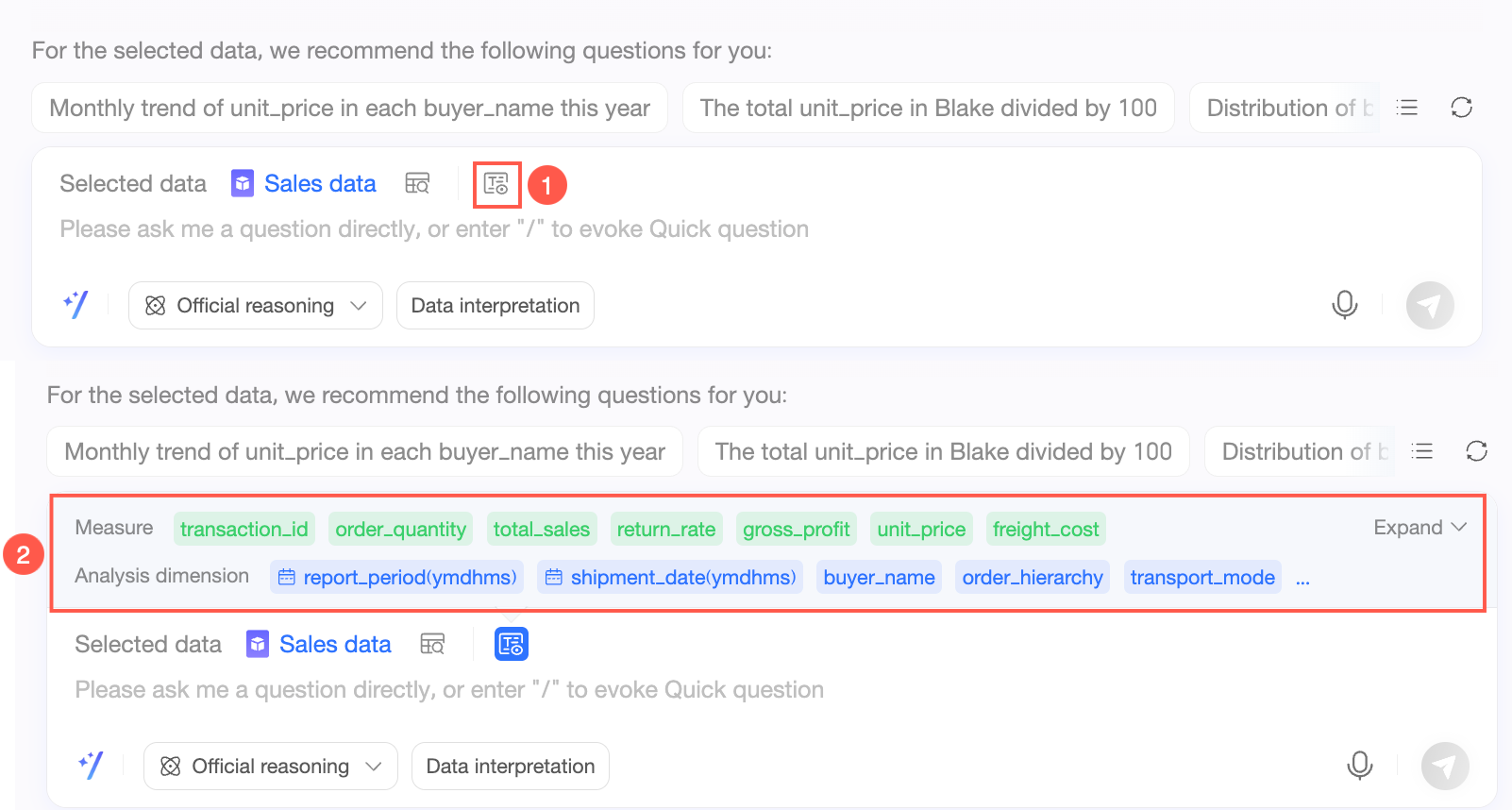
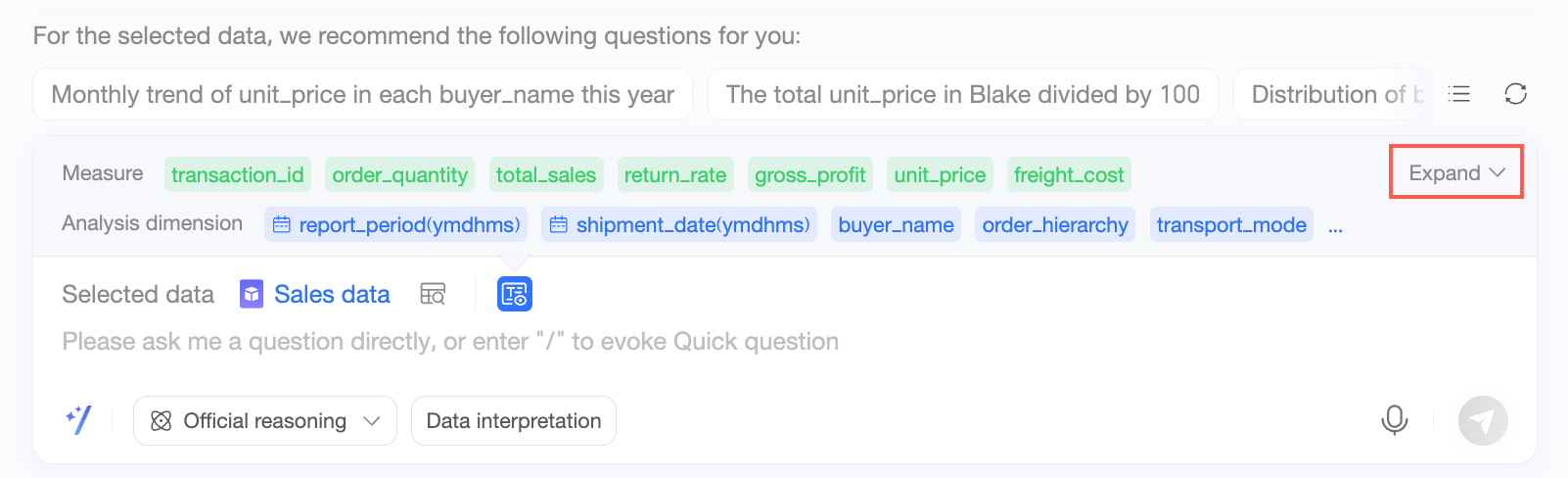
データフィールドを展開または折りたたみます。
Q&A プロセス中に、データをプレビューしたり、データセットを切り替えたりできます。
データのプレビュー
選択したデータセットの右側にある
 アイコンをクリックして、データをプレビューします。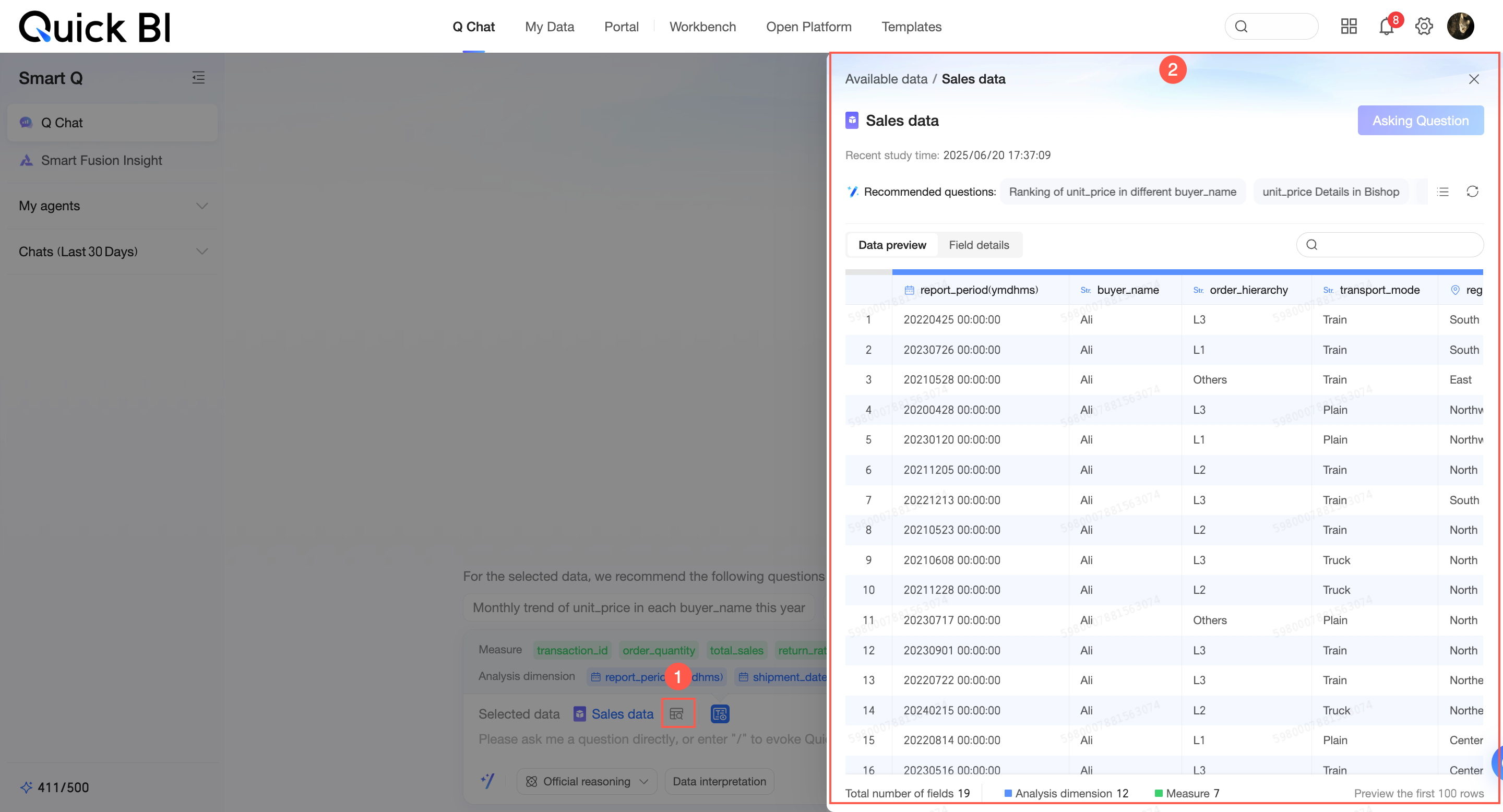
データセットの切り替え
選択したデータセットの名前をクリックして、利用可能なデータセットを表示します。
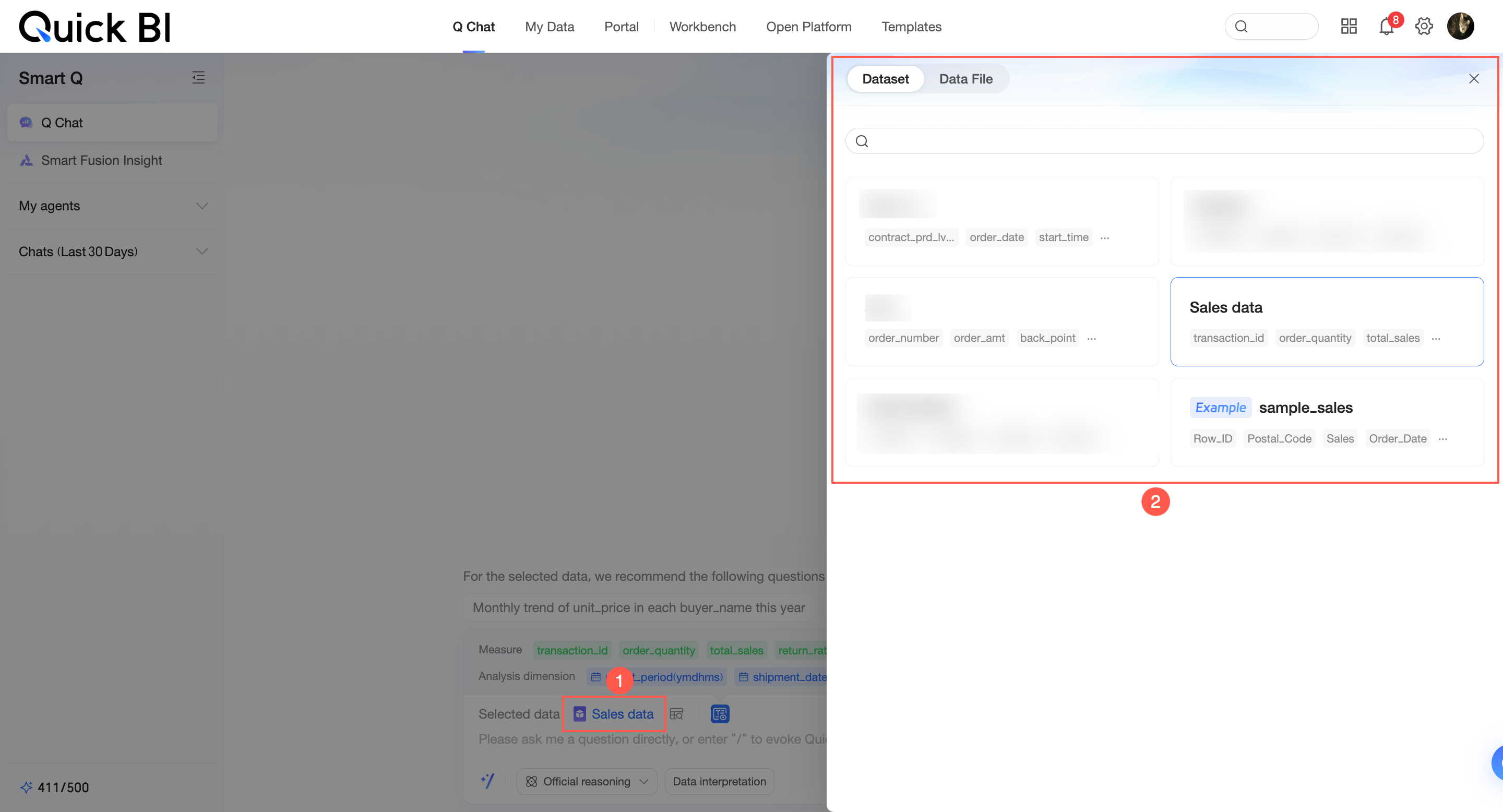
ターゲットデータセットにカーソルを合わせ、[質問する] をクリックしてデータセットを切り替えます。
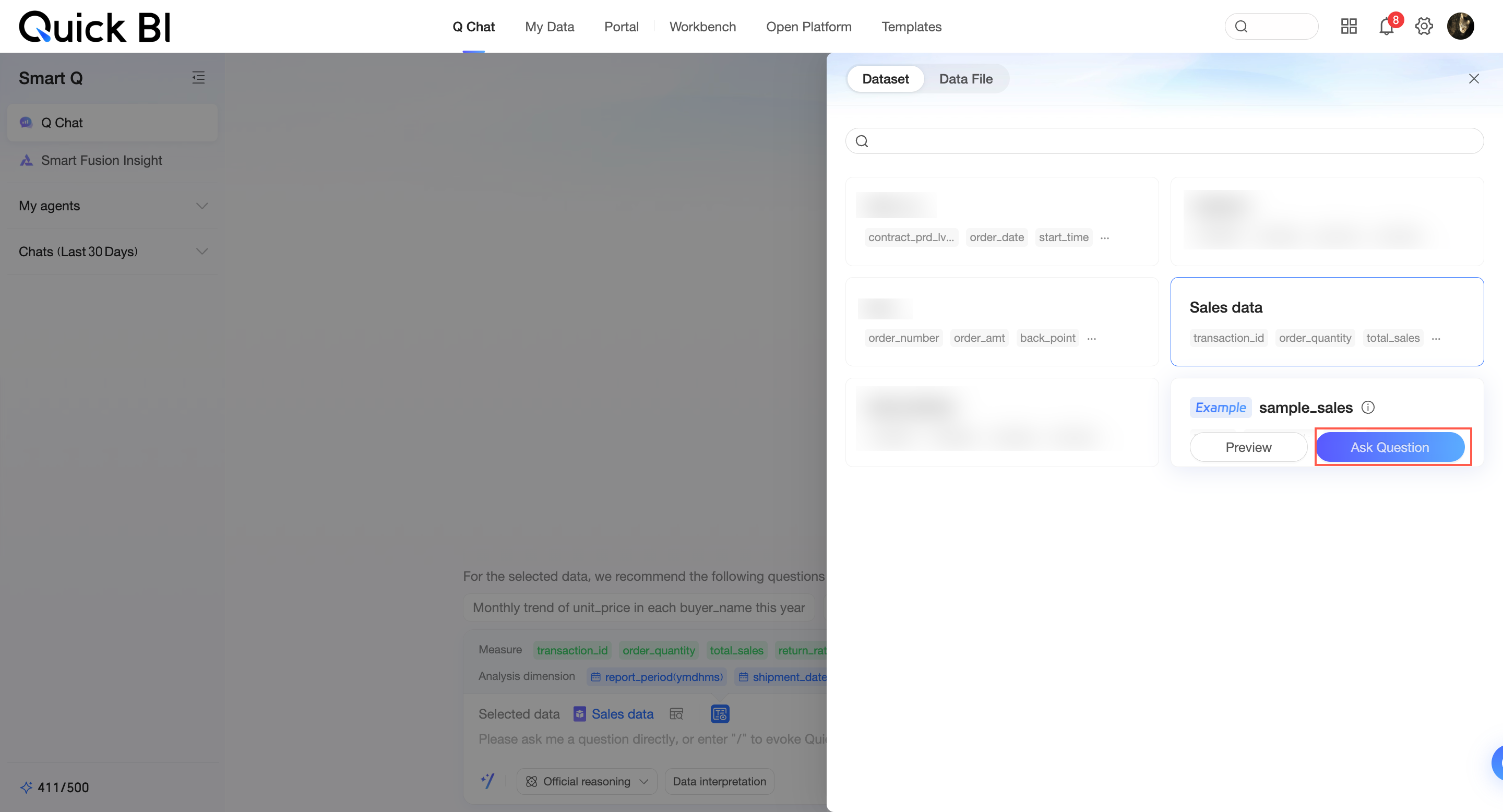
または、最初にターゲットデータセットをプレビューしてから、質問することもできます。
複数データセットの選択
分析サブジェクトを選択すると、Q&A 用に複数のデータセットを選択できます。
このセクションでは、複数データセットの選択手順のみを説明します。その他の操作は、「単一データセットの選択」で説明されているものと同じです。
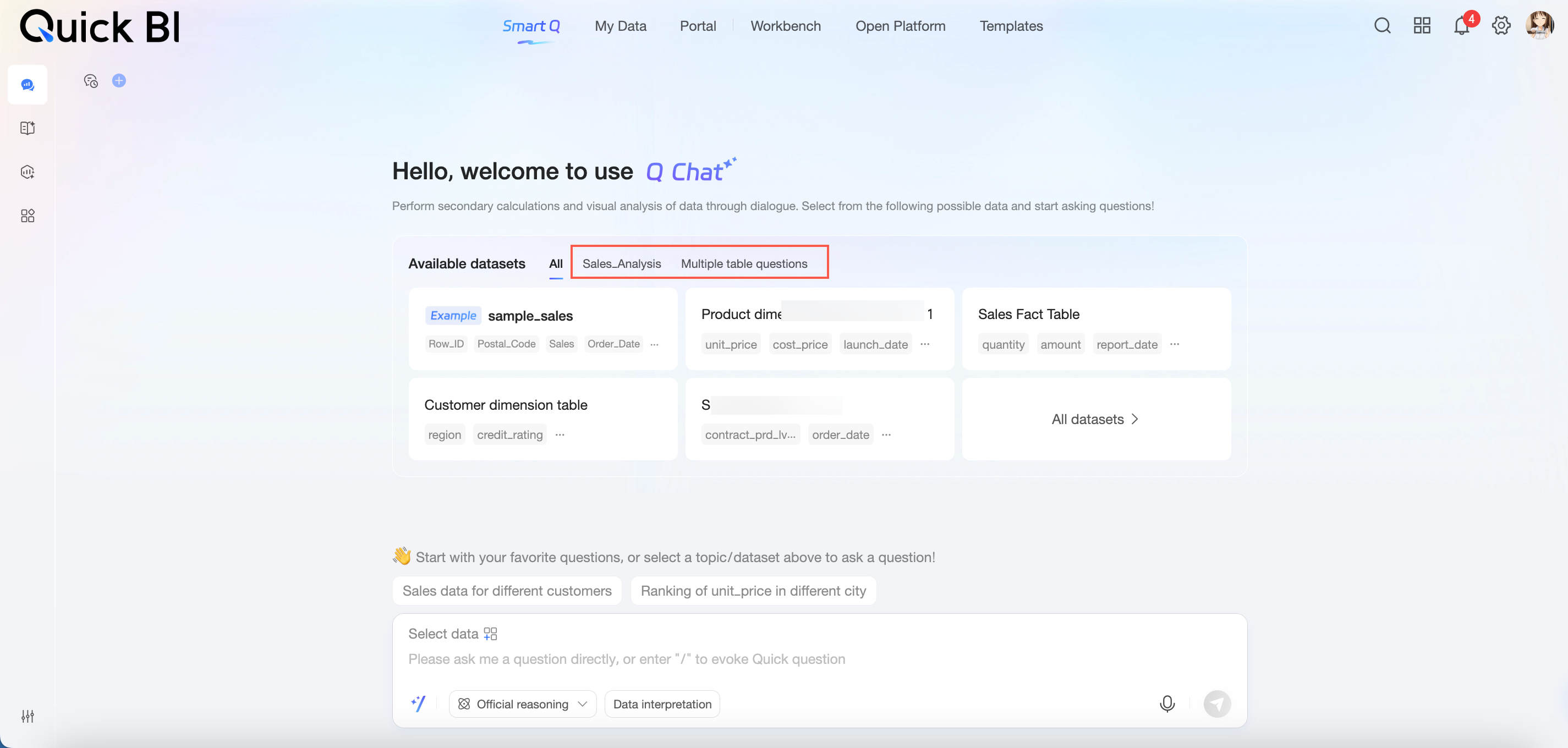
分析サブジェクトをクリックして選択します。
質問を入力します。
システムは、選択した分析サブジェクトの下にある関連性の高いデータセットを表示します。その後、必要なデータセットを選択できます。
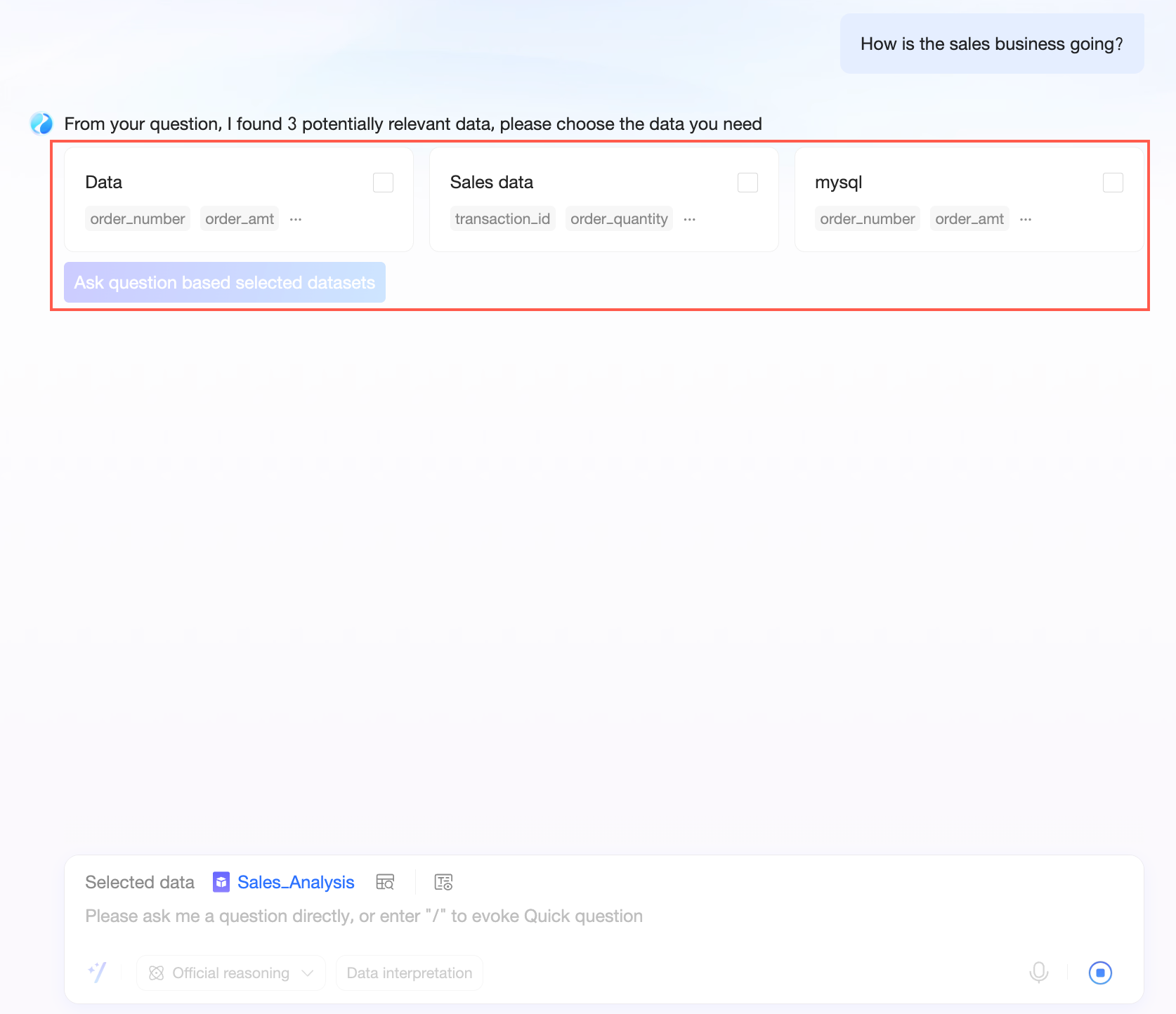
複数のデータセットのチェックボックスを選択し、[選択したデータに基づいて質問する] をクリックします。
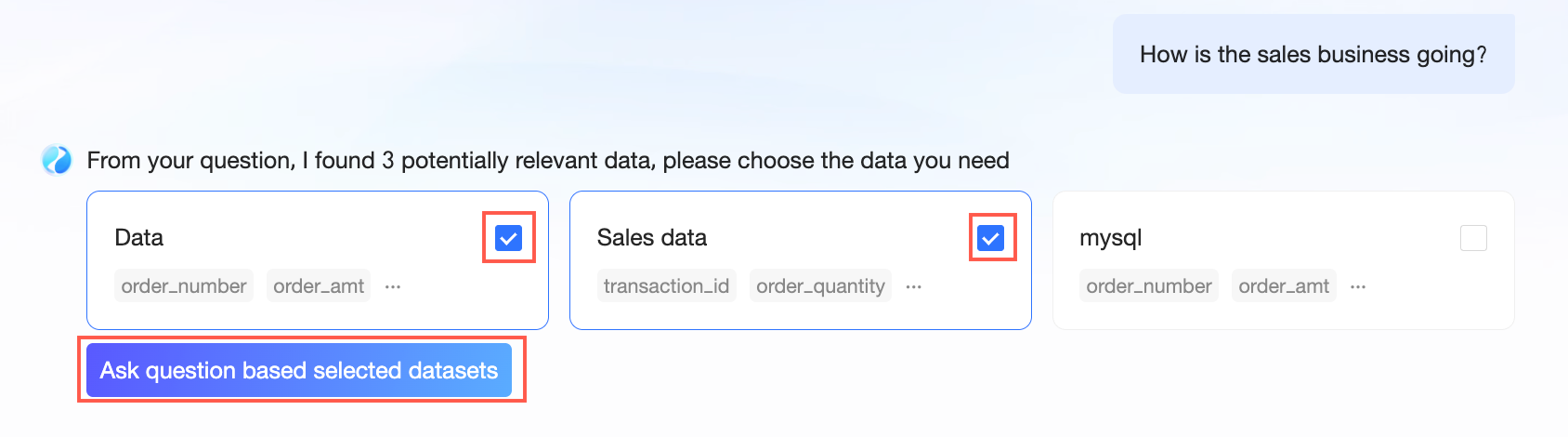
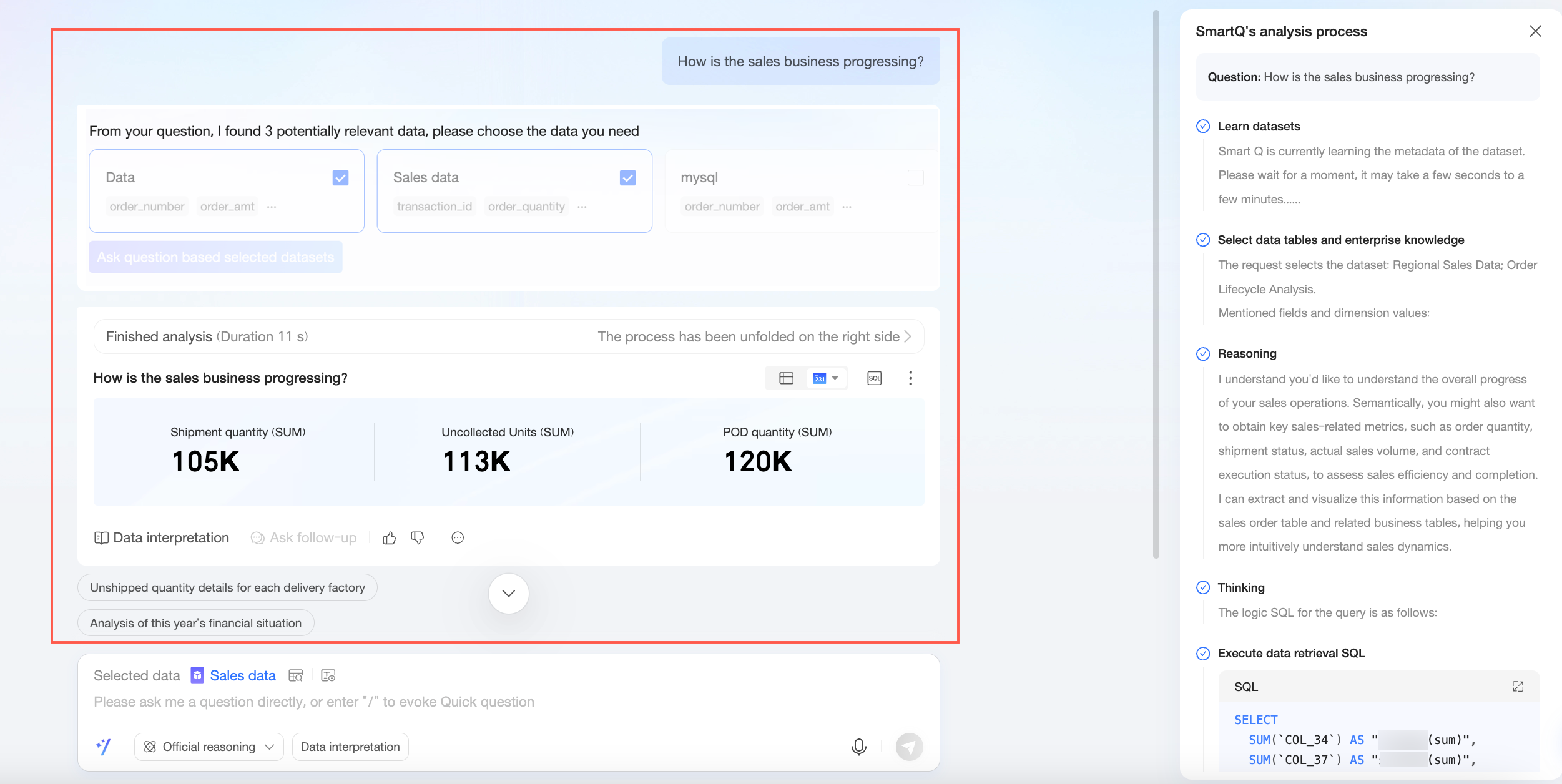
分析結果を表示します。
質問と回答
Q Chat は複数の推論およびデータ解釈メソッドをサポートしています。この例では、デフォルトの推論およびデータ解釈メソッドの使用方法を示します。他のメソッドの分析結果については、「推論と解釈のメソッド」をご参照ください。
ダイアログボックスに質問を入力して送信します。質問を直接入力したり、クイック質問を使用したり、音声入力を使用したりできます。
直接質問を入力
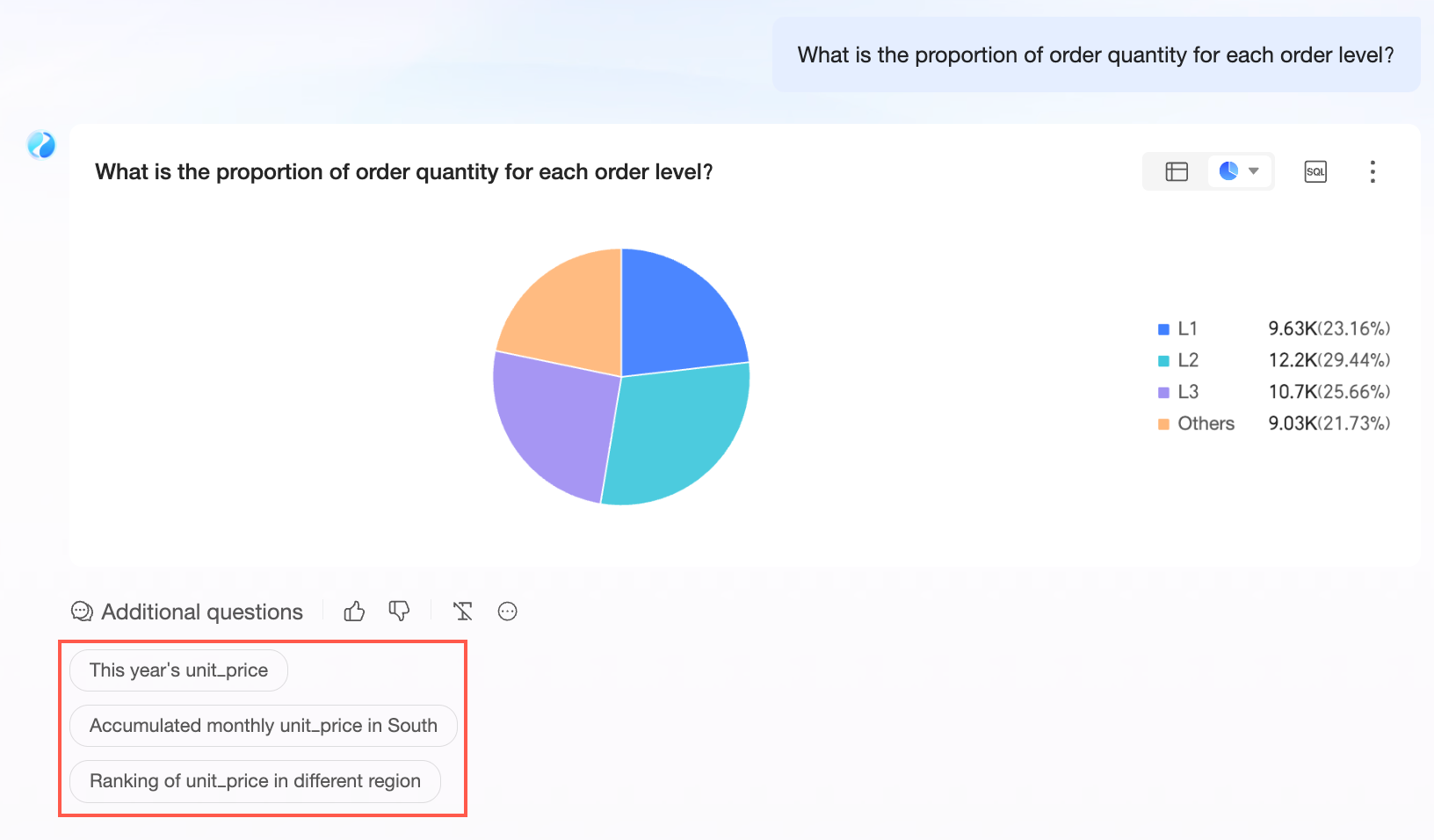
たとえば、「各注文レベルの注文数量の割合は?」と入力します。質問を送信すると、システムはデータ分析結果を返し、右側に分析プロセスを表示します。
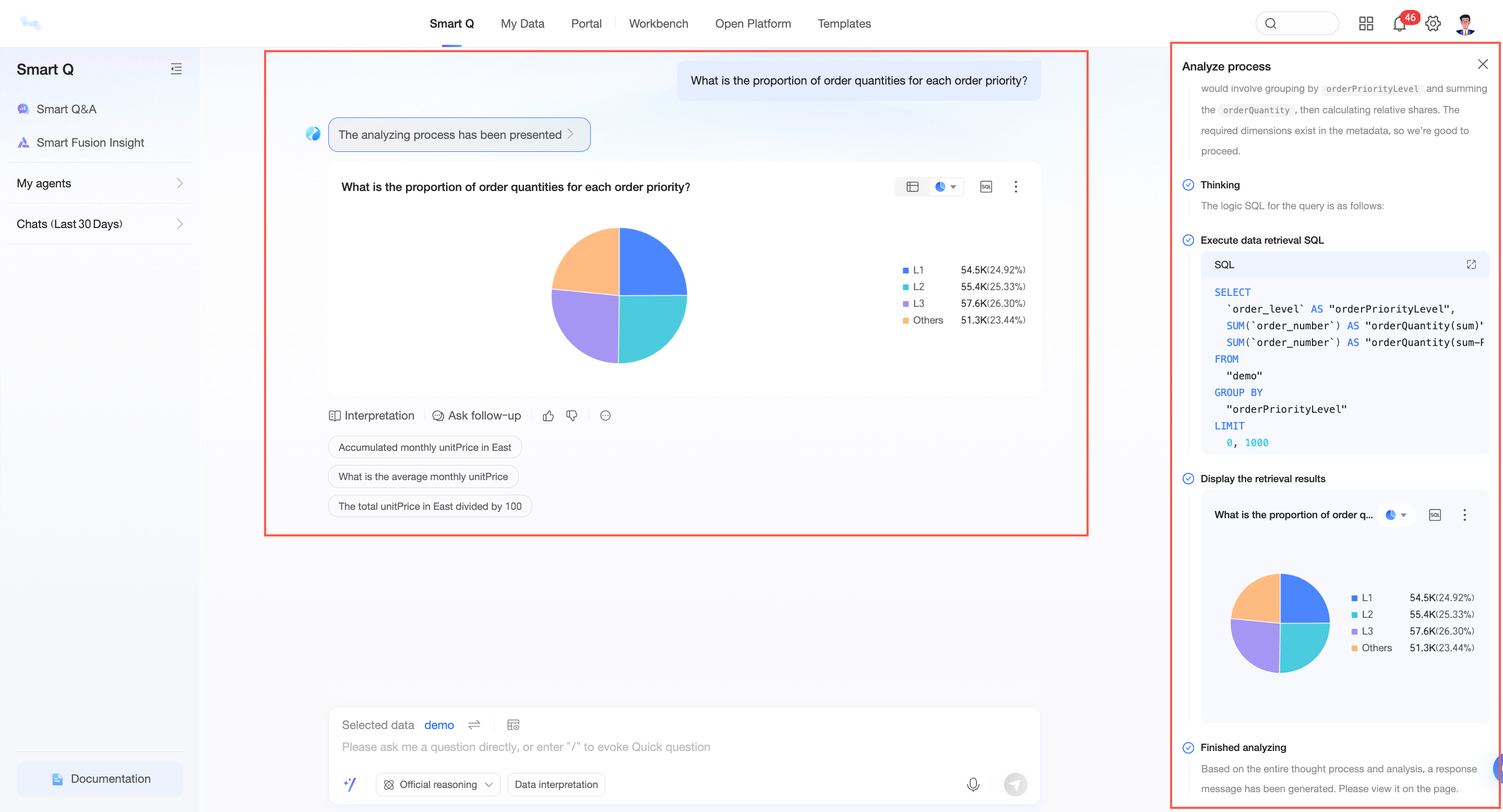
分析プロセスを表示する必要がない場合は、[分析プロセス展開済み] をクリックして非表示にします。
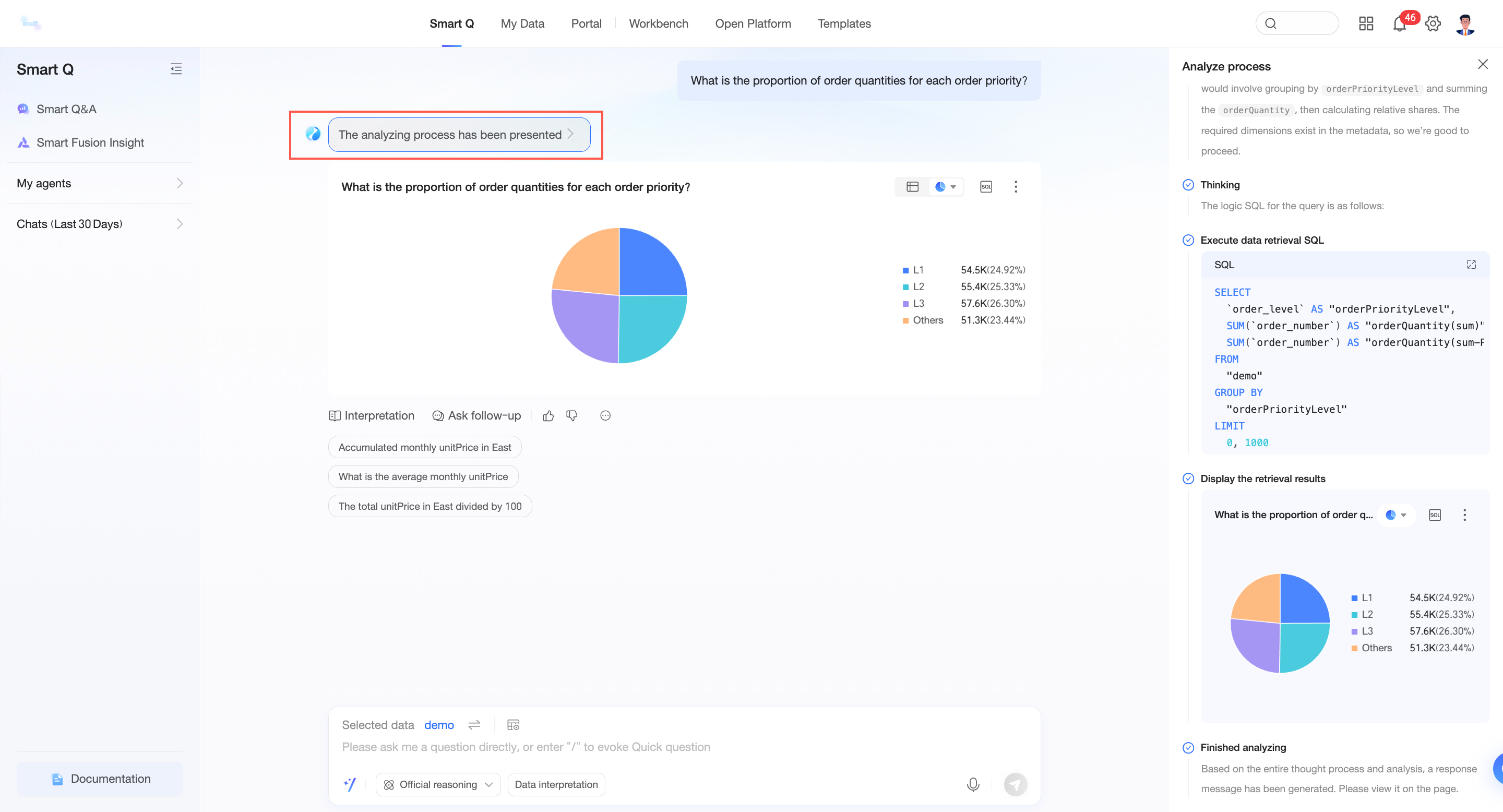
プロセスが非表示になると、結果にはチャートのみが表示されます。
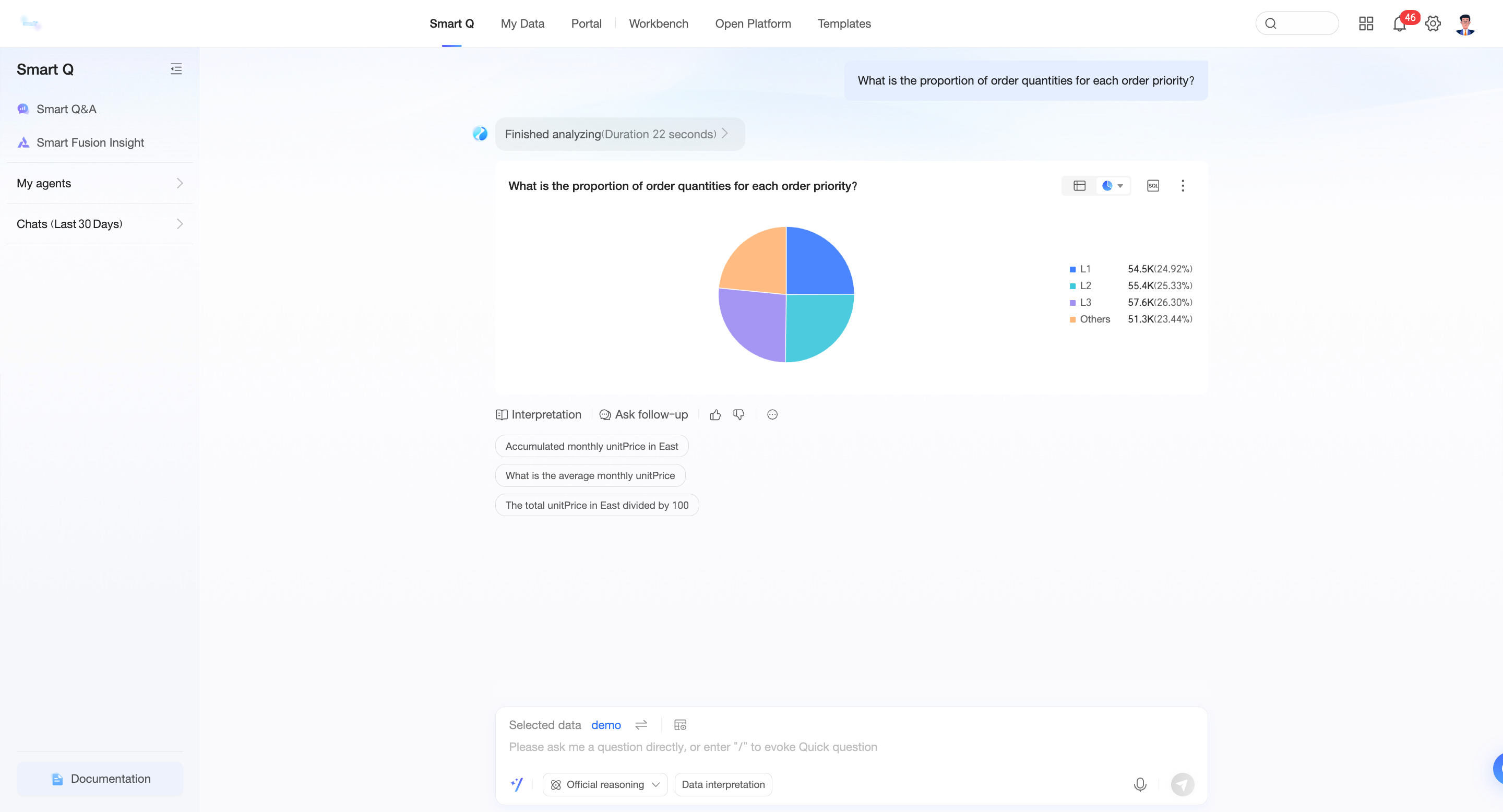
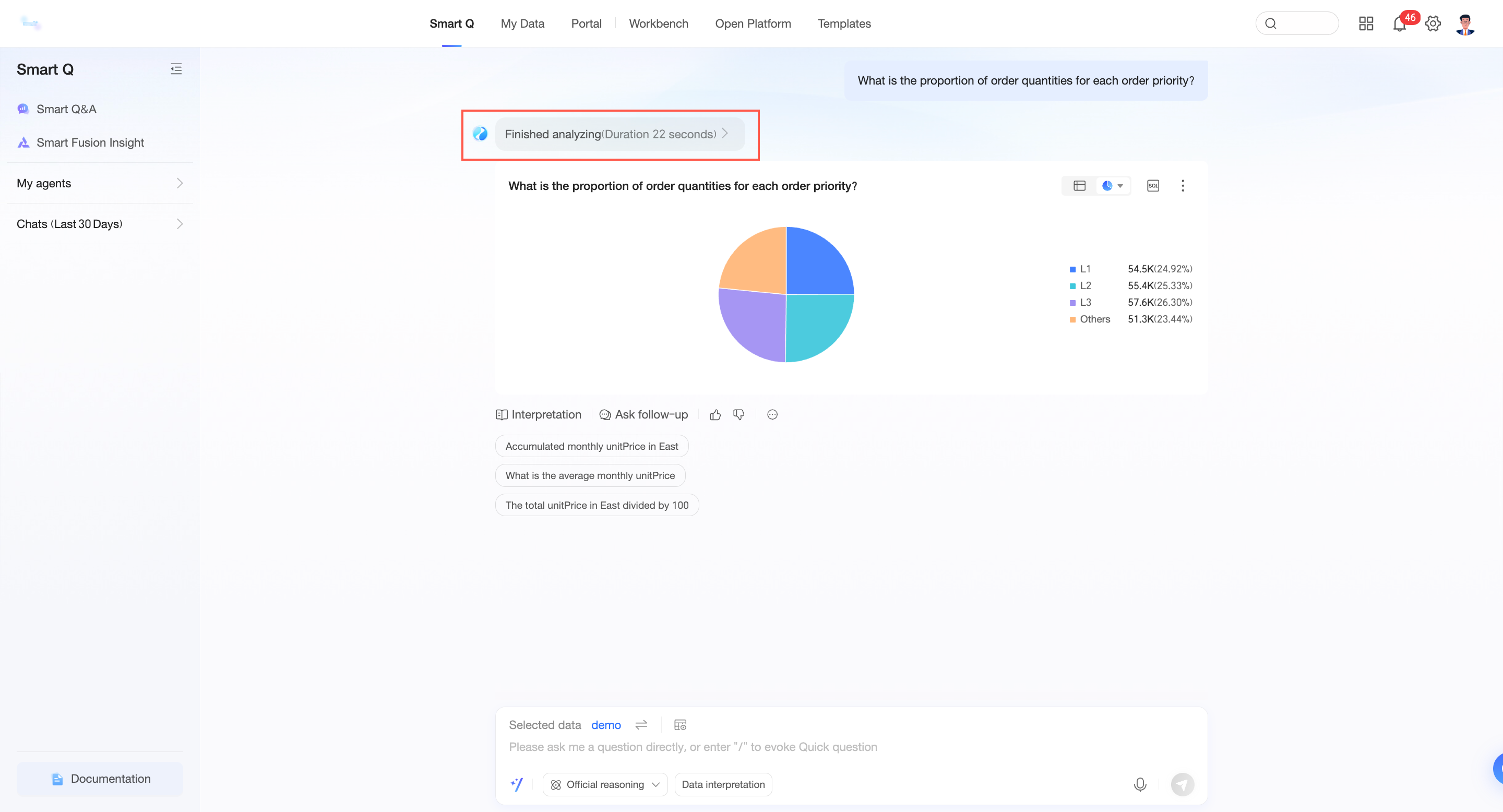
次に、[分析完了] をクリックして分析プロセスを再度表示します。
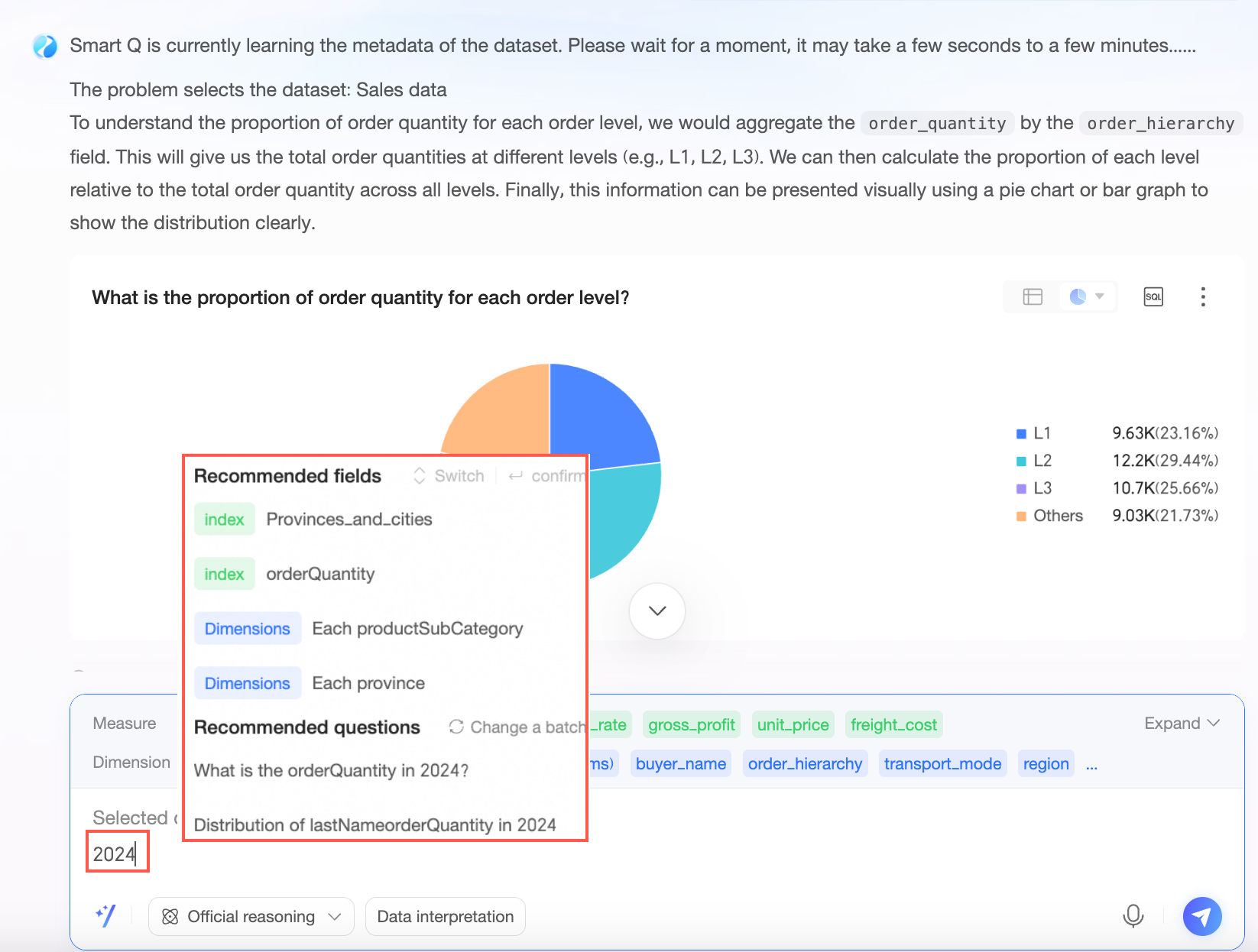
コンテンツを入力すると、システムは推奨フィールドと推奨質問を提案することがあります。たとえば、「2024」と入力すると、次の推奨フィールドと質問が表示されます。必要に応じて選択できます。
お気に入りの質問
説明お気に入りには最大 30 件の質問を追加できます。
質問の左側にある
 アイコンをクリックして、お気に入りに追加します。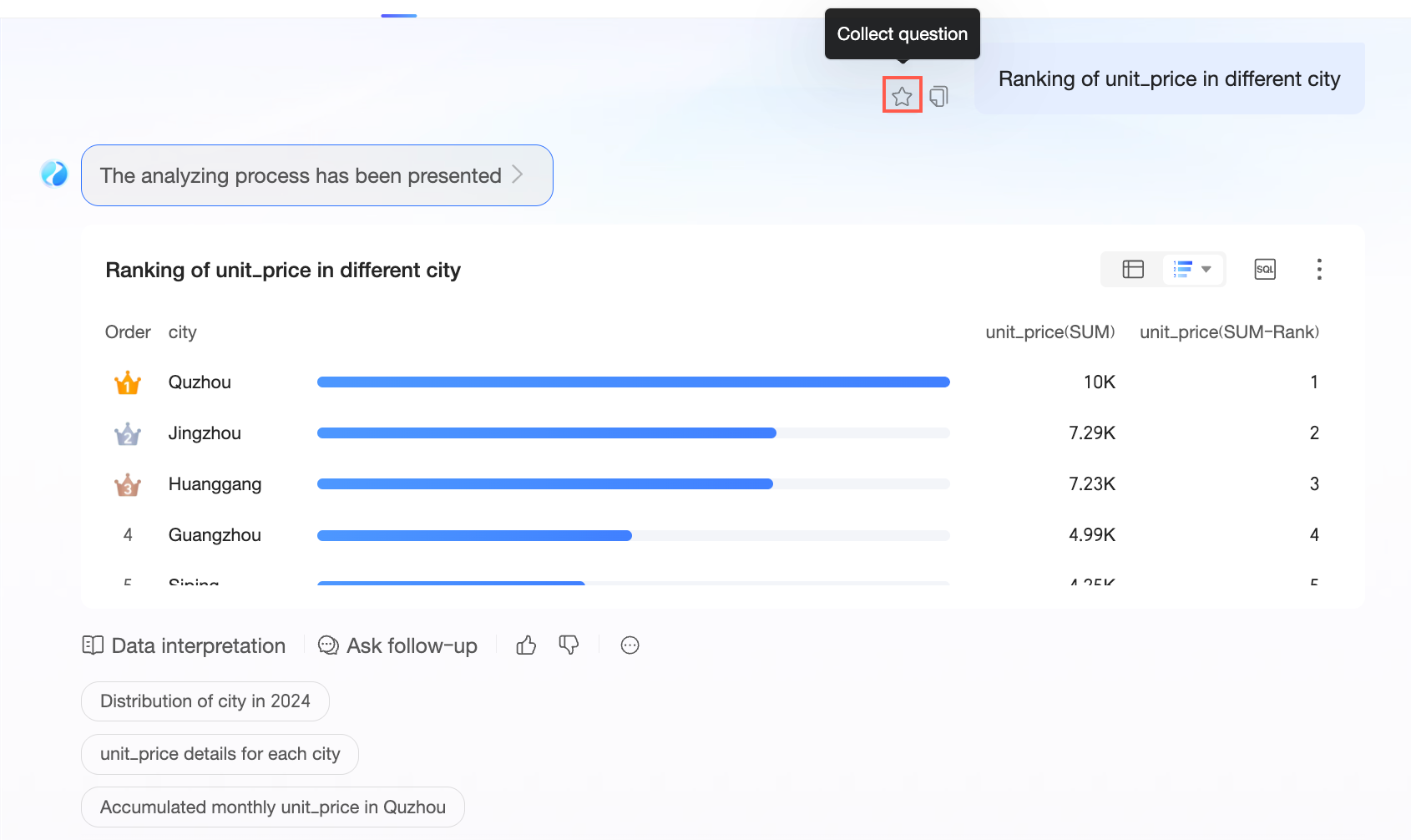
質問をお気に入りに追加すると、[クイック質問] で利用できるようになります。
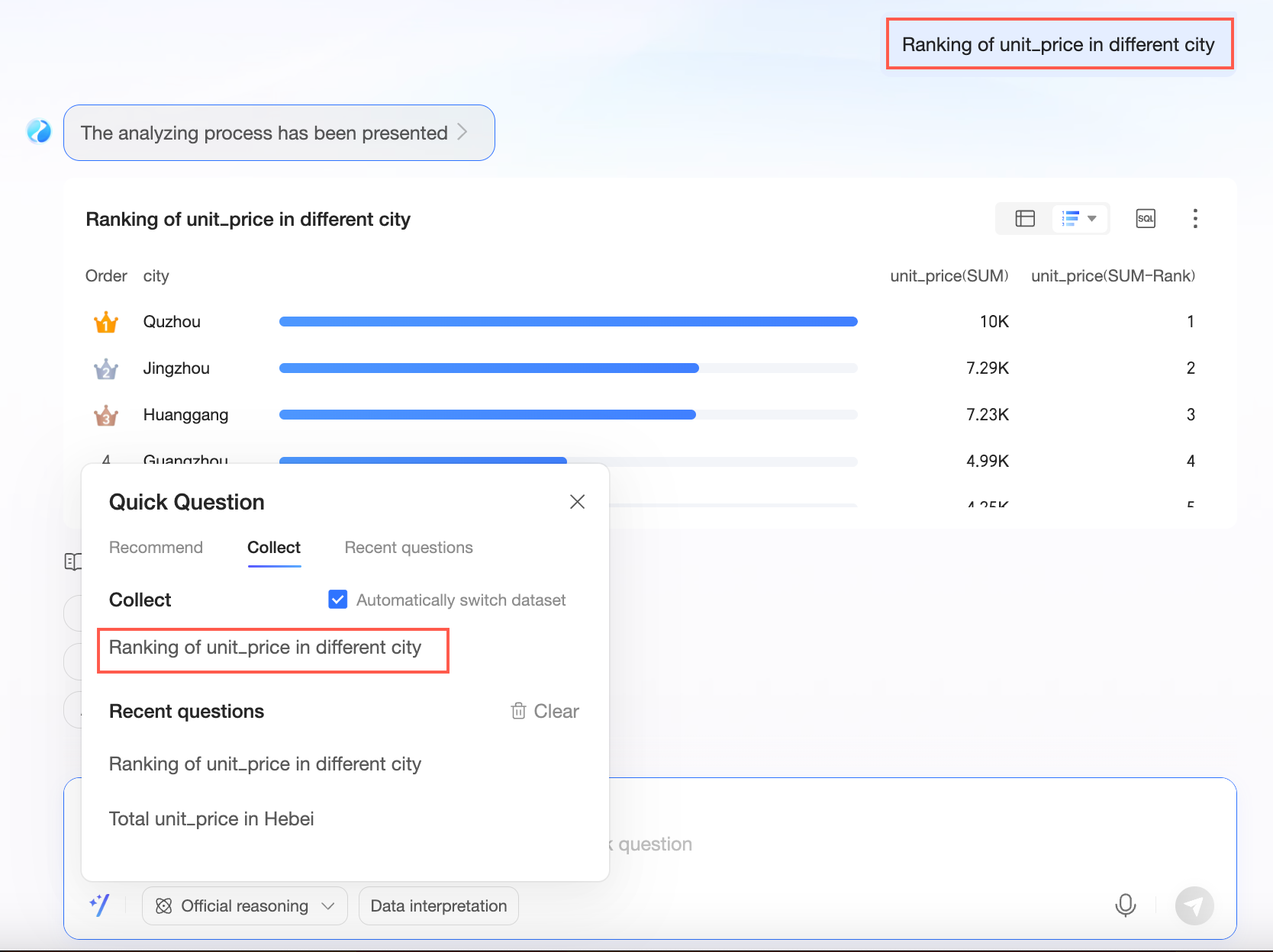
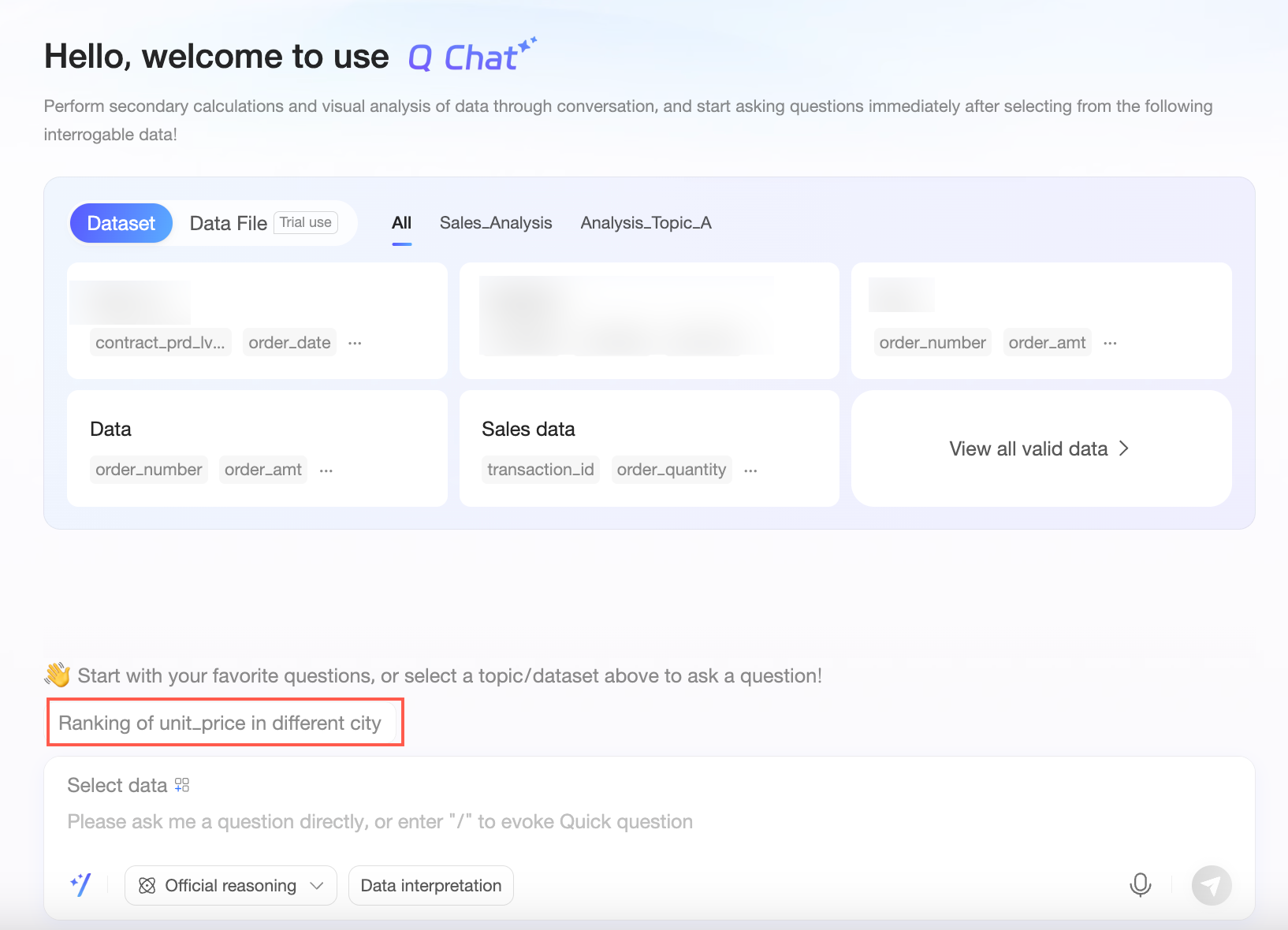
データセットが選択されていない場合、お気に入りの質問をクリックして直接質問できます。
 アイコンをもう一度クリックすると、質問がお気に入りから削除されます。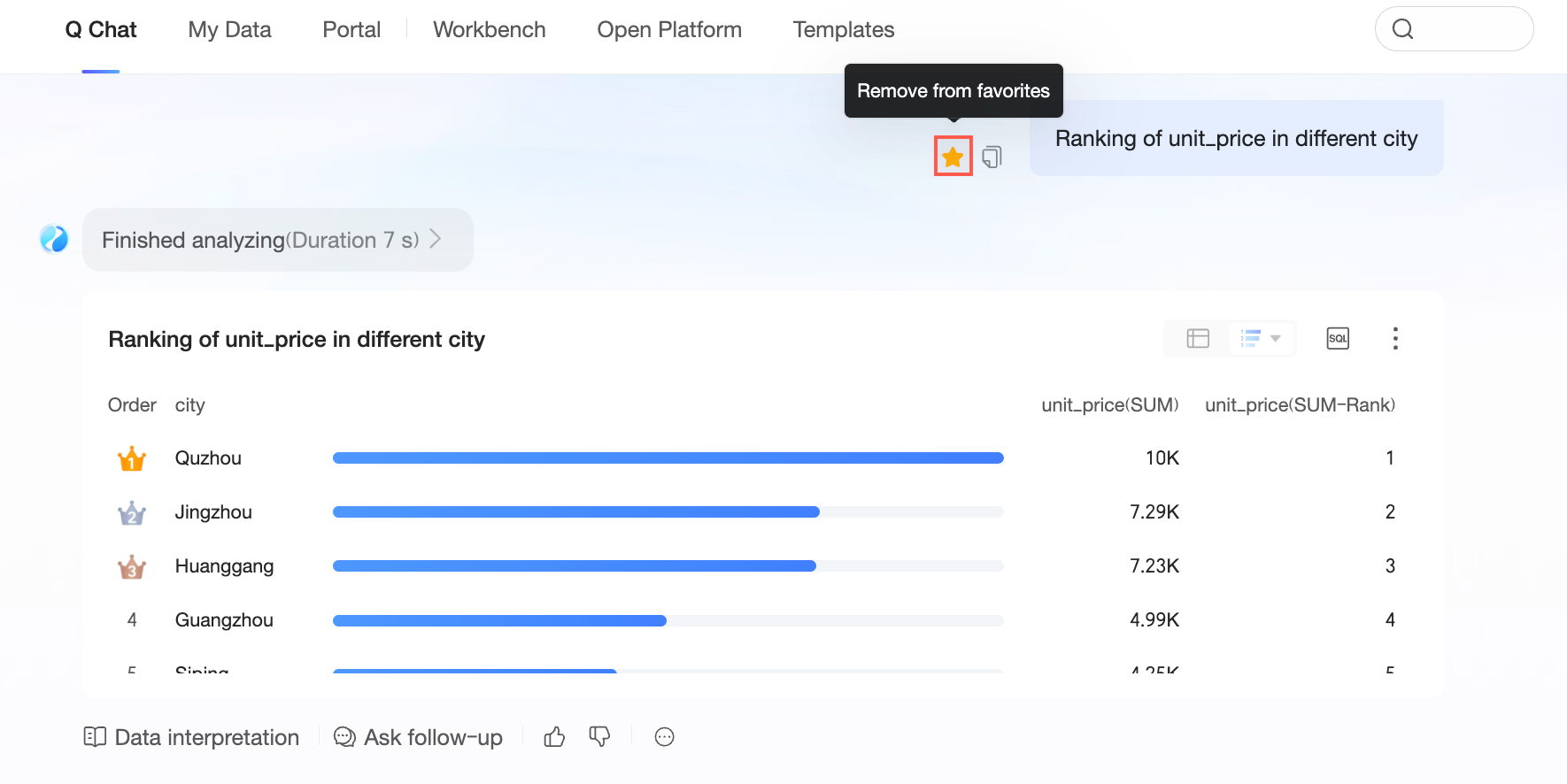
質問のコピー
質問の左側にある
 アイコンをクリックして、質問をコピーします。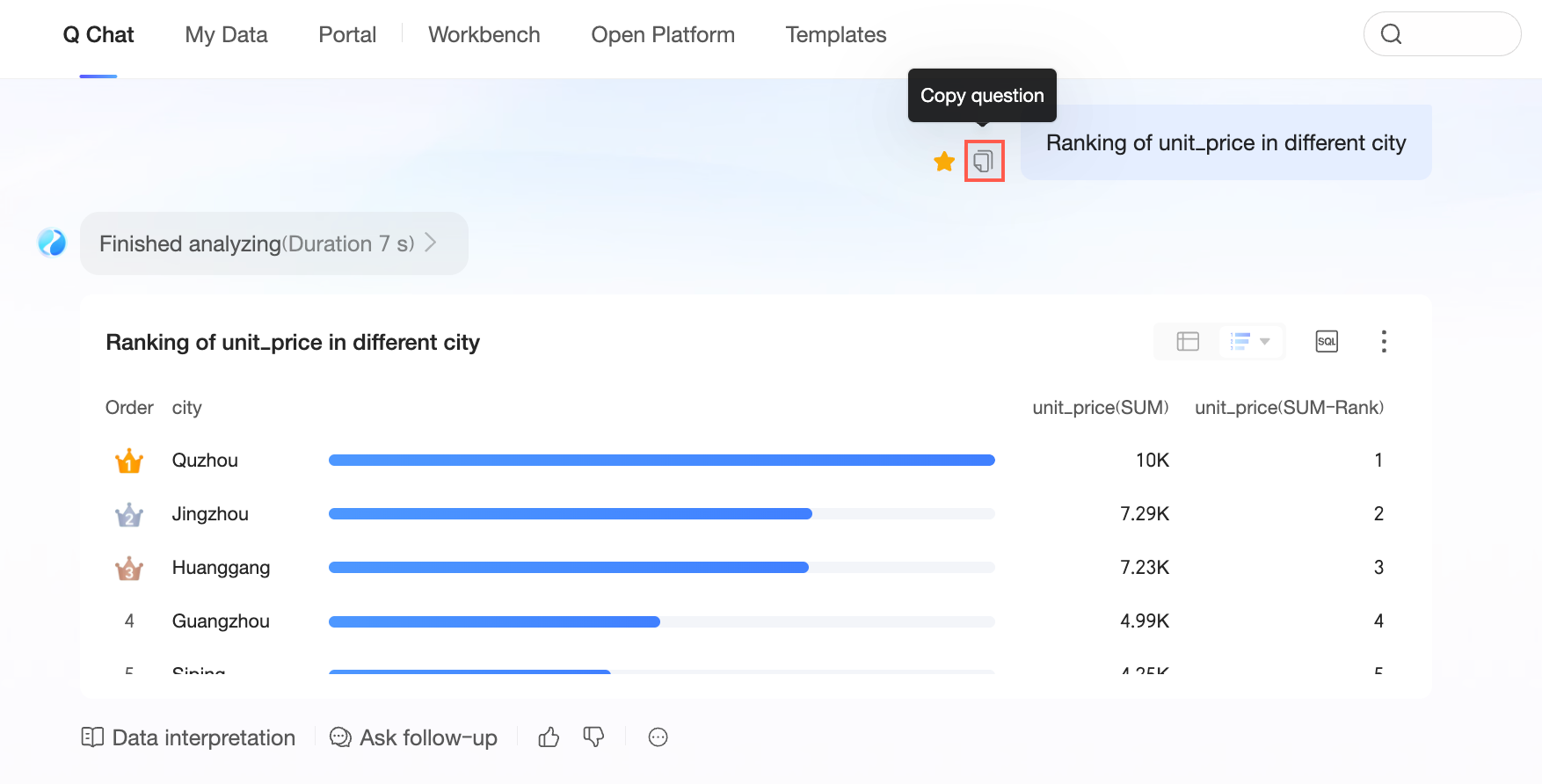
クイック質問
質問ボックスの左下隅にある
 アイコンをクリックして、クイック質問インターフェイスを開きます。次に、[お気に入り]、[推奨]、または [最近使用] タブから質問をクリックして質問します。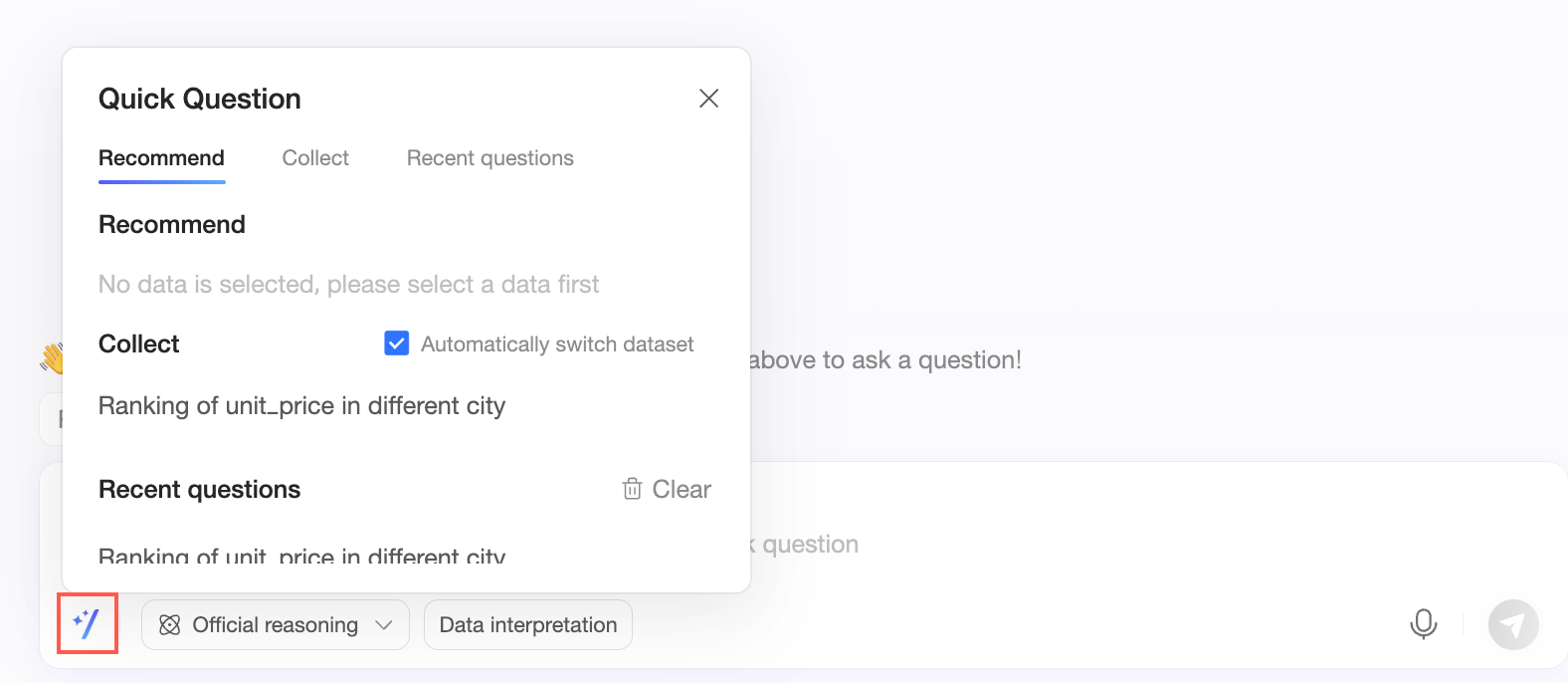
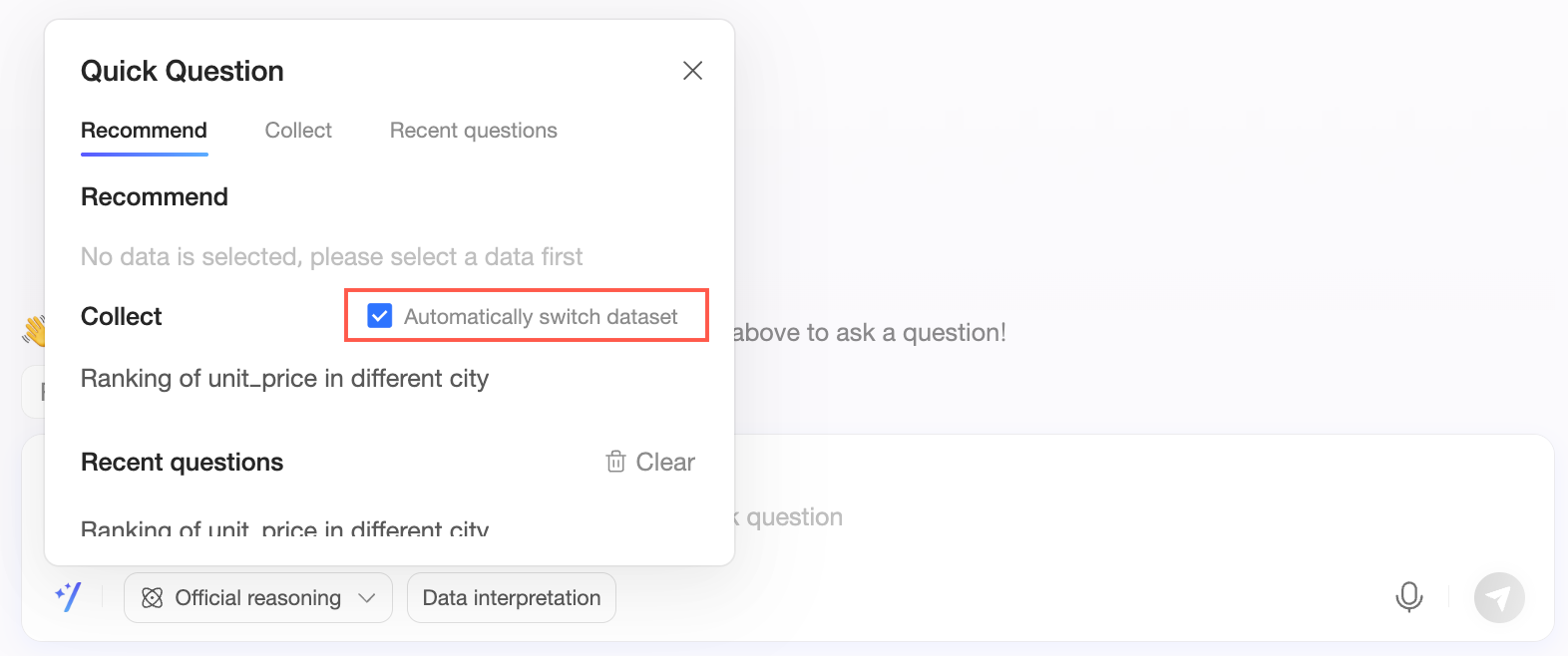
[お気に入り] の質問については、[データセットを自動的に切り替える] チェックボックスを選択できます。このオプションはデフォルトで選択されています。このチェックボックスが選択されている場合、お気に入りの質問をクリックすると、アタッチされたデータセットに切り替わり、質問が行われます。このチェックボックスが選択されていない場合、質問は現在のデータセットに基づいて行われます。
または、質問ボックスの上にある推奨質問をクリックして質問することもできます。
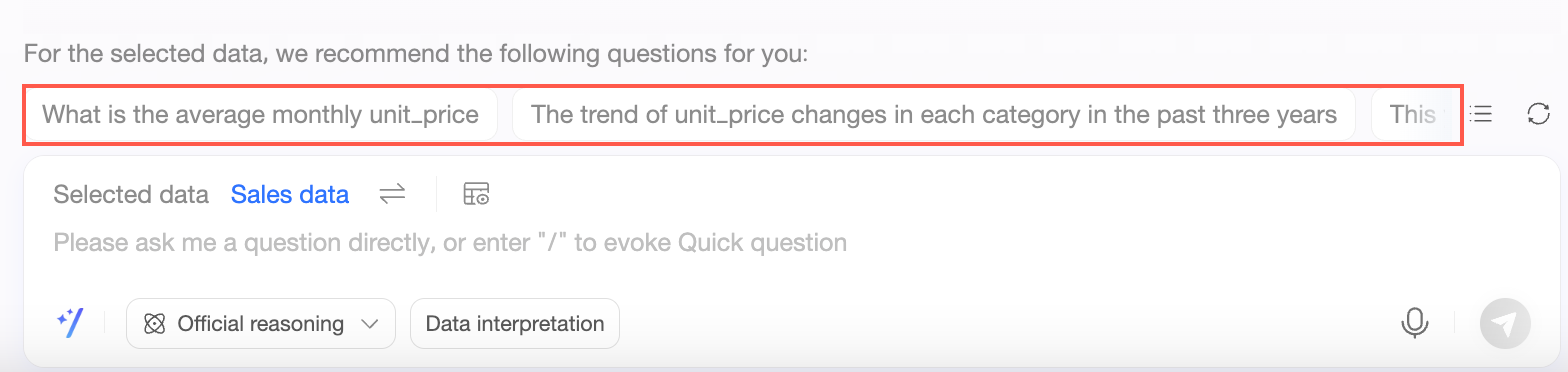
 アイコンをクリックして、推奨質問を更新します。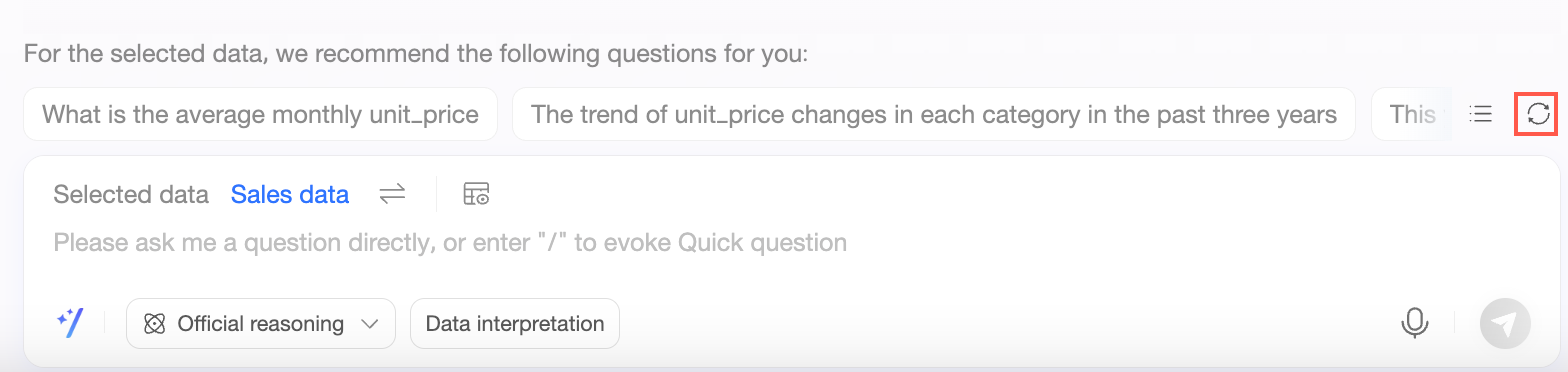
各対話ラウンドの後、チャートの下にある 3 つの推奨質問のいずれかを選択して、別の質問をすることもできます。
音声入力
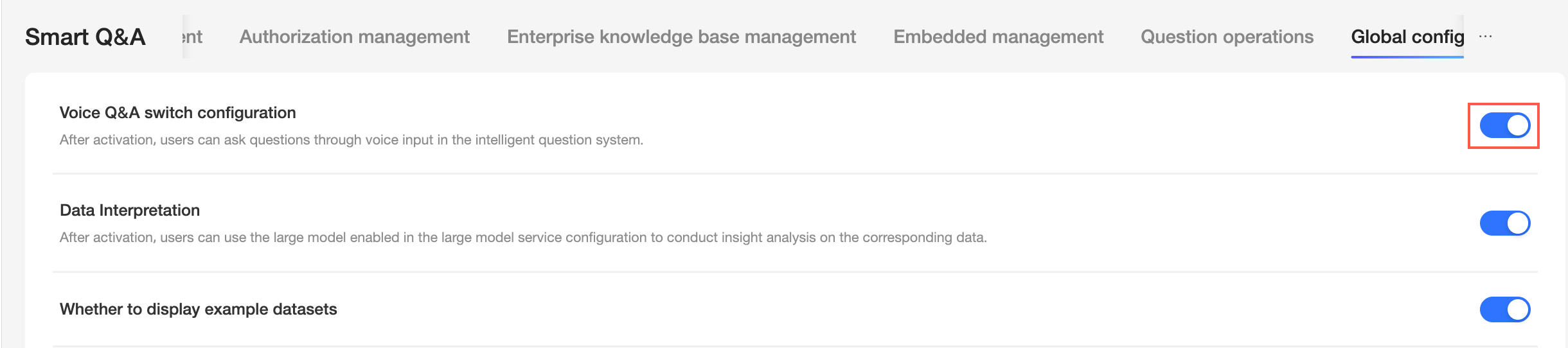
説明音声 Q&A スイッチ構成を有効にすると、音声入力を使用して質問できます。
[音声入力] アイコンをクリックして、音声ダイアログを開きます。
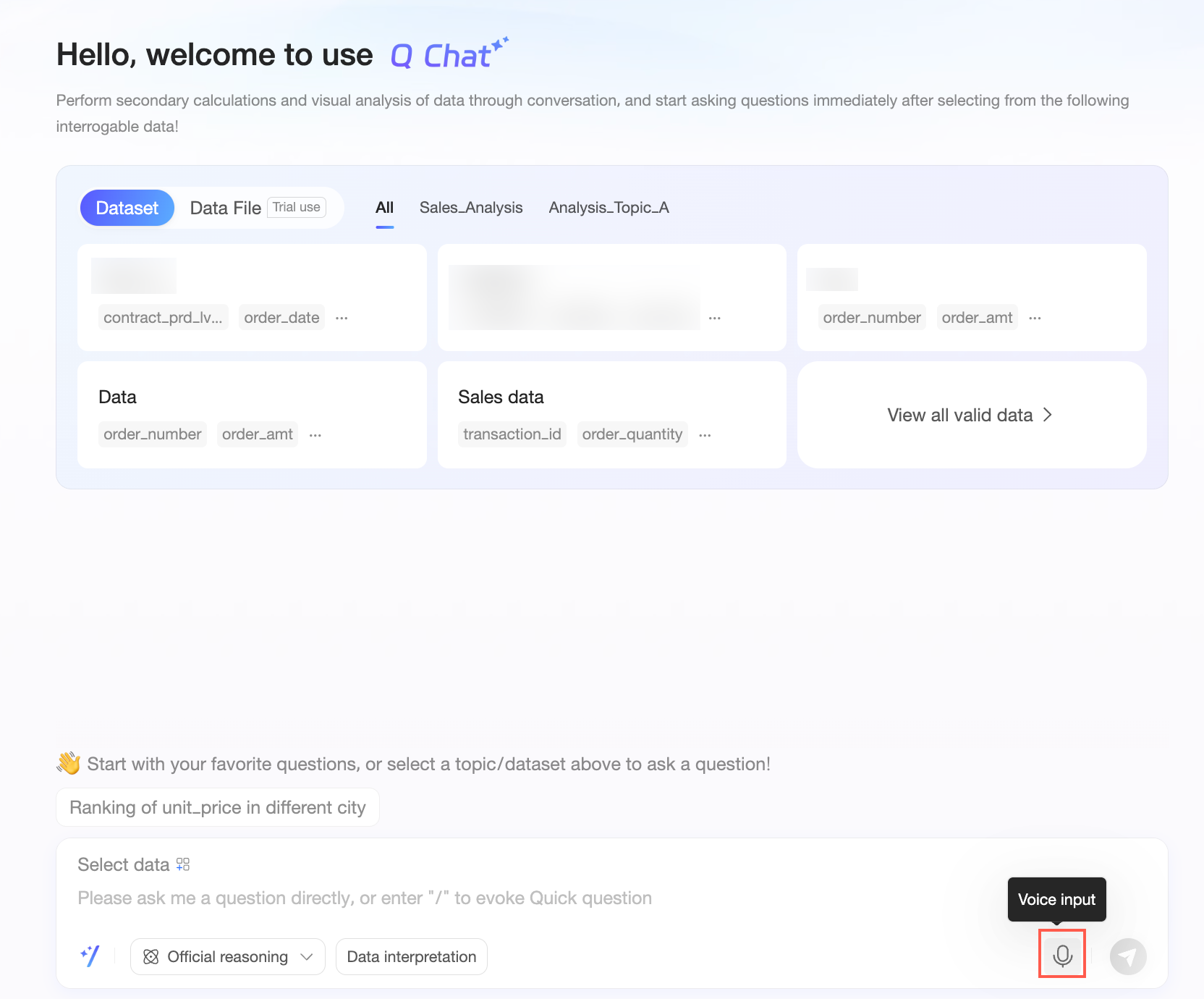
音声ダイアログで、質問をします。
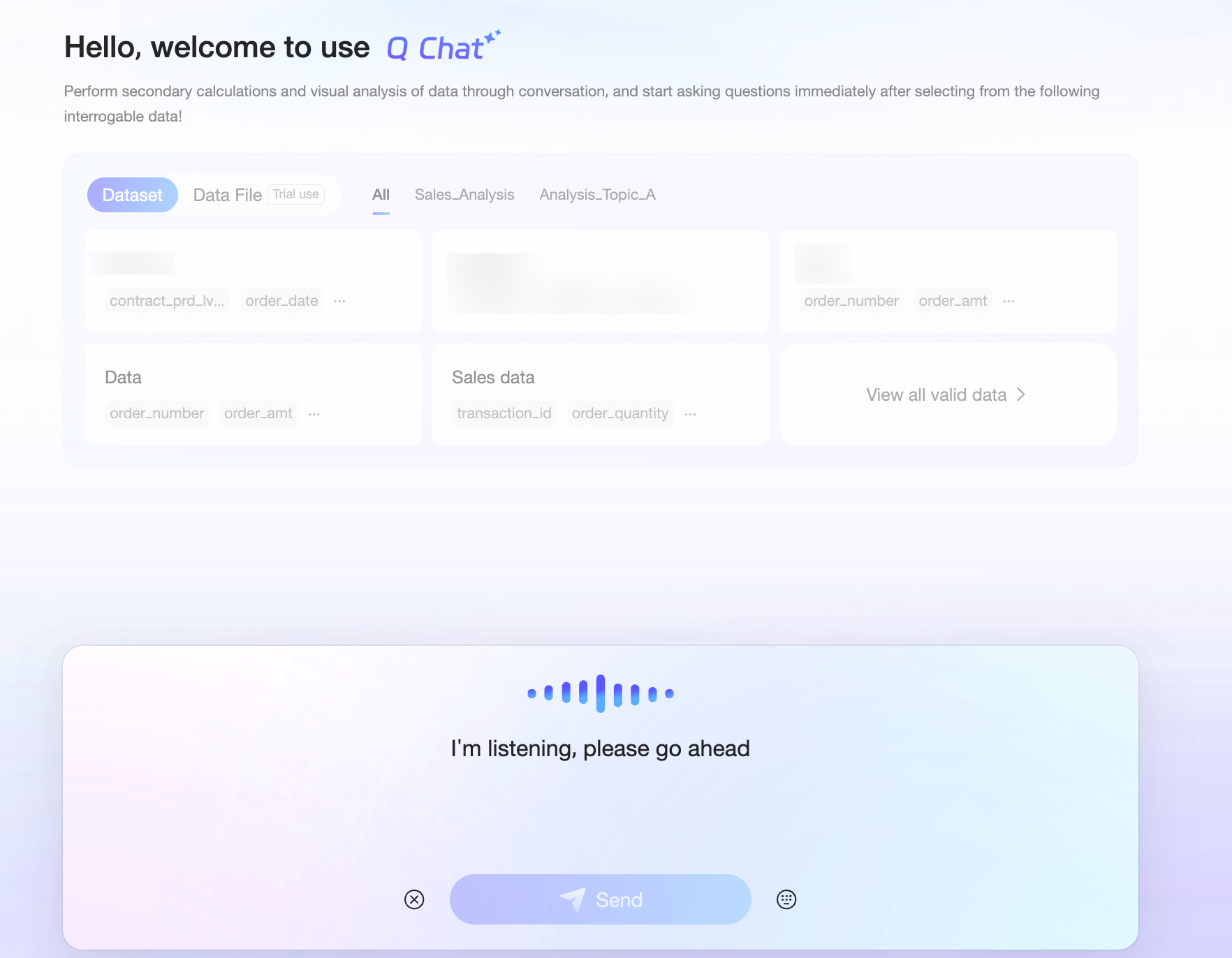
システムはあなたの音声を認識し、テキストに変換します。
左側の
 アイコンをクリックして入力をキャンセルするか、右側の
  アイコンをクリックしてテキスト入力に切り替えます。
[送信] をクリックするか、Enter キーを押します。システムはデータ分析結果を返します。
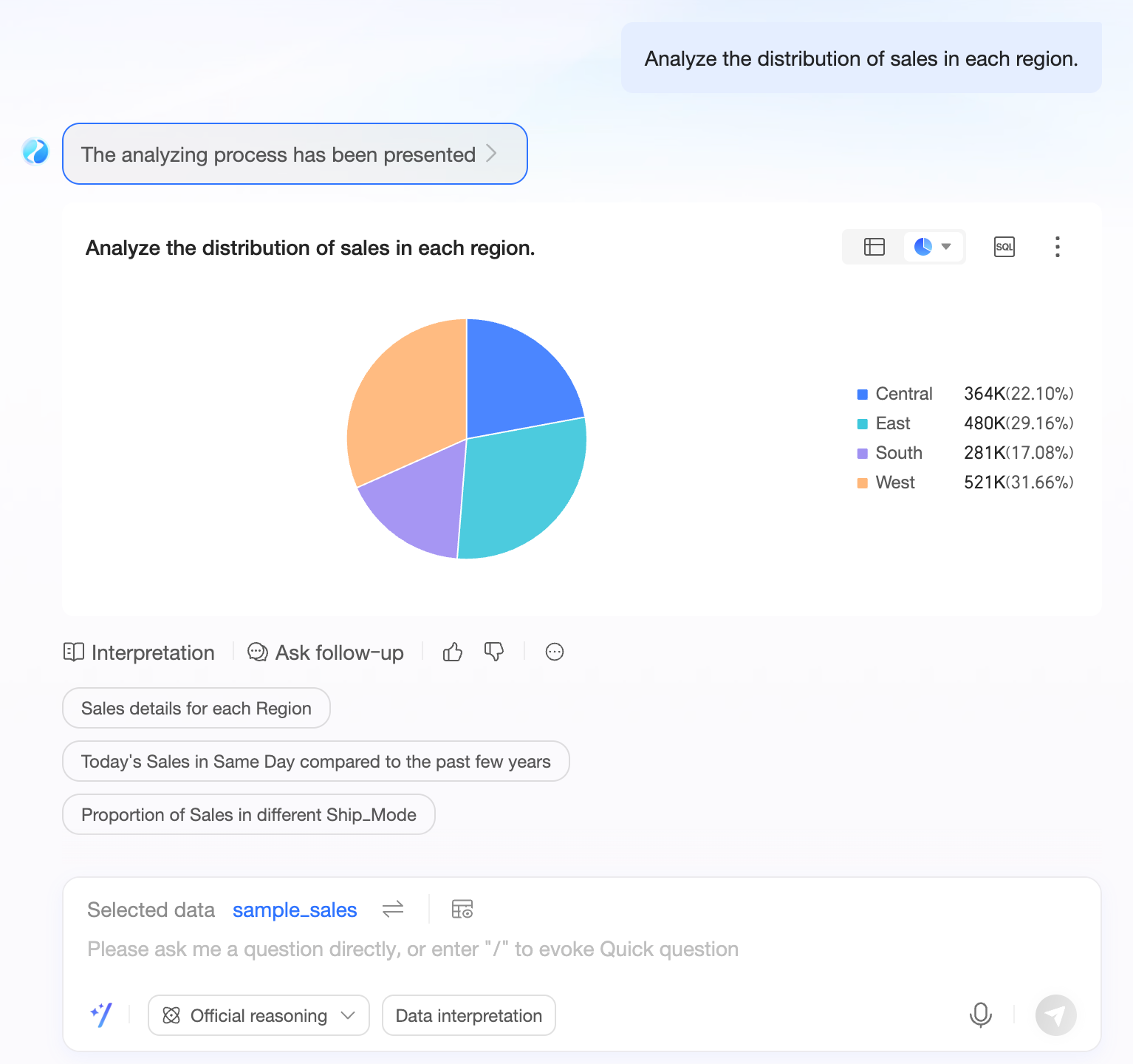
データを表示している間、次の機能が利用できます。
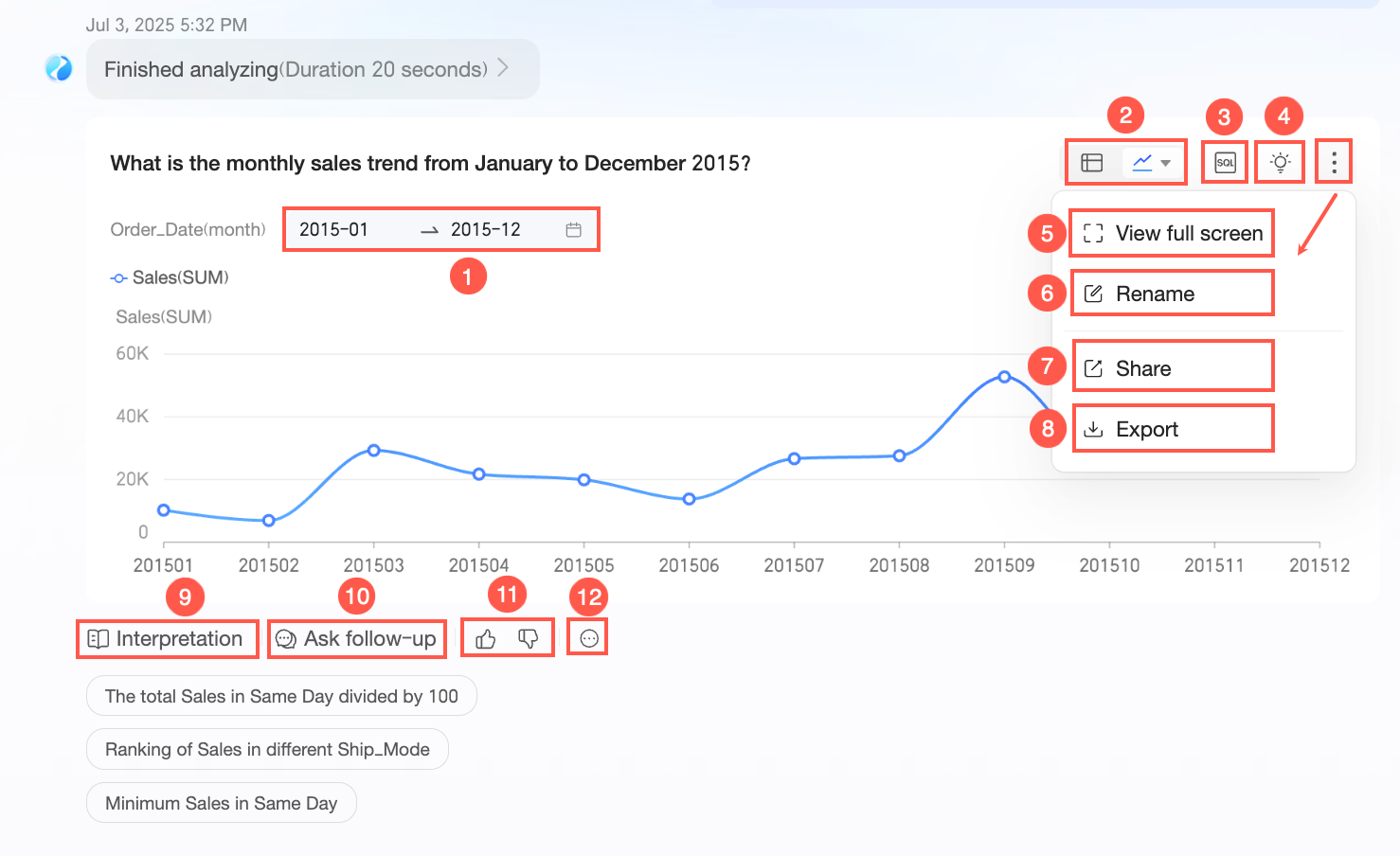
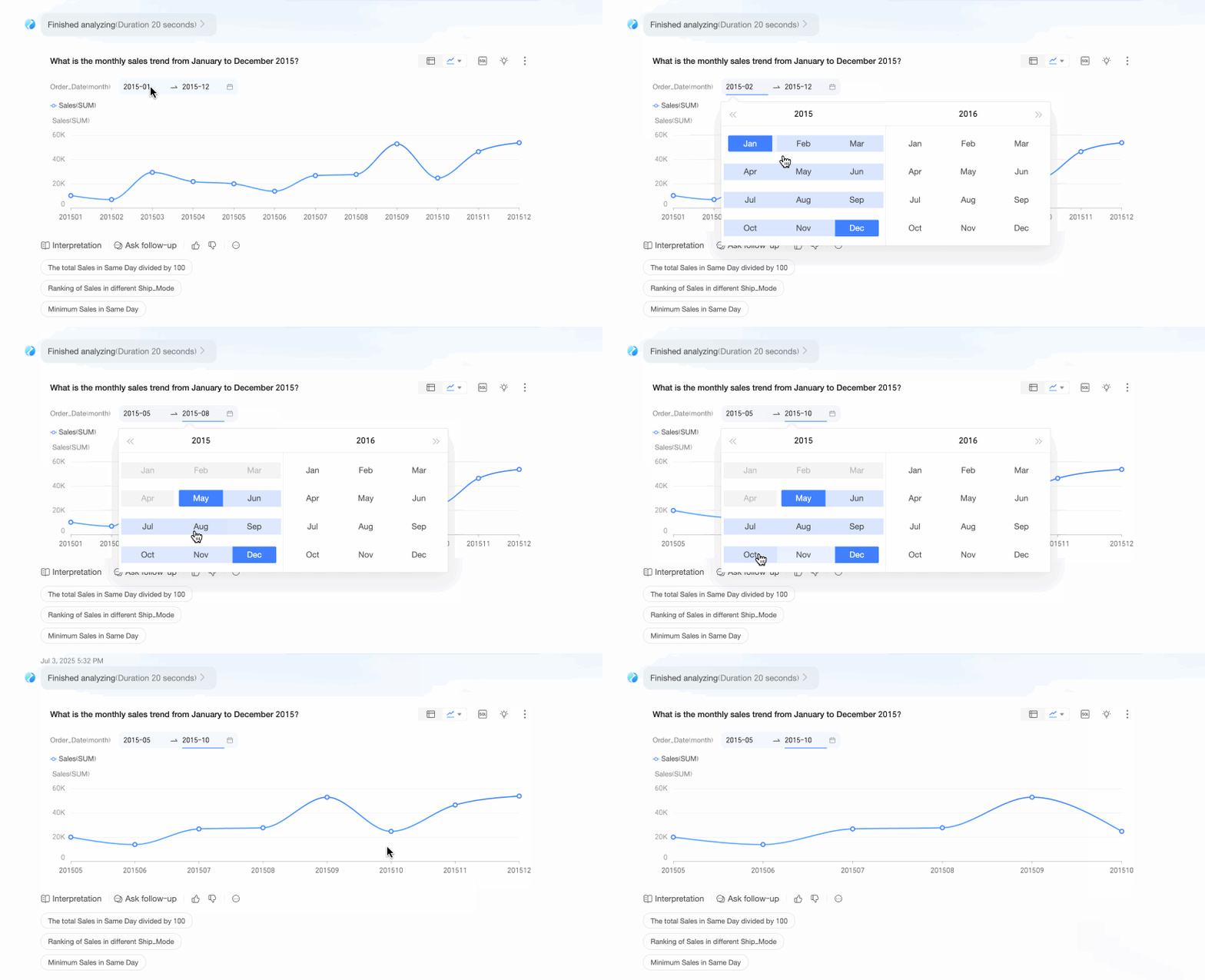
データスクリーニング (①): チャートには、現在のデータ取得のクエリ条件が表示されます。条件を切り替えることができます。
チャート切り替え (②): 表示習慣に合わせて可視化タイプを切り替えます。利用可能なチャートタイプはデータによって異なります。
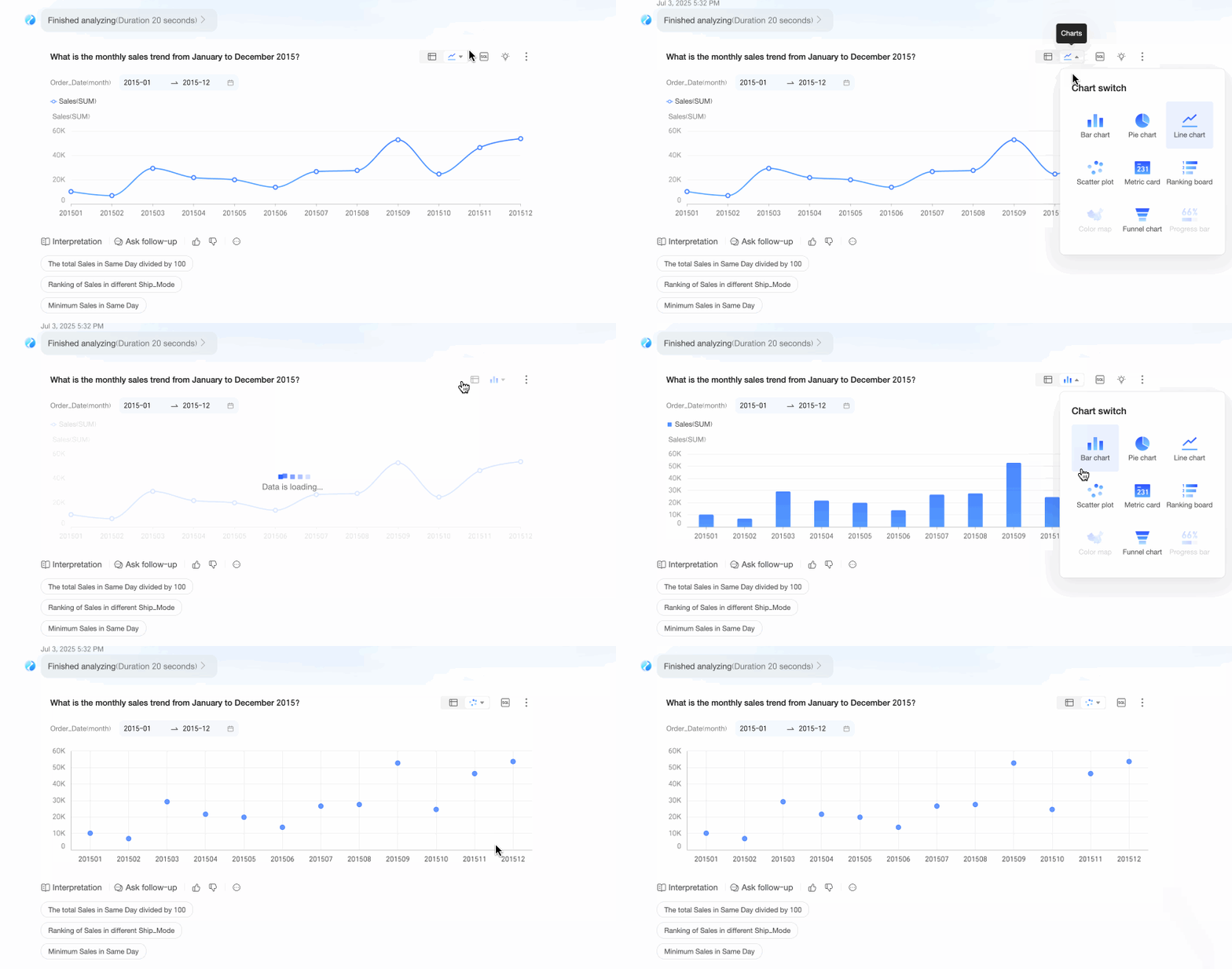
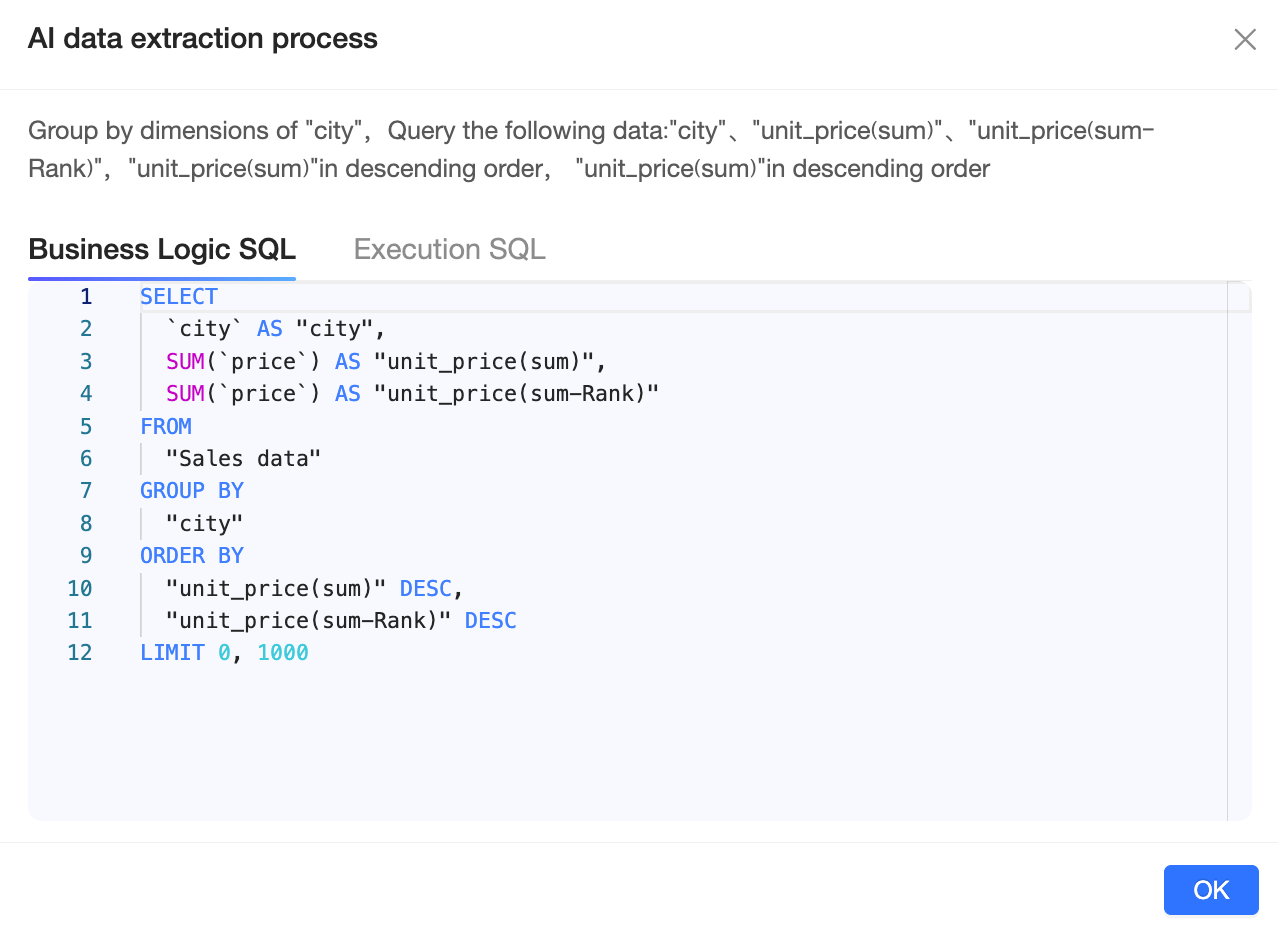
AI データ取得プロセスの表示 (③): データ取得結果が要件を満たしているかどうかを確認します。ビジネスロジック SQL と実行された SQL を表示できます。
変動要因分析と傾向予測 (④)
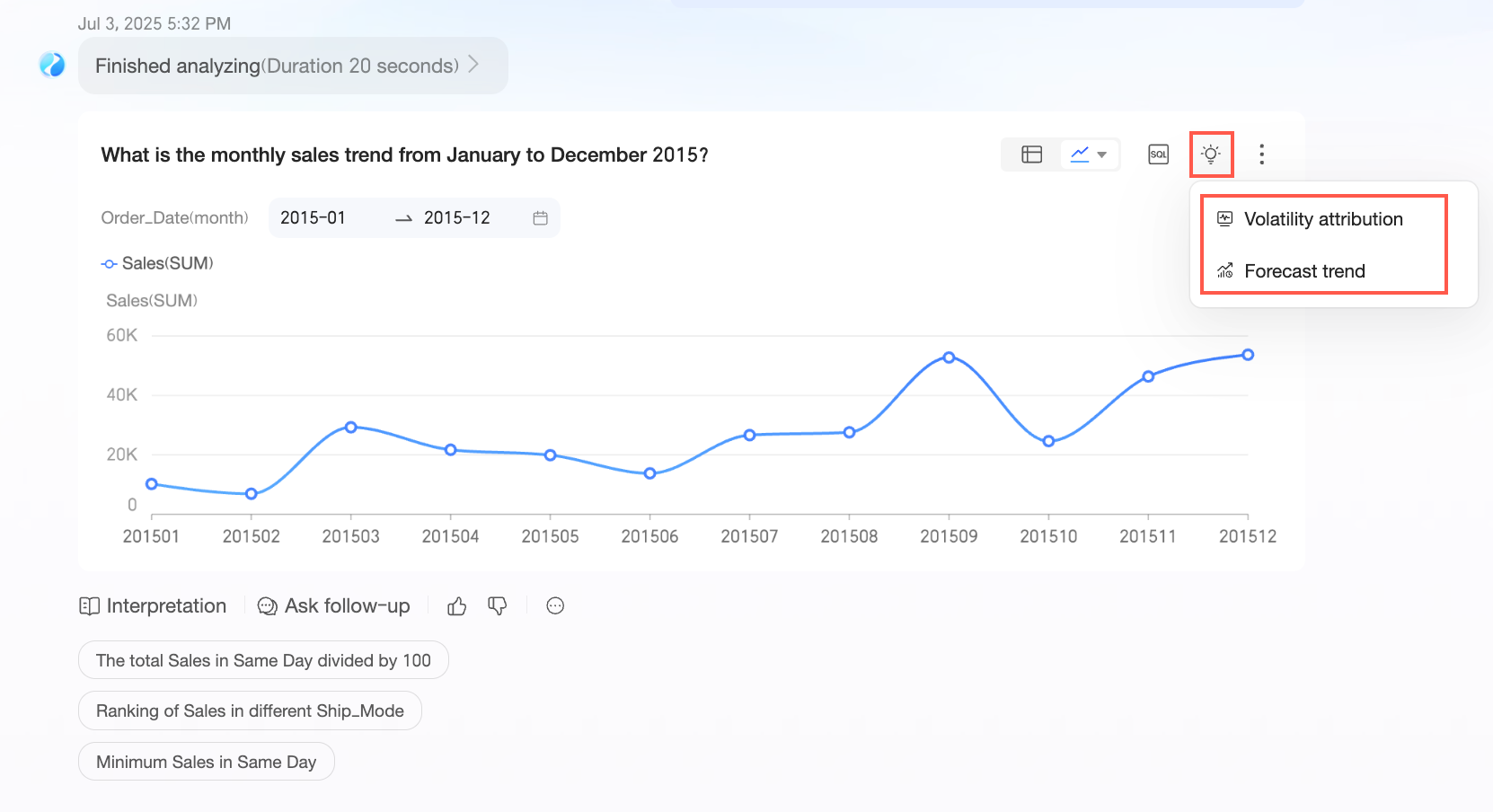
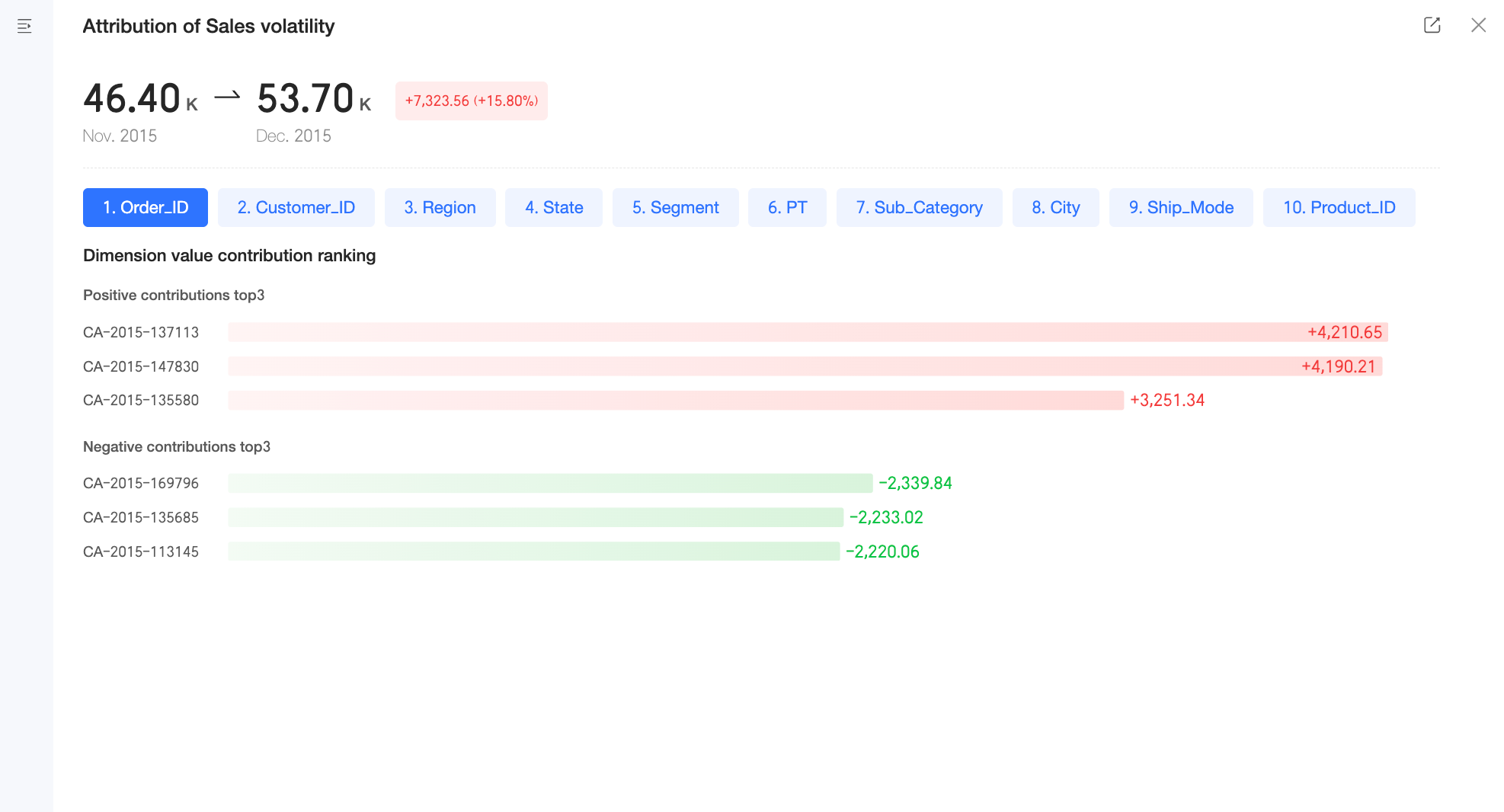
変動要因分析
 説明
説明カンバンと折れ線グラフは変動要因分析をサポートしています。変動要因分析機能は、次の条件が満たされている場合にのみ利用できます。
サポートされているチャートタイプ: カンバンおよび標準折れ線グラフ (予測ベースの折れ線グラフではない)。
チャートにディメンションが 1 つしか含まれていない。
ディメンションが日付タイプで、凡例がない。
変動要因分析を行いたいチャートにエラーがない。
折れ線グラフの条件: 1 つの日付ディメンションと 1〜3 つのメジャー。
カンバンの条件: 1 つの日付ディメンションと 1 つのメジャー。
左側の
 アイコンをクリックして、変動要因分析とカスタムデータ解釈を構成します。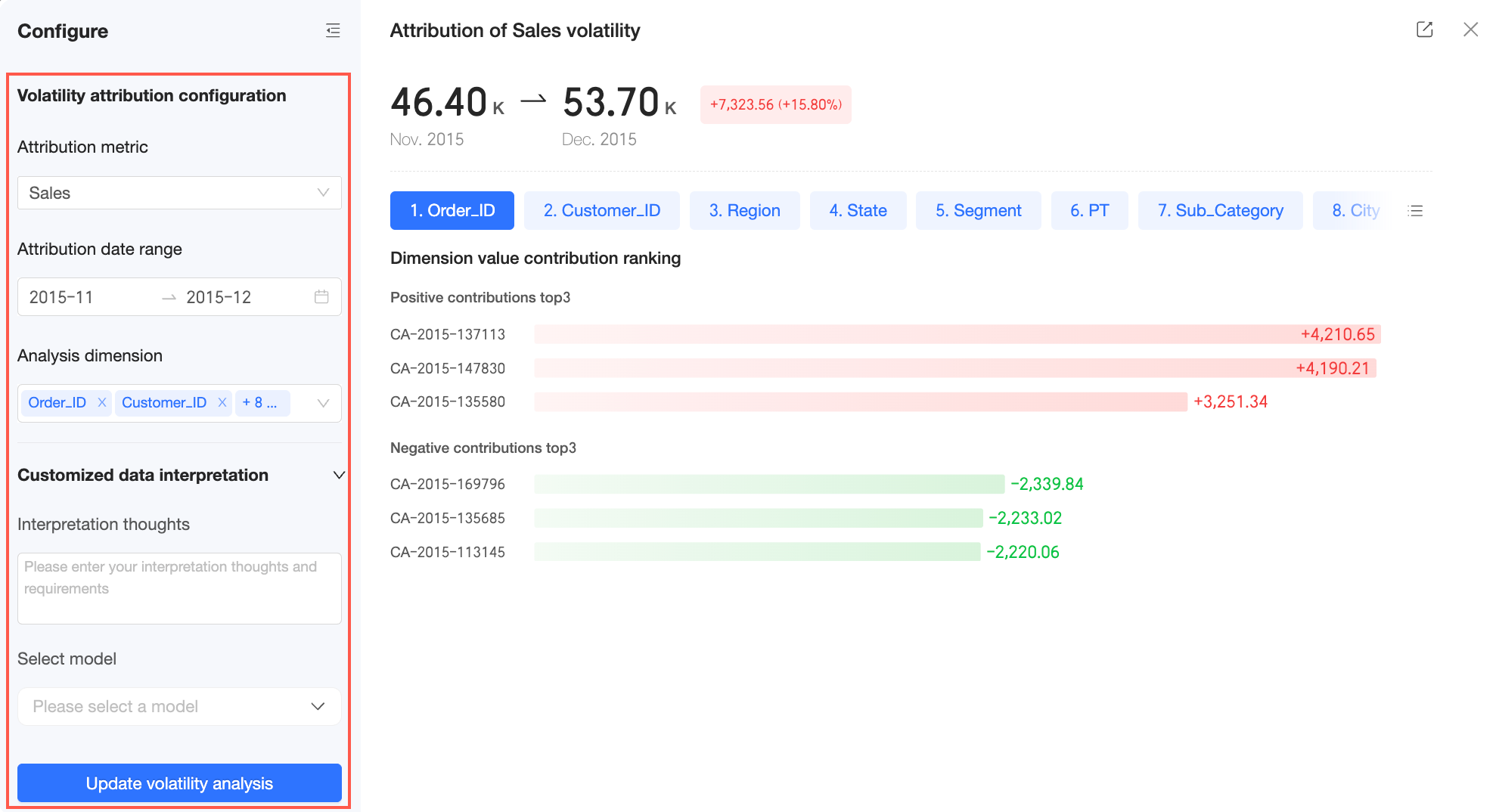
[変動要因分析の設定] で、[要因分析メジャー] と [要因分析日付範囲] を設定し、[分析ディメンション] を選択します。[カスタムデータ解釈] で、解釈ロジックと要件を入力し、モデルを選択します。次に、[変動要因分析の更新] をクリックします。システムは自動的に変動要因分析の結果を更新します。
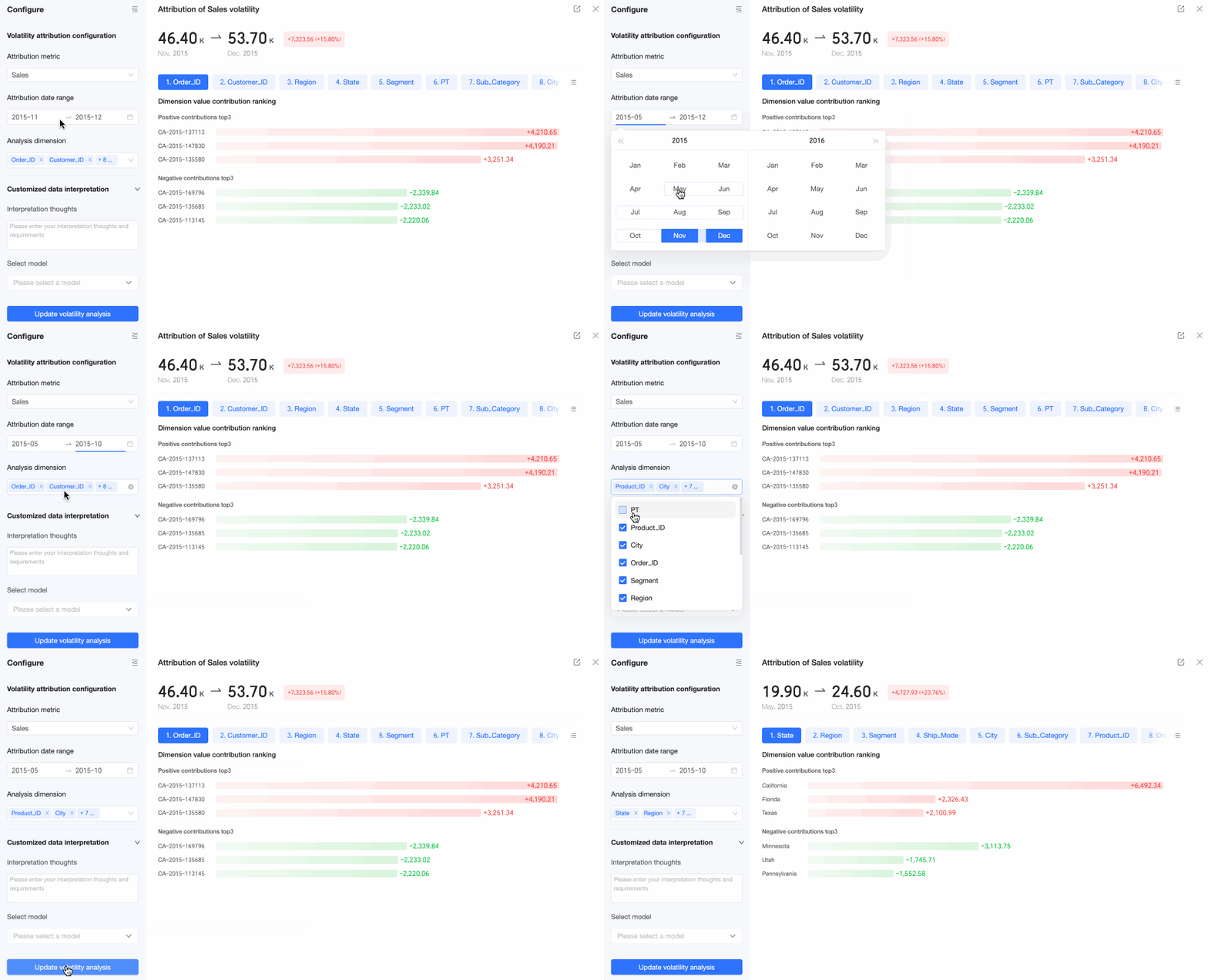
右上隅の
 アイコンをクリックしてカードを共有します。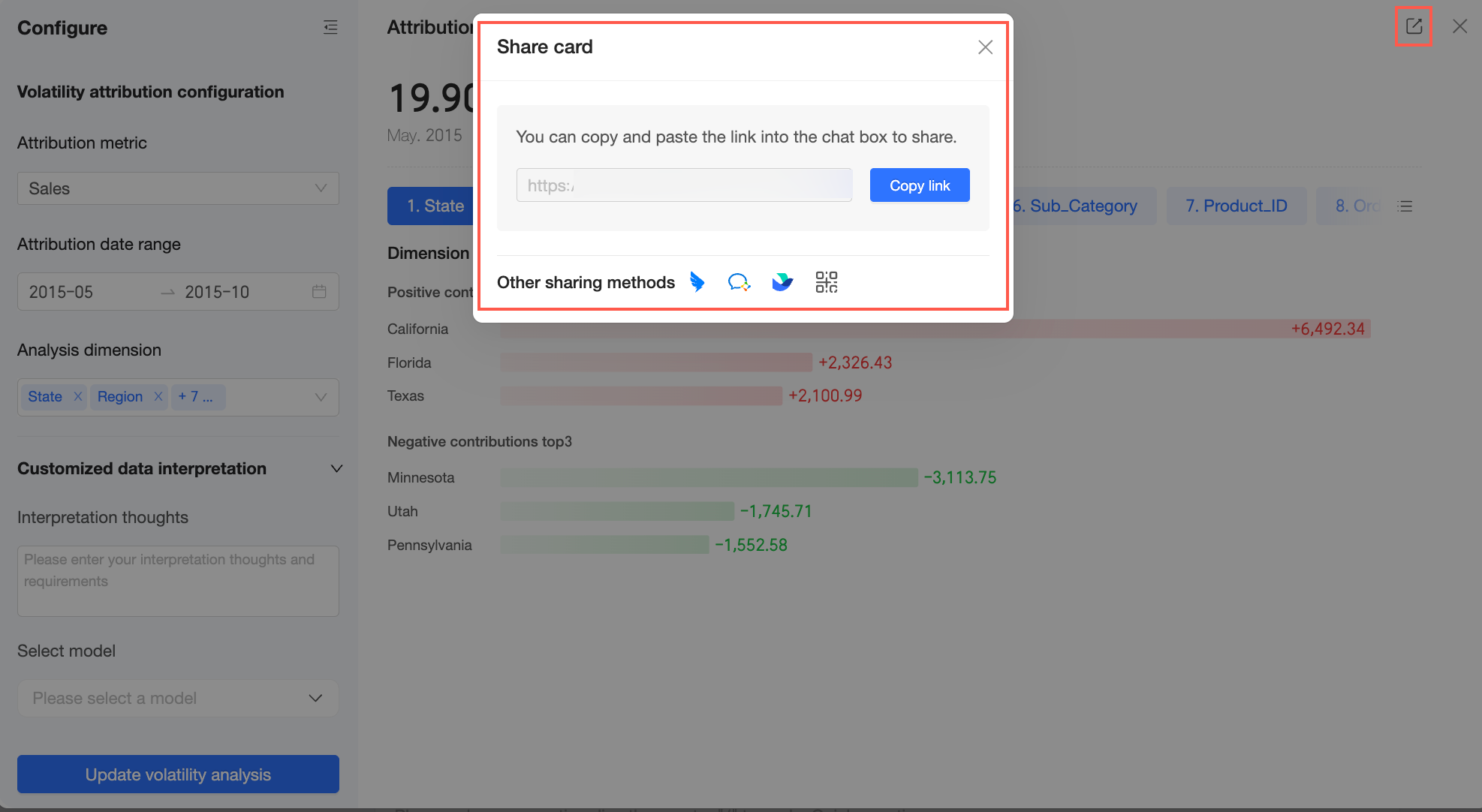
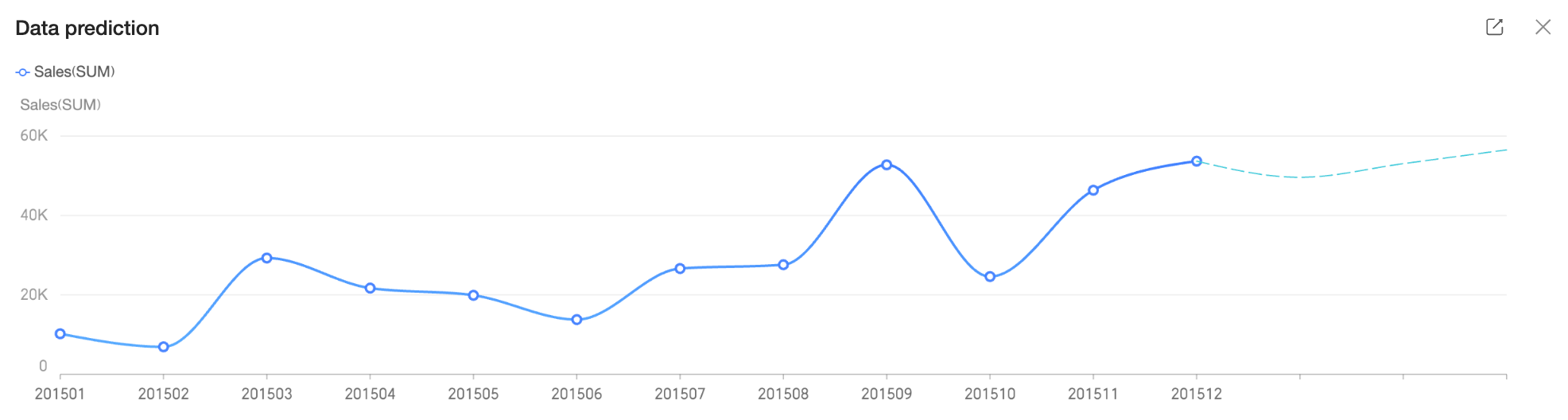
傾向予測
 説明
説明折れ線グラフと横棒グラフは傾向予測をサポートしています。傾向予測機能は、次の条件が満たされている場合にのみ利用できます。
サポートされているチャートタイプ: 日付を含み、凡例のない折れ線グラフと横棒グラフ。
チャート自体が予測結果ではない。
予測に使用するチャートにエラーがない。
予測に使用するチャートに 12 以上のディメンション値がある。
折れ線グラフの条件: 1 つの日付ディメンションと 1〜3 つのメジャー。
右上隅の
アイコンをクリックして、傾向予測を共有します。
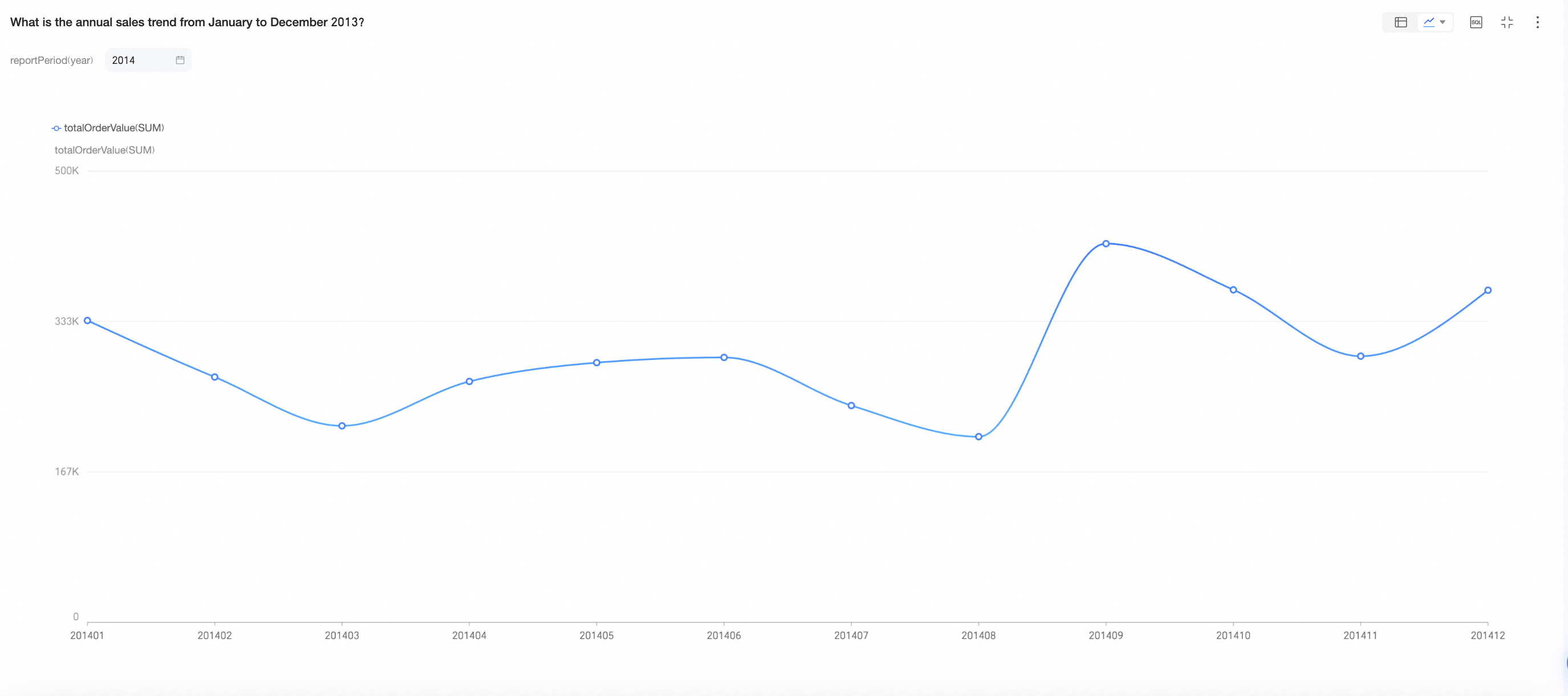
全画面表示 (⑤)
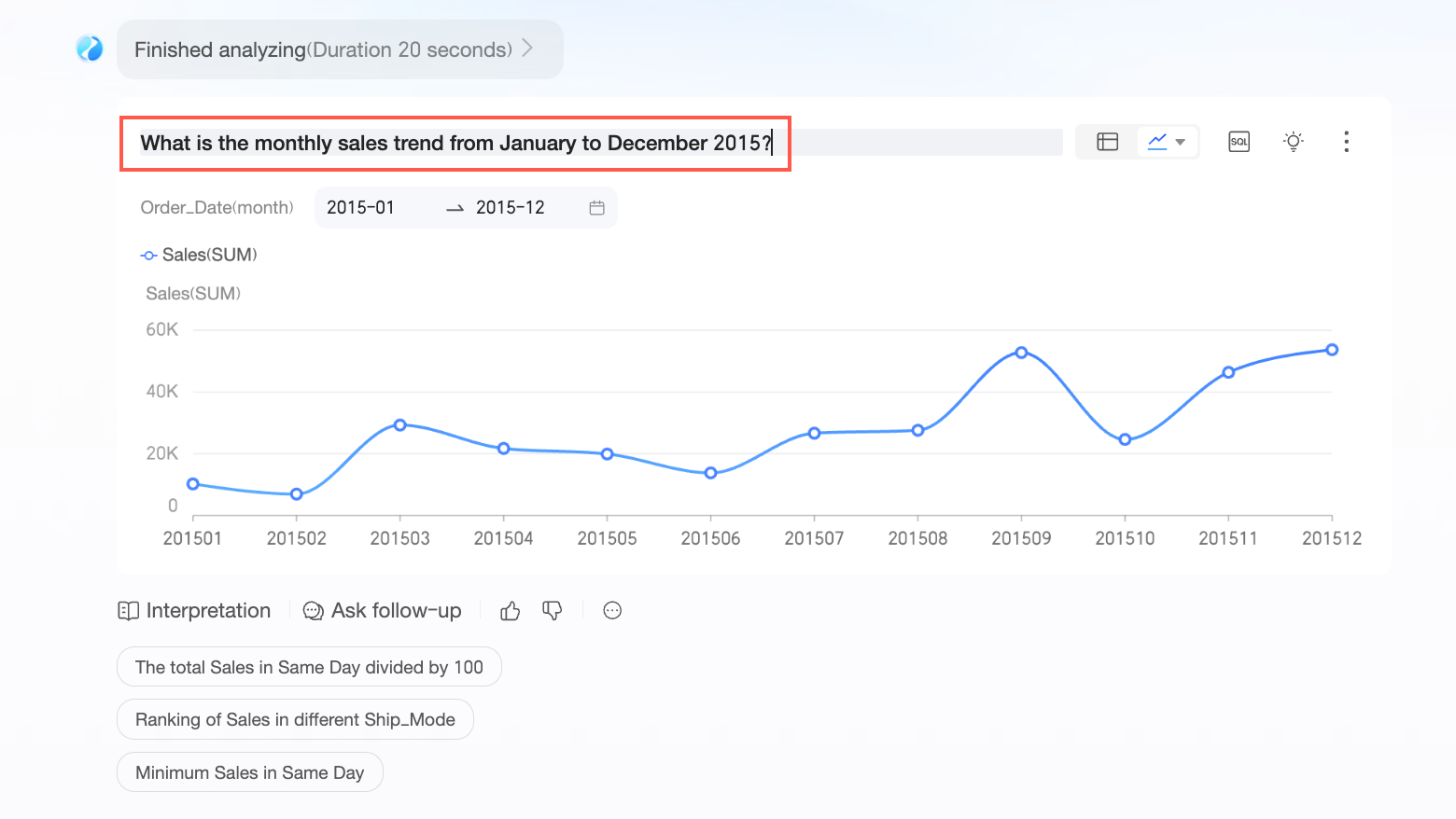
名前の変更 (⑥)
結果の名前を変更できます。赤で囲まれた領域をクリックして直接名前を変更することもできます。
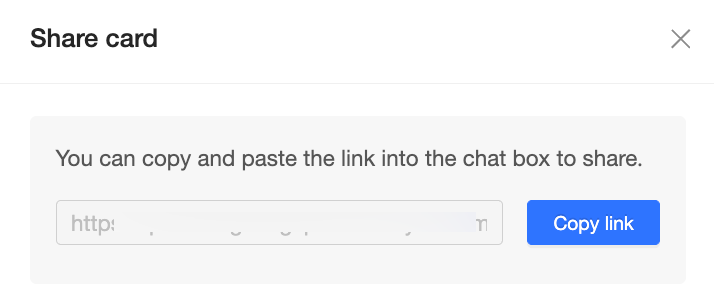
データ共有 (⑦)
リンクをコピーして共有します。
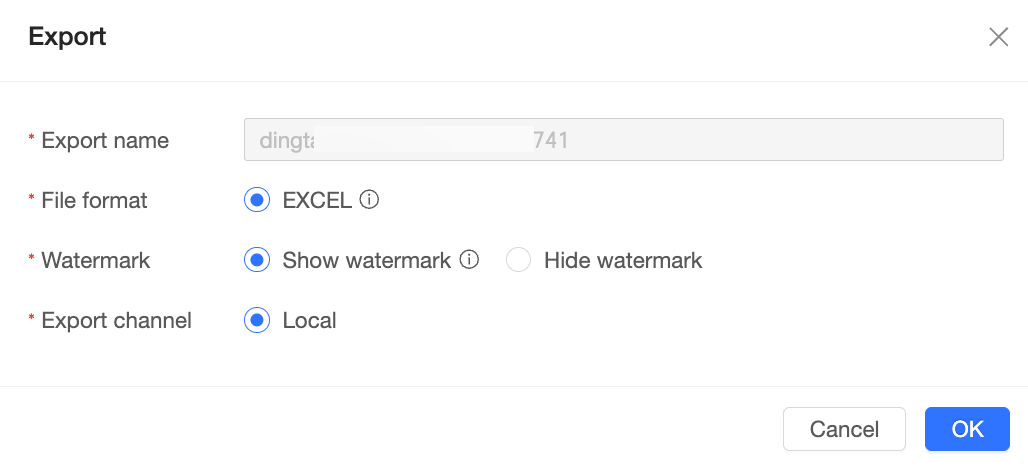
データのエクスポート (⑧)
カスタムのエクスポート名でデータをローカルの Excel ファイルにエクスポートします。
説明エクスポート機能は PC でのみ利用可能で、モバイルデバイスでは利用できません。
データ解釈 (⑨)
説明ここでは、カスタムデータ解釈を開始できます。これにより、指定した解釈ロジックとモデルに基づいて Q&A の結果を解釈できます。
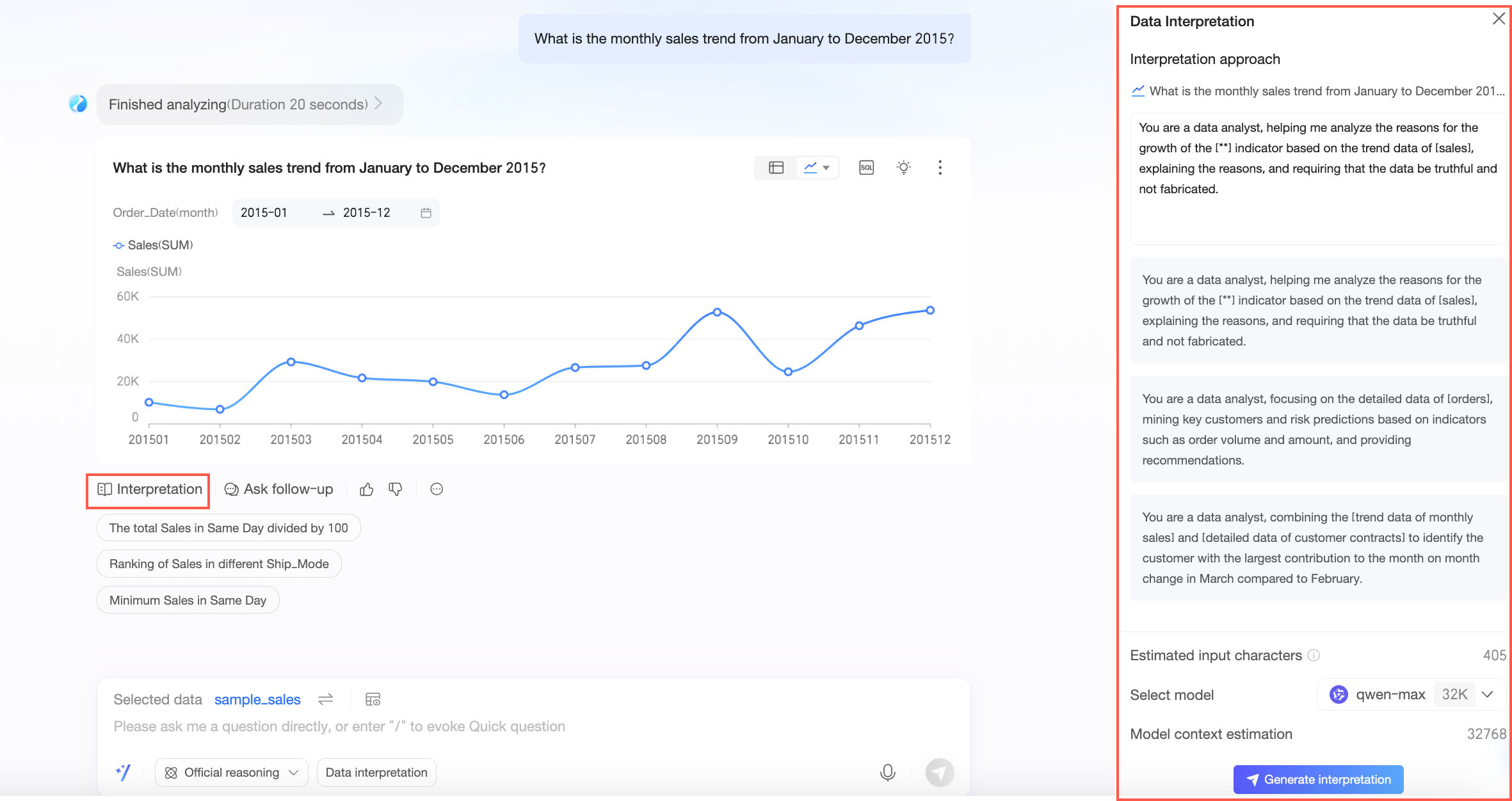
解釈ロジックの例を参照し、独自のカスタムロジックを入力し、モデルを選択して、[解釈の生成] をクリックします。システムが自動的にデータを解釈します。
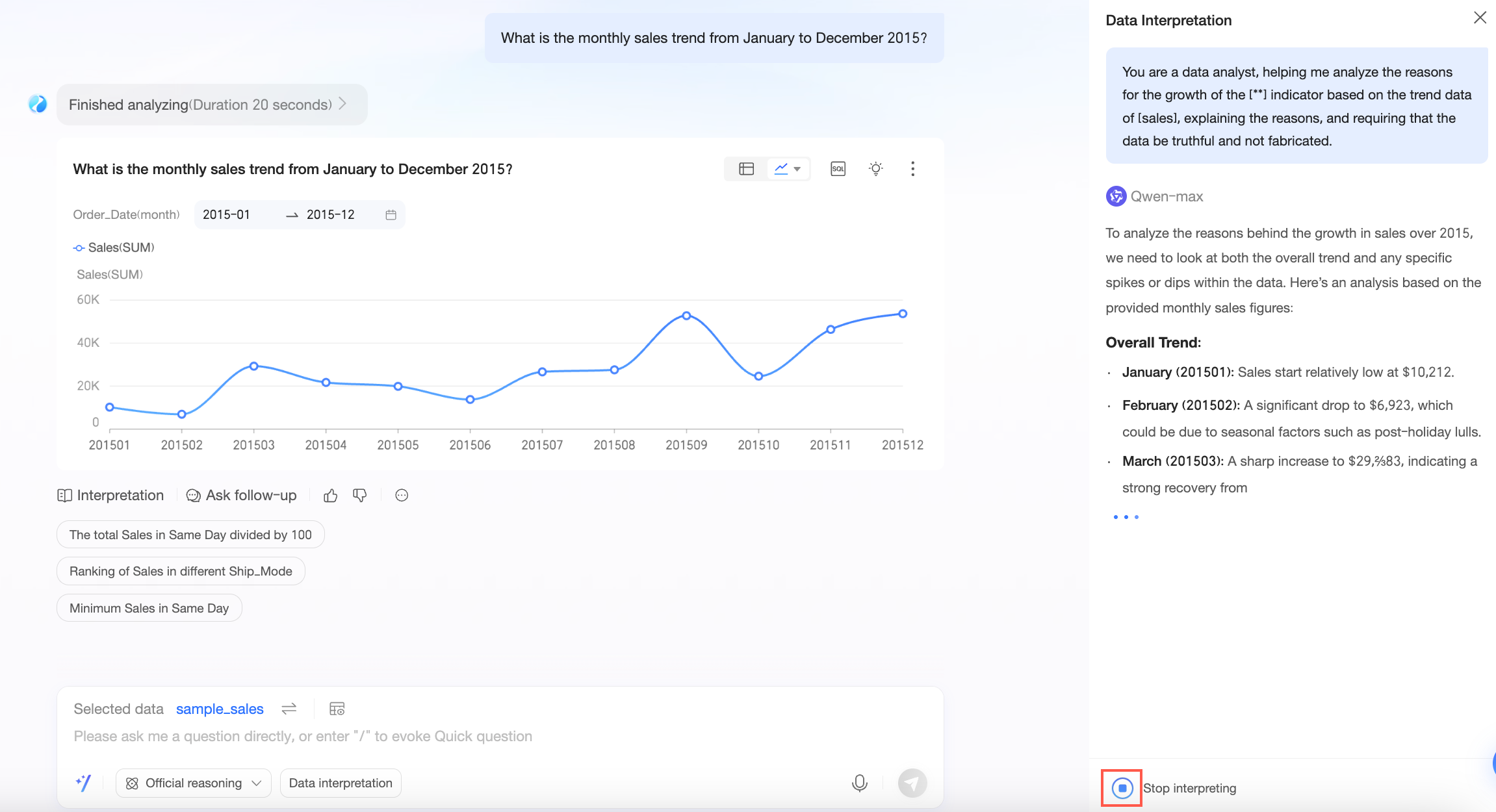
結果の生成中に解釈を停止できます。
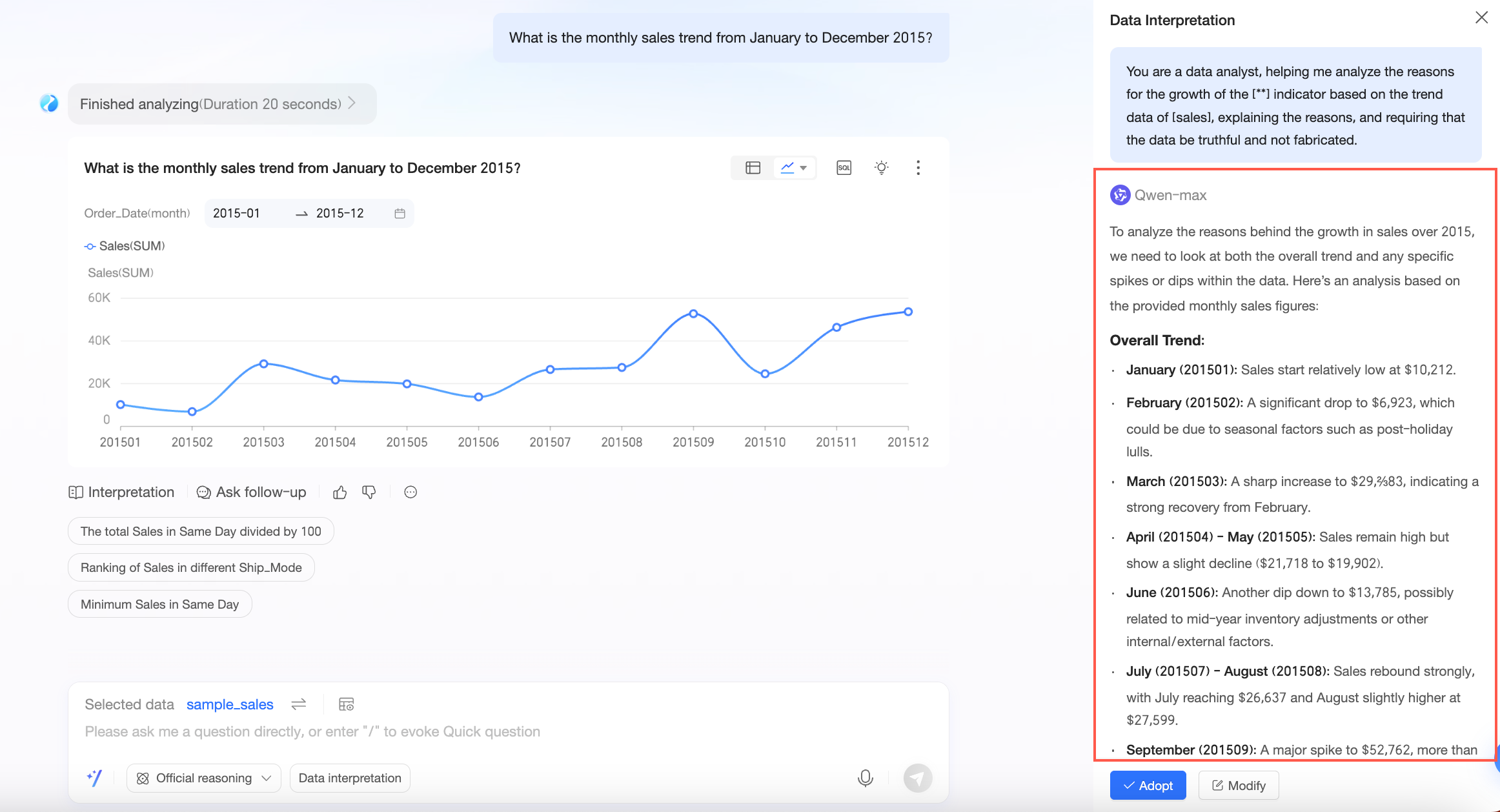
解釈結果を採用または変更できます。結果を採用すると、次の図に示すようにデータ解釈レポートが生成されます。
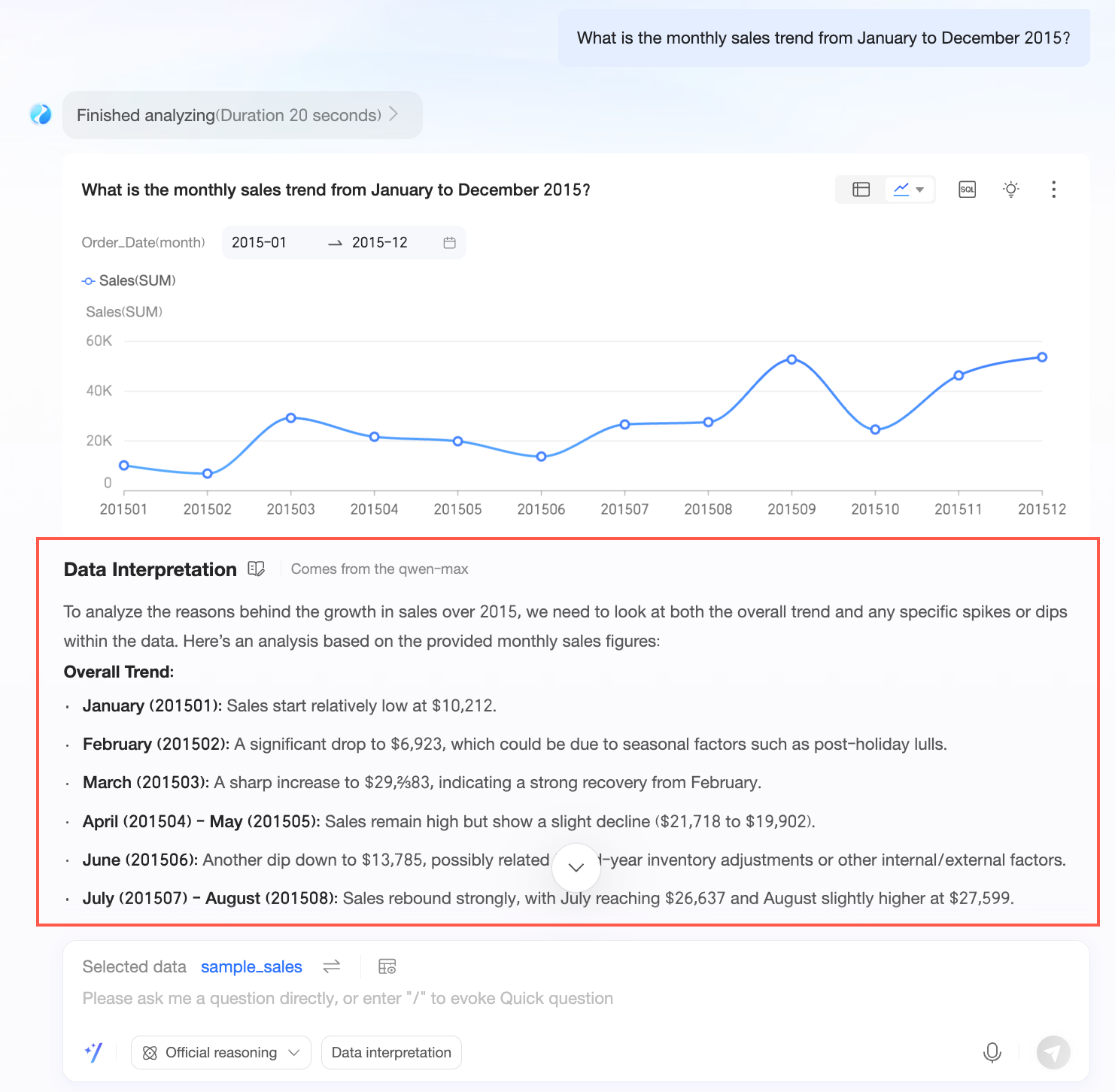
別の解釈のために解釈ロジックやモデルを変更したい場合は、データ解釈の右側にある
 アイコンをクリックして変更を加え、新しいレポートを生成します。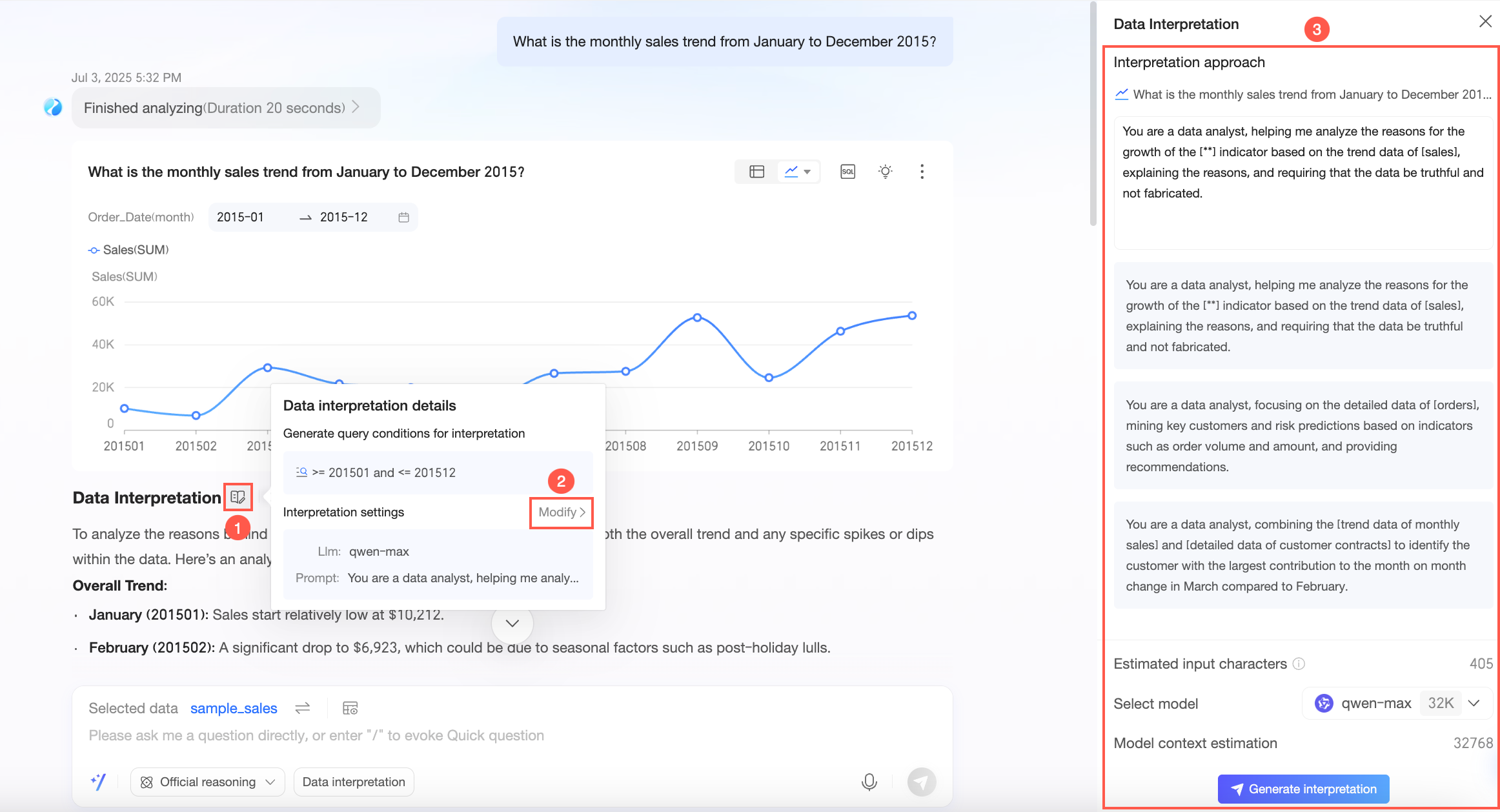
質問の追加 (⑩)
評価 (⑪)
 をクリックして結果を「いいね」するか、
 をクリックして「よくないね」します。「よくないね」と評価した場合は、フィードバックを提供できます。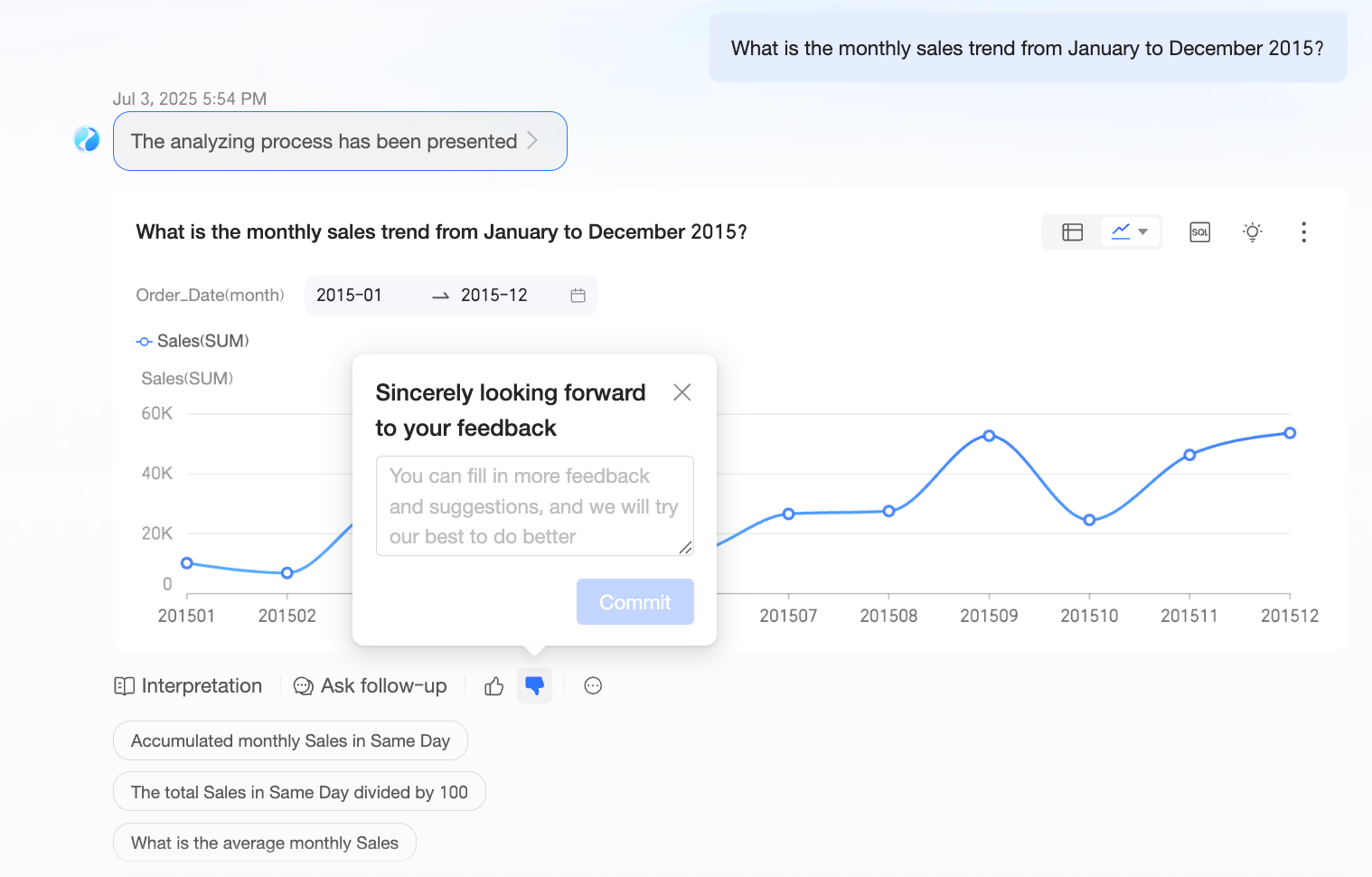
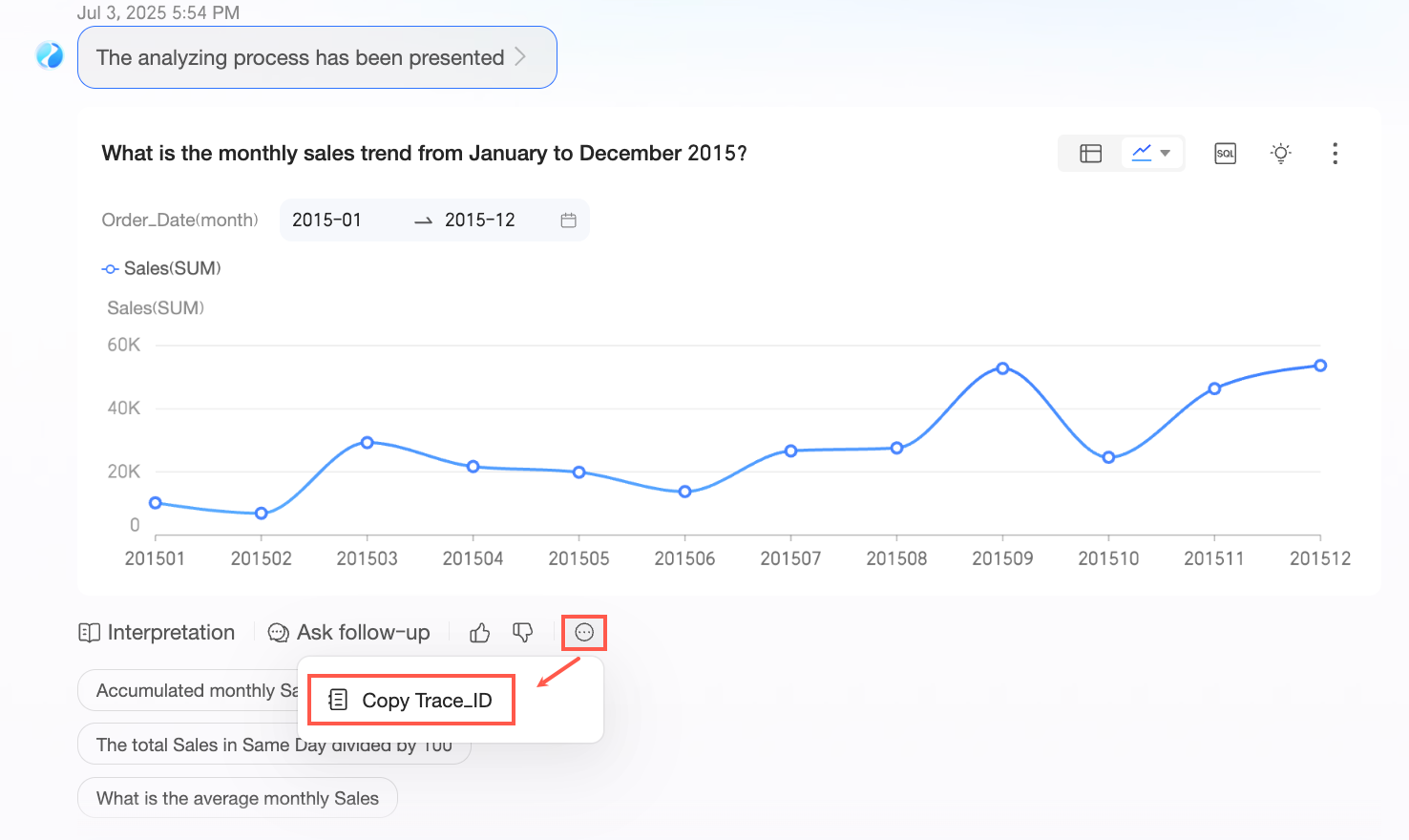
Trace_ID のコピー (⑫)
推論と解釈のメソッド
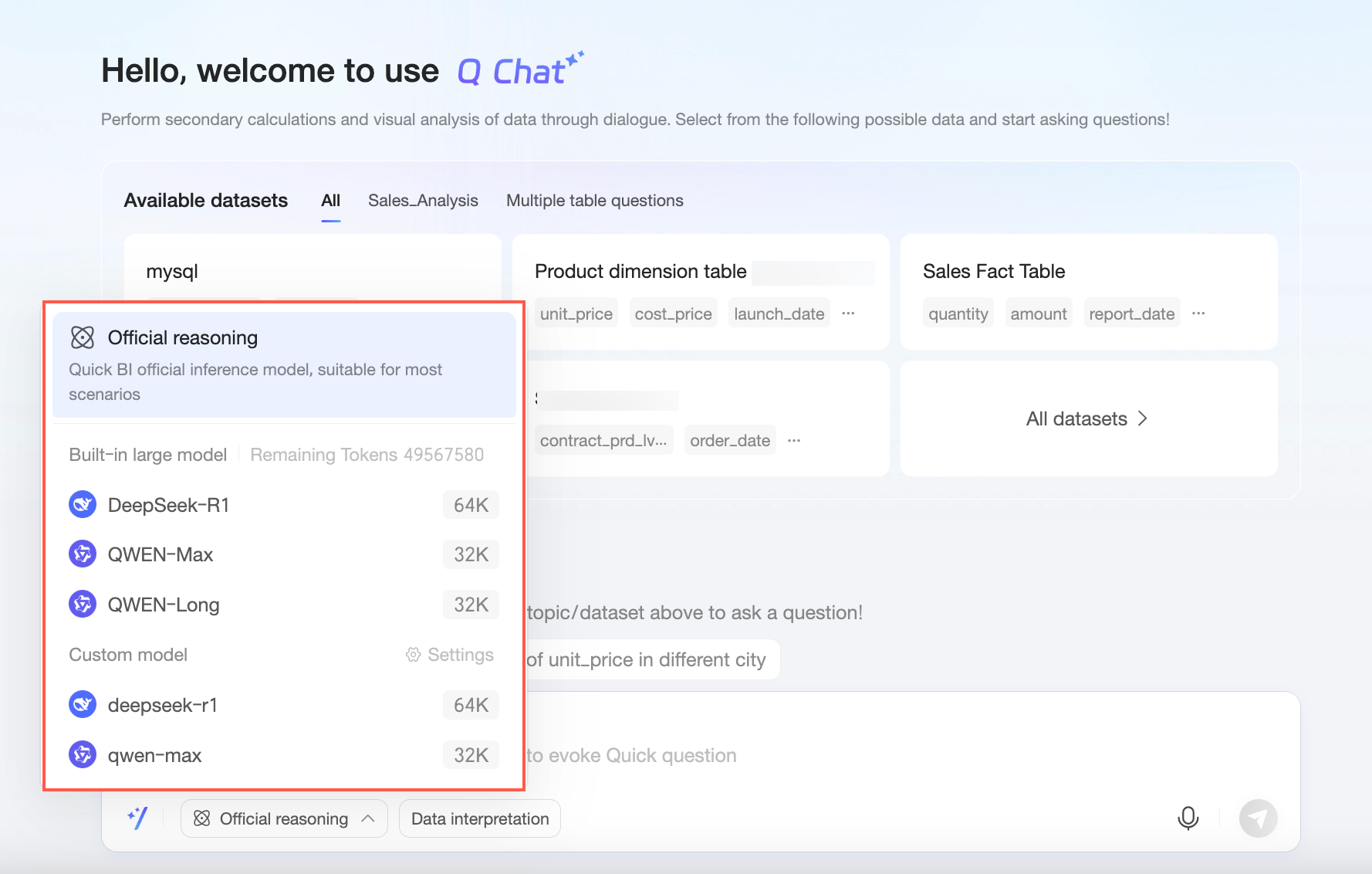
メソッドの説明
デフォルトでは、推論および解釈方法は組み込みのシステムモデルを使用します。システムの組み込み大規模モデルまたはカスタムモデルを選択できます。ニーズに基づいてデータを分析するために、適切な推論および解釈方法を選択できます。
例
次の例では、「各注文レベルの注文数量の割合は?」という質問を使用して、さまざまな推論および解釈メソッドを示します。
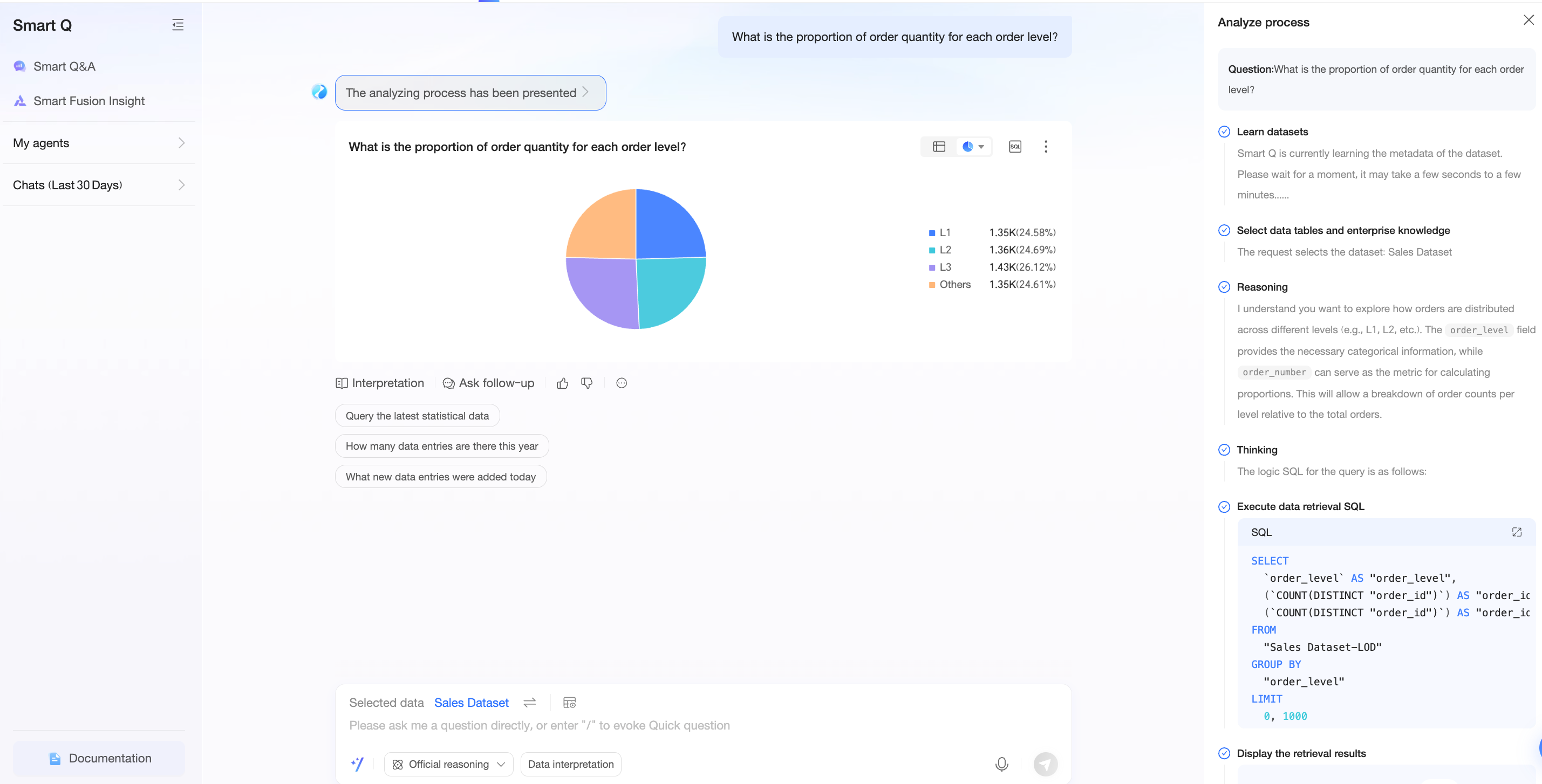
例 1: デフォルトの推論方法を選択し、データ解釈は実行しません。
システムは分析プロセスとチャートを返します。
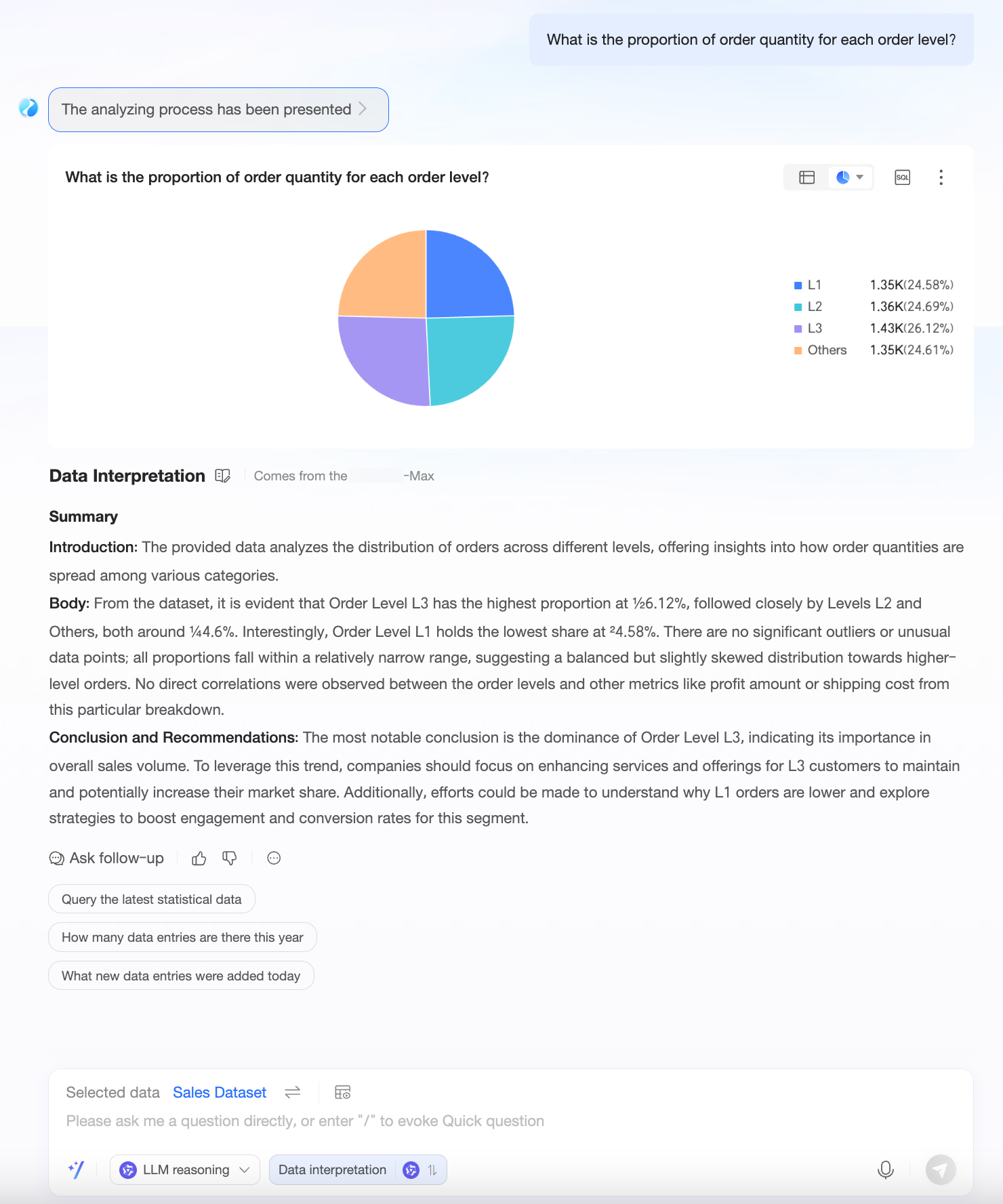
例 2: 推論とデータ解釈の両方に組み込みの Qwen-Max モデルを選択する。
システムは Qwen-Max モデルを使用して、推論プロセス、データ解釈結果、およびチャートを返します。
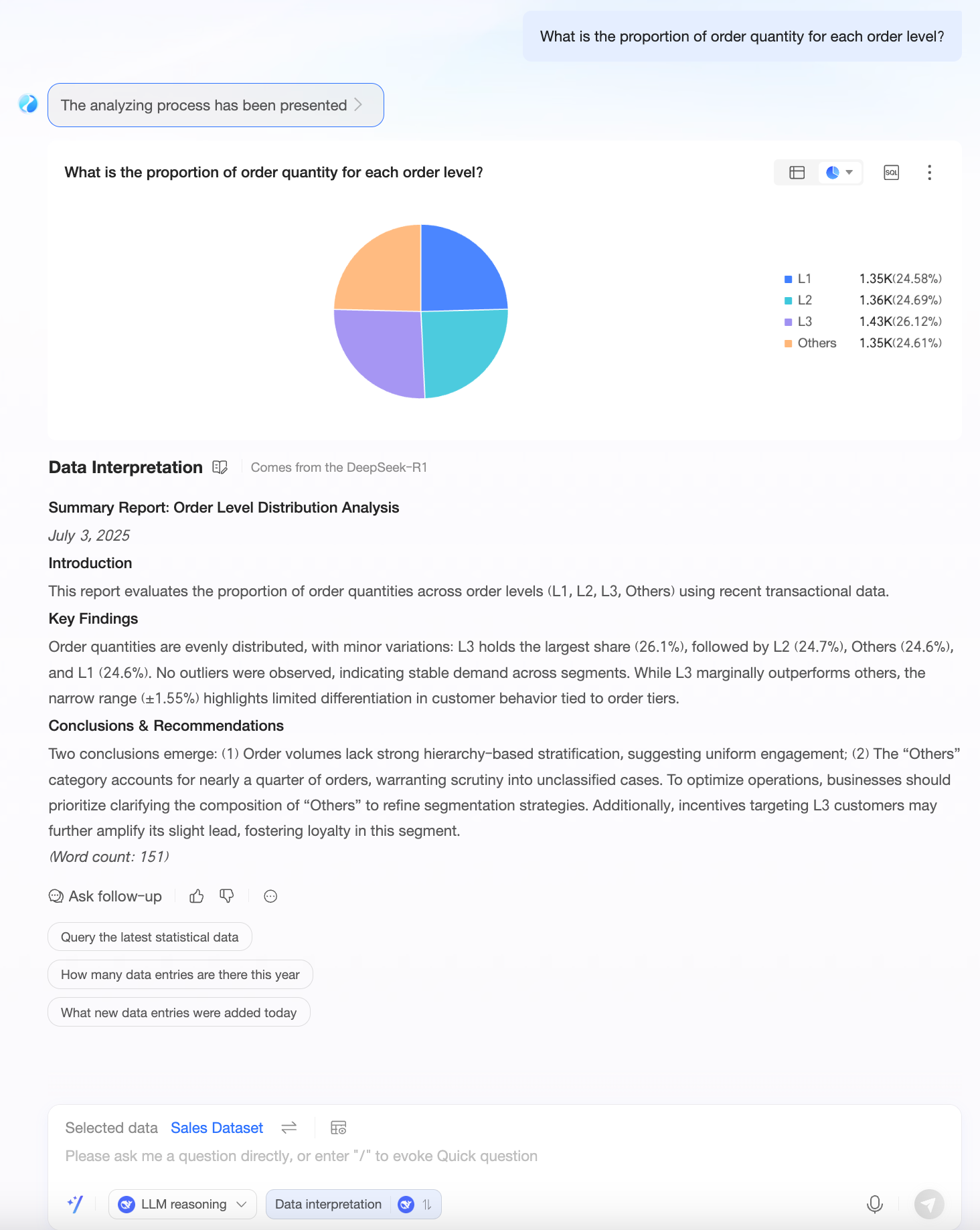
例 3: 推論とデータ解釈の両方に組み込みの DeepSeek-R1 モデルを選択する。
システムは DeepSeek-R1 モデルを使用して、推論プロセス、データ解釈結果、およびチャートを返します。
質問の追加
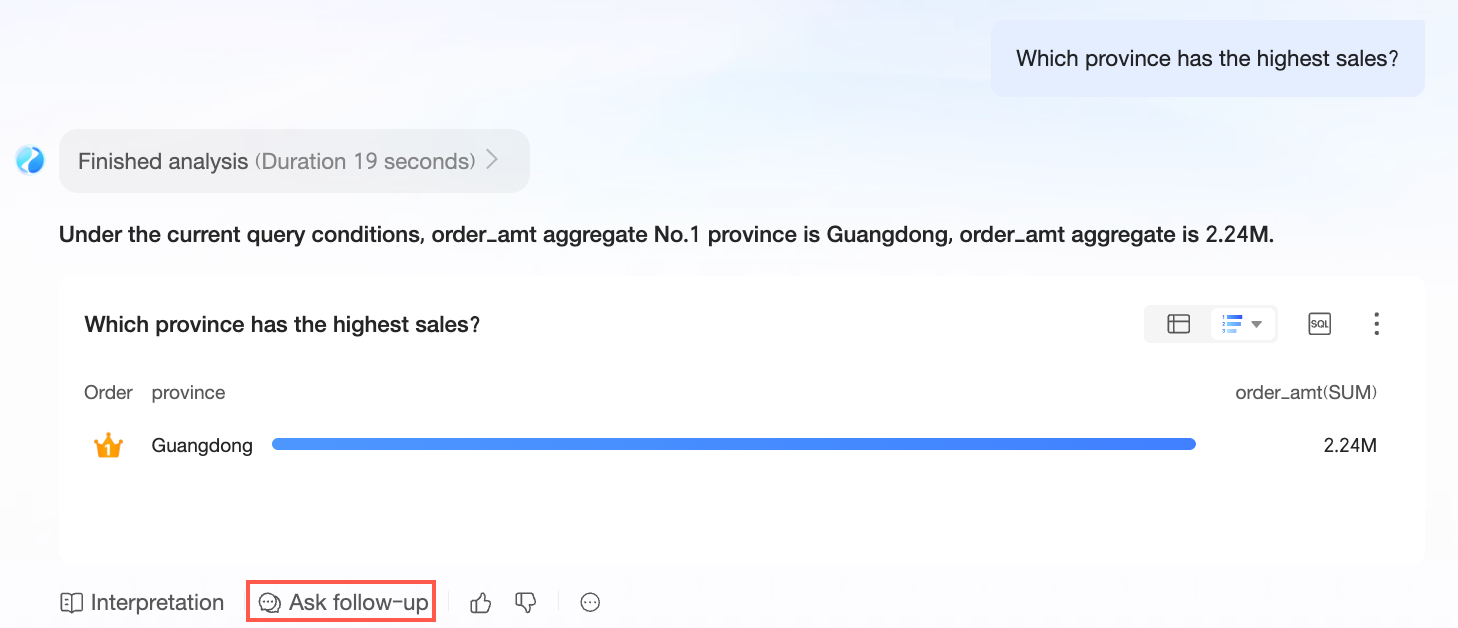
質問の追加機能を使用して、前の結果に関するフォローアップの質問をすることができます。これにより、より正確な視点からデータを理解するのに役立ちます。次の例では、この操作の実行方法を示します。
1 つの質問に対して追加できるフォローアップの質問は 1 つだけです。
ダイアログで [質問の追加] をクリックして、前の質問「どの省の売上が最も高いですか?」に対するフォローアップの質問をします。
必要に応じて、「最も売上の高い製品は何ですか?」などのフォローアップの質問を入力します。
ダイアログボックスの右下隅にある
 アイコンをクリックするか、Enter キーを押してフォローアップの質問を送信し、分析結果を表示します。
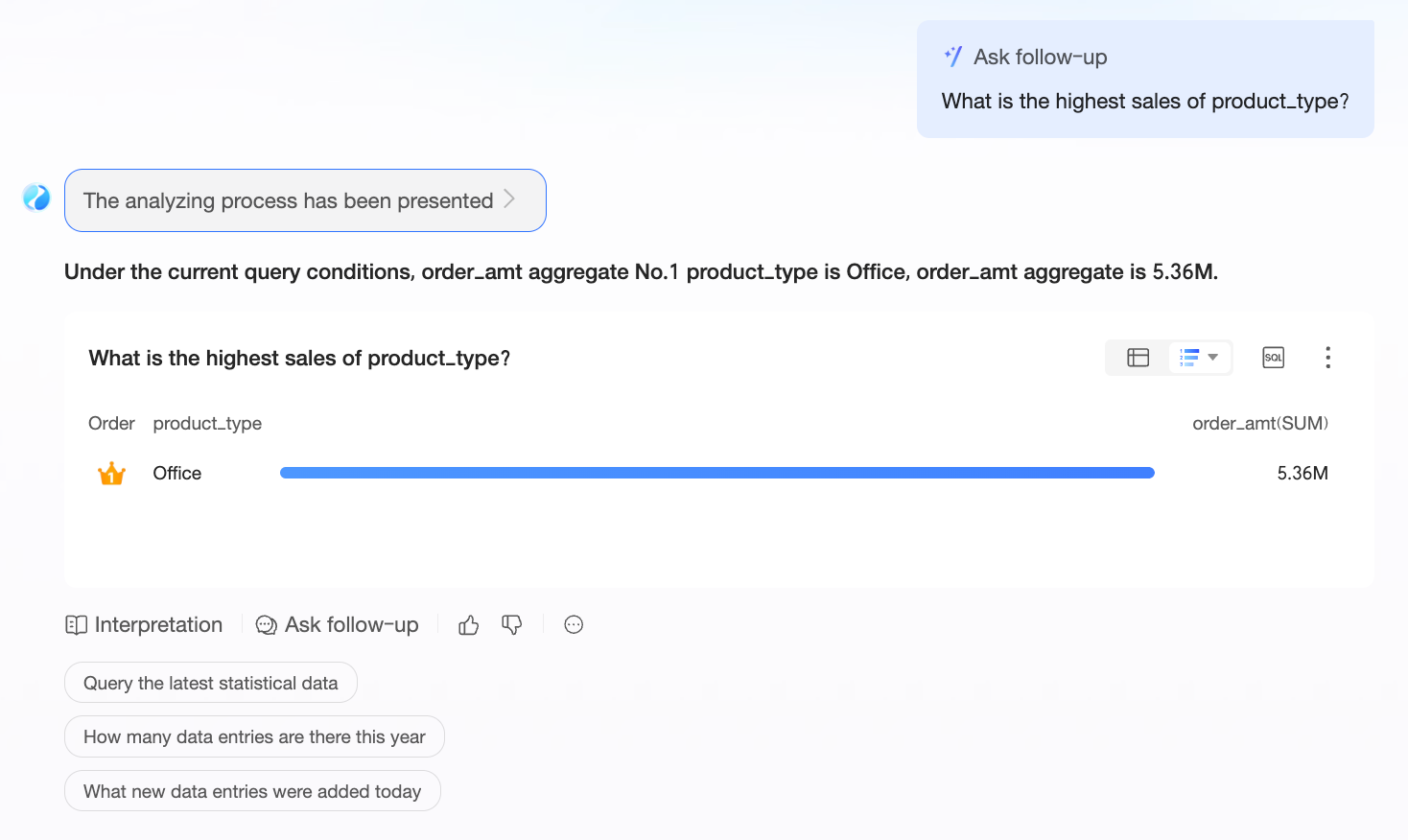 説明
説明その後、システムは自動的に質問追加モードを終了します。別のフォローアップの質問をするには、再度 [質問の追加] ボタンをクリックする必要があります。
会話リスト
左上隅の
 アイコンをクリックして、過去の Q&A の会話を表示します。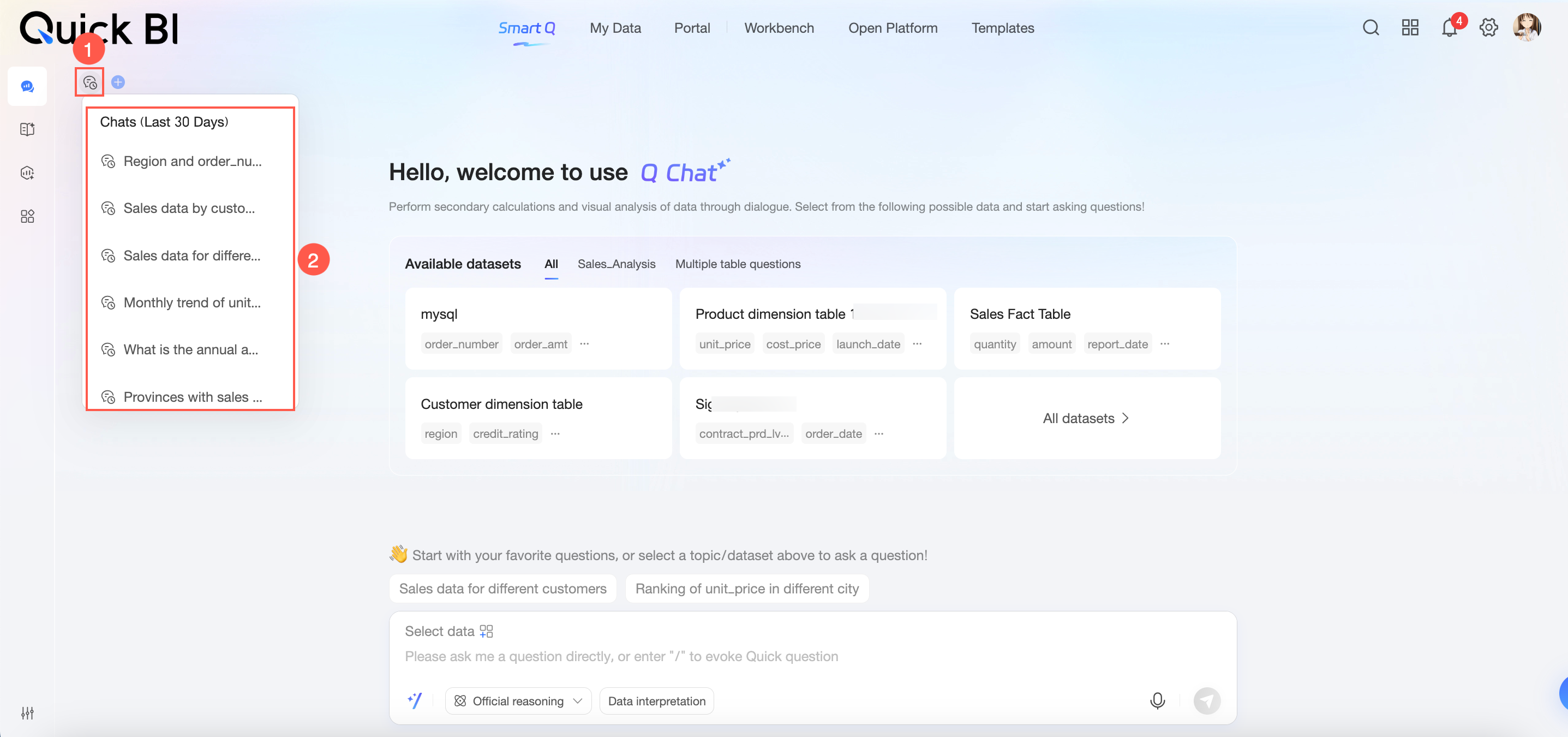
 アイコンをクリックして、新しい Q Chat ダイアログを開きます。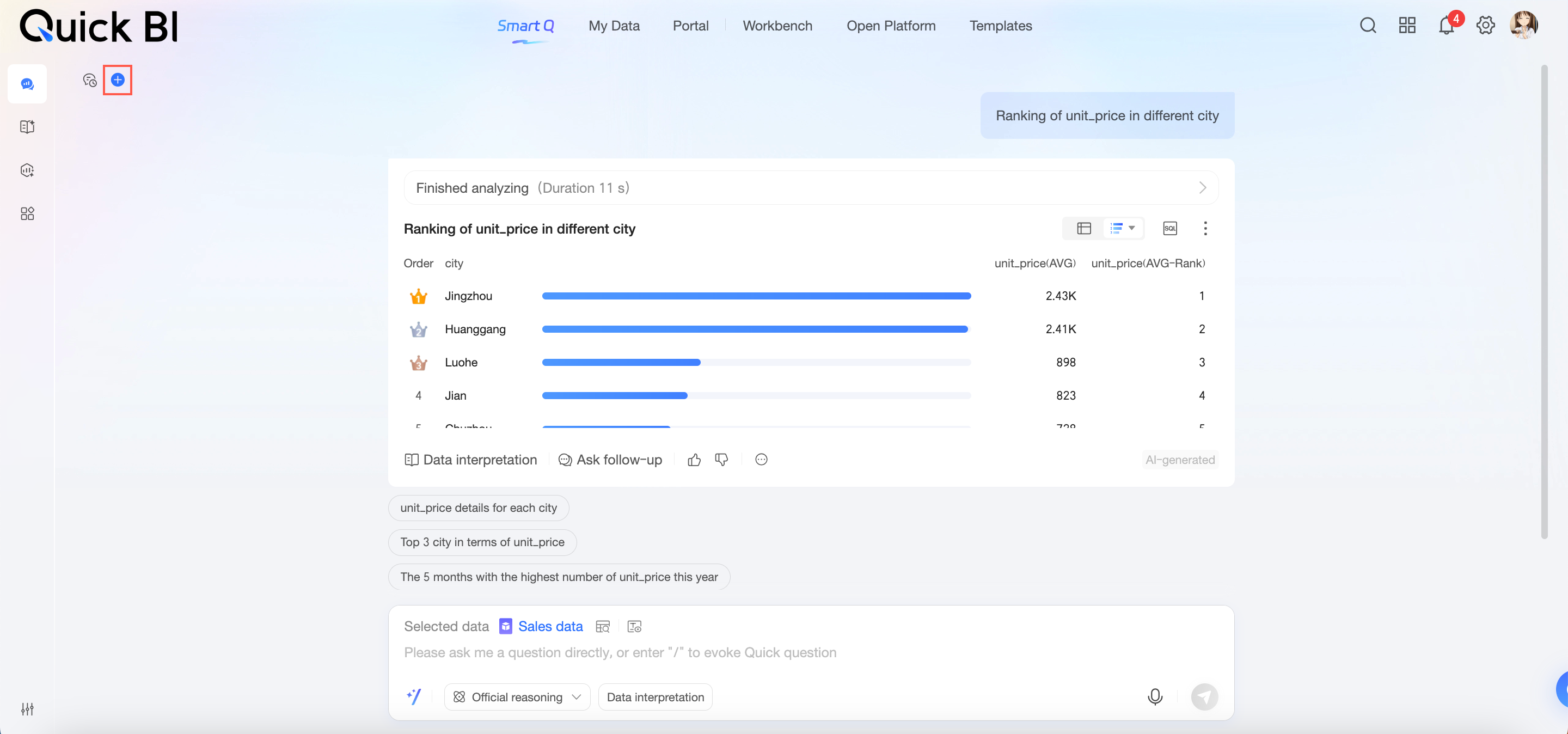
モバイルデバイスでの表示
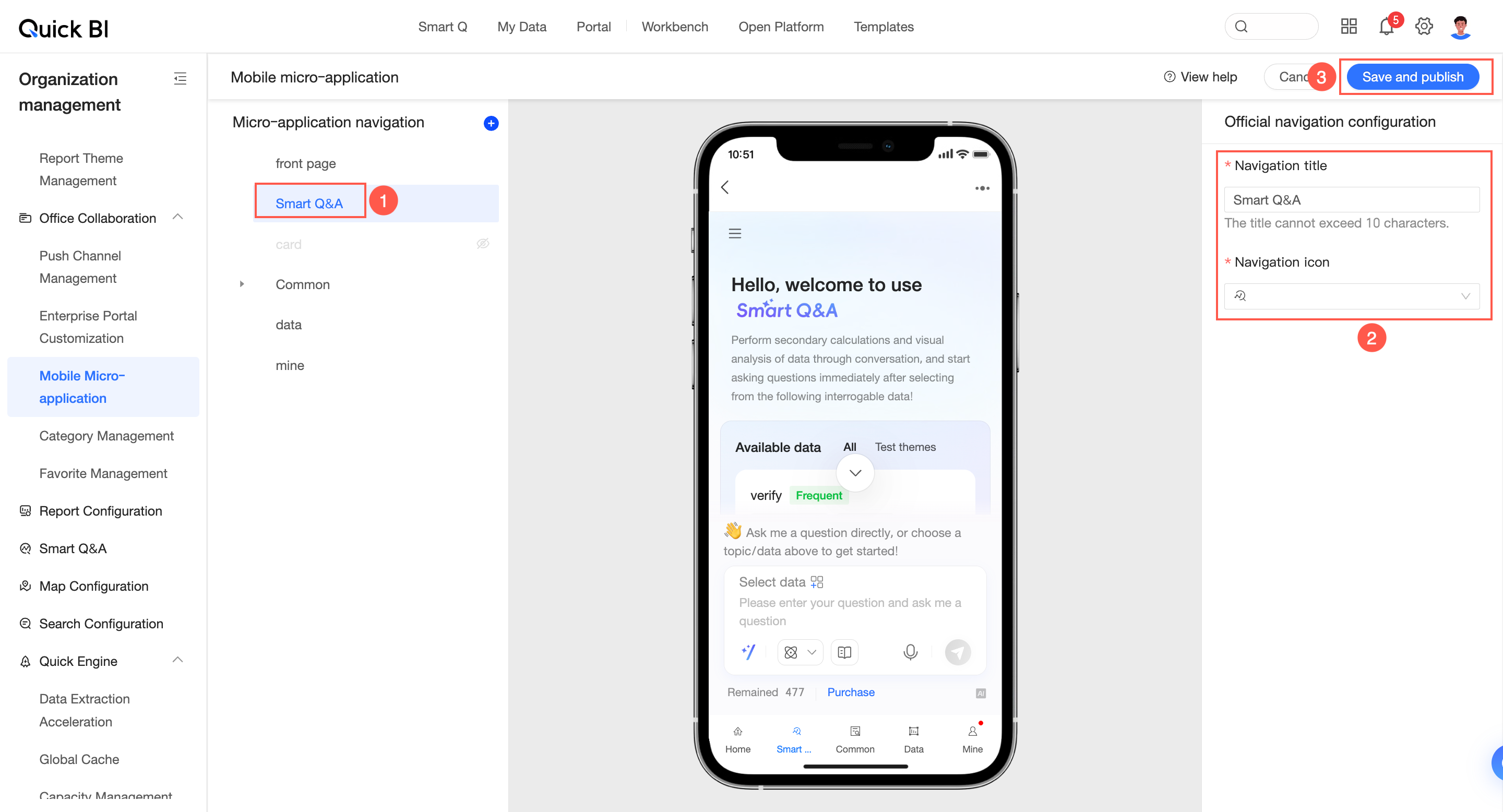
モバイルマイクロアプリケーション構成エントリー
図の手順に従って、モバイル編集インターフェイスを開きます。
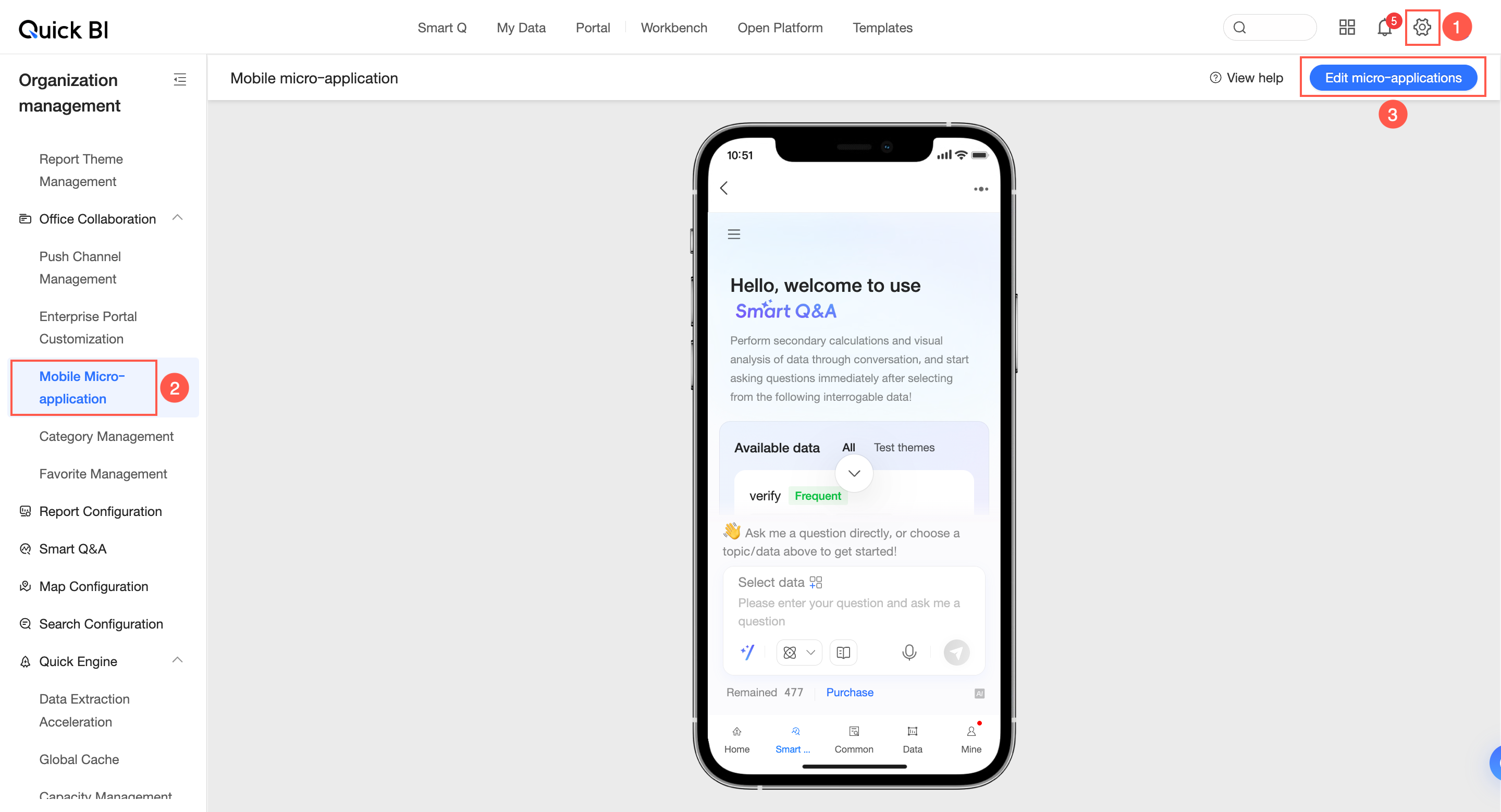
編集インターフェイスで、モバイルマイクロアプリケーション用に Q Chat を構成できます。
質問の提案
質問に期間を追加します。例:
「各製品の売上金額の割合」と尋ねる代わりに、「今年の各製品の売上金額の割合」と尋ねます。
複数のディメンションにわたって値を要約する場合、あいまいさを避けるために、個別の結果と合計の結果のどちらが必要かを指定します。「individually」、「for each」、「total」、「grand total」などのキーワードを使用できます。例:
「浙江省と江蘇省の売上」や「2020 年から 2023 年までの売上」という質問はあいまいです。明確にするために、次のように言い換えることができます。「浙江省と江蘇省の売上を個別に」、「2020 年から 2023 年までの各年の売上」、「2020 年から 2023 年までの毎年の売上」、「浙江省と江蘇省の売上の合計」、または「浙江省と江蘇省の総売上」。
複数のディメンションにわたる最大値または最小値を尋ねる場合、グループ化された結果とグループ化されていない結果の間の曖昧さを避けるために具体的に指定します。質問を言い換えて、単一ディメンションの極値を尋ねるか、ウィンドウ関数を使用できます。例:
「浙江省と江蘇省で最も売れている製品はどれですか?」という質問は曖昧です。「浙江省で最も売上の高い製品」、「江蘇省で最も売上の高い製品」、または「各省で最も売上の高い製品」のように言い換えることができます。
「昨年、浙江省と江蘇省で最も売れた 3 か月」という質問は曖昧です。「昨年、浙江省で最も売れた 3 か月」、「昨年、江蘇省で最も売れた 3 か月」、または「各省の売上による上位 3 つの注文月」のように言い換えることができます。
ディメンション値の組み合わせが曖昧な場合は、質問でディメンションを明確に指定します。例:
「法人顧客が購入した製品を売上順にランク付け」という質問は曖昧になる可能性があります。ディメンション「顧客タイプ」には「法人」という値が含まれています。混乱を避けるために、次のようにディメンションと値を明確に指定できます。「顧客タイプが法人の場合、購入した製品を売上順にランク付けする」。