Database Backup Service (DBS) は、MySQL データベース向けに、地理的冗長バックアップ、長期アーカイブ、単一テーブル復元などの機能をサポートしています。本トピックでは、DBS を使用して ApsaraDB RDS for MySQL インスタンスを自動的にバックアップおよび復元する方法について説明します。
バックアップスケジュールの作成
詳細については、「バックアップスケジュールの作成」をご参照ください。
-
購入時に、データベースタイプとして MySQL を選択し、バックアップ方法として 論理バックアップ を選択します。
-
DBS が MySQL データベース向けに提供するバックアップおよび復元の粒度については、「サポートされるデータベースタイプと機能」をご参照ください。
-
本トピックでは、MySQL データベース向けの論理バックアップスケジュールを作成および構成する方法について説明します。DBS は、自己管理 MySQL データベースに対して物理バックアップを使用した完全バックアップ、増分バックアップ、バイナリログバックアップもサポートしています。詳細については、「クロスクラウドまたは自己管理 MySQL データベースの物理バックアップと復元」および「論理バックアップ、物理バックアップ、スナップショット」をご参照ください。
-
完全バックアップ中は、データベースまたはテーブルのスキーマを変更するデータ定義言語 (DDL) 操作を実行しないでください。そうしないと、バックアップが失敗したり、データが復元不能になったりする可能性があります。
バックアップスケジュールの構成
-
Data Management (DMS) 5.0 コンソールにログインします。
-
上部ナビゲーションバーで、 を選択します。
説明DMS コンソールをシンプルモードで使用している場合は、DMS コンソール左上隅の
 アイコンにポインターを合わせて、 を選択します。
 -
構成するバックアップスケジュールを見つけ、バックアッププランの設定 を 操作 列でクリックします。

-
バックアップソースと対象の設定 ページで、バックアップソースと送信先を構成し、[次へ] をクリックします。
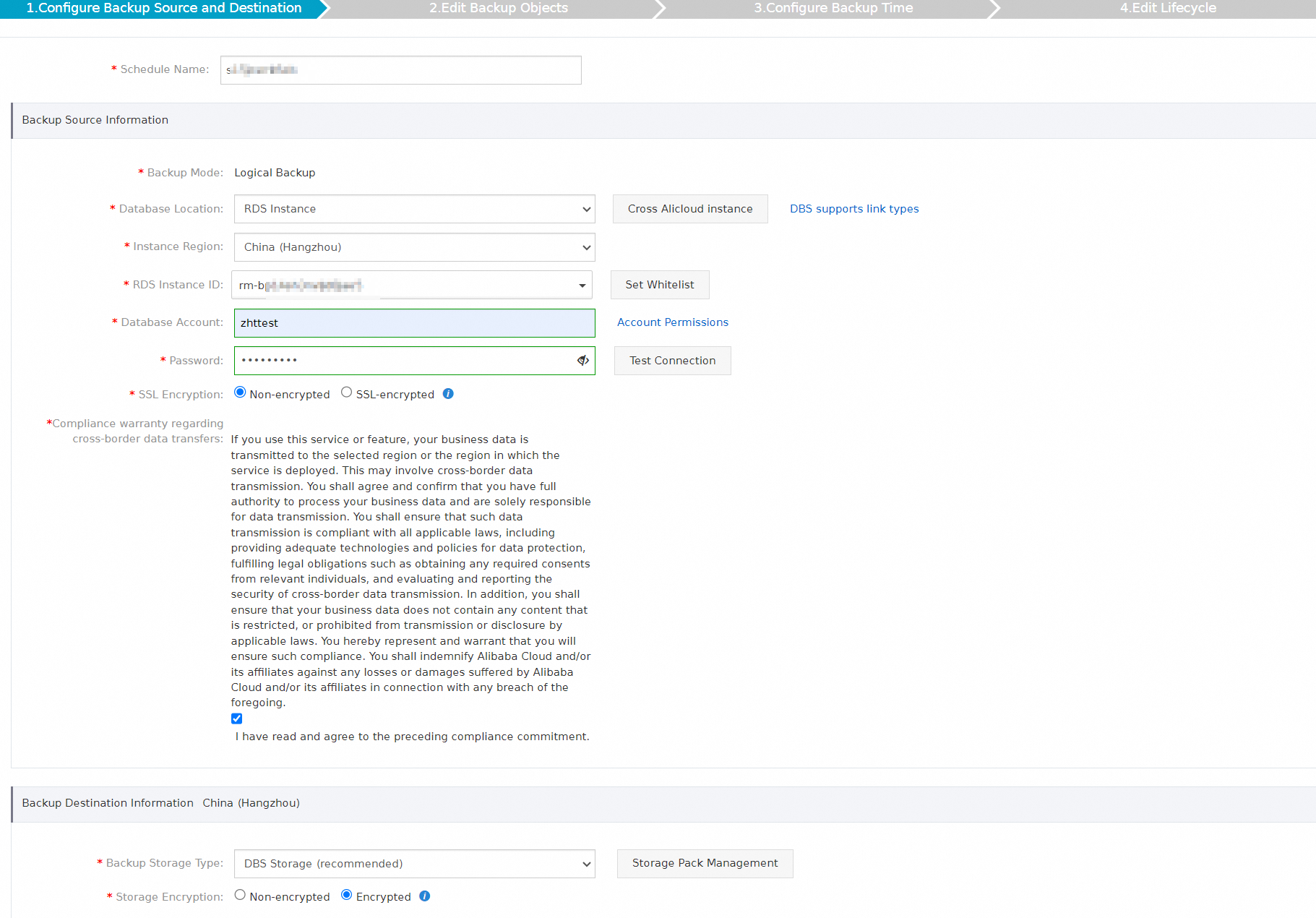
表 1. データベース構成
セクション
パラメーター
説明
N/A
スケジュール名
バックアップスケジュールの名前です。DBS は自動的にバックアップスケジュール名を生成します。識別しやすい説明的な名前を入力することを推奨します。バックアップスケジュール名は一意である必要はありません。
バックアップソース情報
バックアップ方法
バックアップスケジュール購入時に選択した方法です。この例では、論理バックアップ が選択されています。
データベースの場所
RDS インスタンス
インスタンスリージョン
ソースインスタンスが存在するリージョンを選択します。
説明このパラメーターは、RDS インスタンス、PolarDB、ECS 上の自作データベース、または インターネット IP アドレスなし : Port の自作データベース (データベースゲートウェイ DG を介したアクセス) を選択した場合にのみ表示されます。
RDS インスタンス ID
バックアップ対象の ApsaraDB RDS インスタンスを選択します。
データベースアカウント
ソースデータベースのユーザー名を入力します。アカウントには必要なバックアップ権限が必要です。詳細については、「アカウント権限」をご参照ください。
説明ApsaraDB RDS データベースの場合、バックアップには読み取り専用アカウントで十分ですが、バックアップと復元の両方を行うには読み書き可能なアカウントが必要です。
パスワード
データベースアカウントのパスワードを入力します。
認証情報を入力後、接続テスト をクリックして認証情報を検証します。「テスト成功」というメッセージが表示されれば接続は成功です。接続に失敗した場合は、エラーメッセージ横の [診断] をクリックし、結果に基づいて設定を調整してください。
接続方法
接続方法を選択します。以下のオプションがあります。
-
暗号化されていない接続
-
SSL セキュア接続:Secure Sockets Layer (SSL) はトランスポート層でデータを暗号化し、セキュリティと整合性を向上させます。ただし、ネットワーク接続の応答時間が長くなる可能性があります。
説明SSL セキュア接続 を選択する前に、RDS インスタンスで SSL 暗号化を有効にする必要があります。詳細については、「ステップ 1:ApsaraDB RDS for MySQL インスタンスで SSL 暗号化を有効化する」をご参照ください。
越境データ転送に関するコンプライアンス保証
チェックボックスをオンにして、コンプライアンスに関するコミットメントを読み、同意します。
バックアップ対象情報
バックアップストレージタイプ
バックアップ送信先のストレージタイプを選択します。以下のオプションがあります。
-
DBS 組み込みストレージ(推奨):バックアップデータは DBS の組み込みストレージに自動的に保存されます。バケット作成は不要です。DBS に保存されたデータ量に基づいて課金されます。課金の詳細については、「課金 (DMS)」をご参照ください。
-
ユーザー OSS:事前に Object Storage Service (OSS) コンソールでバケットを作成しておく必要があります。詳細については、「バケットの作成」をご参照ください。
説明-
この例では DBS 組み込みストレージ を使用します。ユーザー所有 OSS バケット を選択した場合、Object Storage OSS バケット名 パラメーターも構成する必要があります。OSS 標準ストレージクラスのみがサポートされています。
-
バックアップするデータ量が多い場合は、組み込みストレージのコストを相殺するために DBS ストレージプラン(サブスクリプション)を購入することを推奨します。ストレージプランは従量課金よりもコスト効率が高くなります。
ストレージ方法
ストレージ方法を選択します。以下のオプションがあります。
-
内蔵暗号化ストレージ(推奨):業界標準の AES-256 アルゴリズムを使用して、サーバ側で静的データを暗号化します。
OSS はアップロード時にオブジェクトを自動的に暗号化し、ダウンロード時に復号します。
-
非暗号化ストレージ:暗号化は無効になります。
-
-
バックアップ対象の設定 ページで、バックアップ対象のデータベースまたはテーブルを 選択したデータベースオブジェクト ボックスに移動し、[次へ] をクリックします。
説明-
単一テーブル、単一データベース、または複数のデータベースをバックアップできます。[すべて選択] をクリックすると、既存のすべてのデータベースを選択できます。サポートされるバックアップオブジェクトはデータベースによって異なります。詳細については、「サポートされるデータベースタイプと機能」をご参照ください。
-
バックアップスケジュール構成後に作成されたデータベースは、デフォルトではバックアップされません。これらをバックアップするには、バックアップスケジュールに追加する必要があります。詳細については、「バックアップオブジェクトの変更」をご参照ください。
-
-
バックアップ時間の設定 ページで、バックアップ時間およびその他の設定を行い、[次へ] をクリックします。
パラメーター
説明
完全バックアップ頻度
必要に応じて、定期的なバックアップ または 単一バックアップ を選択します。
説明定期的なバックアップ を選択した場合、完全バックアップ周期 および 完全バックアップ開始時刻 も構成する必要があります。
完全バックアップ周期
バックアップを実行する曜日を選択します。最低 1 日、最大 7 日まで選択できます。
完全バックアップ開始時刻
バックアップの開始時刻(例:01:00)を選択します。オフピーク時間帯に設定することを推奨します。
説明指定された開始時刻に前の完全バックアップがまだ進行中の場合、現在のバックアップタスクはスキップされます。
増分バックアップ
増分バックアップを有効にするかどうかを指定します。
説明この機能を有効にする場合は、ソースデータベースでバイナリログが有効になっていることを確認してください。ApsaraDB RDS for MySQL では、バイナリログ機能はデフォルトで有効になっています。自己管理データベースの場合は、手動で有効にする必要があります。
このパラメーターは、完全バックアップ頻度 が 定期的なバックアップ に設定されている場合にのみ表示されます。
完全バックアップの最大同時実行スレッド数
完全バックアップの最大同時実行スレッド数を指定します。このパラメーターを調整することで、バックアップ速度を制御できます。たとえば、スレッド数を減らすことでデータベースへの影響を軽減できます。
バックアップネットワークスロットリング
ネットワーク帯域幅の上限(MB/s 単位)です。デフォルト値は 0(制限なし)です。任意の値を指定できます。
-
ライフサイクルの設定 ページで、DBS 組み込みストレージ内の完全バックアップデータの保持期間を指定します。
前のステップで 増分バックアップ を有効にした場合は、増分バックアップデータの保持期間も構成する必要があります。データ保持に関する詳細については、「バックアップデータのライフサイクル管理」をご参照ください。
-
上記の構成が完了したら、ページ右下隅の 事前チェックして開始する をクリックします。
-
[事前チェック] ダイアログボックスで、事前チェックが完了したら、今すぐ起動する をクリックします。
説明-
バックアップスケジュールは、その [ステータス] が [実行中] に変更された後に構成されます。
-
バックアップスケジュールが失敗したりエラーが発生したりした場合は、速やかにトラブルシューティングを行い、問題を修正してください。詳細については、「DBS バックアップスケジュールの異常時のトラブルシューティング」をご参照ください。問題が解決しない場合は、DingTalk の DBS ユーザーサポートグループ(ID:35585947)に参加してサポートにお問い合わせください。
-
データの復元
DMS 5.0 にログインします。
-
上部ナビゲーションバーで、 を選択します。
説明DMS コンソールをシンプルモードで使用している場合は、DMS コンソール左上隅の
アイコンにポインターを合わせて、 を選択します。 バックアップスケジュールページで、管理対象のバックアップスケジュールを見つけ、[管理] を [操作] 列でクリックします。
バックアップタスクの設定 ページで、右上隅の データベースの復元 をクリックします。
-
復元時点の設定 ページで、以下の設定を行い、[次へ] をクリックします。
説明この例では、バックアップセットを新しいインスタンスに復元します。既存のインスタンスを使用する を選択した場合、追加のパラメーターを構成する必要があります。パラメーターの説明については、上記のデータベース構成表をご参照ください。
セクション
パラメーター
説明
N/A
復元タスク名
DBS は自動的にタスク名を生成します。識別しやすい名前を指定することを推奨します。名前は一意である必要はありません。
復元時点
利用可能な復元時間範囲
最初の完全バックアップセットから最新のものまでの復元可能な時間範囲を表示します。
選択された復元時刻ポイント
復元する時点を選択します。この時刻は 利用可能な復元時間範囲 内である必要があります。
説明-
増分バックアップが有効な場合、DBS は最初のバックアップ以降の任意の時点へのポイントインタイムリカバリをサポートします。
-
増分バックアップが無効な場合、DBS は完全バックアップセットの時点への復元のみをサポートします。
ターゲットデータベース
対象データベースインスタンスタイプ
新規インスタンス(推奨) または 既存のインスタンスを使用する を選択します。
説明既存のインスタンスを使用する を選択した場合、ターゲットデータベースが実行中であることを確認してください。
データベースの場所
-
ターゲットデータベースインスタンスタイプ を 新規インスタンスの作成(推奨) に設定した場合、RDS インスタンス を選択します。
-
ターゲットデータベースインスタンスタイプ を 既存のインスタンスを使用する に設定した場合、以下のオプションを選択できます。
-
インターネット IP アドレスなし : Port の自作データベース (データベースゲートウェイ DG を介したアクセス)
-
インターネット IP アドレス : Port の自作データベースがあります
-
ECS 上の自作データベース
-
RDS インスタンス
-
専用線、VPN ゲートウェイ、インテリジェントゲートウェイを介して接続されたユーザー自作データベース
-
PolarDB
-
インスタンスリージョン
-
新規インスタンスのリージョンです。
-
ターゲットデータベースインスタンスのリージョンを選択します。
説明
VPC
新規インスタンスが配置される Virtual Private Cloud (VPC) です。
説明VPC を作成していない場合は、「VPC の作成と管理」をご参照ください。
インスタンスタイプ
コンソールで利用可能なオプションから、新規インスタンスのインスタンスタイプを選択します。
説明ソースインスタンスと同じかそれ以上のインスタンスタイプを選択することを推奨します。
ストレージ容量 (GB)
コンソールで利用可能なオプションから、新規インスタンスのストレージ容量を選択します。
説明復元に十分なスペースを確保するため、ソースインスタンスサイズの少なくとも 1.3 倍、または完全バックアップセットサイズの 5~6 倍のストレージ容量を推奨します(DBS は圧縮を使用するため)。
データベースタイプ
デフォルト値は MySQL です。
説明このパラメーターは、インターネット IP アドレス : Port の自作データベースがあります、PolarDB、ECS 上の自作データベース、専用線、VPN ゲートウェイ、インテリジェントゲートウェイを介して接続されたユーザー自作データベース、または インターネット IP アドレスなし : Port の自作データベース (データベースゲートウェイ DG を介したアクセス) を選択した場合にのみ表示されます。
DG インスタンス ID
Database Gateway (DG) インスタンスを選択します。
説明このパラメーターは、データベースの場所 パラメーターを Database Gateway (DG) 経由でアクセスするパブリックエンドポイントのない自己管理データベース に設定した場合にのみ表示されます。
PolarDB インスタンス ID
データを復元する PolarDB インスタンスを選択します。
RDS インスタンス ID
データを復元する RDS インスタンスを選択します。
ECS インスタンス ID
データを復元する ECS インスタンスの ID を選択します。
説明このパラメーターは、データベースの場所 パラメーターを ECS インスタンス上の自己管理データベース に設定した場合にのみ表示されます。
接続アドレス
ターゲットデータベースインスタンスのエンドポイントです。
説明-
ファイアウォールなどのセキュリティ設定がサーバーに構成されている場合は、ホワイトリストを追加する方法 をクリックして DBS の CIDR ブロックを取得し、これらの CIDR ブロックをサーバーのホワイトリストに追加して DBS からのアクセスを許可する必要があります。
-
このパラメーターは、インターネット IP アドレスなし : Port の自作データベース (データベースゲートウェイ DG を介したアクセス)、専用線、VPN ゲートウェイ、インテリジェントゲートウェイを介して接続されたユーザー自作データベース、または インターネット IP アドレス : Port の自作データベースがあります を選択した場合にのみ表示されます。
ポート
ターゲットデータベースの接続ポートです。
説明このパラメーターは、データベースの場所 パラメーターを ApsaraDB for MongoDB に設定した場合には表示されません。
データベースアカウント
データベースのユーザー名を入力します。このアカウントには必要な権限が必要です。詳細については、「アカウント権限」をご参照ください。
説明ApsaraDB RDS データベースの場合、バックアップには読み取り専用アカウントで十分ですが、バックアップと復元の両方を行うには読み書き可能なアカウントが必要です。
パスワード
データベースアカウントのパスワードを入力します。
説明データベース認証情報を入力後、接続テスト をクリックして認証情報を検証できます。「テスト成功」というメッセージが表示されれば接続は成功です。接続に失敗した場合は、エラーメッセージ横の [診断] をクリックし、結果に基づいて設定を調整してください。
接続方法
接続方法を選択します。以下のオプションがあります。
-
暗号化されていない接続
-
SSL セキュア接続:Secure Sockets Layer (SSL) はトランスポート層でデータを暗号化し、セキュリティと整合性を向上させます。ただし、ネットワーク接続の応答時間が長くなる可能性があります。
説明SSL セキュア接続 を選択する前に、RDS インスタンスで SSL 暗号化を有効にする必要があります。詳細については、「ステップ 1:ApsaraDB RDS for MySQL インスタンスで SSL 暗号化を有効化する」をご参照ください。
ピア VPC
VPC を選択します。
説明このパラメーターは、データベースの場所 パラメーターを Express Connect、VPN Gateway、または Smart Access Gateway (SAG) 経由でアクセスする自己管理データベース に設定した場合にのみ表示されます。
越境データ転送コンプライアンスコミットメント
コンプライアンスに関する声明を読み、選択します。
-
-
復元オブジェクトの設定 ページで、以下の設定を行い、事前チェックして開始する をクリックします。
パラメーター
説明
競合処理
デフォルトでは、競合処理 は 同名のオブジェクトが存在する場合は名前を変更 に設定されています。たとえば、テーブル
job_infoを復元する際、同名のテーブルがすでに存在する場合、システムは新しいテーブルの名前をjob_info_dbs_<restore_task_ID>_<timestamp>に変更します。復元オブジェクト
[ソースデータベースオブジェクト] セクションで、復元するデータベースまたはテーブルを選択し、[選択済みデータベースオブジェクト] セクションに移動します。
説明一部のデータベースでは、単一テーブルまたは単一データベースを復元できます。これにより、復元するデータ量が削減され、目標復旧時間 (RTO) が短縮されます。サポートされる粒度の一覧については、「サポートされるデータベースタイプと機能」をご参照ください。
-
事前チェック ダイアログボックスで、事前チェックに合格しました メッセージが表示されたら、今すぐ起動する をクリックします。
データベースの復元進捗状況は、復元タスク タブで確認できます。
説明復元に必要な時間は、バックアップスケジュールの仕様およびデータベースサイズによって異なります。仕様が高いほど復元が高速になります。詳細については、「論理バックアップと物理バックアップのパフォーマンステスト」をご参照ください。
新規インスタンスに復元することを選択した場合、システムは新しい RDS インスタンスを作成するのに約 5~10 分かかります。復元が成功すると、RDS コンソール で新しい RDS インスタンスを確認できます。または、復元タスク ID をクリックし、[基本情報] セクションの RDS インスタンス名をクリックして RDS コンソールに移動することもできます。
関連操作
-
バックアップソース、バックアップオブジェクト、またはバックアップポリシー(バックアップ時間や保持ポリシーなど)を変更するには、「バックアップスケジュールの管理」をご参照ください。
-
バックアップスケジュールに関連する潜在的なコストについて確認するには、「課金に関するよくある質問」をご参照ください。
-
コストを節約するために、バックアップスケジュールが不要なときに一時停止できます。詳細については、「バックアップスケジュールの一時停止または再開」をご参照ください。