データディザスタリカバリ (DBS) は、完全バックアップ、増分バックアップ、バイナリログバックアップの 3 つのモードで、セルフマネージド MySQL データベースを物理的にバックアップします。このガイドを使用して、バックアップスケジュールを設定し、ディザスタリカバリやデータ移行のためにデータを復元します。
前提条件
開始する前に、以下の準備が整っていることを確認してください。
-
Linux 上で実行されているセルフマネージド MySQL データベースで、MySQL のバージョンが 8.0、5.7、5.6、または 5.5 のいずれかであること
サポートされている Linux ディストリビューションは MySQL のバージョンによって異なります。- MySQL 5.7、5.6、5.5:Red Hat Enterprise Linux、CentOS、および Oracle Linux 6、7、8 - MySQL 8.0:Red Hat Enterprise Linux、CentOS、および Oracle Linux 7 のみ。マイナーバージョンは 8.0.34 以前である必要があります。
-
ソースデータベースをホストするサーバーにバックアップゲートウェイがインストールされていること。詳細については、「バックアップゲートウェイのインストール」をご参照ください。
-
[データソースタイプ]を [MySQL] に、[バックアップ方法]を[物理バックアップ]に設定して購入したバックアップスケジュール。詳細については、「バックアップスケジュールを作成する」をご参照ください。
-
必要なバックアップ権限を持つデータベースアカウントがあること。詳細については、「アカウント権限」をご参照ください。
バックアップスケジュールの設定
-
DMS コンソール V5.0 にログインします。
-
上部のナビゲーションバーで、[セキュリティと仕様 (DBS)] > [データディザスタリカバリ (DBS)] > [バックアップ計画]を選択します。
シンプルモードでは、左上隅の
 アイコンにポインターを移動し、[すべての機能] > [セキュリティと仕様 (DBS)] > [データディザスタリカバリ (DBS)] > [バックアップ計画] を選択します。
 -
[バックアップスケジュール] ページで、設定するバックアップスケジュールを見つけ、[操作] 列の [バックアップスケジュールを設定] をクリックします。
-
[バックアップ元とバックアップ先の設定] ステップで、次のパラメーターを設定し、[次へ] をクリックします。
セクション パラメーター 説明 N/A スケジュール名 バックアップスケジュールの名前。DBS が自動的に名前を生成します。識別しやすい説明的な名前を入力してください。名前は一意である必要はありません。 バックアップソース情報 [バックアップモード] バックアップ方法。スケジュールの購入時に選択した方法がデフォルトになります。この例では、[物理バックアップ] が選択されています。 バックアップタイプ ネイティブ物理バックアップ インスタンスリージョン ソースデータベースが存在するリージョン。バックアップゲートウェイとデータベースインスタンスは同じリージョンにある必要があります。 バックアップゲートウェイ データのバックアップに使用されるバックアップゲートウェイ。詳細については、「バックアップゲートウェイのインストール」をご参照ください。 データベースタイプ ソースデータベースのタイプ。デフォルト: MySQL。 アドレス ソースデータベースへの接続に使用する IP アドレス。デフォルト: 127.0.0.1。ポート番号 ソースデータベースへの接続に使用するポート。デフォルト: 3306。データベースアカウント ソースデータベースへの接続に使用するアカウントのユーザー名。 パスワード ソースデータベースへの接続に使用するアカウントのパスワード。 クロスボーダーデータ転送に関するコンプライアンス保証 チェックボックスを選択して、コンプライアンスに関するコミットメントを読み、同意します。 バックアップ先情報 バックアップストレージタイプ バックアップデータの保存場所。オプション:DBS ストレージ (推奨)ストレージ料金 — DBS は Object Storage Service (OSS) バケットを必要とせず、バックアップデータを直接保存します。料金はストレージ使用量に基づきます。詳細については、「」をご参照ください。データ量が多い場合は、サブスクリプションのストレージプランを購入すると、従量課金に比べてコストを削減できます。ユーザー OSS — 事前に OSS バケットを作成する必要があります。標準ストレージクラスのみがサポートされています。詳細については、「バケットの作成」をご参照ください。 OSS バケット名 バックアップデータを保存するために使用される OSS バケット。[バックアップストレージタイプ]ユーザー向け OSS が に設定されている場合にのみ表示されます。 ストレージの暗号化 バックアップデータを暗号化するかどうか。暗号化 (推奨) — DBS は AES-256 を使用してデータを暗号化します。オブジェクトはアップロード時に暗号化され、ダウンロード時に復号されます。詳細については、「サーバーサイド暗号化」をご参照ください。非暗号化 — バックアップデータは暗号化されずに保存されます。 
-
[バックアップオブジェクトの編集] ステップでは、[インスタンス全体のバックアップ] がデフォルトで選択されています。[次へ] をクリックします。
物理バックアップは、権限やストアドプロシージャを含むインスタンス全体を常にバックアップします。
-
[バックアップ時間の設定] ステップで、次のパラメーターを設定し、[次へ] をクリックします。
パラメーター 説明 完全バックアップ頻度 バックアップ頻度。オプション:定期バックアップ または 1回限りのバックアップ。定期バックアップ を選択すると、増分バックアップとログバックアップをサポートする定期的なバックアップを設定できます。 完全データバックアップの繰り返し 完全バックアップを実行する曜日。少なくとも 1 日を選択します。 開始時刻 完全バックアップの開始時刻。オフピーク時間 (例:01:00) にスケジュールします。スケジュールされた開始時刻に前のバックアップがまだ実行中の場合、データディザスタリカバリはその実行をスキップします。 増分バックアップ 増分バックアップを有効にするかどうかを指定します。完全バックアップ頻度 が 定期バックアップ の場合にのみ表示されます。有効にする場合は、ソースデータベースでバイナリロギングが有効になっていることを確認してください。 リアルタイムログバックアップ リアルタイムログバックアップを有効にするかどうかを指定します。完全バックアップ頻度 が 定期バックアップ の場合にのみ表示されます。 完全データバックアップの最大同時実行スレッド数 完全バックアップの最大同時実行スレッド数。この値を小さくすると、ソースデータベースへの影響を最小限に抑えることができます。実際の最大値は、バックアップスケジュールのタイプによって異なります。詳細については、「最大バックアップ速度を変更する方法 読み取り速度制限 バックアップ中のディスク I/O 制限。デフォルト: 0(制限なし)。バックアップネットワーク速度制限 バックアップ中のネットワーク帯域幅制限。デフォルト: 0(制限なし)。トランザクションログのバックアップ間隔 増分バックアップの間隔 (分単位)。たとえば、10 に設定すると、トランザクションログが 10 分ごとにバックアップされます。増分バックアップ が 有効化 に設定されている場合にのみ表示されます。 圧縮の有効化 バックアップデータを圧縮するかどうかを指定します。有効化 (推奨) — ストレージ使用量を削減します。無効化 — データは圧縮されずに保存されます。 圧縮アルゴリズム 圧縮アルゴリズム。オプション:GZIP (デフォルト) または LZ4。圧縮の有効化 が 有効化 に設定されている場合にのみ表示されます。 -
[ライフサイクルを編集] ステップでは、[完全データバックアップのライフサイクルの設定] セクションで完全バックアップデータのライフサイクルを設定します。ステップ 6 で [増分バックアップ] を有効にした場合は、増分バックアップデータのライフサイクルも設定します。詳細については、「バックアップセットのライフサイクルルールを管理する方法」をご参照ください。
-
右下隅の [事前チェック] をクリックします。
-
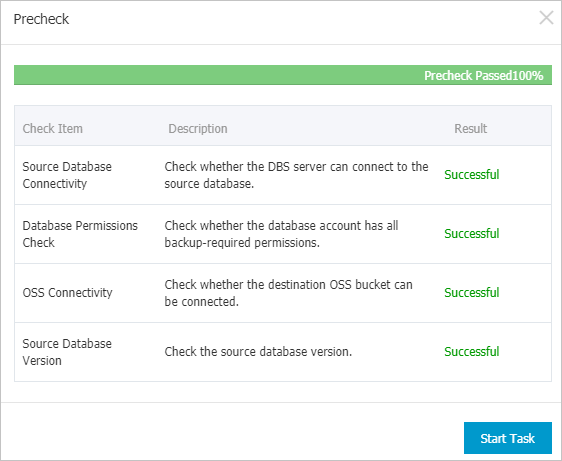
「事前チェック合格」メッセージが表示されたら、[タスクの開始] をクリックします。
- バックアップスケジュールは、その状態が [実行中] に変わると有効になります。 - バックアップスケジュールの開始時にエラーが発生した場合は、できるだけ早くトラブルシューティングを行ってください。「異常なバックアップスケジュールに関するエラーの修正方法」をご参照ください。問題が解決しない場合は、DingTalk グループ (ID: 35585947) でテクニカルサポートにご連絡ください。
バックアップデータの復元
復元を開始する前に、以下を確認してください。
-
送信先ディレクトリには、ソースデータベースのサイズの 1.3 倍以上、または完全バックアップセットのサイズの 5〜6 倍以上の十分な空き領域が必要です。 完全バックアップセットのサイズを確認するには、[バックアップスケジュール] に移動し、スケジュール名をクリックして、[バックアップタスク] > [完全データ] に移動します。 詳細については、「バックアップスケジュールを表示する」をご参照ください。
-
復元先サーバーにバックアップゲートウェイがインストールされていること。
-
復元先ディレクトリは Linux の絶対パスである必要があります。
-
DMS コンソール V5.0 にログインします。
-
上部のナビゲーションバーで、[セキュリティと仕様 (DBS)] > [データディザスタリカバリ (DBS)] > [バックアッププラン] を選択します。
シンプルモードでは、左上隅の
アイコンにポインターを合わせ、[すべての機能] > [セキュリティと仕様 (DBS)] > [データディザスタリカバリ (DBS)] > [バックアップ計画] を選択します。 -
[バックアップスケジュール] ページで、バックアップスケジュールを見つけ、[操作] 列の [管理] をクリックします。
-
[タスクの設定] ページで、右上隅の [データベースの復元] をクリックします。
-
「復元タスクの作成」ウィザードの [復元先時間の設定] ステップで、次のパラメーターを設定し、[次へ] をクリックします。
セクション パラメーター 説明 N/A タスク名 復元タスクの名前です。Data Disaster Recovery は自動的に名前を生成します。タスクを識別しやすいように、分かりやすい名前を入力してください。名前は一意である必要はありません。 復元時間の指定 復元可能な時間範囲 データを復元できる時点の範囲です。最初の完全バックアップから最新のバックアップまでとなります。 復元する時点 復元のターゲット時点です。復元可能な時間範囲内である必要があります。増分バックアップが有効になっている場合、最初の完全バックアップから最後の増分バックアップまでの任意の時点に復元できます。増分バックアップが無効になっている場合、完全バックアップが完了した時点にのみ復元できます。 ターゲットデータベースの設定 [インスタンスリージョン] ターゲットサーバーのリージョンです。バックアップゲートウェイがインストールされていれば、異なるリージョンのサーバーに復元できます。 [バックアップゲートウェイ] ターゲットサーバー上のバックアップゲートウェイです。詳細については、「バックアップゲートウェイのインストール」をご参照ください。 [データベースタイプ] ターゲットデータベースのタイプです。デフォルト: [MySQL]。 ターゲットディレクトリ データを復元するディレクトリです。Linux の絶対パスである必要があります。十分な容量を確保するために、ソースデータベースのサイズの 1.3 倍以上、または完全バックアップセットのサイズの 5〜6 倍以上の容量を確保してください。完全バックアップセットのサイズはコンソールで確認できます。[バックアップスケジュール] に移動し、バックアップスケジュール名をクリックして、[バックアップタスク] > [完全データ] を選択します。詳細については、「バックアップスケジュールの表示」をご参照ください。 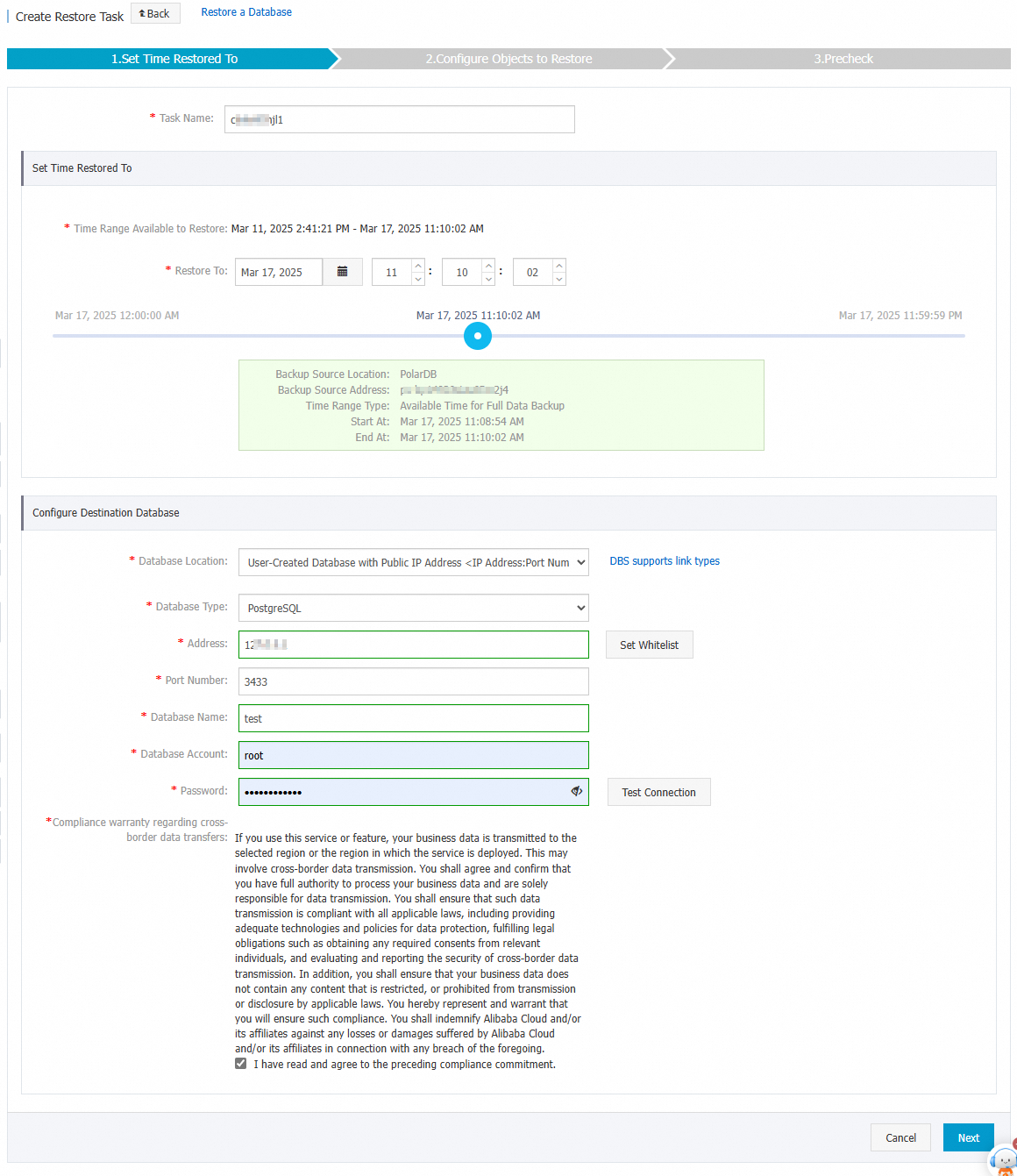
-
[復元するオブジェクトの設定] ステップで、[復元モード] を [インスタンス全体の復元] にセットし、[事前チェック] をクリックします。
物理バックアップからデータベースを復元するには、インスタンス全体を復元する必要があります。
-
事前チェック合格メッセージが表示されたら、[タスクの開始] をクリックし、復元が完了するまでお待ちください。
復元時間は、バックアップスケジュールの仕様とデータベースのサイズによって異なります。詳細については、「論理バックアップと物理バックアップのパフォーマンステスト」をご参照ください。
-
(任意) 復元後にデータベースを起動します。
-
復元先サーバーに MySQL をデプロイし、
my.cnfのdatadirパラメーターを復元されたディレクトリに設定します。 -
データベースを起動します:
bash service mysqld start
-
次のステップ
-
バックアップスケジュールの詳細を表示する:バックアップスケジュールの表示
-
バックアップソース、オブジェクト、または戦略を変更する:バックアッププランの管理
-
API を使用してバックアップスケジュールを作成します: CreateBackupPlan または CreateAndStartBackupPlan
-
バックアップスケジュールの料金を確認する:課金に関するよくある質問
-
コストを削減するためにバックアップスケジュールを一時停止する:バックアップスケジュールの一時停止または開始