バックアップが不要な場合は、バックアッププランを一時停止してコストを節約できます。
バックアッププランの一時停止
前提条件
バックアッププランが 実行中 状態であること。
バックアッププランの課金方法が サブスクリプション であること。
注意事項
実行中のバックアッププランを一時停止しても、バックアップインスタンスのサブスクリプション期間には影響しません。
バックアッププランを一時停止すると、新しいバックアップセットは生成されません。
操作手順
DMS コンソールにログインします。
-
上部のナビゲーションバーで、を選択します。
説明DMS コンソールをシンプルモードで使用している場合、DMS コンソールの左上隅にある
 アイコンにポインターを移動し、を選択します。
 対象のバックアッププランを見つけ、[操作] 列で を選択します。
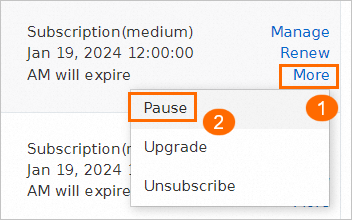
[データバックアップの一時停止] ダイアログボックスで、一時停止オプションを選択します。
現在実行中のタスクに影響を与えずに、バックアッププランのみを一時停止します。
バックアッププランと、関連するすべての完全バックアップ、増分バックアップ、およびリカバリタスクを一時停止します。
説明バックアッププランを一時停止しても、失敗 状態のタスクはその状態のままです。
[OK] をクリックします。
バックアッププランの開始
DMS コンソールにログインします。
-
上部のナビゲーションバーで、を選択します。
説明DMS コンソールをシンプルモードで使用している場合、DMS コンソールの左上隅にある
アイコンにポインターを移動し、 を選択します。 対象のバックアッププランを見つけ、[操作] 列の [開始] をクリックします。
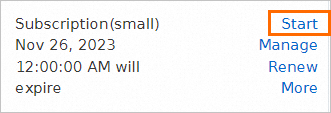
[データバックアップの再開] ダイアログボックスで、再開オプションを選択します。
現在一時停止中のタスクに影響を与えずに、バックアッププランのみを再開します。
バックアッププランと、関連するすべての増分バックアップタスクを再開します。
説明バックアッププランを開始しても、失敗 状態のタスクはその状態のままです。
[OK] をクリックします。