ワークスペースは、DataV-Board 7.0 (Dashboard) でプロジェクト、メンバー、データソース、およびクォータを管理するための基本単位です。すべてのプロジェクト開発活動は、指定されたワークスペース内で行われます。このトピックでは、ワークスペースの作成、ワークスペース クォータの調整、適切な権限を持つメンバーの追加、およびワークスペースとそれに関連する操作の管理方法について説明します。
ワークスペースの基本操作
ワークスペースの主な操作は次のとおりです。
操作 | セクション |
DataV-Board 7.0 をアクティブ化すると、システムは直接使用できるデフォルト ワークスペースを提供します。ビジネスの粒度に基づいて分割し、複数のワークスペースを使用して異なるタイプのプロジェクトを管理してプロジェクト データの隔離を実現する場合は、新しいワークスペースを作成できます。 | |
ワークスペースが作成された後、ワークスペース ID を表示し、必要に応じて関連するクォータを構成できます。 | |
指定されたワークスペースで共同開発に RAM ユーザー (サブアカウント) を使用する必要がある場合は、アカウントをワークスペースのメンバーとして追加し、対応する権限を付与できます。 | |
ワークスペースが作成された後、必要に応じてワークスペース構成を表示および変更し、未使用のワークスペースを削除できます。 | |
ワークスペースを切り替える | DataV コンソール にログインし、左上隅にあるワークスペース名の後にある |
 アイコンをクリックして、切り替えるターゲット ワークスペースを選択します。キーワードでターゲット ワークスペースを検索することもできます。
制限
DataV-Board 7.0 の異なるバージョンでサポートされているワークスペースの数 (デフォルト ワークスペースを含む) は、以下に詳述されています。
DataV-Board 7.0 バージョン | ワークスペースの数 |
Professional Edition トライアル | 1 説明 これはシステム デフォルトのワークスペースです。手動作成は不要です。 |
Personal Edition | |
Enterprise Edition | 2 |
Professional Edition | 5 |
前提条件
DataV-Board サービス がアクティブ化されている必要があります。
(オプション) RAM ユーザーを作成する。ワークスペースで共同開発のために追加のメンバーが必要な場合は、最初に RAM ユーザーを作成します。
ワークスペース管理にアクセスする
Personal Edition は、ワークスペース管理ページへのアクセスをサポートしていません。
DataV コンソールにアクセスします。
左上隅にあるワークスペース名の横にある
 アイコンをクリックし、[管理] を選択して、ワークスペース管理ページに進みます。
ロールが オペレーター の場合は、Visualization アプリケーション センター にログインし、左上隅にある [ワークスペースの管理] をクリックして、ワークスペース管理ページに移動する必要があります。
ワークスペースを作成する
[ワークスペース管理] ページで、[ワークスペースの作成] をクリックします。
[ワークスペースの作成] ダイアログ ボックスで、ワークスペース名を入力し、[OK] をクリックしてワークスペース プロダクト ページにアクセスします。
ワークスペース プロダクト ページで、必要に応じてワークスペースの基本情報とメンバー情報を構成します。
基本情報を構成する
現在のワークスペース ID を表示し、関連するクォータを構成できます。ワークスペース ID はワークスペースの一意の識別子であり、変更することはできず、後で コピーおよび転送 操作に使用できます。
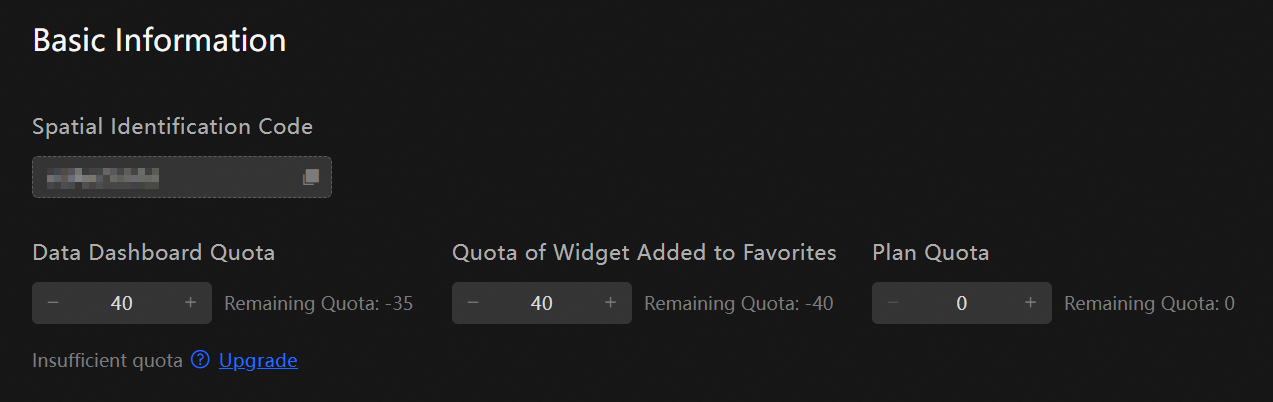 説明
説明複数のワークスペースが存在する場合、それらはクォータ量を共有します。
ワークスペースに関連するクォータは次のとおりです。
パラメータ
説明
構成原則
バージョンごとの最大クォータ
ダッシュボード クォータ
現在のワークスペースで作成できるダッシュボードの数。
すべてのタイプのクォータは、次の原則に準拠する必要があります。
現在購入している DataV-Board 7.0 バージョンのすべてのワークスペースのクォータの合計数は、バージョンでサポートされている最大クォータを超えてはなりません。
説明たとえば、購入した Enterprise Edition 製品では、すべてのワークスペースの ダッシュボード クォータ の合計数は
20を超えてはなりません。現在のワークスペースのクォータは、購入したバージョンの残りのクォータを超えてはなりません。
説明たとえば、ダッシュボード クォータ の制限が
20の Enterprise Edition 製品を購入し、既存のワークスペースで構成されている ダッシュボード クォータ の合計数が15の場合、残りのダッシュボード クォータ は 5 です。したがって、新しいワークスペースの ダッシュボード クォータ は5を超えてはなりません。
Professional Edition トライアル: 5
Personal Edition: 5
Enterprise Edition: 20
Professional Edition: 40
お気に入りウィジェット クォータ
現在のワークスペースでお気に入りにできるウィジェットの数。
Professional Edition トライアル: 5
Personal Edition: サポートされていません
Enterprise Edition: 20
Professional Edition: 40
3D 都市クォータ
現在のワークスペースで作成できる 3D 都市の数。
Professional Edition トライアル: 1
Personal Edition: サポートされていません
Enterprise Edition: サポートされていません
Professional Edition: 10
シナリオ クォータ
現在のワークスペースで構成できる シナリオ の数。
Professional Edition トライアル: 5
Personal Edition: サポートされていません
Enterprise Edition: 20
Professional Edition: 40
100
(オプション) メンバーを追加して権限を付与する
目的の RAM ユーザーをワークスペース メンバーとして追加し、共同開発に必要な権限を付与できます。メンバーの追加はワークスペース管理の粒度に基づいて行われるため、ワークスペース内の各機能ポイントの権限を制御できます。
説明メンバーを追加する前に、RAM ユーザーを作成 していることを確認してください。
ロール権限の説明: メンバーはワークスペースに参加すると、関連する操作権限を取得します。異なるロールには異なる権限があります。DataV-Board 7.0 でサポートされているロールは次のとおりです。
所有者: ワークスペース内のすべての権限を所有します。DataV-Board 7.0 をアクティブ化する Alibaba Cloud アカウントは、デフォルトの 所有者 です。
管理者: メンバーの追加、ワークスペース リソースの管理と削除はできますが、ワークスペースの作成と削除はできません。
開発者: ワークスペース内でダッシュボードを作成および編集できますが、上位レベルの権限はありません。主に共同ダッシュボード開発に使用されます。
オペレーター: ダッシュボードとデモ シナリオを表示できますが、上位レベルの権限はありません。主にビジネス関係者が毎日のダッシュボード操作を支援します。
機能モジュール
権限ポイント
所有者
管理者
開発者
オペレーター
ワークスペース管理
ワークスペース管理ページにアクセスする

ワークスペースを作成する


ワークスペースにダッシュボード クォータを割り当てる
ワークスペースを削除する
ワークスペース内に他のリソース (デザイン リソースなど) を作成および編集する。
ワークスペース内の次のリソースを削除する:
ダッシュボード
お気に入りウィジェット
データソース
プロジェクト グループ
その他のリソース (デザイン リソースなど)
メンバー管理
メンバー リストを表示する
メンバーを追加する
メンバーを削除する
自分以外のメンバーを削除できます。
所有者 (自分自身を含む) 以外のメンバーを削除できます。
自分自身の削除のみサポートしています。
自分自身の削除のみサポートしています。
メンバー ロールを変更する
自分以外のメンバーのロールを変更できます。
所有者と自分以外のメンバーのロールを変更できます。
メンバーの有効期限を変更する
自分以外のメンバーの有効期限を変更できます。
所有者 (自分自身を含む) 以外のメンバーの有効期限を変更できます。
ダッシュボード管理
ダッシュボードを作成する
ダッシュボードを編集する。以下を含む:
ウィジェットを追加する
ウィジェットを編集する
ウィジェットを削除する
ダッシュボードを共有する
ダッシュボードの名前を変更する
プロジェクト グループ
プロジェクト グループの名前を変更する
ウィジェット パッケージ
ウィジェット パッケージを承認する
ウィジェットをウィジェット パッケージにアップロードする
Visualization アプリケーション センター
アクセス権限: ダッシュボードとデモ シナリオを表示する。
操作権限: アクセス統計を表示および実行する。
Visualization Studio
使用権限: 画面の表示とキャスト。
編集権限: 追加、削除、変更。
操作ガイド: メンバーを追加して権限を付与するには、以下の図の手順を参照してください。メンバーを追加した後、メンバー リストでメンバーのロールと有効期限を変更したり、不要になったメンバーを削除したりできます。
説明デフォルトでは、メンバーに有効期限はありません。有効期限が設定されている場合、メンバーの権限はそれに応じて期限切れになり、ワークスペースにアクセスできなくなります。

ワークスペースを管理する
ワークスペース管理 ページにアクセスし、左側のワークスペース リストから、次の操作を実行できます。
ワークスペースの表示と変更: ワークスペースをクリックして、ID、クォータ、およびメンバー リストを表示します。必要に応じて、クォータまたはメンバー情報を変更します。
ワークスペースの名前変更: ワークスペースにカーソルを合わせて
 アイコンをクリックして、名前を変更します。
ワークスペースの削除: ワークスペースにカーソルを合わせて
 アイコンをクリックして削除します。重要
ワークスペースは復元できないため、削除する際は注意してください。
ワークスペースの 所有者 のみがワークスペースを削除する権限を持っています。
デフォルト ワークスペースの削除は許可されていません。
ワークスペースでダッシュボード、3D 都市、データソース、プロジェクト グループなどのプロジェクト リソースを作成した場合、またはお気に入りウィジェットを作成した場合は、削除できません。ワークスペースを削除しようとする前に、これらのリソースを削除してください。
ワークスペースの検索: DataV コンソールにログイン し、左上隅にあるワークスペース名の横にある
 アイコンをクリックして、名前または ID で目的のワークスペースを検索します。
次のステップ
ワークスペースが設定されたら、ビジネス要件に基づいて必要な データソース を統合し、ダッシュボードを作成 します。追加の開発ガイダンスについては、「コア機能の概要」、「操作ガイド」、および「空白のキャンバスにダッシュボードを作成する方法」を参照してください。