このトピックでは、プレビュー、公開、アクセス統計の表示、コピー、転送機能など、データダッシュボードの管理方法について説明します。
データダッシュボードのプレビュー
DataV コンソールにアクセスします。
-
[ワークスペース] ページで、任意の [データダッシュボード] にマウスポインターを合わせます。
-
 アイコンをクリックして、データダッシュボードをプレビューします。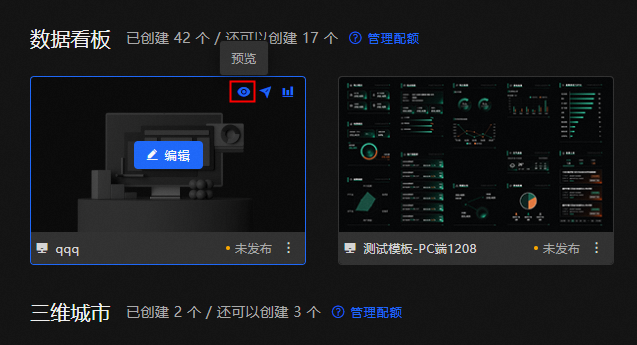
データダッシュボードの公開
DataV コンソールにアクセスします。
-
[ワークスペース] ページで、任意の [データダッシュボード] にマウスポインターを合わせます。
-
 アイコンをクリックして、データダッシュボードを公開します。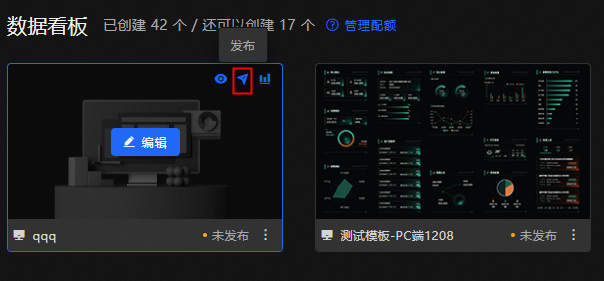
-
公開ポップアップウィンドウで、クリックしてラージスクリーンを公開します。
説明データダッシュボードが [公開済み] になると、公開ページのコンテンツはロックされます。編集するたびに、[スナップショット管理] を使用して公開済みのコンテンツをすばやく同期できます。詳細については、「スナップショット管理」をご参照ください。
アクセス統計の表示
DataV コンソールにアクセスします。
-
[ワークスペース] ページで、任意の [データダッシュボード] にマウスポインターを合わせます。
-
 アイコンをクリックして、現在のデータダッシュボードの [アクセス統計を表示] します。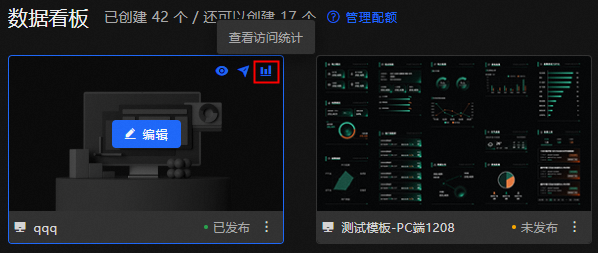
-
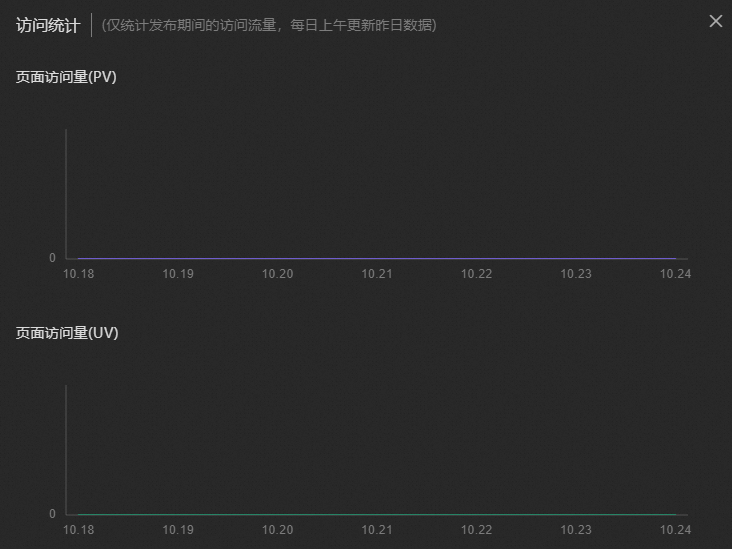
アクセス統計ポップアップウィンドウで、現在のデータダッシュボードの [PV] 値と [UV] 値を表示します。
データダッシュボードのコピー
DataV コンソールにアクセスします。
-
[ワークスペース] ページで、任意の [データダッシュボード] を選択します。
-
 [コピー] アイコンをクリックします。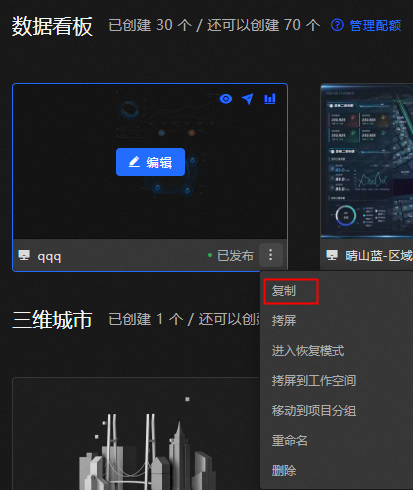
現在のデータダッシュボードのレプリカが自動的に作成されます。
データダッシュボードのコピーと転送
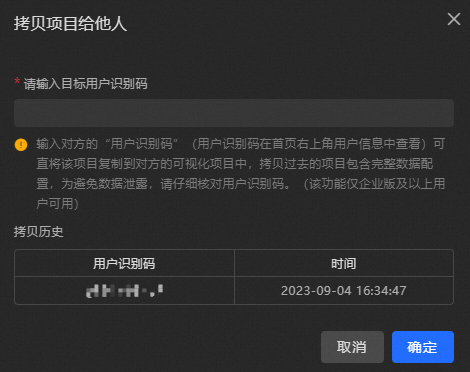
コピーおよび転送機能を使用して、他のユーザーが使用するためにデータダッシュボードをコピーできます。
[professional Edition トライアル] プロダクトには [転送 ID] がありません。自分のデータダッシュボードを Personal Edition 以上のユーザーにコピーすることのみサポートしており、コピーおよび転送機能を使用して他のユーザーからデータダッシュボードを受信することはできません。バージョンの仕様については、「仕様の説明」をご参照ください。
DataV コンソールにアクセスします。
-
[ワークスペース] ページで、任意の [データダッシュボード] を選択します。
-
アイコンをクリックし、[コピーと転送] の下にある
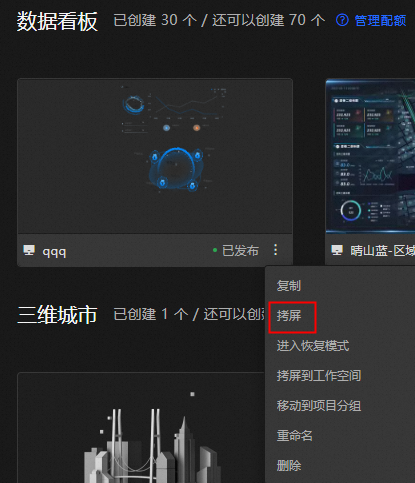 をクリックします。
 -
[プロジェクトを他のユーザーにコピー] ポップアップウィンドウで、[転送先 ID] を入力し、[OK] をクリックします。
リカバリーモードに入る
記述したフィルターに問題がある場合 (無限ループによってダッシュボードが途切れるなど)、データソースの設定に問題がある場合 (大量の戻りデータによってダッシュボードが途切れるなど)、またはカスタムコンポーネントに論理的な問題があり、データダッシュボードを編集できない場合は、リカバリーモードを使用して問題のあるコンテンツを削除し、データダッシュボードを再編集できます。
DataV コンソールにアクセスします。
-
[ワークスペース] ページで、任意の [データダッシュボード] を選択します。
-
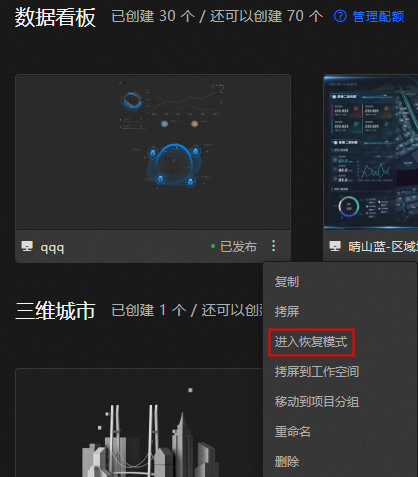
アイコンを [リカバリモードに入る] の下でクリックします。
-
システムは自動的にリカバリーモードでキャンバスエディターページに入ります。不要なコンテンツを削除した後、再公開できます。
説明リカバリーモードでは、データリクエストとレンダリングは一時停止されます。
ワークスペースにコピーして転送する
詳細については、「ワークスペース管理」をご参照ください。
プロジェクトグループに移動する
詳細については、「プロジェクトグループ管理」をご参照ください。
プロジェクトの名前変更
DataV コンソールにアクセスします。
-
[ワークスペース] ページで、任意の [データダッシュボード] を選択します。
-
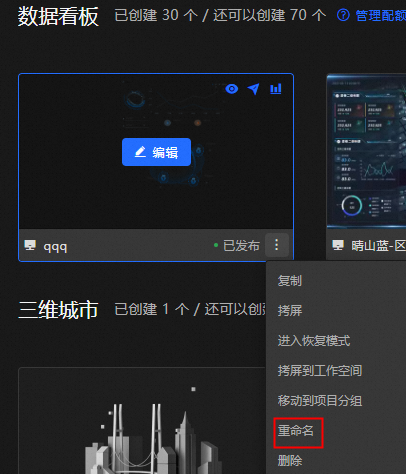
[名前の変更] アイコンをクリックします。
-
データダッシュボードの名前を再入力し、[enter] キーを押します。
プロジェクトの削除
データダッシュボードを削除する前に、公開ステータスをシャットダウンする必要があります。
DataV コンソールにアクセスします。
-
[ワークスペース] ページで、任意の [データダッシュボード] を選択します。
-
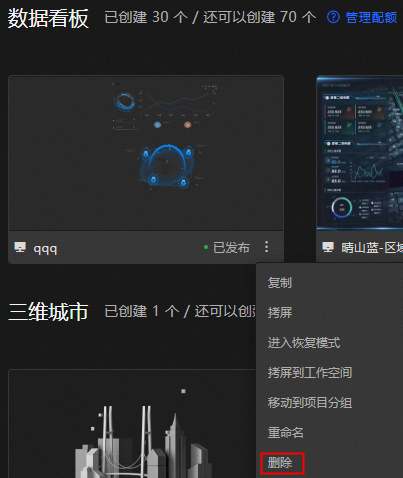
アイコンをクリックして、[削除] します。
-
[データダッシュボードの削除] ポップアップウィンドウで、もう一度 [削除] をクリックします。
重要データダッシュボードを削除すると、復元できません。ご注意ください。
データダッシュボードの編集
詳細については、「PC キャンバスエディターの概要」をご参照ください。
クォータの管理
詳細については、「ワークスペースを追加する」をご参照ください。
すべて表示
[すべて表示] の右側にある [データダッシュボード] をクリックすると、[すべてのデータダッシュボード] ページにジャンプします。ソート方法を変更するか、検索ボックスに必要なデータダッシュボードを入力することで、すばやく見つけることができます。データダッシュボードの作成と管理に関連するすべての操作も使用できます。 アイコンまたは
  アイコンをクリックして、PC ダッシュボードまたはモバイルダッシュボードのみを表示するように切り替えることもできます。